Configurar o SimplyPrint na Monoprice Select Mini Pro: método Creality Nebula Smart Kit

Configuração pelo método Creality Nebula Smart Kit para esta impressora. Siga os passos para conectar sua impressora 3D Monoprice Select Mini Pro ao SimplyPrint.

Monoprice Select Mini Pro image
  • 1 Preparando o Nebula Smart Kit
  • 2 Configurar

Antes de começar: firmware personalizado

Sua Creality Nebula Smart Kit requer firmware personalizado para funcionar com a SimplyPrint.

Sabemos que isso parece técnico, e é uma das configurações mais complexas, mas trabalhamos muito para deixá-la o mais simples possível.

Por que o firmware personalizado é necessário?

Alguns fabricantes de impressoras não oferecem uma forma fácil para plataformas como o SimplyPrint se comunicarem com suas impressoras. A comunidade desenvolveu firmware alternativo que desbloqueia esses recursos.

Isso é seguro?

Sim! O firmware é desenvolvido por comunidades ativas, geralmente pode ser removido e preserva as funções principais da sua impressora. Normalmente você pode reverter ou restaurar para o padrão de fábrica se precisar.

Uma observação sobre a garantia

Alguns fabricantes podem considerar o firmware personalizado uma modificação da garantia. O risco é baixo: até hoje, não tivemos nenhum caso conhecido de um usuário do SimplyPrint danificar a impressora ou ter o reparo em garantia negado por causa dessa configuração.

Dito isso, a decisão de continuar é sua.

Tempo estimado: 15 a 30 minutos

Vamos te guiar em cada etapa.

Você também vai usar SSH

Esta configuração exige SSH, uma forma de enviar comandos de texto para sua impressora a partir do seu computador. Sabemos que parece técnico, e gostaríamos de poder evitar isso, mas infelizmente o design da impressora não nos deixa outra opção.

A boa notícia: é mais simples do que parece. Você só vai copiar e colar alguns comandos que fornecemos, sem necessidade de programação.

Configure o Klipper e o SimplyPrint no Creality Nebula Smart Kit

Neste guia, vamos passar por:

  1. Baixe e instale o firmware com root
  2. Encontre o endereço IP do seu Nebula
  3. Conecte-se via SSH e execute o instalador
  4. Instale o Klipper, o Moonraker e o SimplyPrint
  5. Ative as configurações da câmera
  6. Acesse a interface web

1. Baixe e instale o firmware com root

  1. Baixe o arquivo NEBULA_ota_img_V6.*.img mais recente na última versão no GitHub.
  2. Transfira o arquivo .img para o pendrive que veio com o seu Nebula.
  3. Insira o pendrive no Nebula.
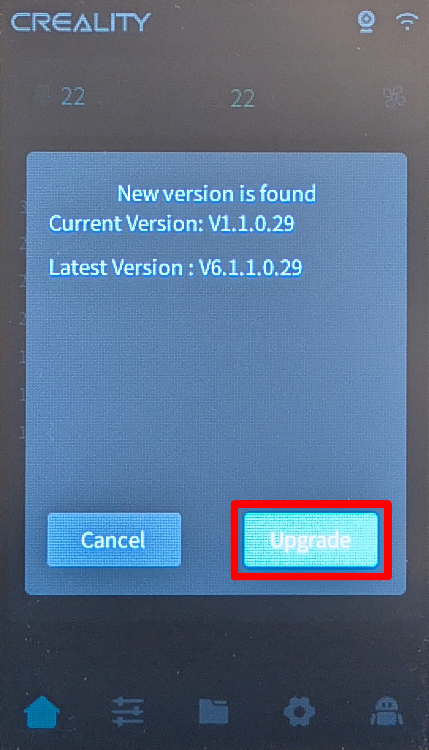
  4. Na tela do Nebula, pressione o botão "Upgrade" quando a janela de atualização de firmware aparecer.
Nebula upgrade popup
  1. Aguarde a instalação terminar. O Nebula vai reiniciar automaticamente quando concluir.

2. Encontre o endereço IP do seu Nebula

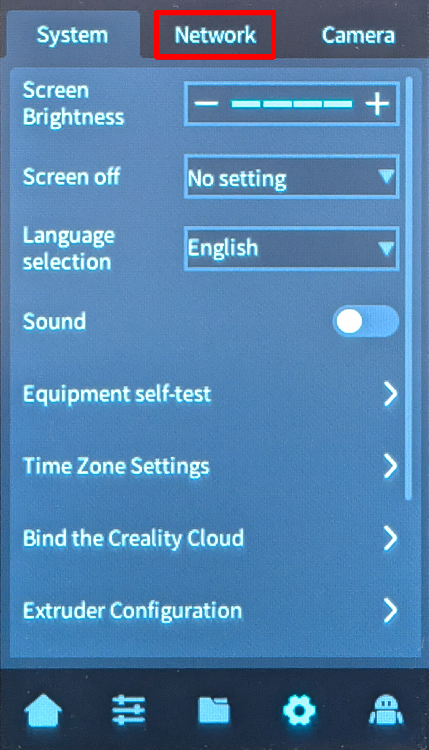
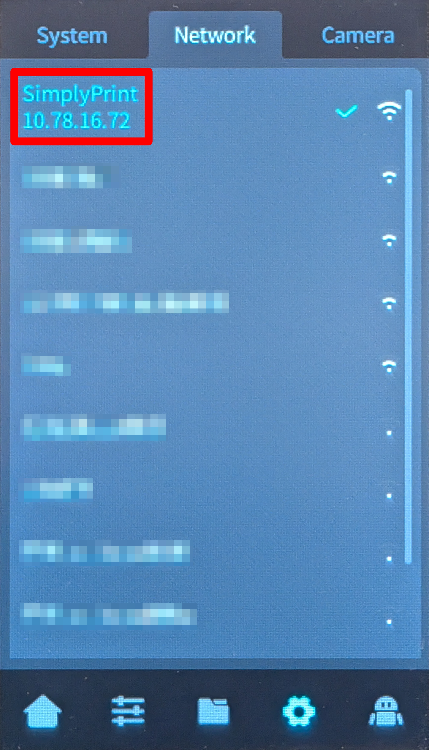
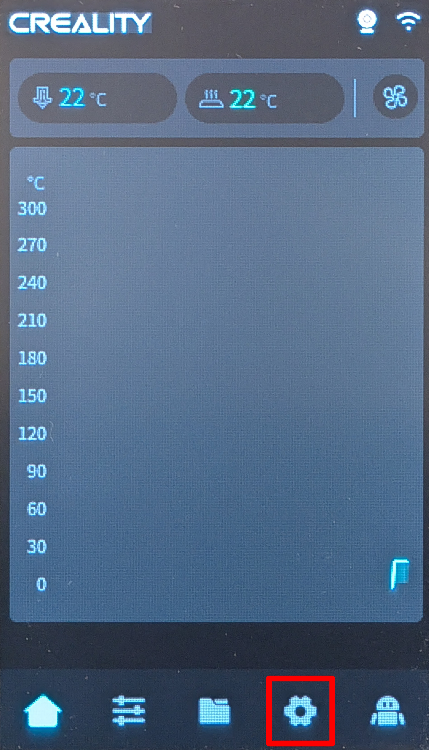
  1. Na tela sensível ao toque, navegue até "Settings""Network".
Nebula settings button Nebula network button
  1. Anote o endereço IP exibido na tela de rede (por exemplo, 192.168.0.42).
Nebula IP address

3. Conecte-se via SSH e execute o instalador

Sim, esta é a parte técnica chata. Sentimos muito — tentamos de tudo para evitar isso, mas seu dispositivo simplesmente não nos dá outra opção.

Mas aqui está o segredo: é mais fácil do que parece. Você só vai copiar e colar alguns comandos. Só isso. Escolha o tipo do seu computador abaixo e siga os passos — vamos te guiar em cada clique.

Importante: o endereço IP deve conter apenas os números (por exemplo, 192.168.1.42). Não inclua http://, barras ou números de porta.
Windows 10 / 11
  1. Pressione Win + X e selecione "Terminal" ou "PowerShell"
  2. Digite o comando SSH (substitua os espaços reservados):
    ssh username@ip-address
    Exemplo: ssh [email protected]
  3. Se for perguntado "Are you sure you want to continue connecting?", digite yes e pressione Enter
  4. Digite a senha quando solicitado
    A senha não vai aparecer enquanto você digita — isso é normal! Só digite e pressione Enter.
macOS
  1. Pressione Cmd + Space para abrir o Spotlight, digite "Terminal" e pressione Enter
  2. Digite o comando SSH (substitua os espaços reservados):
    ssh username@ip-address
    Exemplo: ssh [email protected]
  3. Se for perguntado "Are you sure you want to continue connecting?", digite yes e pressione Enter
  4. Digite a senha quando solicitado
    A senha não vai aparecer enquanto você digita — isso é normal! Só digite e pressione Enter.
Linux
  1. Abra o Terminal (geralmente Ctrl + Alt + T, ou encontre-o no menu de aplicativos)
  2. Digite o comando SSH (substitua os espaços reservados):
    ssh username@ip-address
    Exemplo: ssh [email protected]
  3. Se for perguntado "Are you sure you want to continue connecting?", digite yes e pressione Enter
  4. Digite a senha quando solicitado
    A senha não vai aparecer enquanto você digita — isso é normal! Só digite e pressione Enter.
Chromebook
Configuração inicial: você precisa ativar o Linux no seu Chromebook (só precisa fazer isso uma vez).
  1. Ative o Linux (pule esta etapa se já tiver feito isso):
    • Abra Configurações
    • Acesse AvançadoDesenvolvedores
    • Ative "Linux development environment"
    • Siga o assistente de configuração (leva alguns minutos)
  2. Abra o aplicativo "Terminal" no seu menu de aplicativos
  3. Digite o comando SSH (substitua os espaços reservados):
    ssh username@ip-address
    Exemplo: ssh [email protected]
  4. Se for perguntado "Are you sure you want to continue connecting?", digite yes e pressione Enter
  5. Digite a senha quando solicitado
    A senha não vai aparecer enquanto você digita — isso é normal! Só digite e pressione Enter.
Problemas comuns
  • "Connection refused" — certifique-se de estar na mesma rede e de que o endereço IP está correto.
  • "Permission denied" — verifique novamente seu nome de usuário e senha.
  • "Host key verification failed" — o dispositivo foi redefinido ou reinstalado. Remova a chave antiga com: ssh-keygen -R <ip-address>
Está usando um tablet ou celular?

Embora existam apps de SSH disponíveis para Android e iOS, recomendamos usar um computador para conexões SSH. Um teclado e uma tela adequados tornam a digitação de comandos muito mais fácil.

  1. Abra um terminal ou cliente SSH no seu computador.
  2. Conecte-se ao Nebula via SSH usando o endereço IP que você anotou:
ssh root@[IP_ADDRESS]

Por exemplo: ssh [email protected]

  1. Quando for solicitada uma senha, digite: creality. Não estranhe se a senha não aparecer enquanto você digita, isso é normal
  2. Depois de conectar, execute o Creality Helper Script:
./installer.sh

4. Instale o Klipper, o Moonraker e o SimplyPrint

  1. Quando o menu do script aparecer, escolha "1) [Install] Menu".
  2. Instale os seguintes componentes, em ordem:
  • 1) Moonraker e Nginx
  • 2) Fluidd (porta 4408) ou 3) Mainsail (porta 4409): escolha sua interface preferida (não sabe qual escolher? Recomendamos o Mainsail)
  • 5) Klipper Gcode Shell Command
  • 10) Controle de configurações da câmera Nebula
  • 11) Suporte à câmera USB
  • 17) SimplyPrint
  1. Aguarde cada instalação terminar antes de seguir para a próxima.

5. Ative as configurações da câmera

  1. Volte ao menu principal do Creality Helper Script.
  2. Navegue até "5) [Tools] Menu".
  3. Escolha "3) Enable camera settings in Moonraker".

6. Acesse a interface web

  1. Abra um navegador web no seu computador.
  2. Navegue até http://[YOUR_IP]:[PORT], onde:
  • [YOUR_IP] é o endereço IP que você anotou antes
  • [PORT] é 4408 para Fluidd ou 4409 para Mainsail
  1. Por exemplo: http://192.168.0.42:4409

E é isso! Seu Nebula Smart Kit agora está rodando Klipper com SimplyPrint.

É isso! Está tudo certo

Agora você está pronto para conectar sua impressora e começar a usar o SimplyPrint.

Criar sua conta gratuita