-
1 Preparando o Nebula Smart Kit
-
2 Configurar
Antes de começar: firmware personalizado
Sua Creality Nebula Smart Kit requer firmware personalizado para funcionar com a SimplyPrint.
Sabemos que parece técnico, e é uma das configurações mais complexas, mas trabalhamos muito para torná-la o mais simples possível.
Alguns fabricantes de impressoras não oferecem uma forma fácil para plataformas como o SimplyPrint se comunicarem com suas impressoras. A comunidade desenvolveu firmware alternativo que desbloqueia esses recursos.
Sim! O firmware é desenvolvido por comunidades ativas, geralmente pode ser removido e preserva as funções principais da sua impressora. Normalmente você pode reverter ou restaurar para o padrão de fábrica se precisar.
Uma observação sobre a garantia
Alguns fabricantes podem considerar o firmware personalizado uma alteração na garantia. O risco é baixo, até hoje, não tivemos nenhum caso conhecido de usuário do SimplyPrint que tenha danificado a impressora ou tido um reparo em garantia recusado por causa dessa configuração.
Dito isso, a decisão de continuar é sua.
Tempo estimado: 15 a 30 minutos
Vamos te guiar em cada etapa.
Você também vai usar SSH
Esta configuração requer SSH, uma forma de enviar comandos de texto do seu computador para a impressora. Sabemos que parece técnico e gostaríamos de evitar isso, mas, infelizmente, o design da impressora não nos deixa outra opção.
A boa notícia: é mais simples do que parece. Basta copiar e colar alguns comandos que fornecemos, sem precisar programar.
Configure o Klipper e o SimplyPrint no Creality Nebula Smart Kit
Neste guia, vamos passar por:
- Baixe e instale o firmware com root
- Encontre o endereço IP do seu Nebula
- Conecte-se via SSH e execute o instalador
- Instale o Klipper, o Moonraker e o SimplyPrint
- Ative as configurações da câmera
- Acesse a interface web
1. Baixe e instale o firmware com root
- Baixe o arquivo
NEBULA_ota_img_V6.*.imgmais recente na última versão no GitHub. - Transfira o arquivo
.imgpara o pendrive que veio com o seu Nebula. - Insira o pendrive no Nebula.
- Na tela do Nebula, pressione o botão "Upgrade" quando a janela de atualização de firmware aparecer.
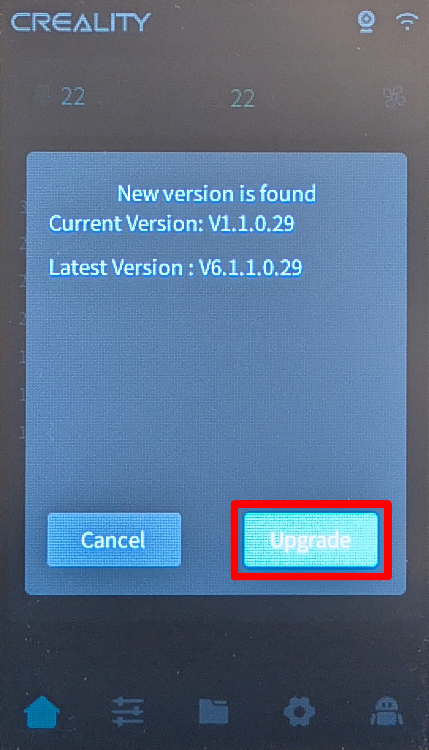
- Aguarde a instalação terminar. O Nebula vai reiniciar automaticamente quando concluir.
2. Encontre o endereço IP do seu Nebula
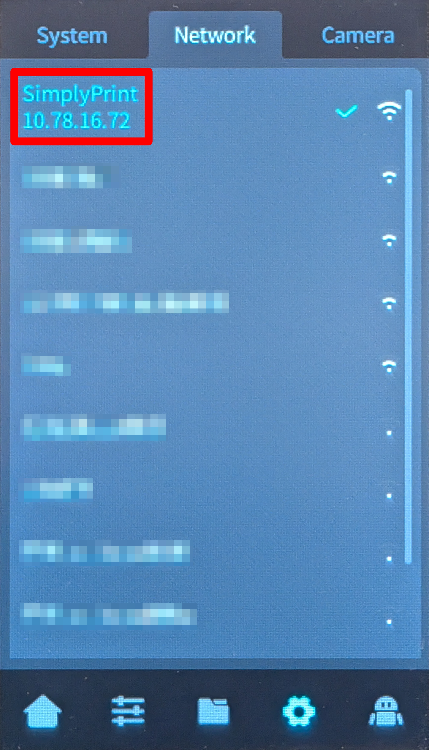
- Na tela sensível ao toque, navegue até "Settings" → "Network".
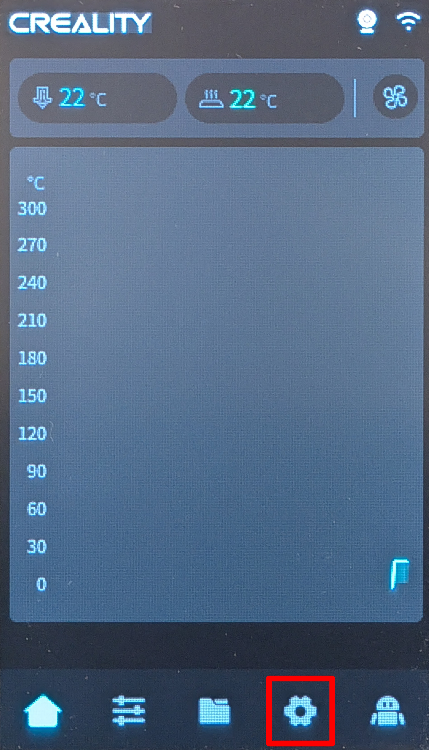
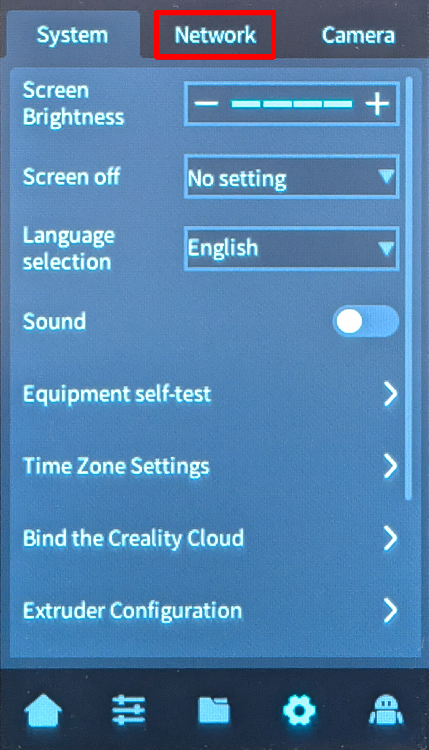
- Anote o endereço IP exibido na tela de rede (por exemplo,
192.168.0.42).
3. Conecte-se via SSH e execute o instalador
Sim, esta é a parte técnica chata. Sentimos muito — tentamos de tudo para evitar isso, mas seu dispositivo simplesmente não nos dá outra opção.
Mas aqui está o segredo: é mais fácil do que parece. Você só vai copiar e colar alguns comandos. Só isso. Escolha o tipo do seu computador abaixo e siga os passos — vamos te guiar em cada clique.
192.168.1.42). Não inclua http://, barras ou números de porta.
Windows 10 / 11
- Pressione Win + X e selecione "Terminal" ou "PowerShell"
-
Digite o comando SSH (substitua os espaços reservados):
Exemplo:
ssh username@ip-addressssh [email protected] -
Se for perguntado "Are you sure you want to continue connecting?", digite
yese pressione Enter -
Digite a senha quando solicitado
A senha não vai aparecer enquanto você digita — isso é normal! Só digite e pressione Enter.
macOS
- Pressione Cmd + Space para abrir o Spotlight, digite "Terminal" e pressione Enter
-
Digite o comando SSH (substitua os espaços reservados):
Exemplo:
ssh username@ip-addressssh [email protected] -
Se for perguntado "Are you sure you want to continue connecting?", digite
yese pressione Enter -
Digite a senha quando solicitado
A senha não vai aparecer enquanto você digita — isso é normal! Só digite e pressione Enter.
Linux
- Abra o Terminal (geralmente Ctrl + Alt + T, ou encontre-o no menu de aplicativos)
-
Digite o comando SSH (substitua os espaços reservados):
Exemplo:
ssh username@ip-addressssh [email protected] -
Se for perguntado "Are you sure you want to continue connecting?", digite
yese pressione Enter -
Digite a senha quando solicitado
A senha não vai aparecer enquanto você digita — isso é normal! Só digite e pressione Enter.
Chromebook
-
Ative o Linux (pule esta etapa se já tiver feito isso):
- Abra Configurações
- Acesse Avançado → Desenvolvedores
- Ative "Linux development environment"
- Siga o assistente de configuração (leva alguns minutos)
- Abra o aplicativo "Terminal" no seu menu de aplicativos
-
Digite o comando SSH (substitua os espaços reservados):
Exemplo:
ssh username@ip-addressssh [email protected] -
Se for perguntado "Are you sure you want to continue connecting?", digite
yese pressione Enter -
Digite a senha quando solicitado
A senha não vai aparecer enquanto você digita — isso é normal! Só digite e pressione Enter.
Problemas comuns
- "Connection refused" — certifique-se de estar na mesma rede e de que o endereço IP está correto.
- "Permission denied" — verifique novamente seu nome de usuário e senha.
-
"Host key verification failed" — o dispositivo foi redefinido ou reinstalado. Remova a chave antiga com:
ssh-keygen -R <ip-address>
Está usando um tablet ou celular?
Embora existam apps de SSH disponíveis para Android e iOS, recomendamos usar um computador para conexões SSH. Um teclado e uma tela adequados tornam a digitação de comandos muito mais fácil.
- Abra um terminal ou cliente SSH no seu computador.
- Conecte-se ao Nebula via SSH usando o endereço IP que você anotou:
ssh root@[IP_ADDRESS]
Por exemplo: ssh [email protected]
- Quando for solicitada uma senha, digite:
creality. Não estranhe se a senha não aparecer enquanto você digita, isso é normal - Depois de conectar, execute o Creality Helper Script:
./installer.sh
4. Instale o Klipper, o Moonraker e o SimplyPrint
- Quando o menu do script aparecer, escolha "1) [Install] Menu".
- Instale os seguintes componentes, em ordem:
- 1) Moonraker e Nginx
- 2) Fluidd (porta 4408) ou 3) Mainsail (porta 4409): escolha sua interface preferida (não sabe qual escolher? Recomendamos o Mainsail)
- 5) Klipper Gcode Shell Command
- 10) Controle de configurações da câmera Nebula
- 11) Suporte à câmera USB
- 17) SimplyPrint
- Aguarde cada instalação terminar antes de seguir para a próxima.
5. Ative as configurações da câmera
- Volte ao menu principal do Creality Helper Script.
- Navegue até "5) [Tools] Menu".
- Escolha "3) Enable camera settings in Moonraker".
6. Acesse a interface web
- Abra um navegador web no seu computador.
- Navegue até
http://[YOUR_IP]:[PORT], onde:
[YOUR_IP]é o endereço IP que você anotou antes[PORT]é4408para Fluidd ou4409para Mainsail
- Por exemplo:
http://192.168.0.42:4409
E é isso! Seu Nebula Smart Kit agora está rodando Klipper com SimplyPrint.
Opção de restauração de fábrica
Se você precisar fazer uma restauração de fábrica, pode adicionar um arquivo vazio chamado factory_reset (sem extensão) ao pendrive USB, depois desligar a Nebula, inserir o pendrive USB e ligá-la novamente. Aviso: isso excluirá permanentemente todo o software instalado pelo usuário e as configurações personalizadas. Somente as configurações de Wi-Fi, a identidade da impressora e os arquivos essenciais do sistema serão preservados. Para mais detalhes, consulte o repositório do GitHub.




Milhares de pessoas concluem esta configuração toda semana. Siga cada etapa com atenção, a maioria dos problemas vem de pular etapas.
É isso! Tudo pronto
Agora você está pronto para conectar sua impressora e começar a usar o SimplyPrint.
Criar sua conta gratuitaO que funciona com este método de conexão
Quais recursos do SimplyPrint funcionam quando uma impressora se conecta dessa forma. Alguns dependem do modelo da impressora; a página de compatibilidade de cada impressora tem sua própria tabela.
| Recurso | Klipper (Moonraker) |
|---|---|
| Monitoramento | |
| Status e progresso em tempo real | Sim |
| Webcam | Sim 1 |
| Detecção de falhas com IA | Sim 1 |
| Tempo restante | Depende 2 |
| Progresso da camada | Depende 2 |
| Temperaturas | Sim |
| Imprimindo | |
| Iniciando uma impressão | Sim |
| Pausar, continuar e cancelar | Sim |
| Pular objetos | Sim |
| Arquivos | |
| Imprimir arquivos 3MF fatiados | Depende 2 |
| Controle da impressora | |
| Alterar temperaturas | Sim |
| Movimentação com os controles | Sim |
| Referenciamento | Sim |
| Extrudar e retrair | Sim |
| Alterar velocidade de impressão | Sim |
| Velocidade do ventilador | Sim |
| Ajuste fino | Sim |
| Enviar G-code | Sim |
| Calibração | |
| Alterar filamento | Sim |
| Nivelamento de mesa | Sim |
| Calibração de Z-offset | Sim |
| Automação | |
| AutoPrint Pro | Sim |
| Baixar o arquivo antes de a impressão começar | Não 3 |
Klipper (Moonraker)
Monitoramento
- Status e progresso em tempo real Sim
- Webcam Sim 1
- Detecção de falhas com IA Sim 1
- Tempo restante Depende 2
- Progresso da camada Depende 2
- Temperaturas Sim
Imprimindo
- Iniciando uma impressão Sim
- Pausar, continuar e cancelar Sim
- Pular objetos Sim
Arquivos
- Imprimir arquivos 3MF fatiados Depende 2
Controle da impressora
- Alterar temperaturas Sim
- Movimentação com os controles Sim
- Referenciamento Sim
- Extrudar e retrair Sim
- Alterar velocidade de impressão Sim
- Velocidade do ventilador Sim
- Ajuste fino Sim
- Enviar G-code Sim
Calibração
- Alterar filamento Sim
- Nivelamento de mesa Sim
- Calibração de Z-offset Sim
Automação
- AutoPrint Pro Sim
- Baixar o arquivo antes de a impressão começar Não 3
Funciona Depende Não compatível
- Precisa de câmera
- Depende do modelo da impressora
- O SimplyPrint ainda não oferece suporte a isso por esta conexão.