
-
1 Preparando o Sonic Pad
-
2 Configuração do Fluidd
Antes de começar: acesso root
Sua Creality Sonic Pad requer a ativação do "acesso root" para se conectar à SimplyPrint.
Não deixe o nome técnico preocupar você, geralmente é tão simples quanto acessar uma configuração na tela da sua impressora e marcar uma opção. Você também usará "SSH" para executar alguns comandos.
Pense nisso como desbloquear o "modo administrador" da sua impressora. Isso dá a você (e ao SimplyPrint) a capacidade de adicionar recursos e fazer alterações que a interface padrão não permite.
O fabricante da sua impressora bloqueou certos recursos. Ao ativar o acesso root, você se dá permissão para usar sua impressora com todo o seu potencial.
Na verdade, não! Na maioria dos casos, o fabricante forneceu essa opção, ela só está escondida nas configurações. Você está usando um recurso que ele criou.
Apenas ativamos nosso componente no software existente da impressora, não instalamos pacotes nem fazemos alterações invasivas. Geralmente, você pode restaurar as configurações de fábrica para desfazer tudo.
Uma observação sobre a garantia
Alguns fabricantes mencionam que ativar o acesso root pode afetar sua garantia. O risco é baixo, não tivemos nenhum caso conhecido de usuário do SimplyPrint que tenha tido o serviço em garantia recusado por causa disso.
Mas a decisão é sua.
Vamos mostrar exatamente onde encontrar essa configuração e quais comandos executar.
Configure o SimplyPrint na Creality Sonic Pad
Neste guia, vamos passar por:
- Encontre o endereço IP do seu Sonic Pad
- Ative o acesso root e obtenha a senha
- Baixe o pacote SSL via SSH
- Ative o SimplyPrint no Fluidd
1. Encontre o endereço IP do seu Sonic Pad
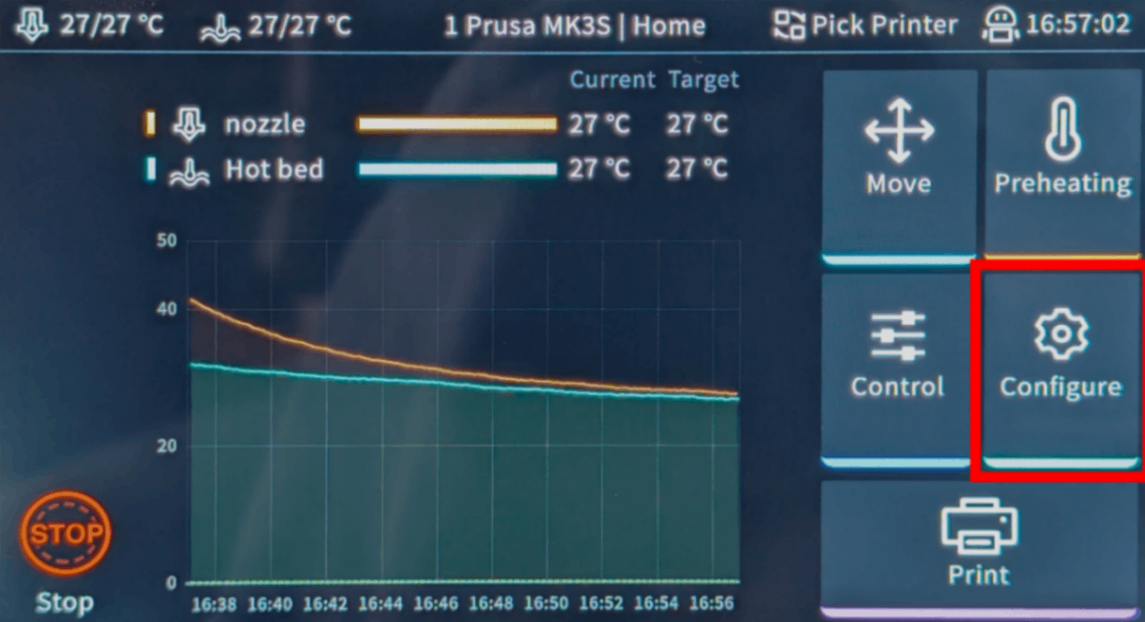
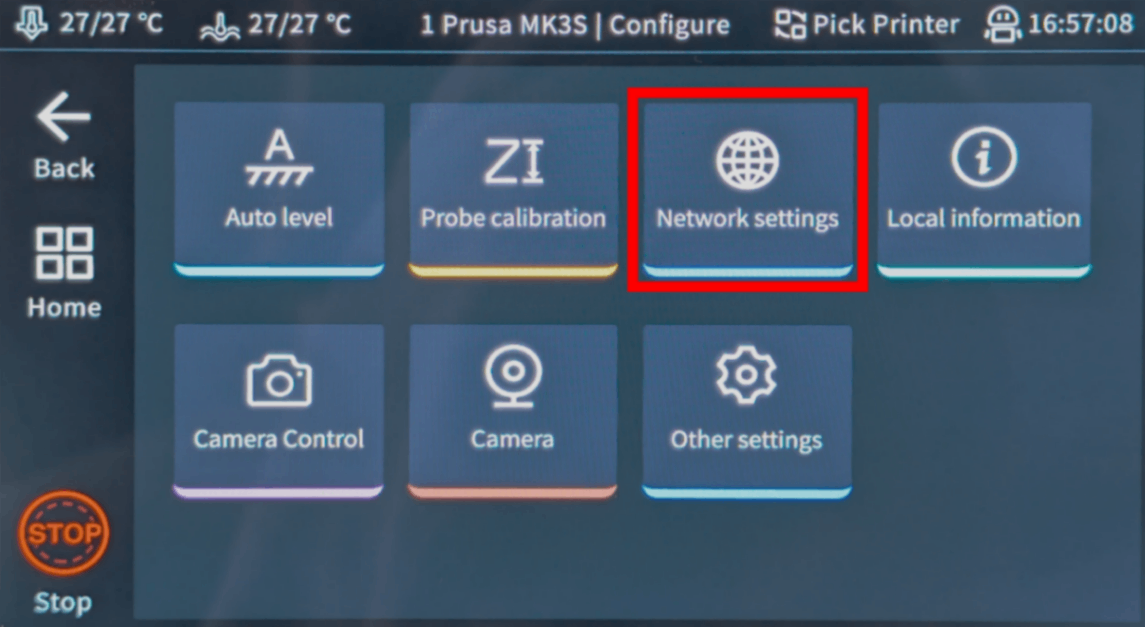
- Na tela sensível ao toque, navegue até "Configure" → "Network settings".
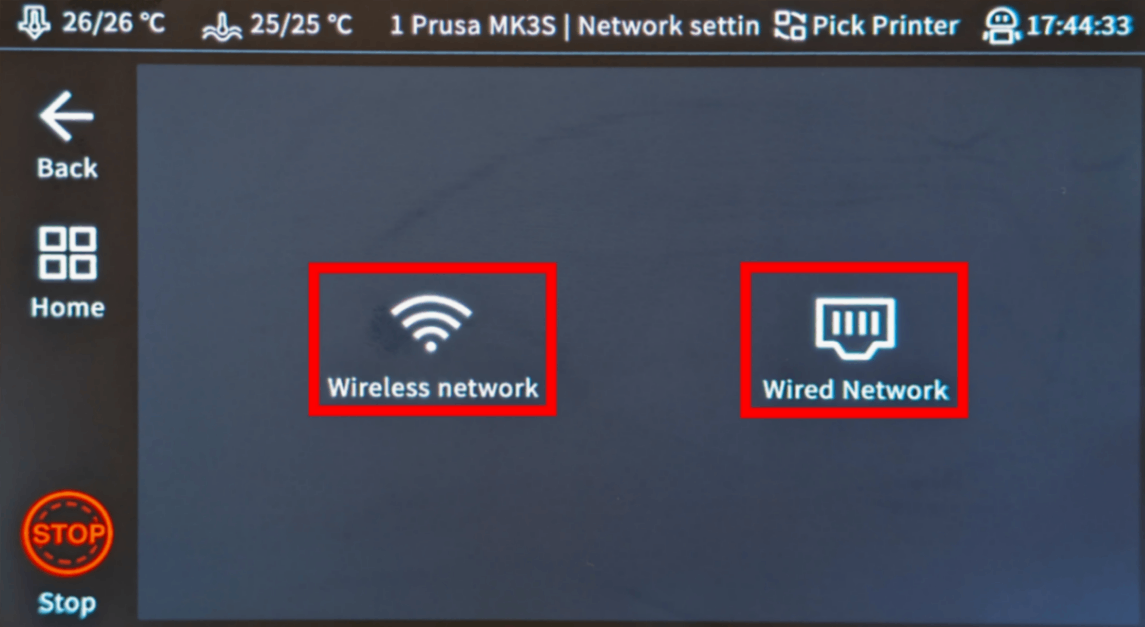
- Selecione "Wireless" ou "Wired", dependendo do seu método de conexão.
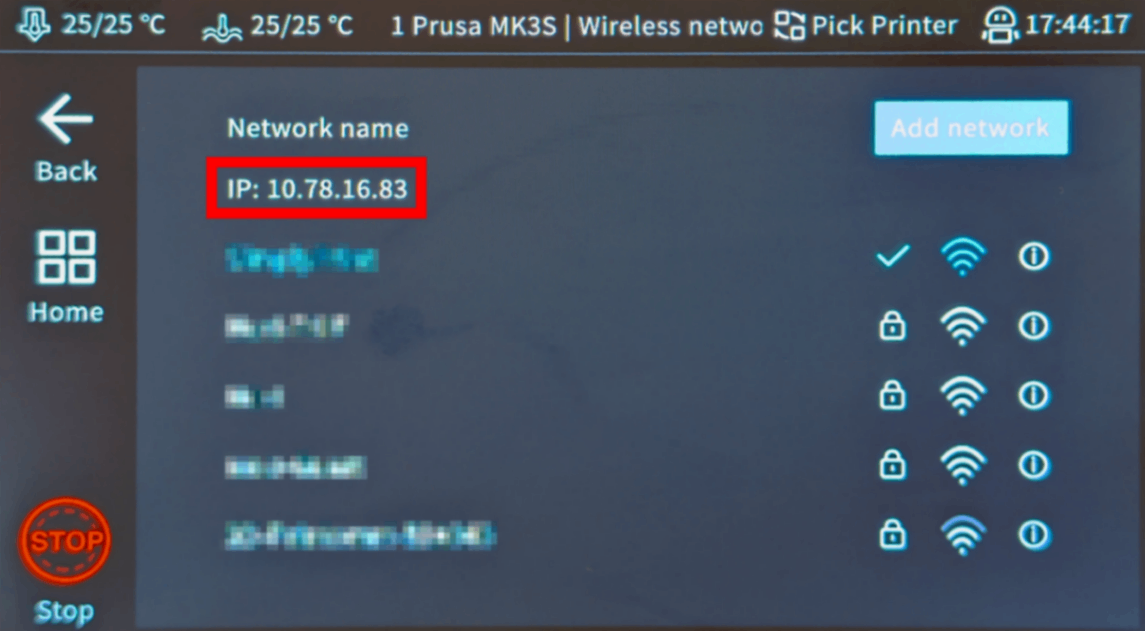
- Ao lado de "IP" / "IP address", anote o número (por exemplo,
192.168.1.42).
Dica
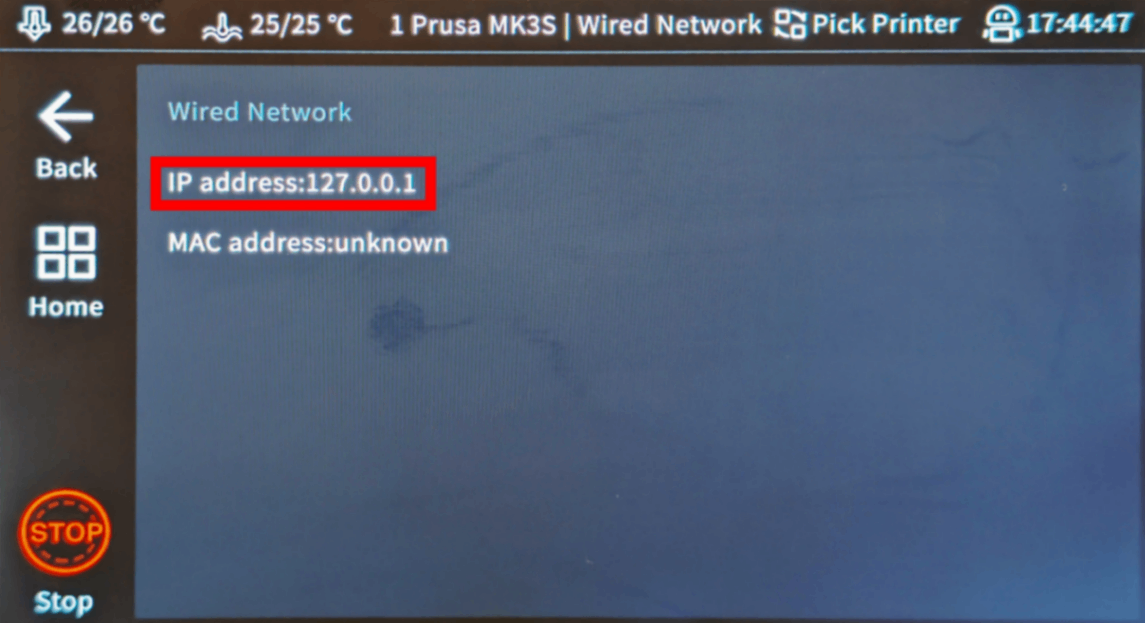
Se o endereço IP mostrar 127.0.0.1, esse é um endereço de loopback interno; mude para o outro tipo de conexão (Wi-Fi/cabeada) e verifique lá.
2. Ative o acesso root
- Na tela sensível ao toque, vá em "Configuration" → "Other settings" → "Advanced options" → "Root Account".
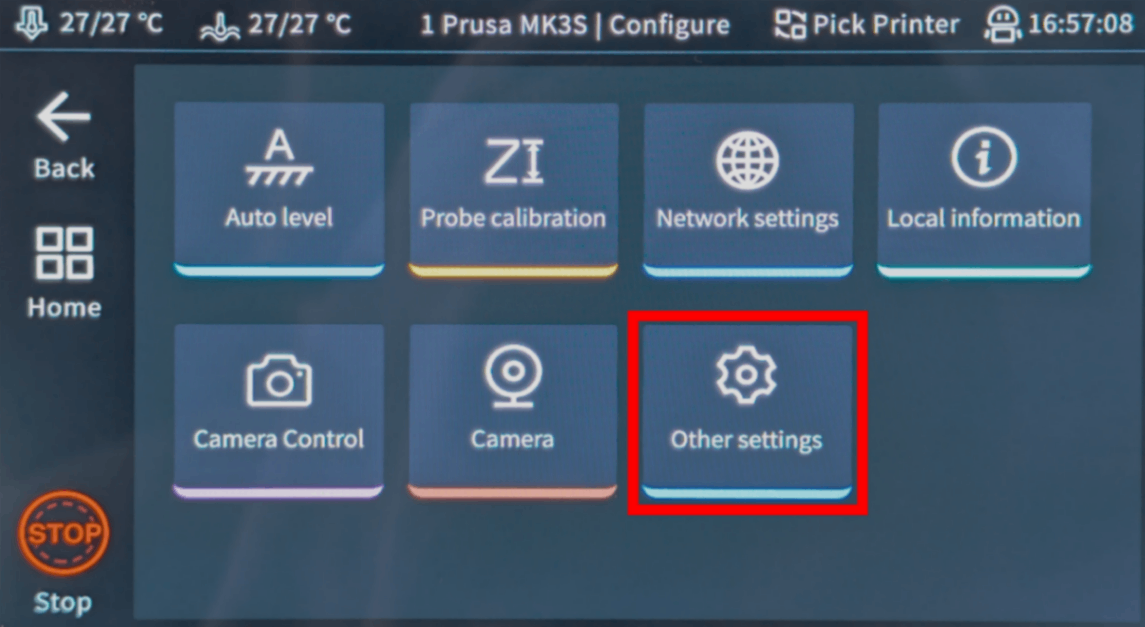
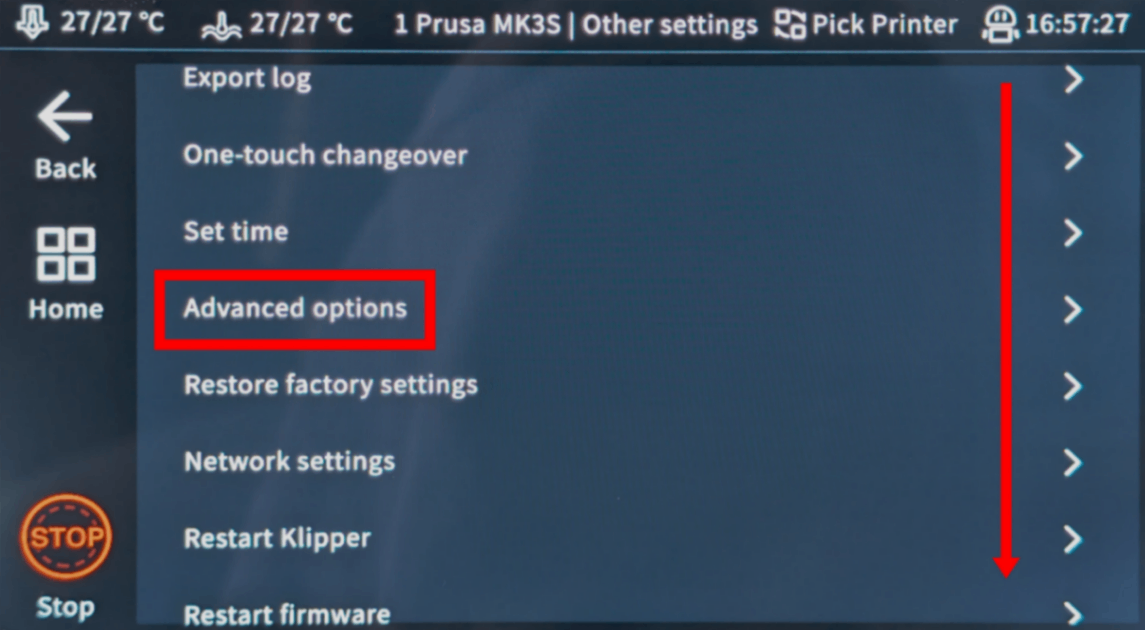
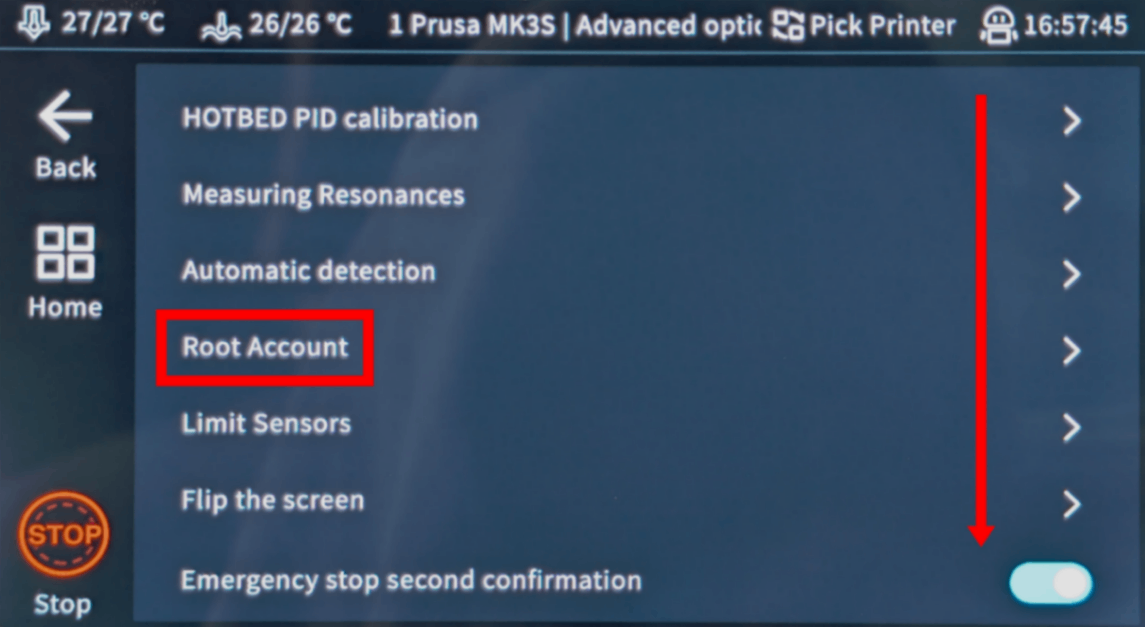
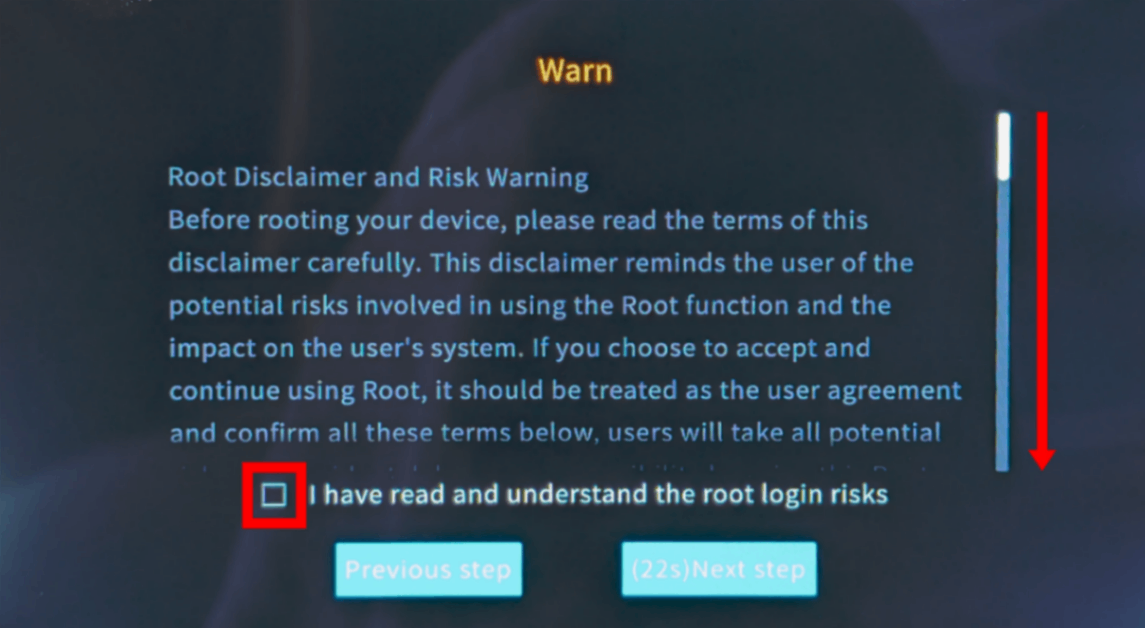
- Leia o aviso legal e role até o final, marque "I have read and understand the root login risks" e aguarde 30 segundos.
Certifique-se de que você realmente entende os riscos de ativar o acesso root no seu Sonic Pad.
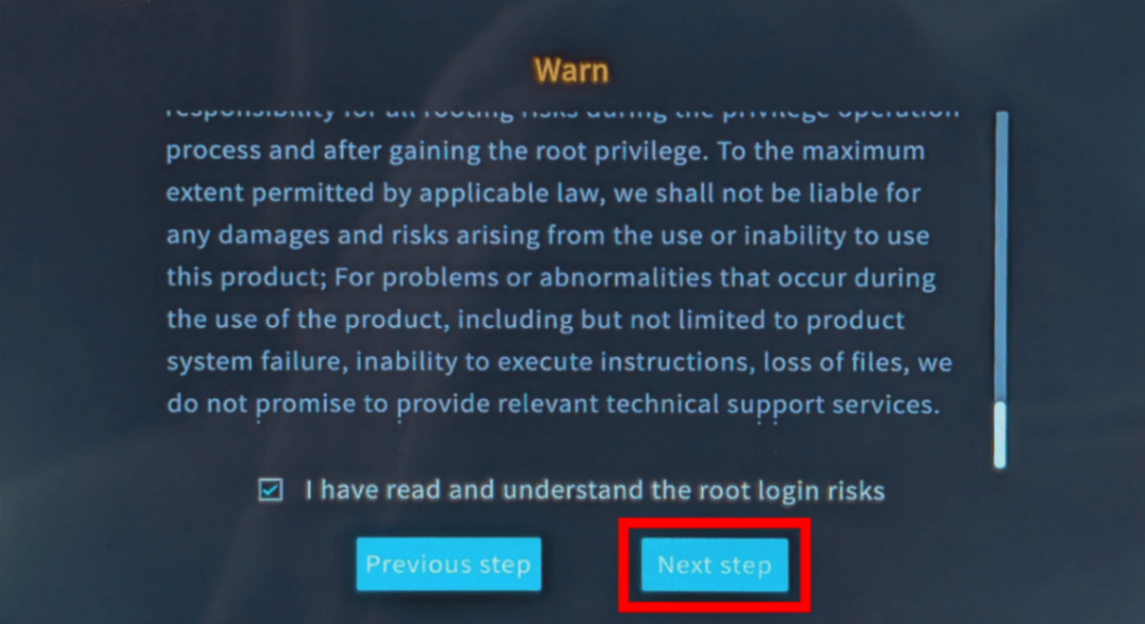
- Toque em "Next step".
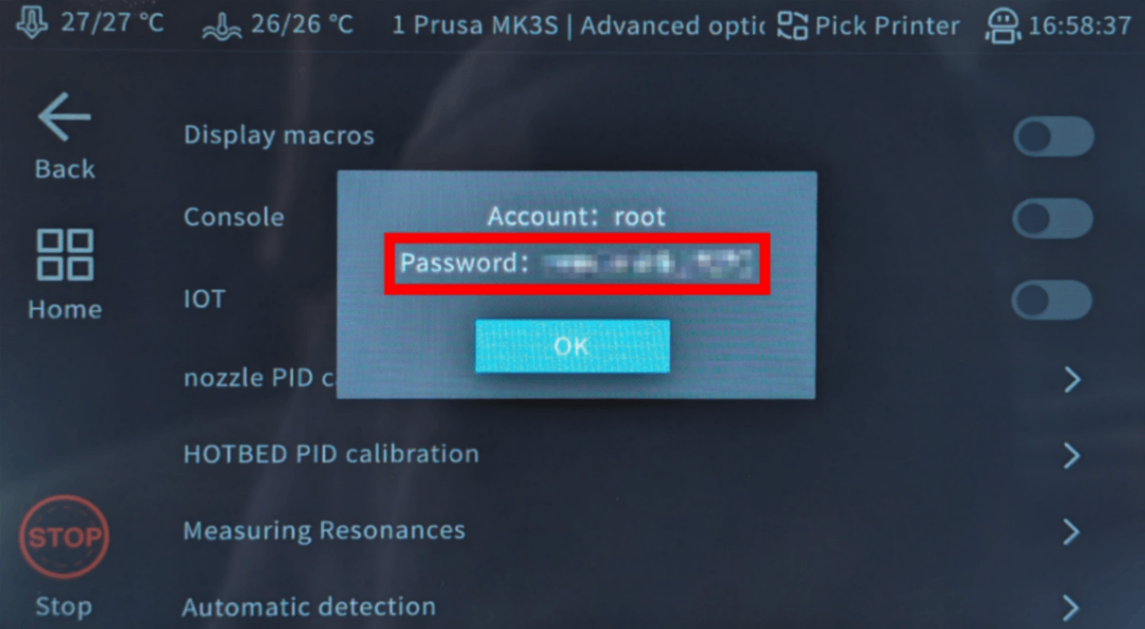
- Anote a senha de root gerada.
3. Baixe o pacote SSL via SSH
- Conecte-se via SSH ao Sonic Pad usando o IP e a senha de root que você anotou:
ssh -o HostKeyAlgorithms=+ssh-rsa root@[IP_ADDRESS]
Sim, esta é a parte técnica chata. Sentimos muito — tentamos de tudo para evitar isso, mas seu dispositivo simplesmente não nos dá outra opção.
Mas aqui está o segredo: é mais fácil do que parece. Você só vai copiar e colar alguns comandos. Só isso. Escolha o tipo do seu computador abaixo e siga os passos — vamos te guiar em cada clique.
192.168.1.42). Não inclua http://, barras ou números de porta.
Windows 10 / 11
- Pressione Win + X e selecione "Terminal" ou "PowerShell"
-
Digite o comando SSH (substitua os espaços reservados):
Exemplo:
ssh username@ip-addressssh [email protected] -
Se for perguntado "Are you sure you want to continue connecting?", digite
yese pressione Enter -
Digite a senha quando solicitado
A senha não vai aparecer enquanto você digita — isso é normal! Só digite e pressione Enter.
macOS
- Pressione Cmd + Space para abrir o Spotlight, digite "Terminal" e pressione Enter
-
Digite o comando SSH (substitua os espaços reservados):
Exemplo:
ssh username@ip-addressssh [email protected] -
Se for perguntado "Are you sure you want to continue connecting?", digite
yese pressione Enter -
Digite a senha quando solicitado
A senha não vai aparecer enquanto você digita — isso é normal! Só digite e pressione Enter.
Linux
- Abra o Terminal (geralmente Ctrl + Alt + T, ou encontre-o no menu de aplicativos)
-
Digite o comando SSH (substitua os espaços reservados):
Exemplo:
ssh username@ip-addressssh [email protected] -
Se for perguntado "Are you sure you want to continue connecting?", digite
yese pressione Enter -
Digite a senha quando solicitado
A senha não vai aparecer enquanto você digita — isso é normal! Só digite e pressione Enter.
Chromebook
-
Ative o Linux (pule esta etapa se já tiver feito isso):
- Abra Configurações
- Acesse Avançado → Desenvolvedores
- Ative "Linux development environment"
- Siga o assistente de configuração (leva alguns minutos)
- Abra o aplicativo "Terminal" no seu menu de aplicativos
-
Digite o comando SSH (substitua os espaços reservados):
Exemplo:
ssh username@ip-addressssh [email protected] -
Se for perguntado "Are you sure you want to continue connecting?", digite
yese pressione Enter -
Digite a senha quando solicitado
A senha não vai aparecer enquanto você digita — isso é normal! Só digite e pressione Enter.
Problemas comuns
- "Connection refused" — certifique-se de estar na mesma rede e de que o endereço IP está correto.
- "Permission denied" — verifique novamente seu nome de usuário e senha.
-
"Host key verification failed" — o dispositivo foi redefinido ou reinstalado. Remova a chave antiga com:
ssh-keygen -R <ip-address>
Está usando um tablet ou celular?
Embora existam apps de SSH disponíveis para Android e iOS, recomendamos usar um computador para conexões SSH. Um teclado e uma tela adequados tornam a digitação de comandos muito mais fácil.

- Baixe e instale o pacote usando nosso script de ajuda:
wget -qO- https://download.simplyprint.io/sonic-pad/sonic-pad-ssl.sh | bash
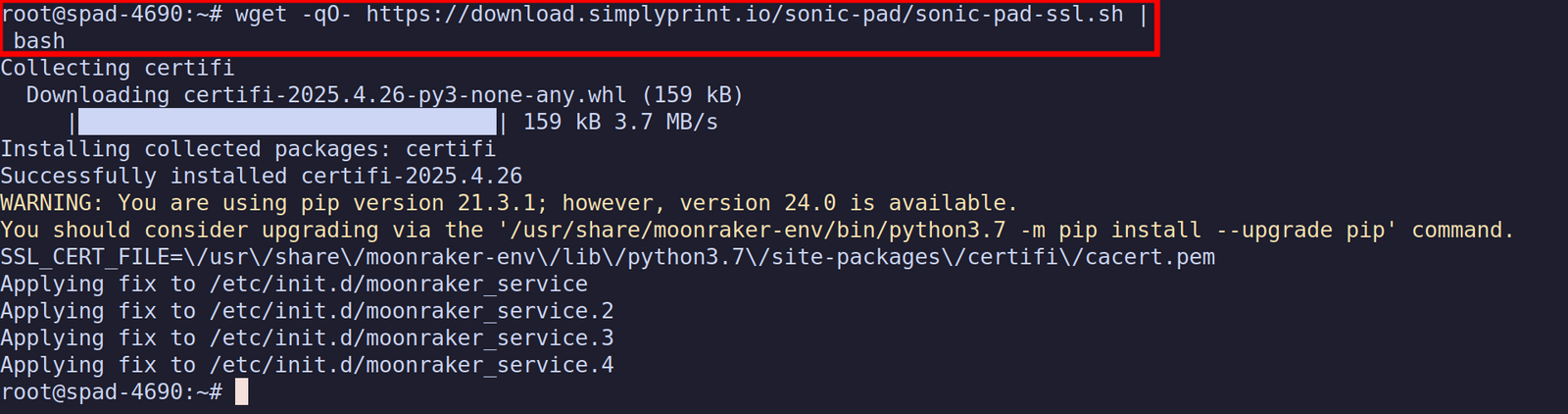
- Aguarde o script terminar e saia com:
exit
4. Abra a interface web do Fluidd
No navegador do computador ou do celular, acesse http://[IP_ADDRESS]. Ali você vai encontrar a interface web "Fluidd" hospedada pelo seu Sonic Pad, lembrando que você precisa estar na mesma rede que o Sonic Pad para acessar a interface web do Fluidd.
Agora, vá para o próximo passo, que vai mostrar em detalhes como encontrar e abrir o arquivo de configuração moonraker.conf, onde precisamos adicionar a linha [simplyprint].




Milhares de pessoas concluem esta configuração toda semana. Siga cada etapa com atenção, a maioria dos problemas vem de pular etapas.
É isso! Tudo pronto
Agora você está pronto para conectar sua impressora e começar a usar o SimplyPrint.
Criar sua conta gratuita