
-
1 Preparando o BIGTREETECH Pad
-
2 Configuração do Fluidd
Configure o SimplyPrint no BIGTREETECH Pad
Neste guia rápido, você vai encontrar o endereço IP do seu BIGTREETECH Pad e depois seguir direto para o Fluidd para terminar a configuração do SimplyPrint.
Neste guia, vamos passar por:
- Encontre o endereço IP do seu BIGTREETECH Pad
- Abra a interface web do Fluidd
1. Encontre o endereço IP do seu BIGTREETECH Pad
- Na tela sensível ao toque da Pad, vá em "More" → "Network".
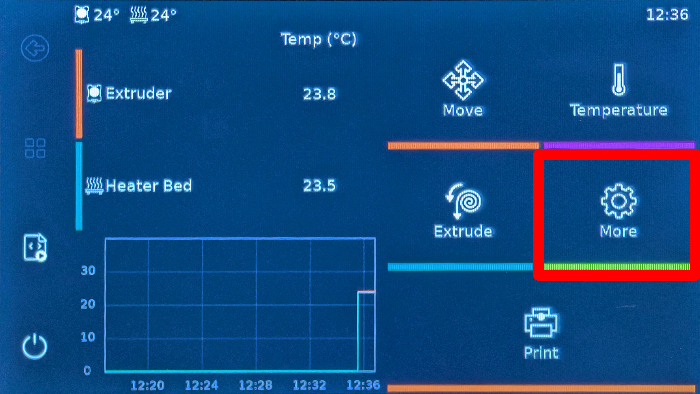
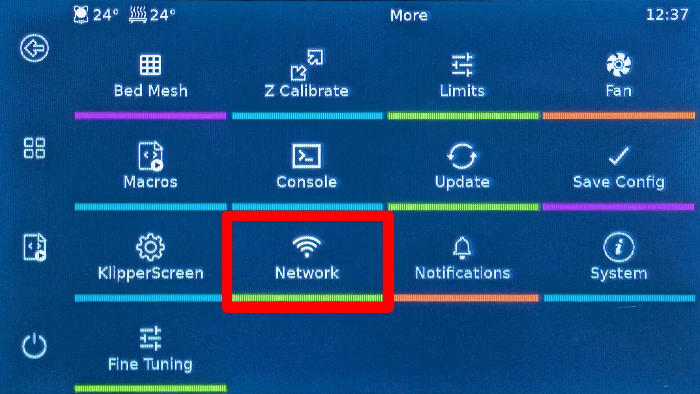
- Conecte o BIGTREETECH Pad à sua rede Wi-Fi ou cabeada, caso ainda não esteja.
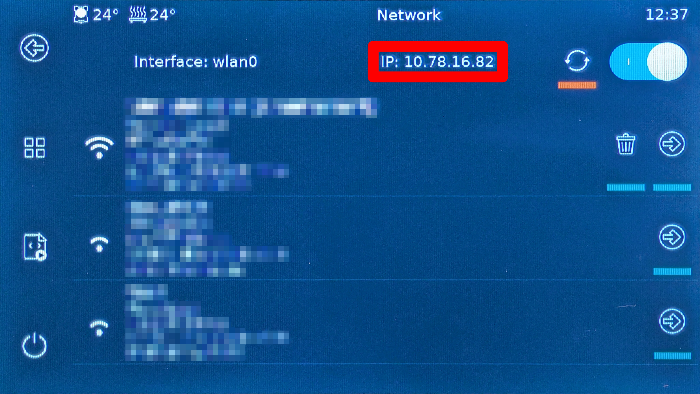
- Depois de conectar, anote o endereço IP exibido na página Network (canto superior direito). Por exemplo,
192.168.1.42.
Dica
Verifique se o dispositivo usado para abrir o Fluidd está na mesma rede local que o Pad, caso contrário a página não vai carregar.
2. Abra a interface web do Fluidd
No navegador do computador ou do celular, acesse http://[IP_ADDRESS] (substitua pelo IP que você acabou de anotar).
Isso abre a interface web do Fluidd hospedada no seu BIGTREETECH Pad.
Agora, vá para o próximo passo, que vai guiá-lo para ativar o SimplyPrint no Fluidd adicionando a seção [simplyprint] necessária ao seu arquivo moonraker.conf.




Milhares de pessoas concluem esta configuração toda semana. Siga cada etapa com atenção, a maioria dos problemas vem de pular etapas.
É isso! Tudo pronto
Agora você está pronto para conectar sua impressora e começar a usar o SimplyPrint.
Criar sua conta gratuita