-
1 Firmware do Rinkhals
-
2 Ativar SimplyPrint
Antes de começar: firmware personalizado
Sua Anycubic Kobra requer firmware personalizado para funcionar com a SimplyPrint.
Sabemos que parece técnico, e é uma das configurações mais complexas, mas trabalhamos muito para torná-la o mais simples possível.
Alguns fabricantes de impressoras não oferecem uma forma fácil para plataformas como o SimplyPrint se comunicarem com suas impressoras. A comunidade desenvolveu firmware alternativo que desbloqueia esses recursos.
Sim! O firmware é desenvolvido por comunidades ativas, geralmente pode ser removido e preserva as funções principais da sua impressora. Normalmente você pode reverter ou restaurar para o padrão de fábrica se precisar.
Uma observação sobre a garantia
Alguns fabricantes podem considerar o firmware personalizado uma alteração na garantia. O risco é baixo, até hoje, não tivemos nenhum caso conhecido de usuário do SimplyPrint que tenha danificado a impressora ou tido um reparo em garantia recusado por causa dessa configuração.
Dito isso, a decisão de continuar é sua.
Tempo estimado: 15 a 30 minutos
Vamos te guiar em cada etapa.
Bem-vindo ao guia de configuração da Anycubic Kobra para o SimplyPrint!
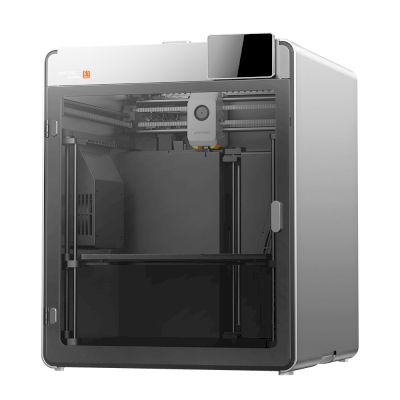
Neste guia, vamos guiar você pelas etapas para conectar sua Anycubic Kobra ao SimplyPrint usando o Rinkhals, um firmware personalizado que aprimora a funcionalidade mantendo os recursos originais da Anycubic.
Este guia é inspirado no excelente trabalho de jbatonnet. Para as últimas atualizações e informações mais detalhadas, visite o repositório oficial do Rinkhals no GitHub.
Impressoras compatíveis
Este guia atualmente é compatível com os seguintes modelos da Anycubic Kobra:
- Kobra 3 (+ combo). Versões de firmware testadas: 2.4.4.7, 2.4.5, 2.4.6.7.
- Kobra 2 Pro. Versões de firmware testadas: 3.1.2.3, 3.1.4. Somente com a placa-mãe Trigorilla Spe B v1.0.x. Nota: a versão de firmware 3.1.4 é conhecida por apresentar bugs para algumas pessoas. Leia mais no repositório do Rinkhals.
- Kobra S1 (+ combo). Versões de firmware testadas: 2.6.0.0, 2.7.0.9.
- Kobra 3 Max (+ combo). Versões de firmware testadas: 2.5.1.3, 2.5.1.7.
- Kobra 3 V2 (+ combo). Versões de firmware testadas: 1.1.0.1, 1.1.0.4.
- Kobra S1 Max (+ combo). Versões de firmware testadas: 2.1.6, 2.6.6.
E a Kobra X?
A Kobra X não é compatível atualmente com o Rinkhals. Embora alguns pacotes de firmware estejam disponíveis publicamente, a Anycubic mudou o software subjacente da Kobra X da base GoKlipper (usada na série Kobra 3) para uma nova implementação do Klipper em C++, tornando-a fundamentalmente diferente das impressoras que o Rinkhals suporta atualmente. Além disso, a Kobra X exige um certificado confiável para atualizações de firmware, o que impede o método de instalação baseado em SWU do qual o Rinkhals depende. Até que esses desafios sejam resolvidos, não há previsão de suporte à Kobra X.
Outras impressoras Kobra mais recentes não listadas aqui também podem ainda não ser compatíveis, mas podem vir a ser no futuro.
Sua impressora não é compatível?
Se sua impressora Anycubic Kobra não estiver listada acima, ela pode ainda não ser compatível com o Rinkhals. Volte a conferir mais tarde: modelos Kobra mais novos podem ser suportados no futuro. Para novidades, visite o repositório do Rinkhals no GitHub. Está usando outra impressora? Ela ainda pode ser compatível com o SimplyPrint usando impressão serial (configuração do OctoPrint) ou uma configuração normal do Klipper. Volte ao guia de configuração do SimplyPrint e veja outros métodos compatíveis.
Instalando o Rinkhals
A forma recomendada de instalar o Rinkhals é usando o Rinkhals Installer, que adiciona uma interface de gestão diretamente na tela sensível ao toque da sua impressora. Para o guia completo com capturas de tela, veja o guia de início rápido do Rinkhals. Também há um tutorial em vídeo da Kanrog Creations cobrindo a configuração na Kobra S1.
- Baixe o instalador do Rinkhals:
- Acesse a página de releases do Rinkhals no GitHub.
- Baixe o arquivo instalador (
install-*.swu) da versão mais recente. - Renomeie o arquivo baixado para
update.swu.
- Prepare a unidade USB:
- Formate uma unidade USB como FAT32 com esquema de partição MBR (GPT não é compatível).
- Não sabe como formatar uma unidade USB? Clique com o botão direito na unidade no Windows e selecione "Formatar". No macOS, use o Utilitário de Disco e selecione "Apagar" com FAT32 como formato.
- Série Kobra 3, S1, S1 Max, 3 Max, 3 V2: crie uma pasta chamada
aGVscF9zb3Nfna unidade USB e coloqueupdate.swudentro dela. - Kobra 2 Pro: crie uma pasta chamada
updatena unidade USB e coloqueupdate.swudentro dela.
- Execute o instalador:
- Conecte a unidade USB na sua impressora.
- Aguarde cerca de 10 segundos para a impressora detectar o instalador.
- Somente Kobra 2 Pro: vá em Settings > More settings > About this machine e toque na seta laranja ao lado do número da versão.
- Na tela sensível ao toque da impressora, navegue até Update > Rinkhals > Manage.
- Selecione a versão do Rinkhals que você quiser, toque em Download, depois toque em Install.
- Dica: se a lista de versões estiver vazia, verifique se o modo somente LAN está desativado na sua impressora para que ela possa baixar os arquivos.
- A impressora vai reiniciar assim que a instalação for concluída.
Precisa de ajuda com a instalação do Rinkhals?
O Rinkhals é um projeto independente de código aberto e não é desenvolvido nem mantido pelo SimplyPrint. Se você tiver problemas durante a instalação, o melhor lugar para obter ajuda é a comunidade do Discord do Rinkhals ou o repositório do GitHub do Rinkhals.
Agora, vá para o próximo passo, onde vamos conectar sua impressora ao SimplyPrint!




Milhares de pessoas concluem esta configuração toda semana. Siga cada etapa com atenção, a maioria dos problemas vem de pular etapas.
É isso! Tudo pronto
Agora você está pronto para conectar sua impressora e começar a usar o SimplyPrint.
Criar sua conta gratuita