Quando os nomes já não indicam onde estão as impressoras
Uma print farm começa com uma fileira organizada, numerada da esquerda para a direita. Com o tempo, as impressoras são movidas, retiradas e substituídas, e a ordem nas estantes deixa de corresponder à ordem na tela. Quem conhece a sala encontra a impressora; os demais percorrem os corredores lendo as etiquetas. O layout da print farm registra onde cada impressora está fisicamente, para que a tela volte a corresponder à sala. O SimplyPrint é uma plataforma em nuvem para gerenciar impressoras 3D FDM da maioria das principais marcas; o layout da print farm é uma visualização da página de impressoras.
Um layout, três visualizações
Você descreve a print farm uma vez, e todas as visualizações usam o mesmo layout. Em Estantes, você realiza o trabalho diário: cada estante é exibida de frente, prateleira por prateleira, com um cartão atualizado em tempo real para cada impressora. A planta baixa mostra onde ficam as estantes e bancadas na sala. Se houver mais de uma sala, Todas as salas mostra o prédio.
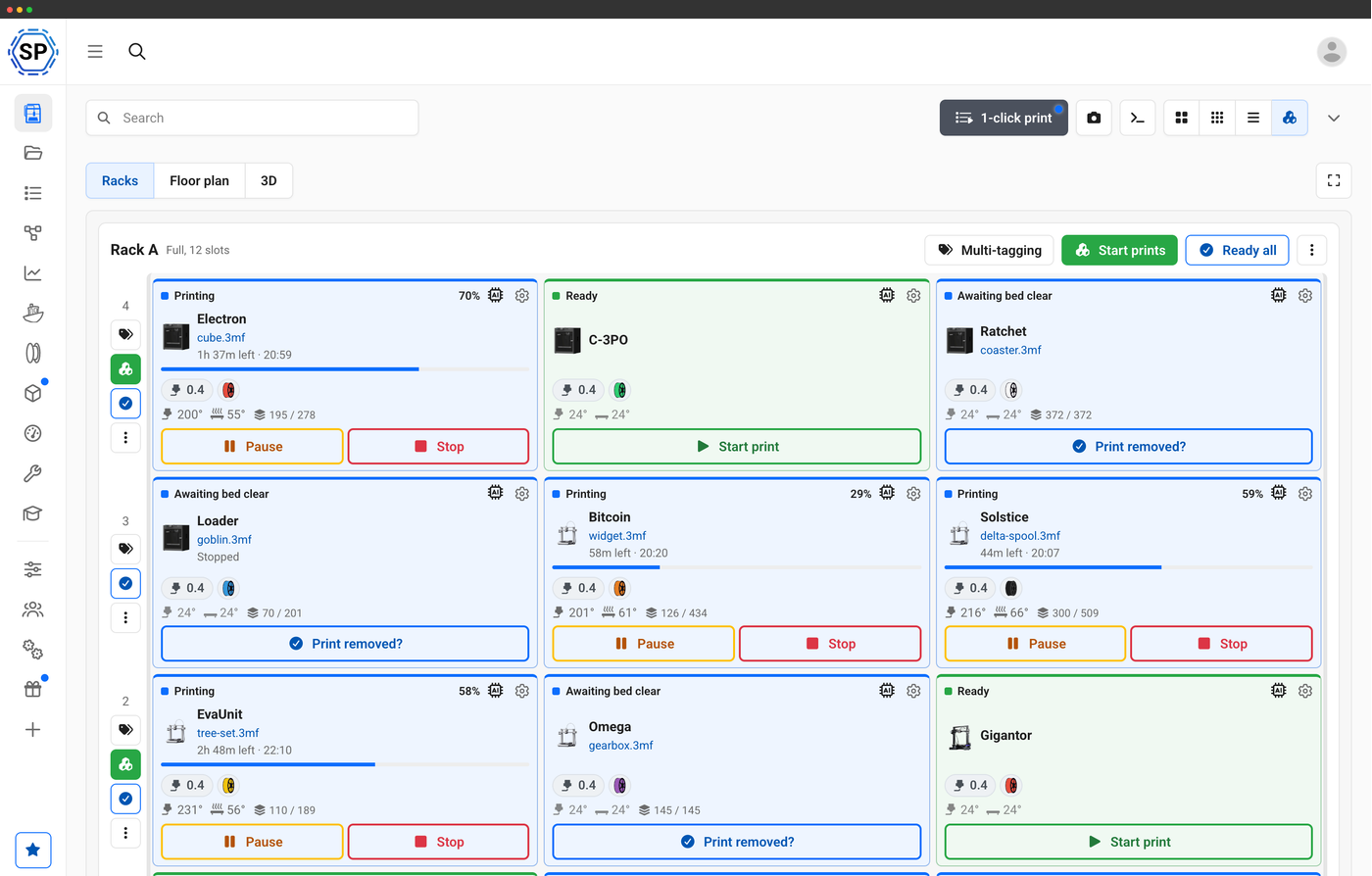
Cada estante vista de frente, com status, trabalho e progresso em cada posição.
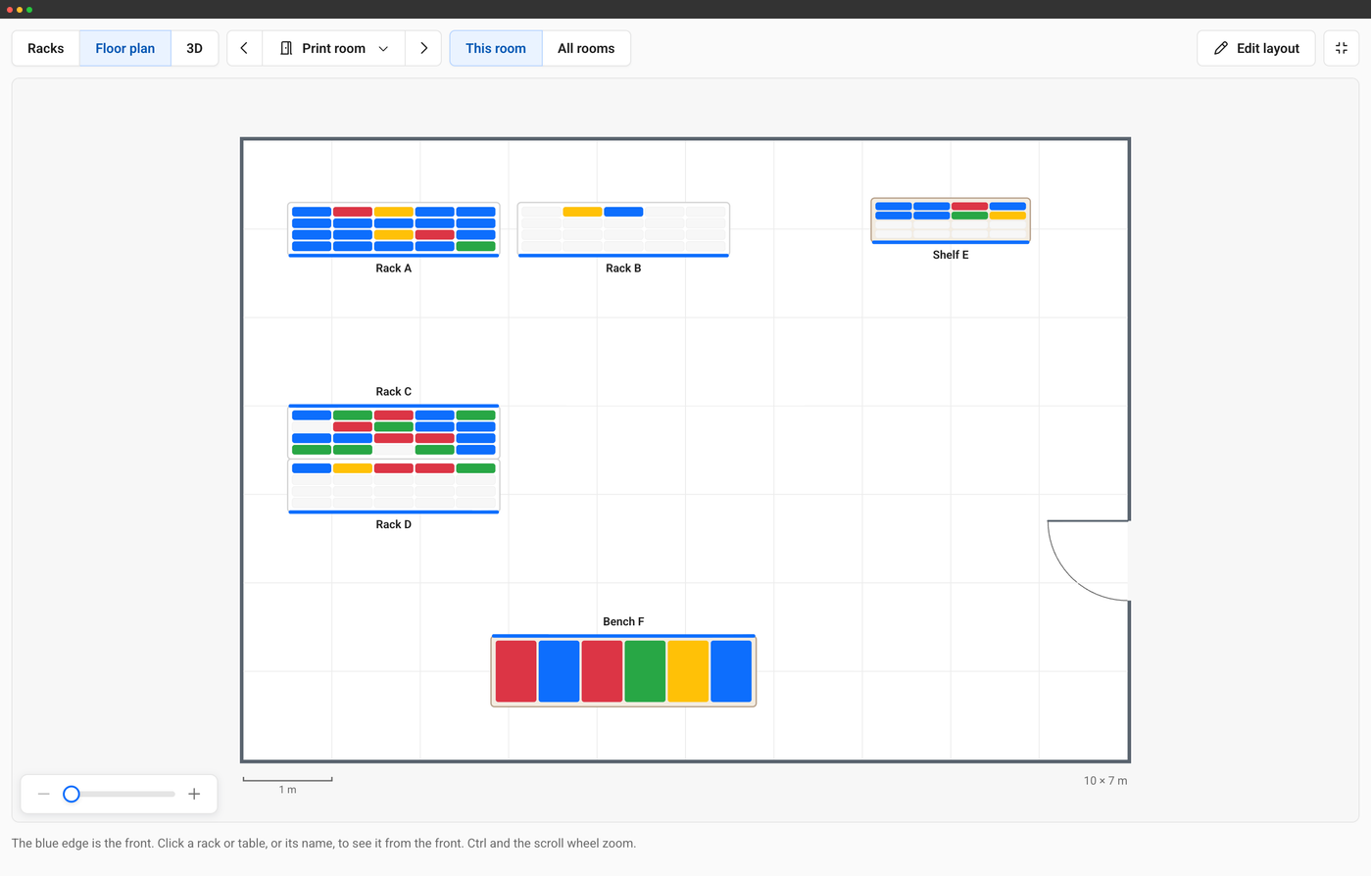
A sala vista de cima, com paredes, portas e um ponto de status por impressora.
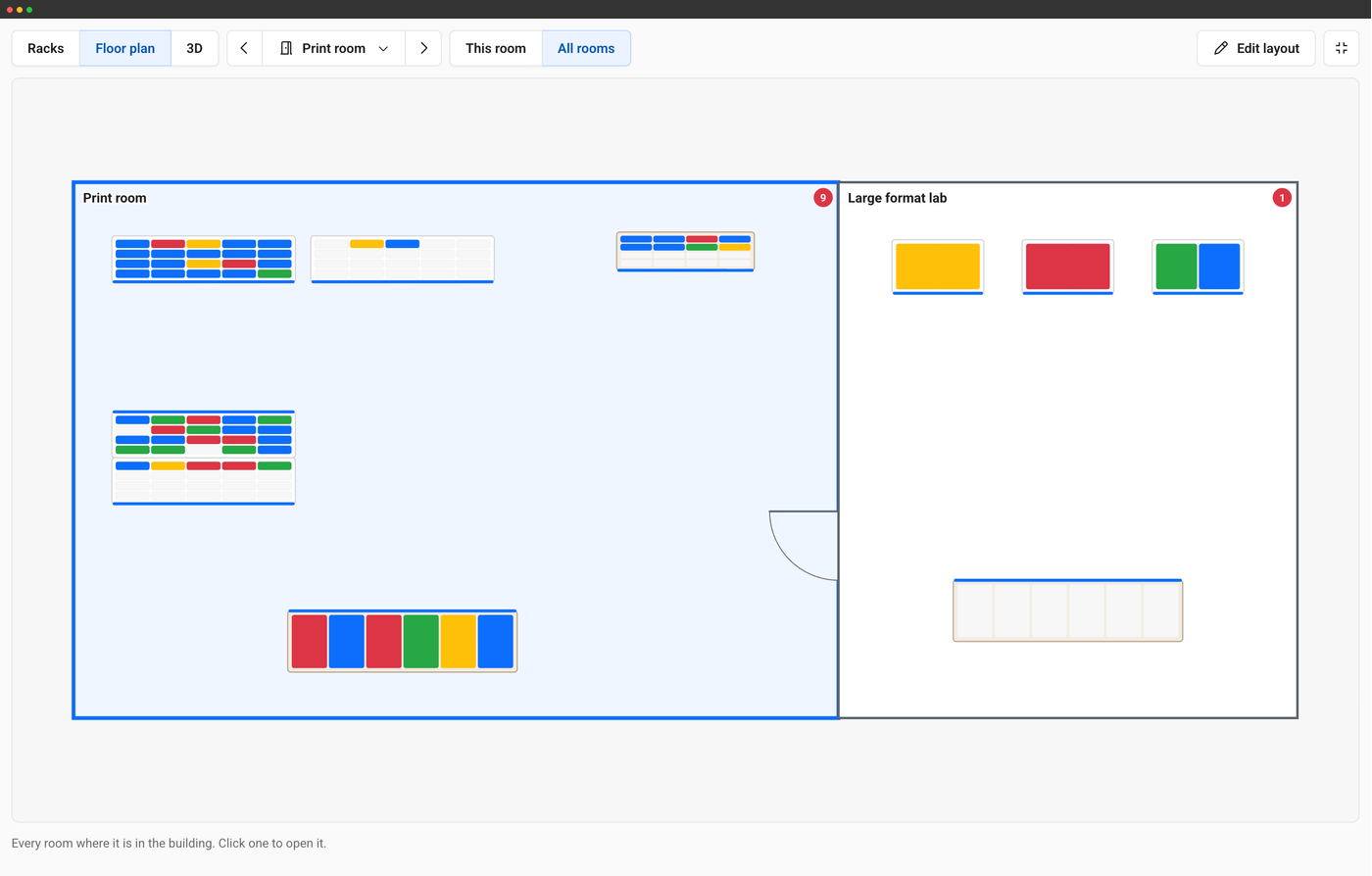
Cada sala em sua posição no prédio, com cores que indicam o status em tempo real.
Encontre uma impressora pela localização
Busque uma impressora ou clique em um cartão de status, como Aguardando limpeza da mesa. As impressoras que não correspondem ficam esmaecidas em vez de desaparecer. As estantes continuam iguais às reais, para que a impressora encontrada apareça exatamente onde está na sala.
Fora do layout, a localização de uma impressora posicionada aparece em uma linha como Estante A · prateleira 2 · posição 3: ao lado do nome no painel de controle e nas caixas de diálogo para limpar a mesa, pausar e cancelar, para que você saiba a qual máquina se dirigir.
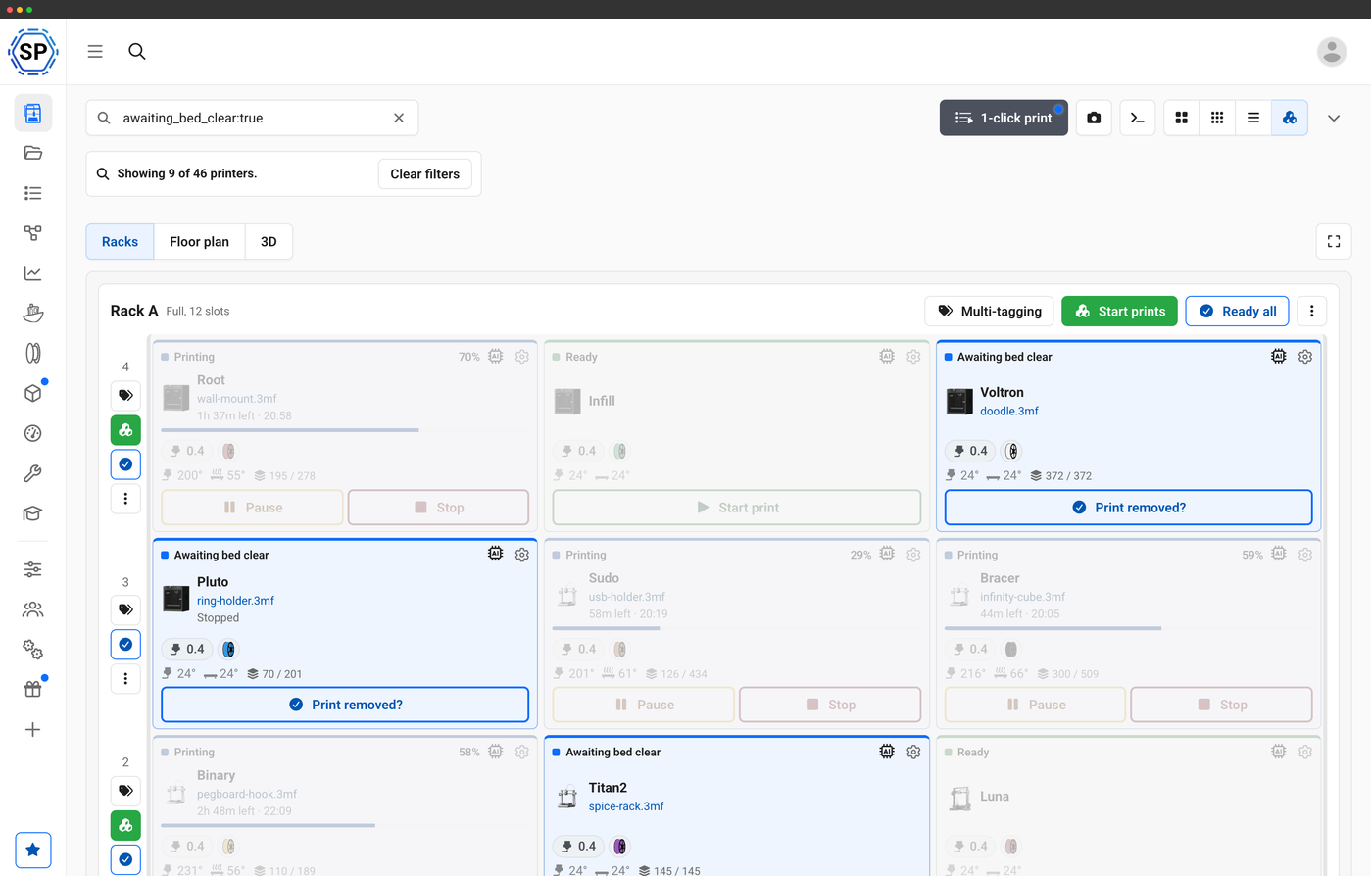
Cada mesa aguardando a retirada da peça, destacada em sua posição.
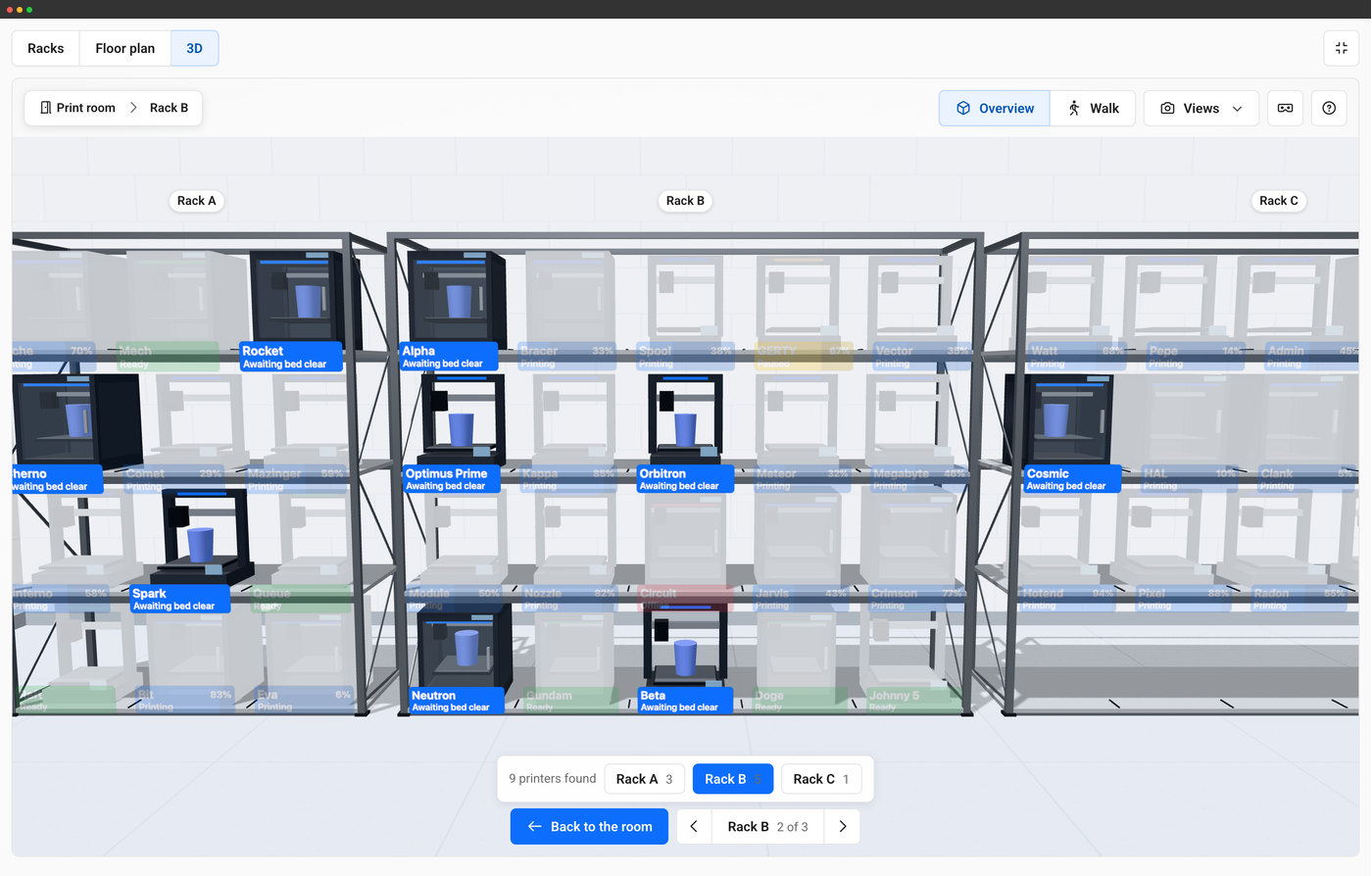
A mesma busca no ambiente 3D, com uma lista das impressoras ou estantes encontradas para você acessar.
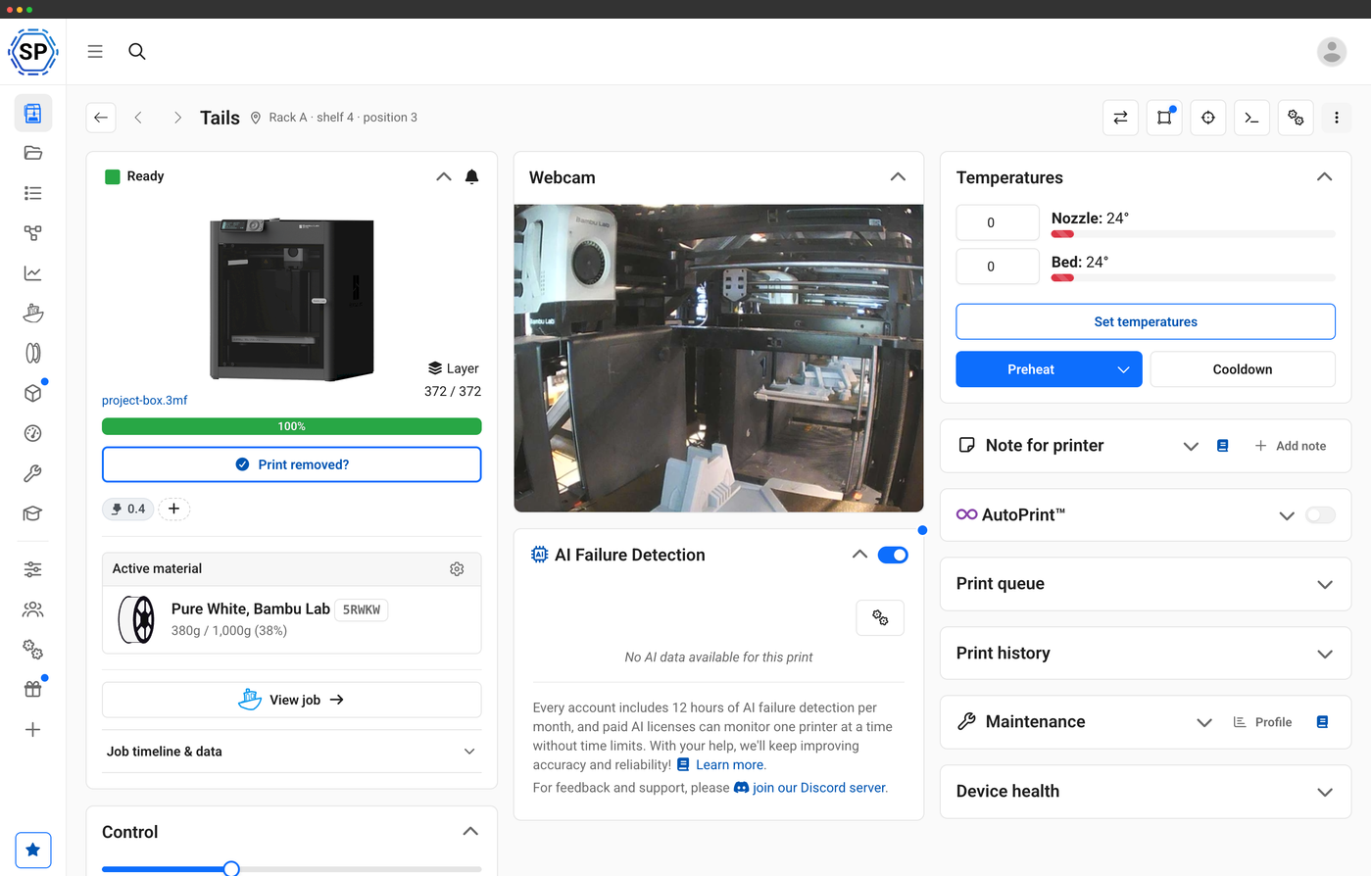
A linha de localização ao lado do nome da impressora.
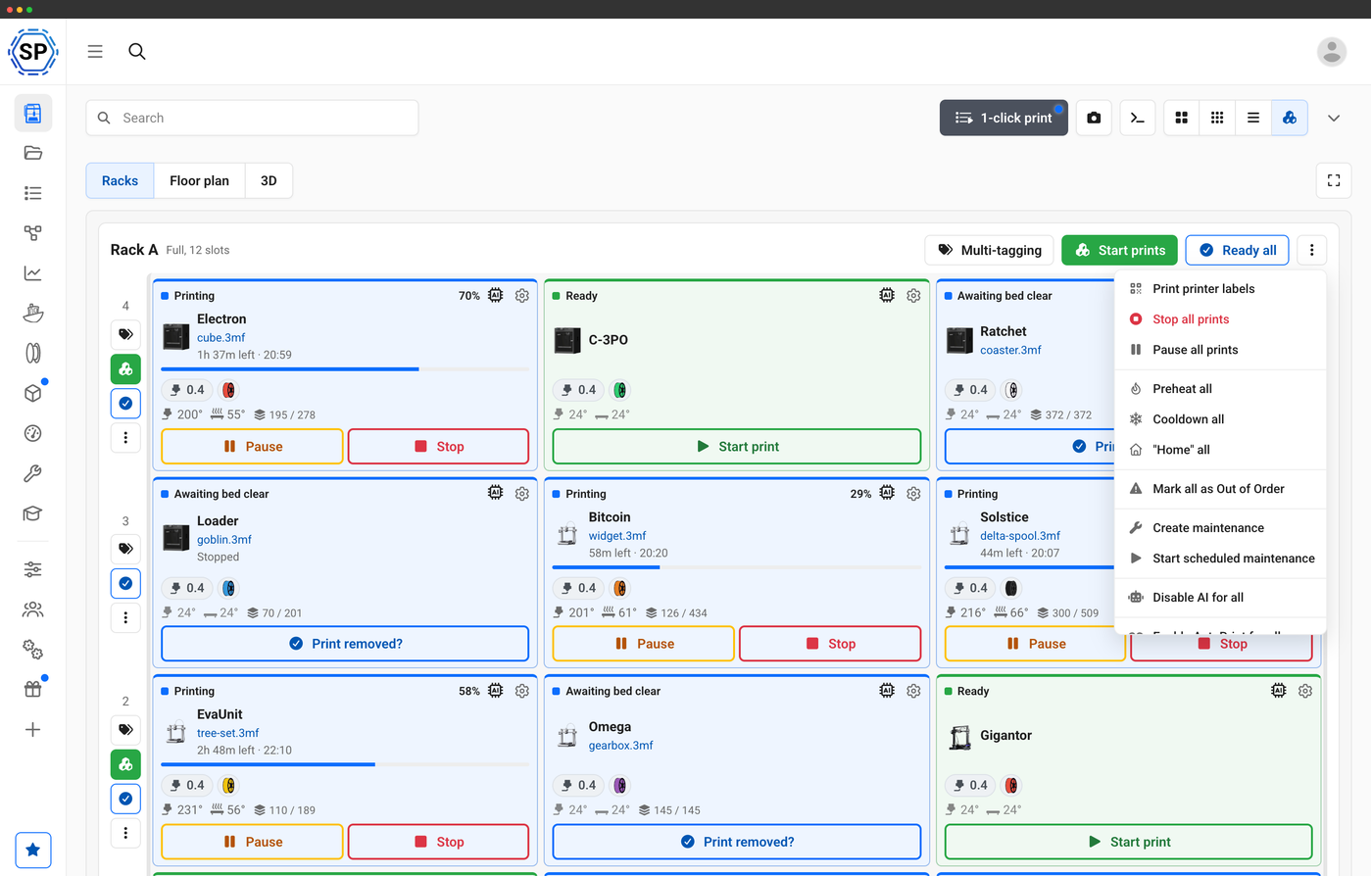
Trabalhe em uma estante inteira ou em uma prateleira por vez
O caminho pelo ambiente
Você libera as mesas estante por estante, não em ordem alfabética. Cada estante e cada prateleira de uma estante com várias prateleiras têm seus próprios botões, que atuam apenas nas impressoras posicionadas ali:
- Inicie impressões em todas as impressoras ociosas do rack ou da prateleira
- Preparar todas: marcar todas as mesas com impressões concluídas como liberadas de uma só vez
- Etiquete todas as impressoras ali de uma só vez
- Mais ações: pausar ou retomar, pré-aquecer ou resfriar, marcar como fora de serviço, iniciar manutenção
Caminhe pela sua print farm em 3D
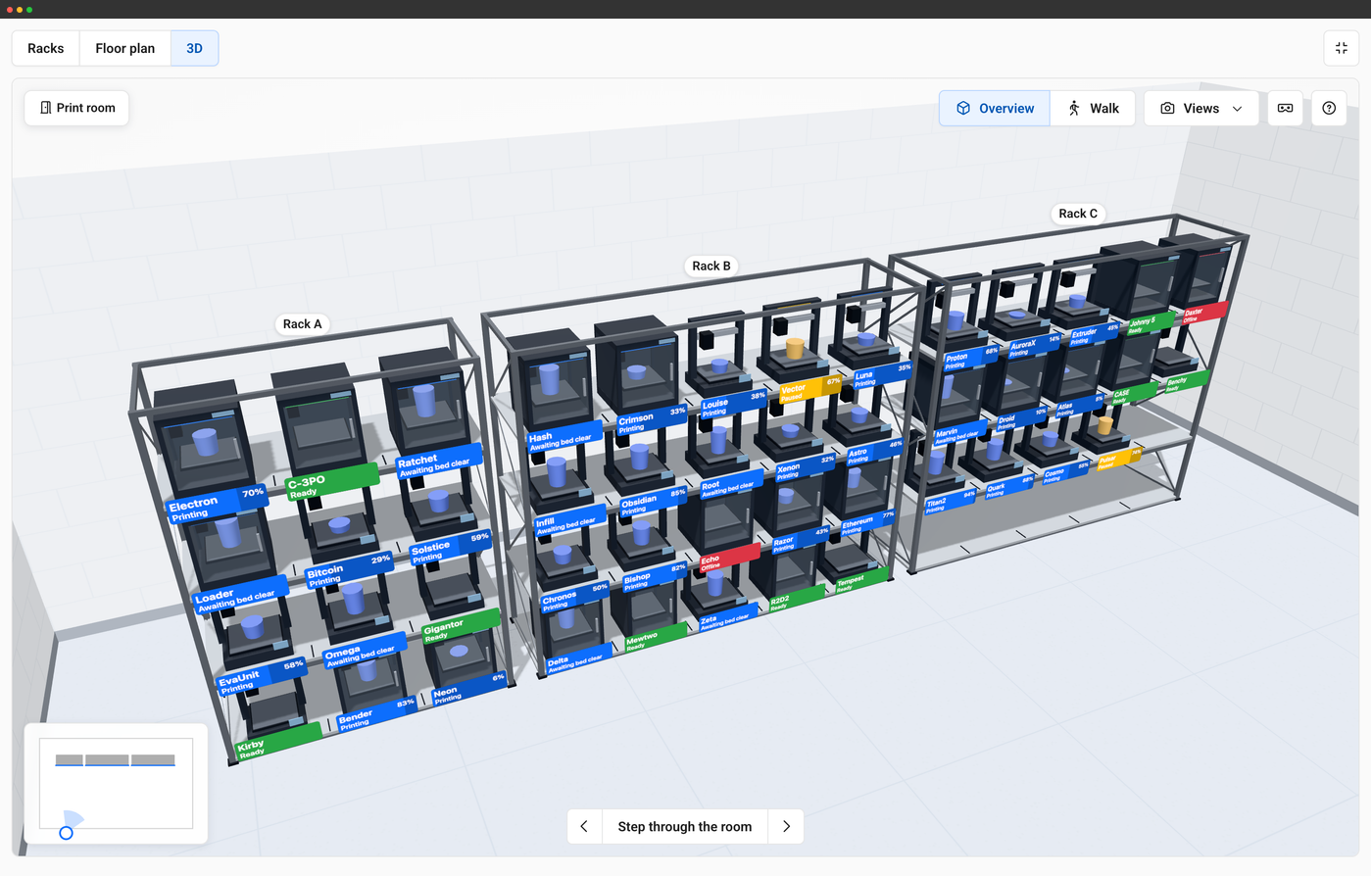
O mesmo layout como uma sala em 3D no navegador. As impressoras são desenhadas conforme sua forma e tamanho, fechadas, bed-slinger ou delta, cada uma com uma luz de status e uma etiqueta na borda da prateleira. O objeto na mesa cresce durante a impressão. Essa visualização permite mostrar a print farm a um visitante ou colega novo e encontrar uma impressora pela localização quando você ainda não conhece seu nome.
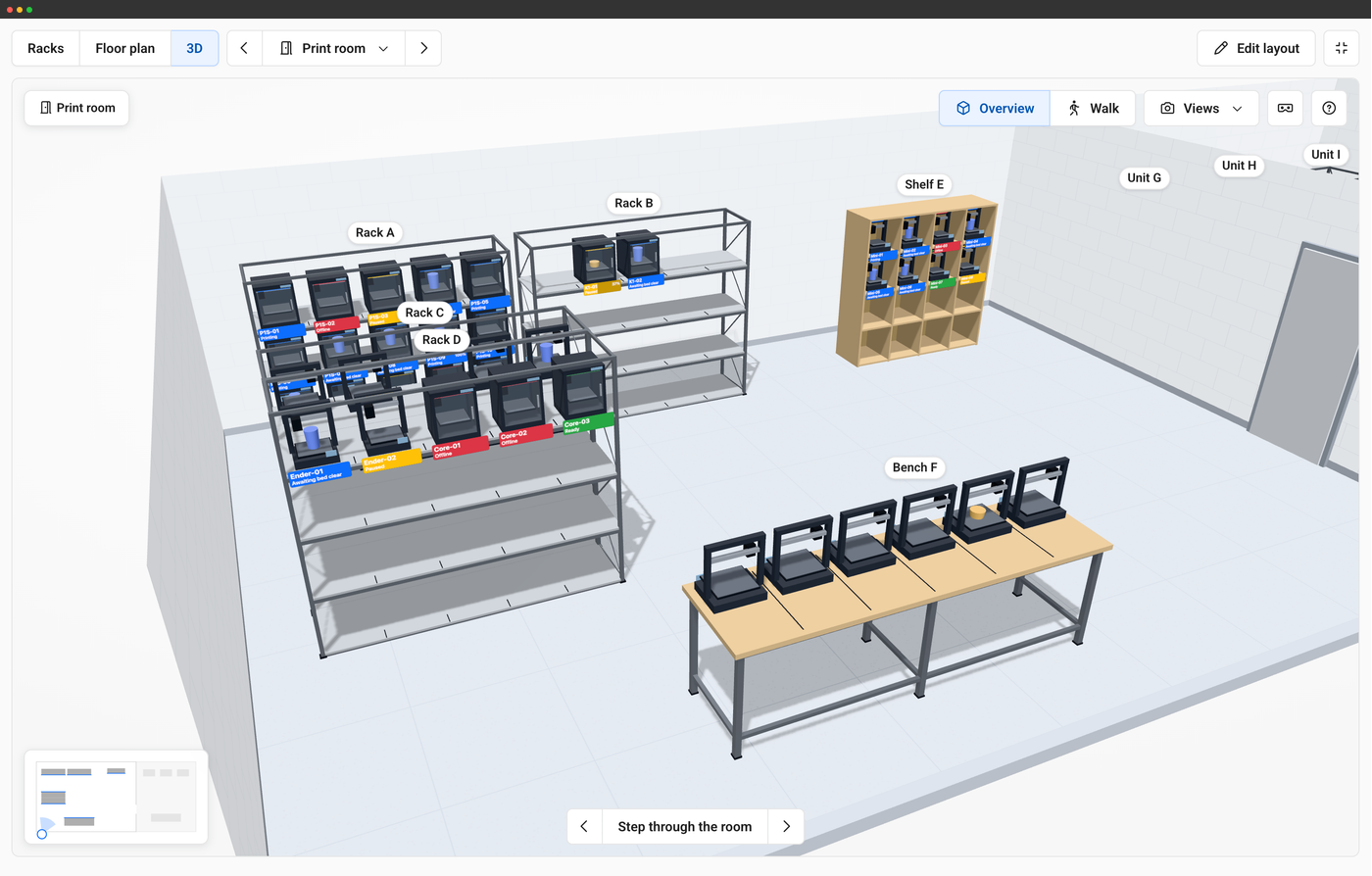
Gire, mova e ajuste o zoom da sala, com cada estante identificada pelo nome.
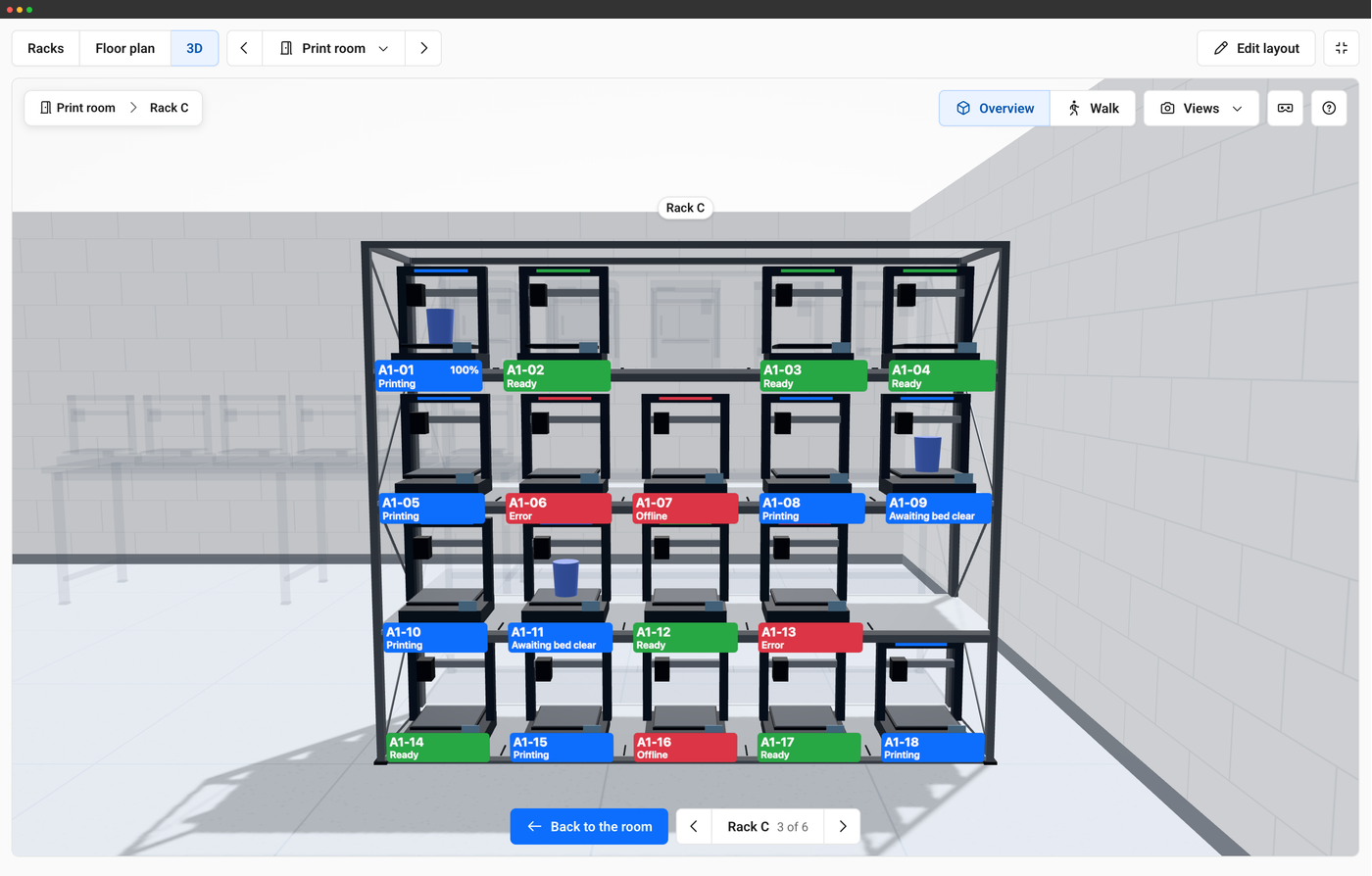
Clique em uma estante para ficar em frente a ela. O que estiver no caminho será recortado.
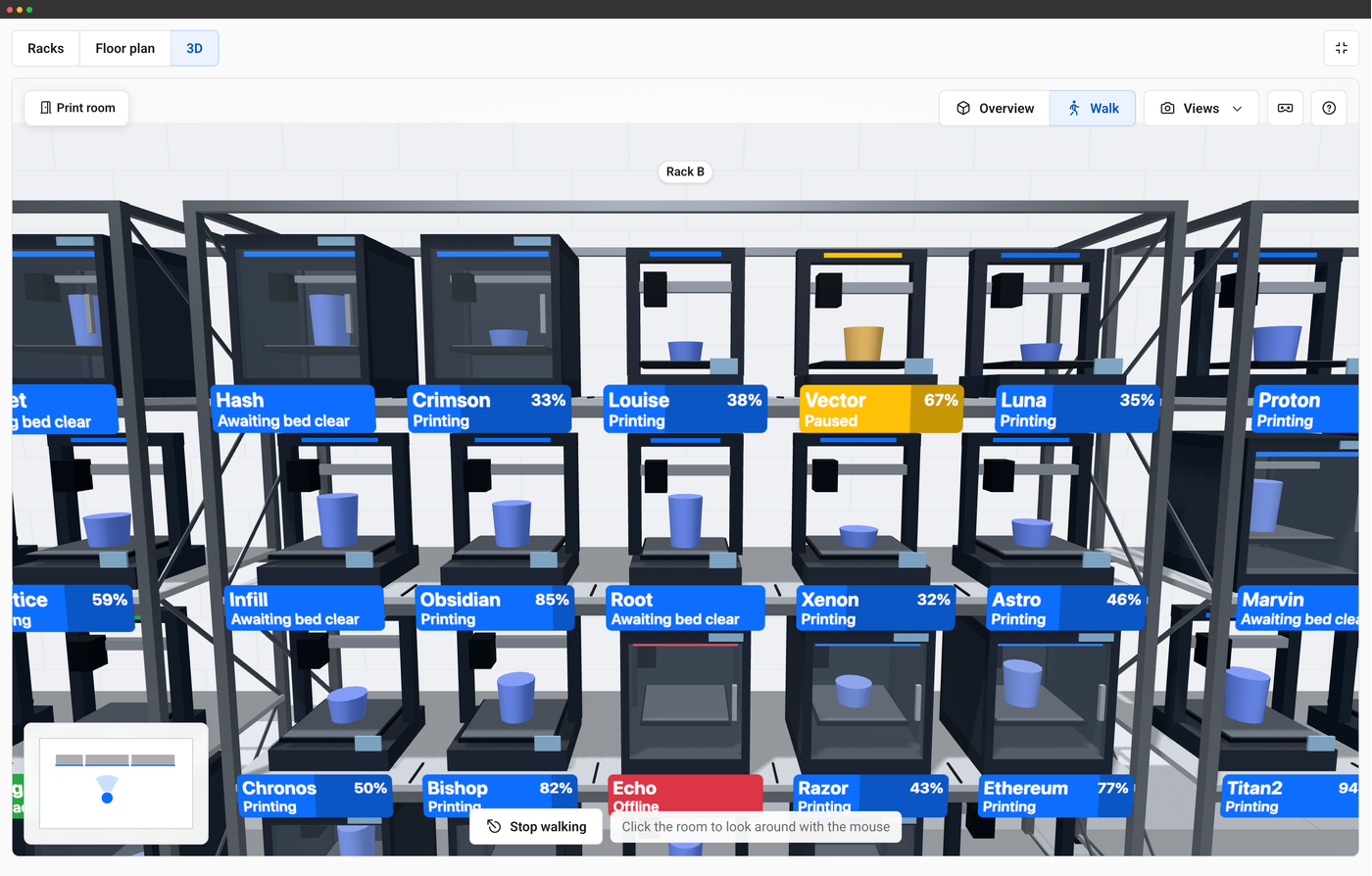
Caminhe pelos corredores com o teclado ou clique onde quiser ir.
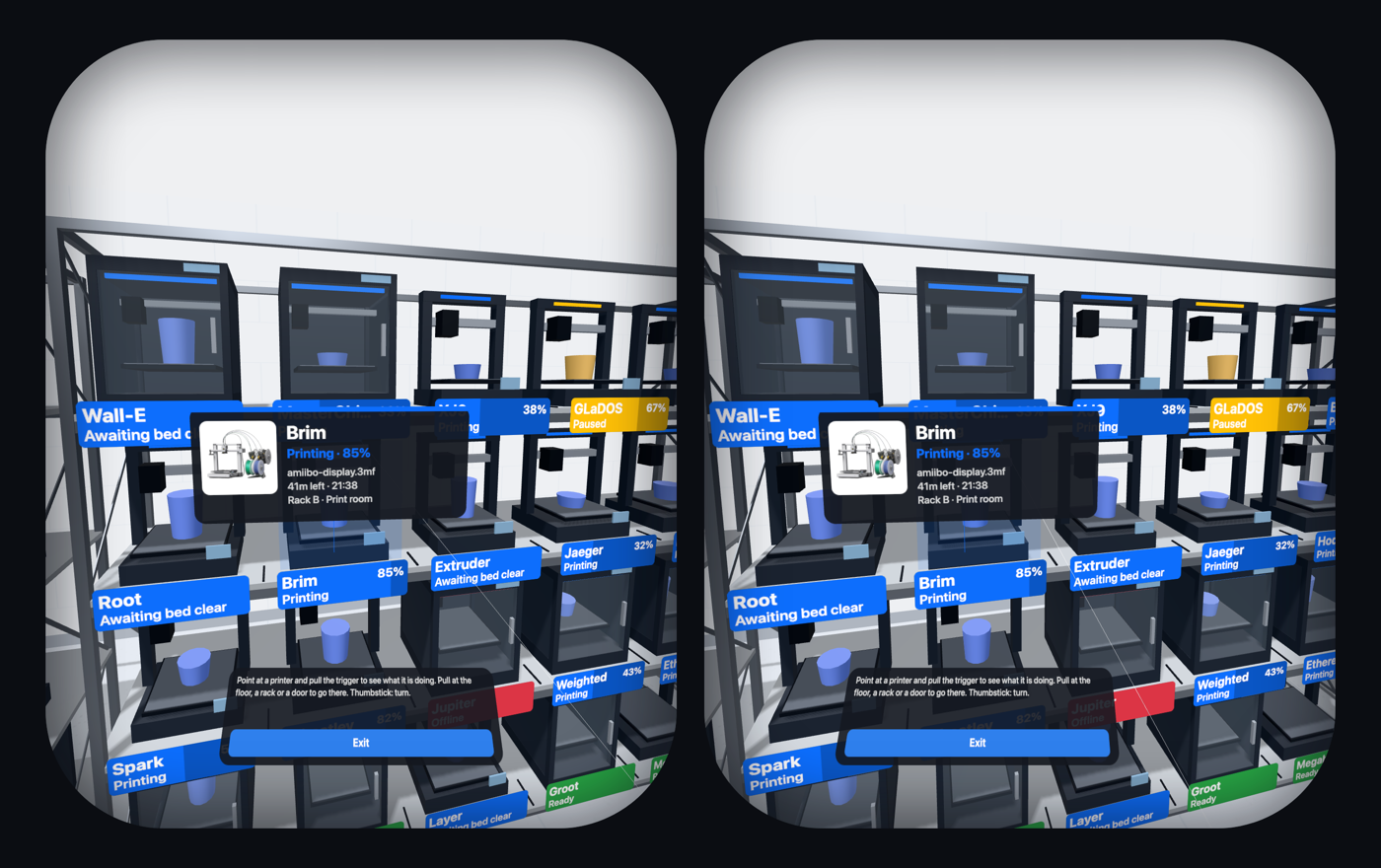
O que cada olho vê nos óculos de realidade virtual: as estantes em tamanho real e a impressora para a qual você aponta.
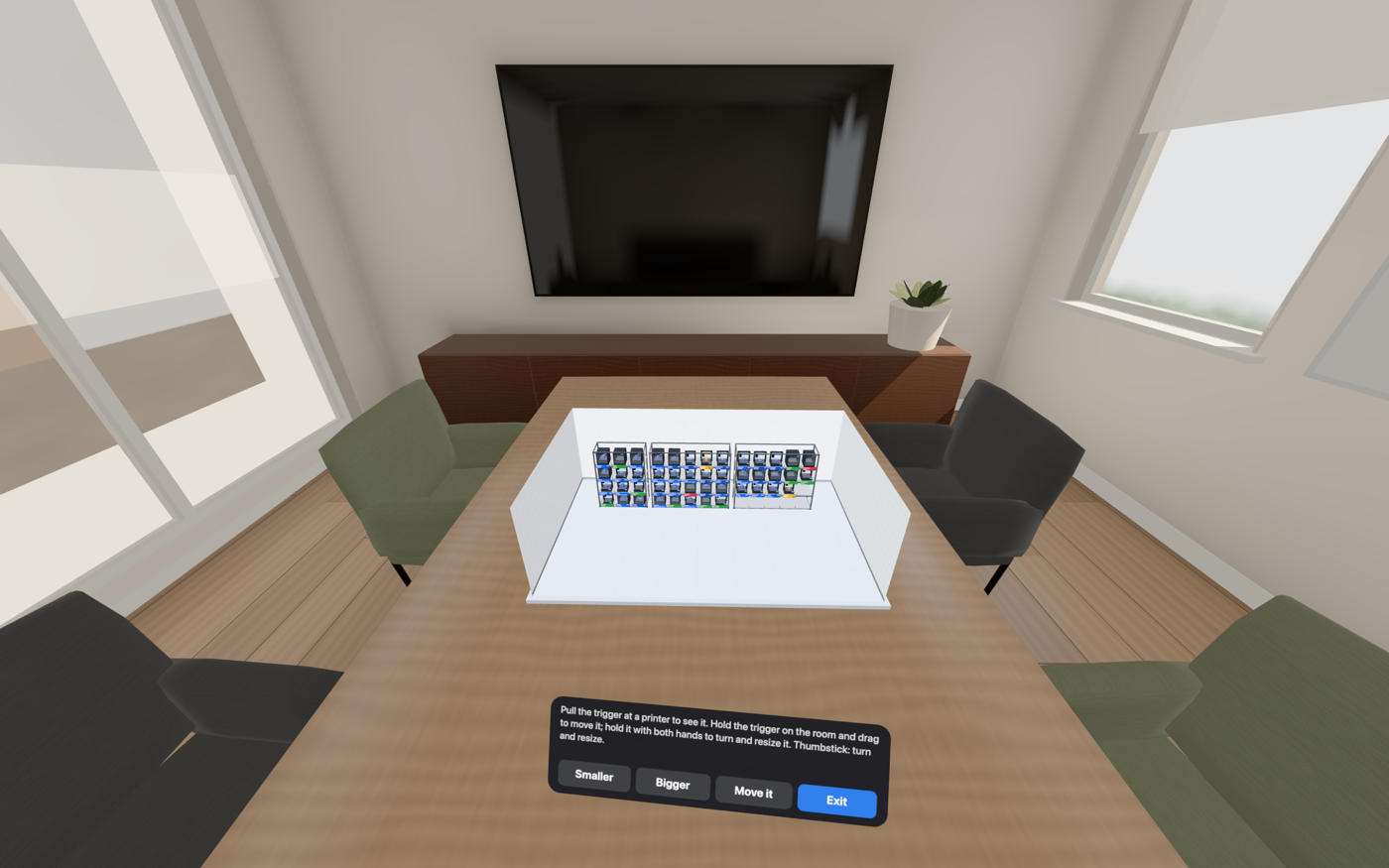
A print farm como uma maquete sobre uma mesa na sala em que você está, com botões para redimensioná-la e movê-la.
Sua print farm em um headset de realidade virtual ou na sua mesa em realidade aumentada
Nada para instalar
A sala 3D também abre no navegador de um Meta Quest ou Apple Vision Pro, ou de um celular Android em um visor como o Google Cardboard: caminhe entre seus racks em tamanho real e aponte para uma impressora para ver o que ela está fazendo. Em realidade aumentada, em um Quest ou celular Android, a print farm aparece como uma maquete sobre sua mesa.
É o mesmo layout, somente para leitura: você olha, aponta e interage com as impressoras na tela. Útil para mostrar uma print farm a alguém que não está no local. Não é um motivo para comprar um headset.
Configure o layout da sua print farm 3D sem desenhá-lo
Modelos, um grupo de impressoras ou um scanner
Na primeira vez que você abre a visualização de layout, o SimplyPrint sugere racks, prateleiras e bancadas conforme o número de impressoras que você tem. Ajuste a sugestão e o layout estará pronto. Depois, posicione as impressoras:
- Preencha um rack com impressoras de um grupo, na ordem do grupo
- Leia a etiqueta QR de cada impressora ao passar por ela, com um leitor portátil ou a câmera do celular. A próxima posição é selecionada automaticamente
- Clique em uma posição e depois em uma impressora, ou selecione várias e posicione todas juntas
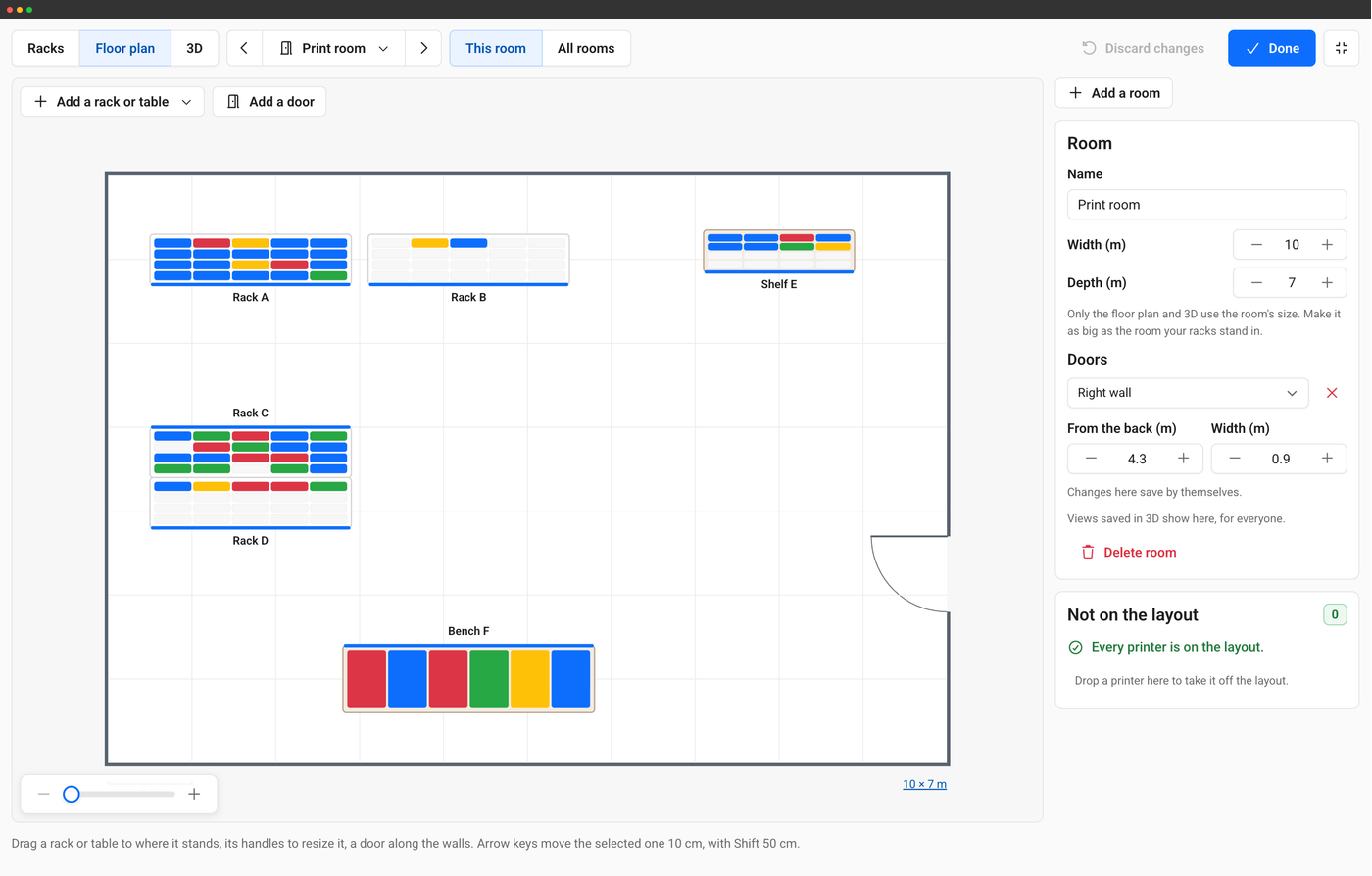
Feito para salas que não têm uma única fileira organizada
Novos funcionários e alunos encontram a impressora certa
Em uma print farm, a pessoa do turno da noite não configurou a sala. Quando uma impressão falha na P1S-14, o layout mostra a estante e a prateleira até onde ir, e a localização aparece na janela que ela já está consultando.
Em uma escola ou makerspace, um aluno é avisado de que sua impressão terminou, mas nunca esteve no laboratório 2. A planta mostra a sala, e a vista frontal da estante mostra a impressora. Coloque a visualização de layout em tela cheia para ter um painel de status no formato da própria sala.
Mover uma impressora só muda sua posição
O layout responde onde está esta impressora? Os grupos de impressoras respondem para que serve esta impressora? Eles são separados de propósito: ao mover uma impressora para outra estante, seu grupo, sua fila de impressão e quem tem acesso a ela continuam exatamente iguais. Uma estante pode ter impressoras de vários grupos, e um grupo pode estar distribuído em várias estantes.
Ver gerenciamento da organizaçãoDecida quem pode ver e editar o layout
Acesso por plano: quais planos incluem o layout da print farm?
O layout da print farm está disponível a partir do plano Pro. O Pro permite uma sala; Print Farm, School e Enterprise permitem tantas salas quanto seu prédio tiver, até 50. Nos outros planos, a visualização de layout mostra suas impressoras em um layout fictício.
| Recurso / limite | Grátis | Básico | Pro | Print farm | Enterprise | Escola | Fatiador em Nuvem | Gerenciador de filamento |
|---|---|---|---|---|---|---|---|---|
|
Layout da print farm
Estantes, planta baixa, sala 3D, RV e RA.
|
Quer saber mais sobre nossos planos?
Ver preços e comparação completa de recursosPerguntas frequentes
O que é o layout da print farm no SimplyPrint?
Quanto tempo leva para configurar?
Mover uma impressora no layout altera seu grupo ou sua fila?
Posso usá-lo para mais de uma sala?
Preciso de um headset de realidade virtual?
Posso imprimir etiquetas para estantes e prateleiras por ele?
Quais planos incluem o layout da print farm?
Guia passo a passo
Como abrir a visualização de layout, o que cada visualização mostra, quem pode vê-la e editá-la e o que fazer quando algo estiver faltando.
Leia o guia da visualização de layout