Gdy nazwy drukarek przestają wskazywać ich lokalizację
Farma zaczyna się od jednego uporządkowanego rzędu drukarek, ponumerowanych od lewej do prawej. Z czasem drukarki są przenoszone, wycofywane i wymieniane, a kolejność na półkach przestaje odpowiadać tej na ekranie. Osoby znające pomieszczenie znajdą drukarkę, a pozostałe muszą chodzić między regałami i czytać etykiety. Układ farmy odwzorowuje rzeczywiste położenie każdej drukarki, dzięki czemu ekran znów odpowiada rzeczywistości. SimplyPrint to chmurowa platforma do zarządzania drukarkami 3D FDM większości głównych marek. Układ farmy jest widokiem strony Drukarki.
Jeden układ, trzy widoki
Wystarczy raz opisać farmę, a każdy widok korzysta z tego samego układu. Widok Regały służy do codziennej pracy: pokazuje każdy regał od przodu, półka po półce, z aktualizowanym na żywo kafelkiem dla każdej drukarki. Plan piętra pokazuje rozmieszczenie regałów i stołów w pomieszczeniu. Jeśli pomieszczeń jest więcej, widok Wszystkie pomieszczenia pokazuje cały budynek.
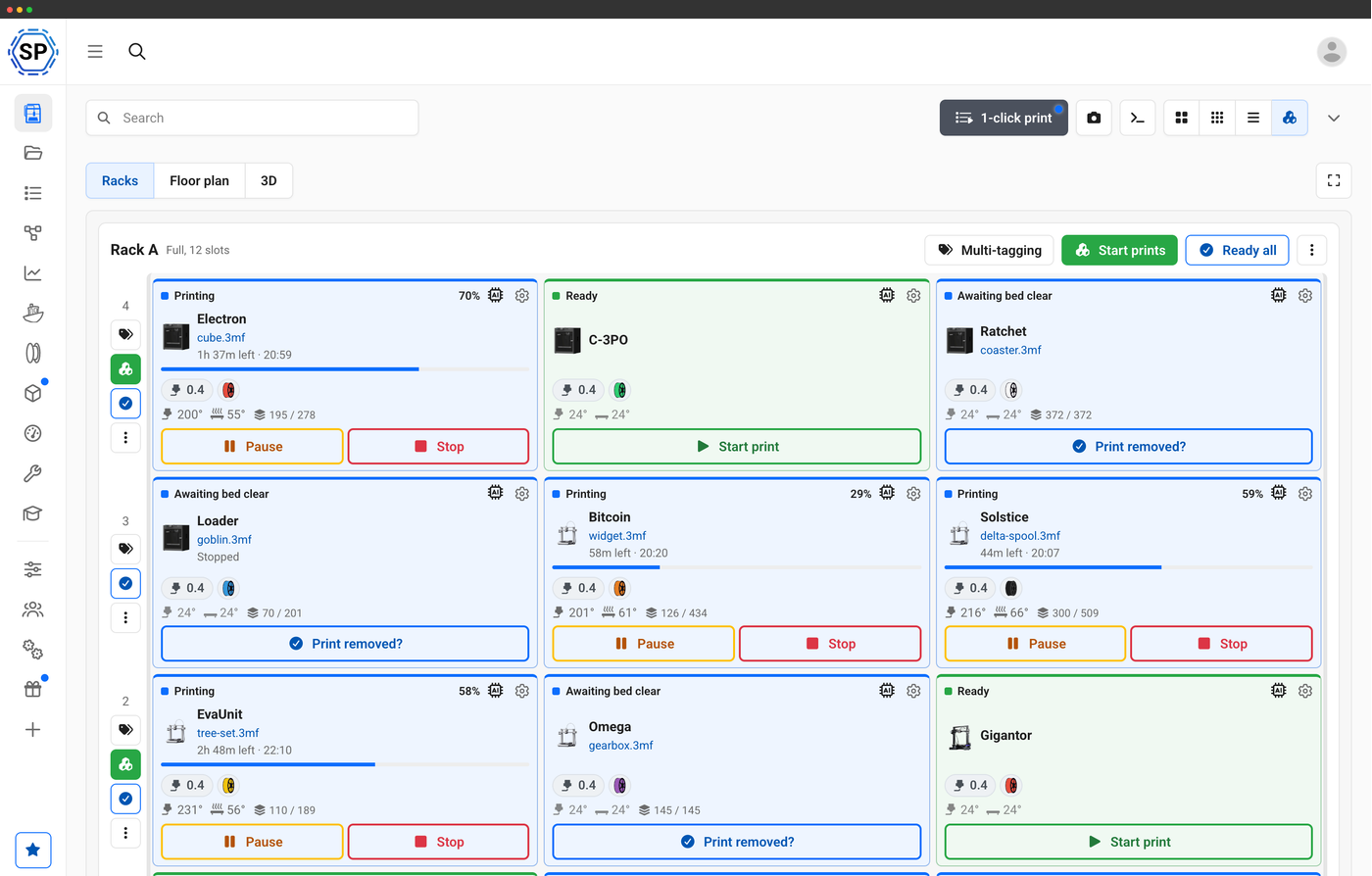
Każdy regał widziany z przodu, ze stanem, zadaniem i postępem w każdym miejscu.
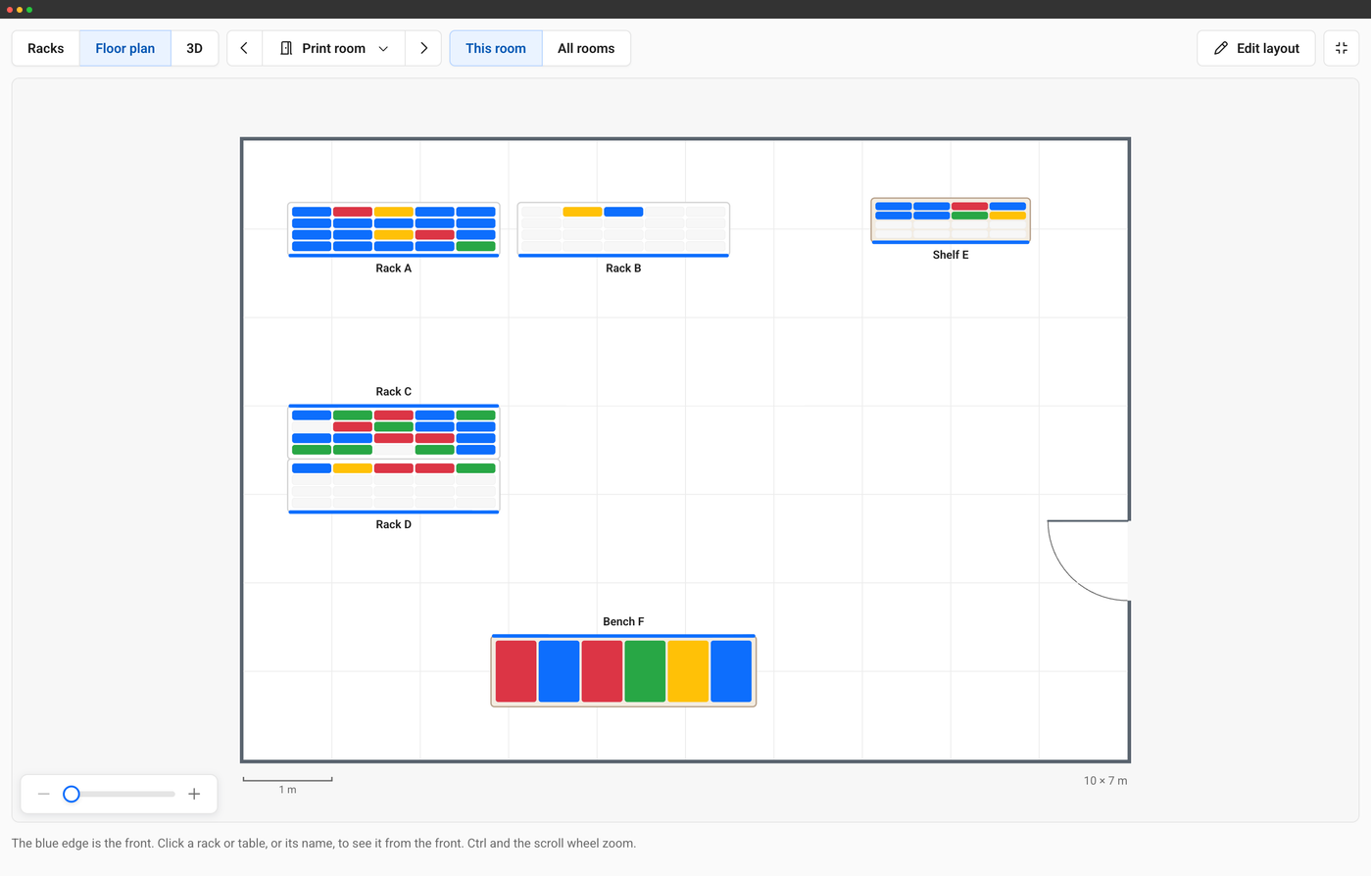
Pomieszczenie z góry, ze ścianami, drzwiami i wskaźnikiem stanu każdej drukarki.
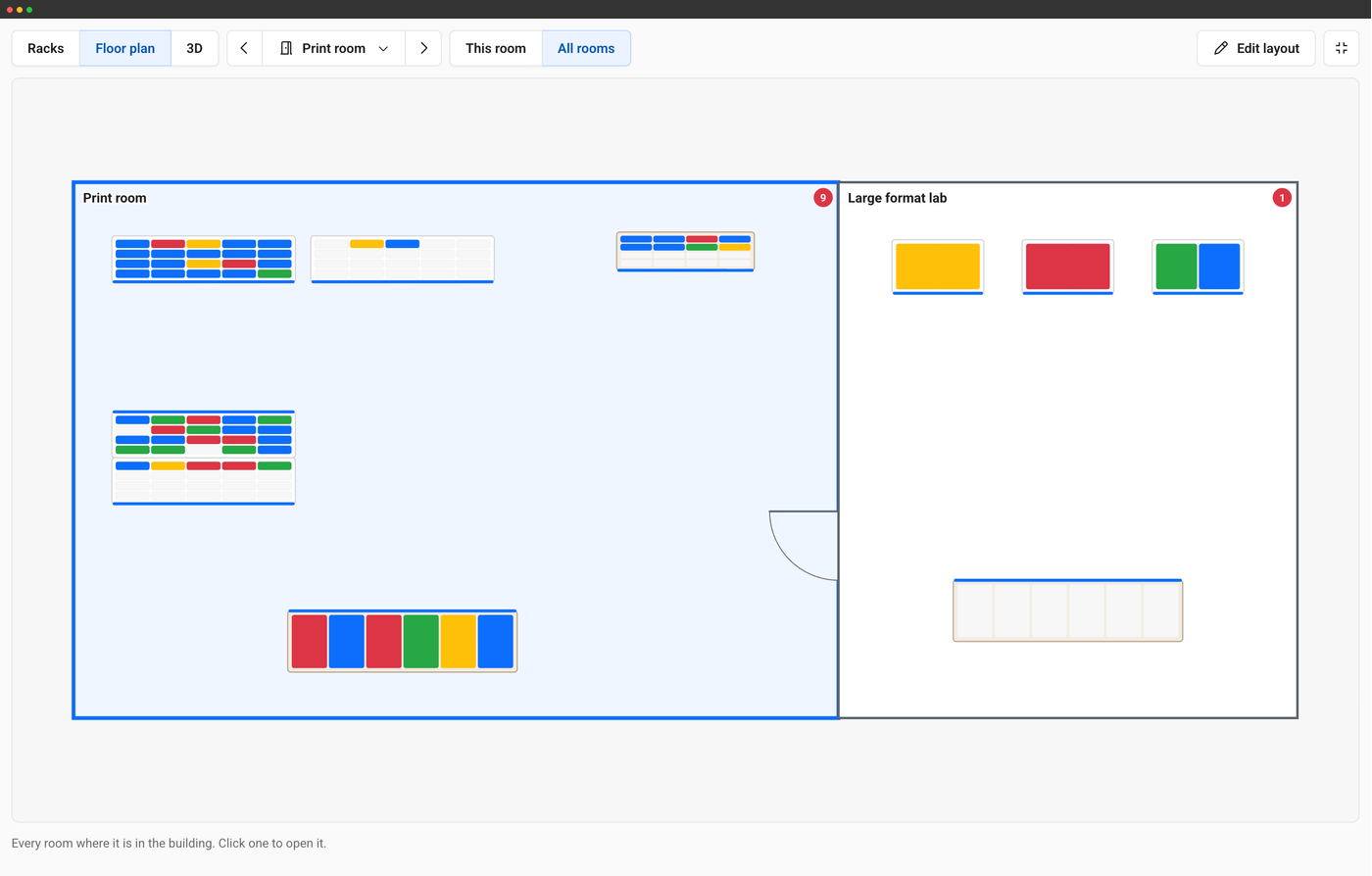
Każde pomieszczenie na swoim miejscu w budynku, z kolorami aktualnego stanu.
Znajdź drukarkę po jej położeniu
Po wyszukaniu drukarki lub wybraniu karty statusu, np. Oczekiwanie na usunięcie wydruku, niepasujące drukarki są przyciemniane zamiast znikać. Regały nadal wyglądają jak w rzeczywistości, więc dopasowaną drukarkę widać dokładnie tam, gdzie stoi w pomieszczeniu.
Poza widokiem układu lokalizacja umieszczonej drukarki jest podana w formie Regał A · półka 2 · pozycja 3: obok jej nazwy w panelu sterowania oraz w oknach zdejmowania wydruku, wstrzymywania i anulowania. Ułatwia to znalezienie właściwej drukarki.
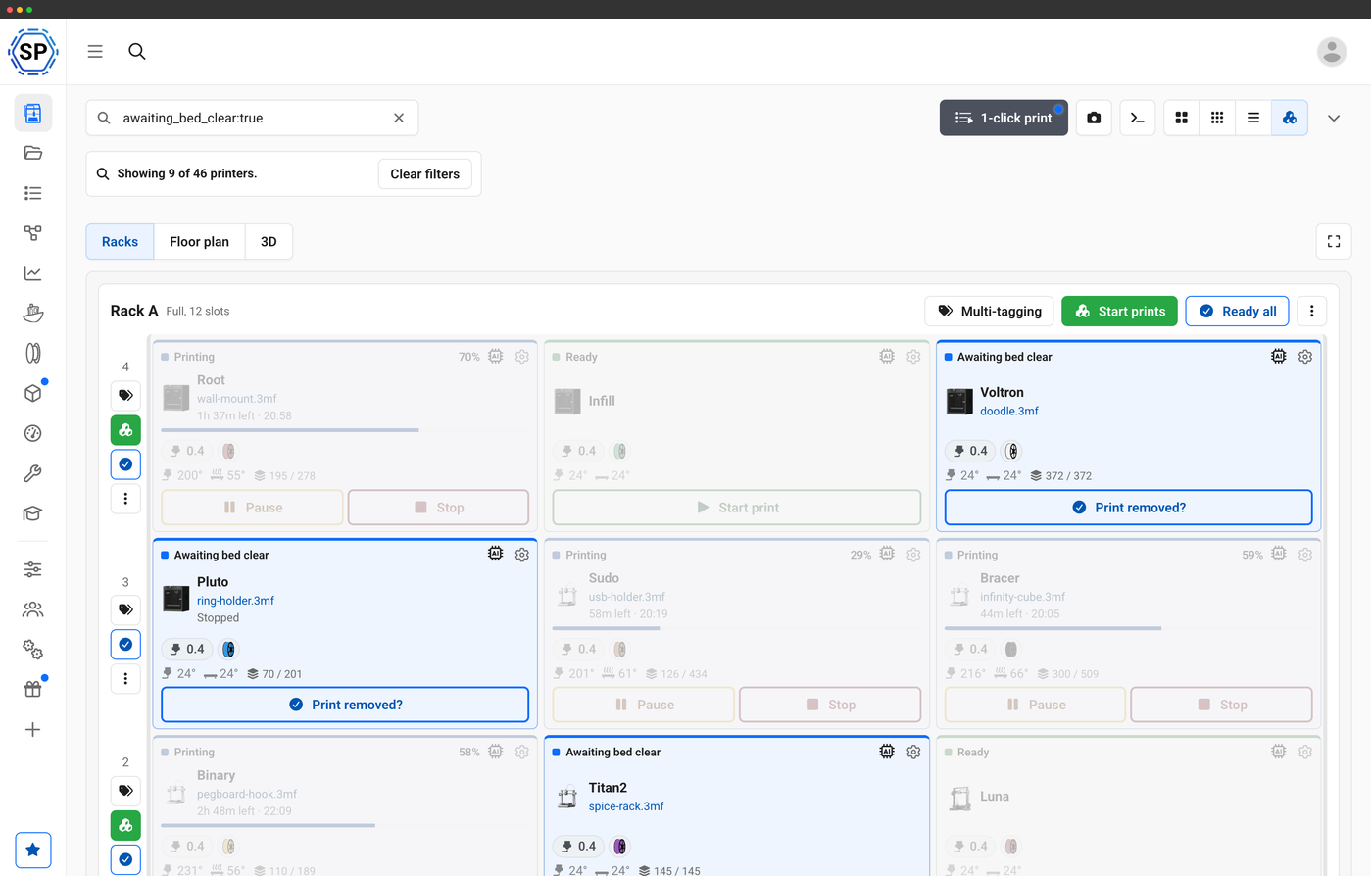
Każdy stół z wydrukiem do zdjęcia jest podświetlony na swoim miejscu.
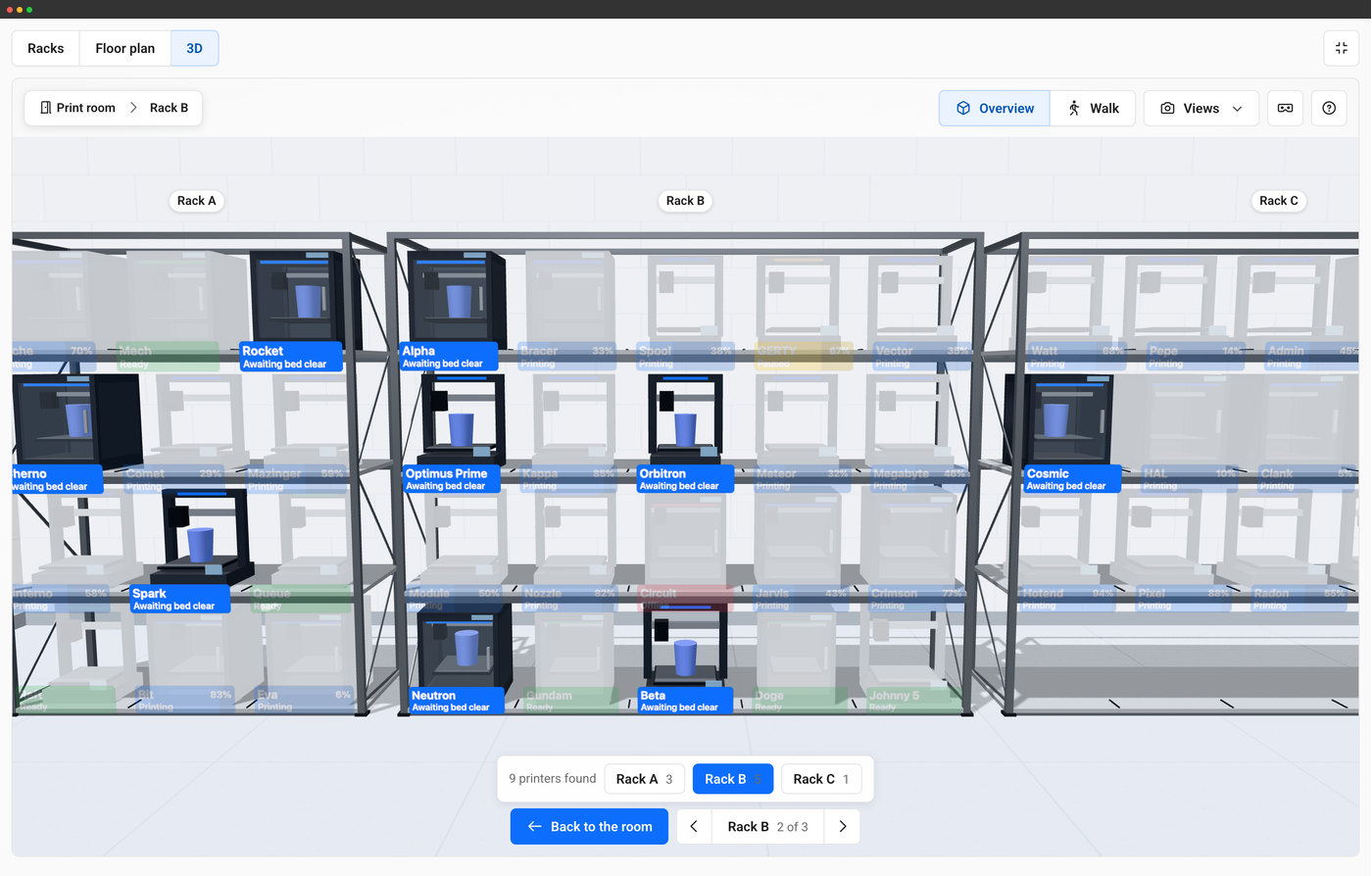
To samo wyszukiwanie w pomieszczeniu 3D, z listą znalezionych drukarek i regałów, do których można przejść.
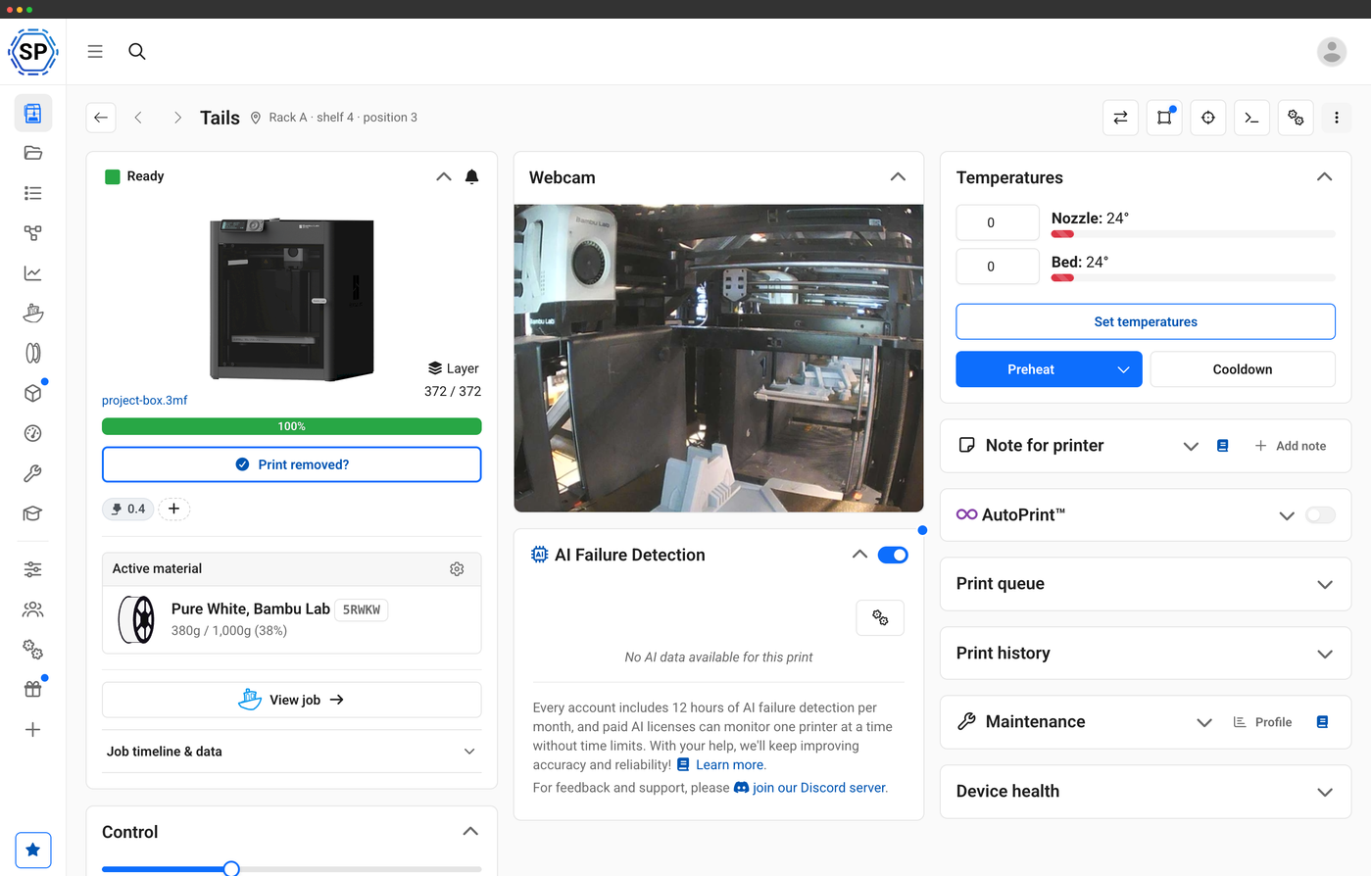
Wiersz lokalizacji obok nazwy drukarki.
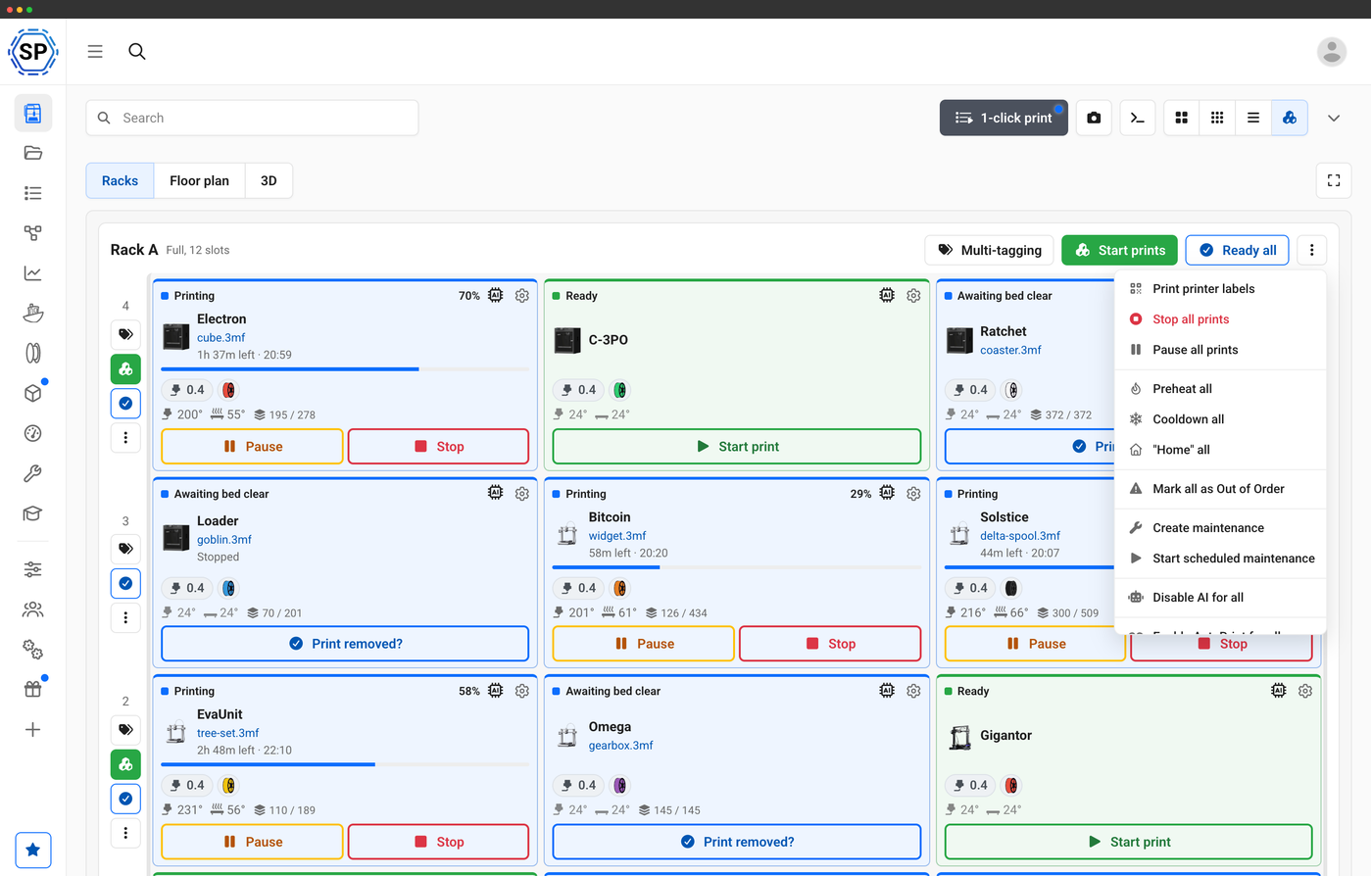
Obsługa całego regału lub jednej półki naraz
Sposób poruszania się po pomieszczeniu
Wydruki usuwa się ze stołów regał po regale, a nie w kolejności alfabetycznej. Każdy regał, a także każda półka w regale wielopółkowym, ma własne przyciski działające tylko na znajdujące się tam drukarki:
- Rozpocząć wydruki na wszystkich bezczynnych drukarkach na regale lub półce
- Przygotować wszystkie - oznaczyć wszystkie stoły z zakończonymi wydrukami jako puste
- Oznaczyć tagiem wszystkie znajdujące się tam drukarki jednocześnie
- Więcej działań - wstrzymać lub wznowić, nagrzać lub schłodzić, oznaczyć jako niesprawną, rozpocząć konserwację
Spacer po farmie drukarek w 3D
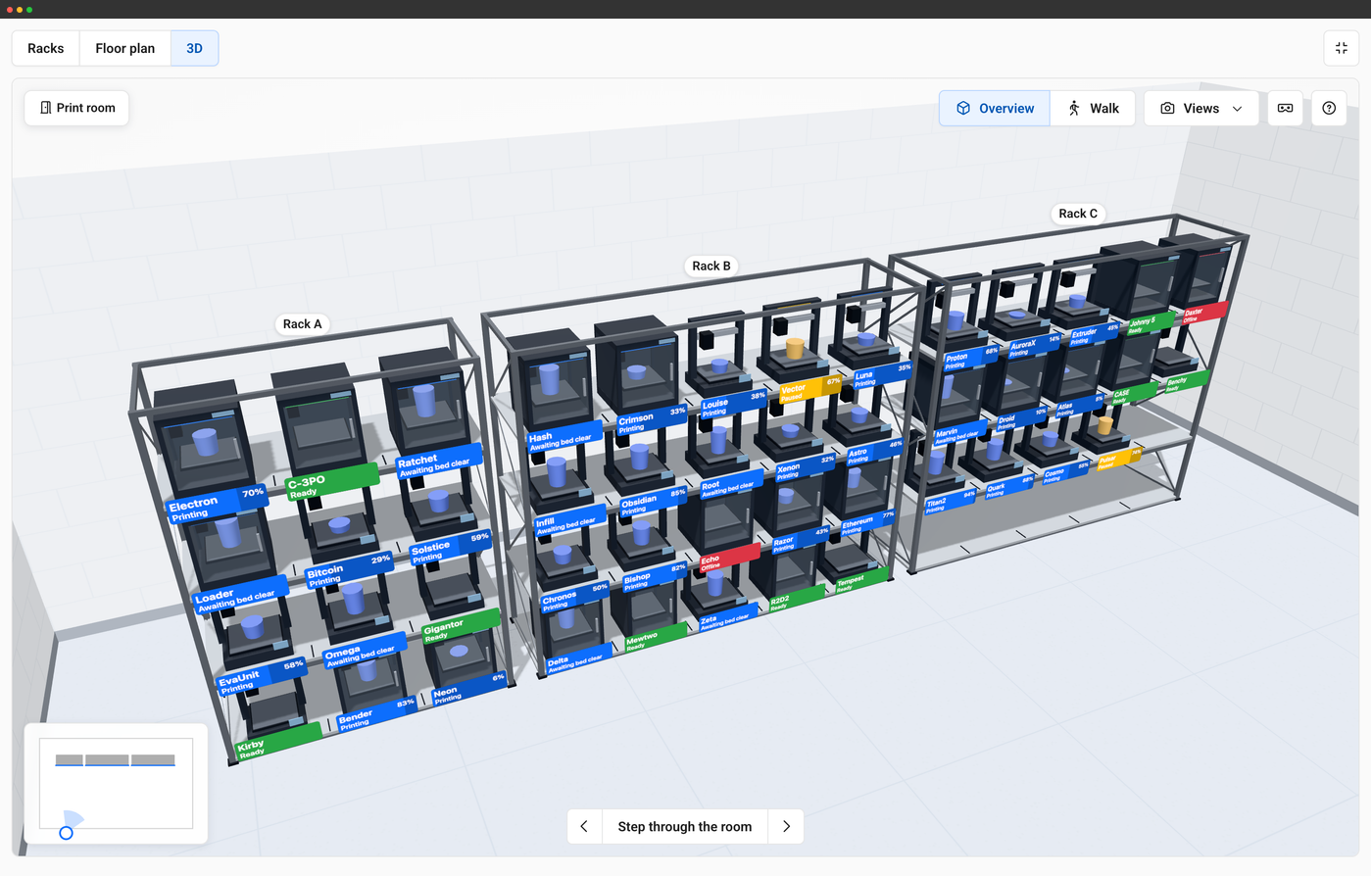
Ten sam układ jako pomieszczenie 3D w przeglądarce. Drukarki są przedstawione zgodnie z kształtem i rozmiarem, jako zamknięte, z ruchomym stołem lub typu delta. Każda ma wskaźnik stanu i etykietę na krawędzi półki, a model na stole rośnie w trakcie drukowania. Ten widok pozwala pokazać farmę gościowi lub nowej osobie w zespole, a także znaleźć drukarkę po jej położeniu, gdy jej nazwa nie jest jeszcze znana.
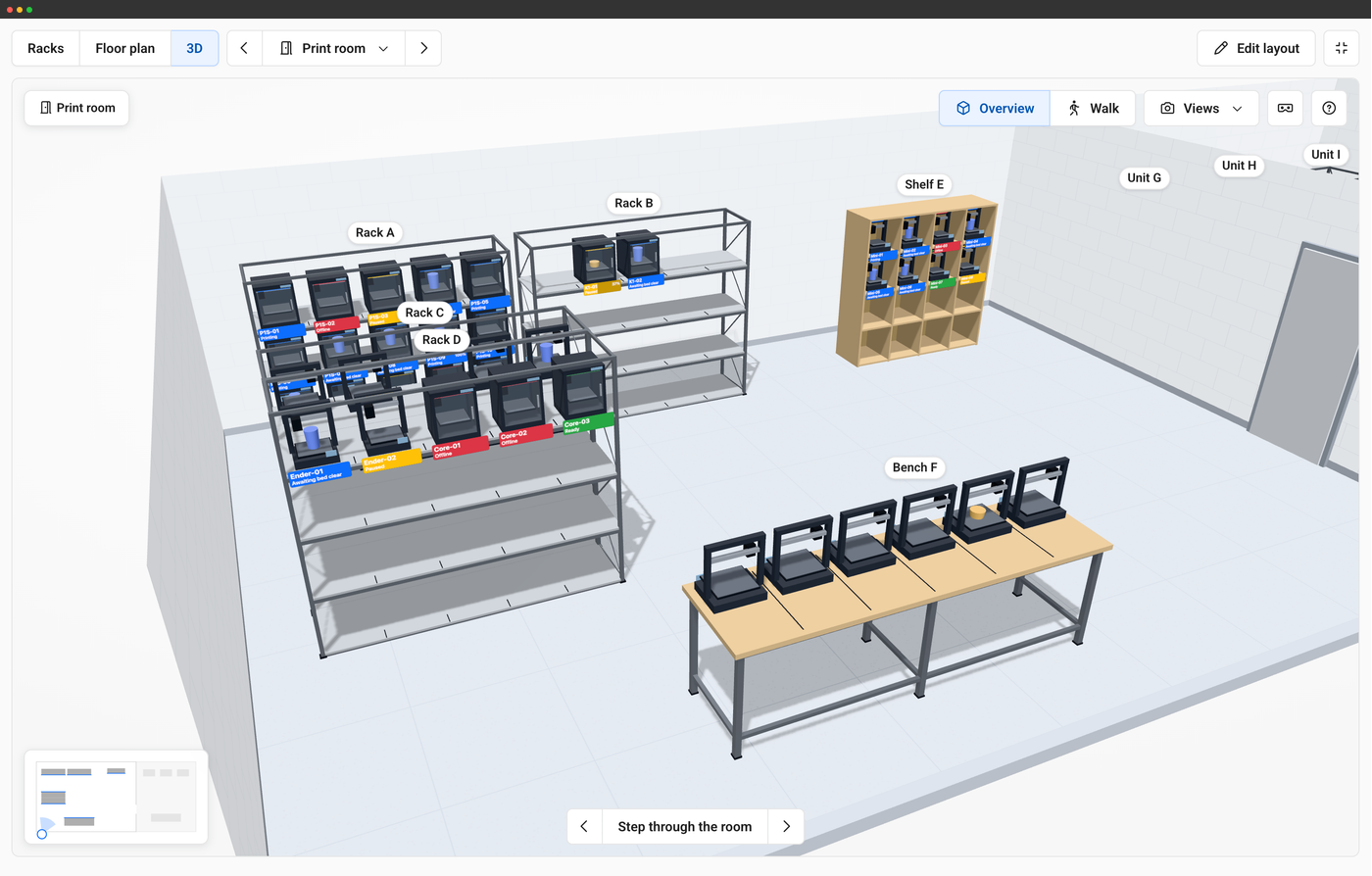
Obracanie, przesuwanie i przybliżanie pomieszczenia z nazwami wszystkich regałów.
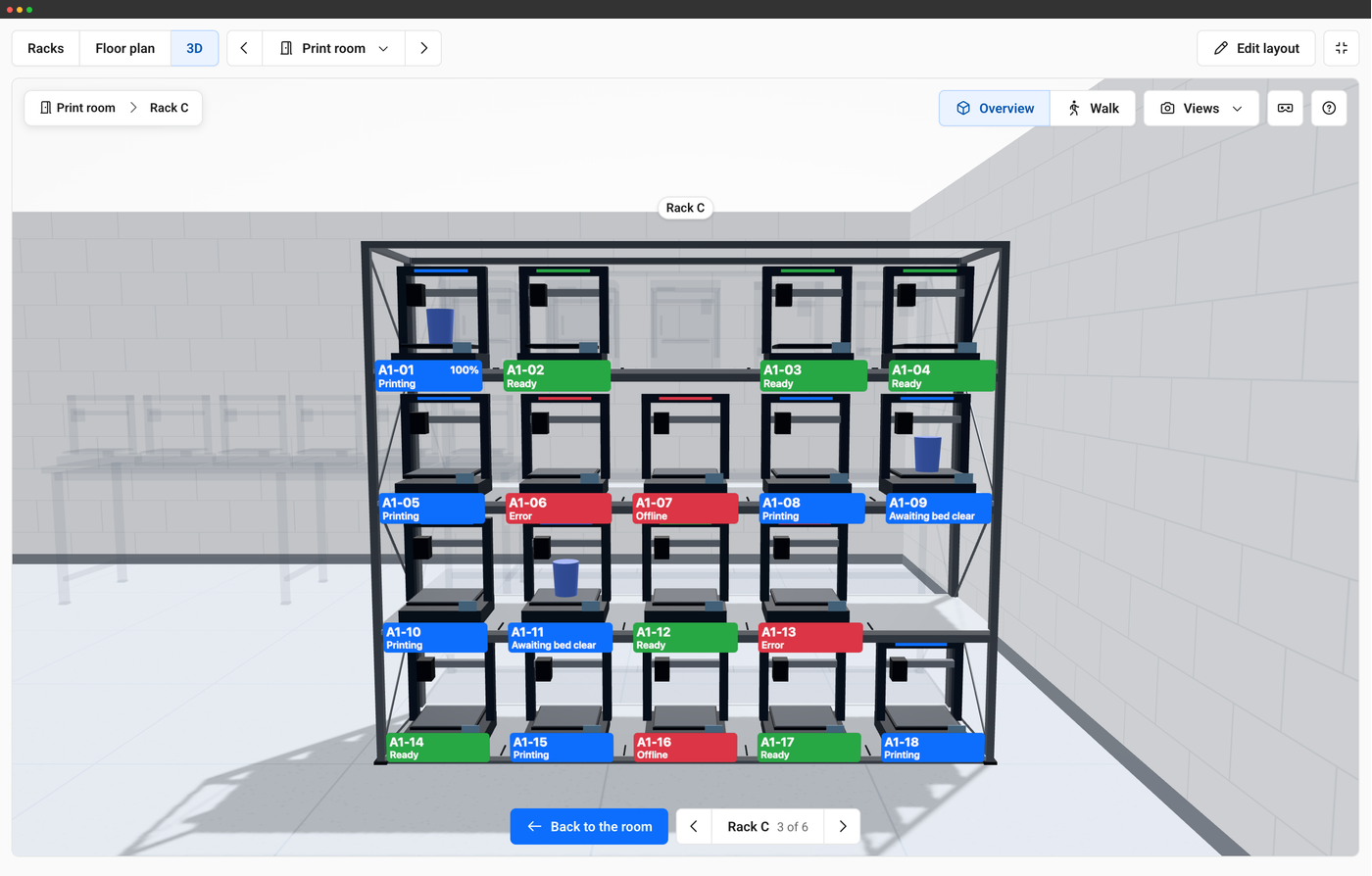
Kliknąć regał, aby stanąć przed nim. Obiekty zasłaniające widok zostaną ukryte.
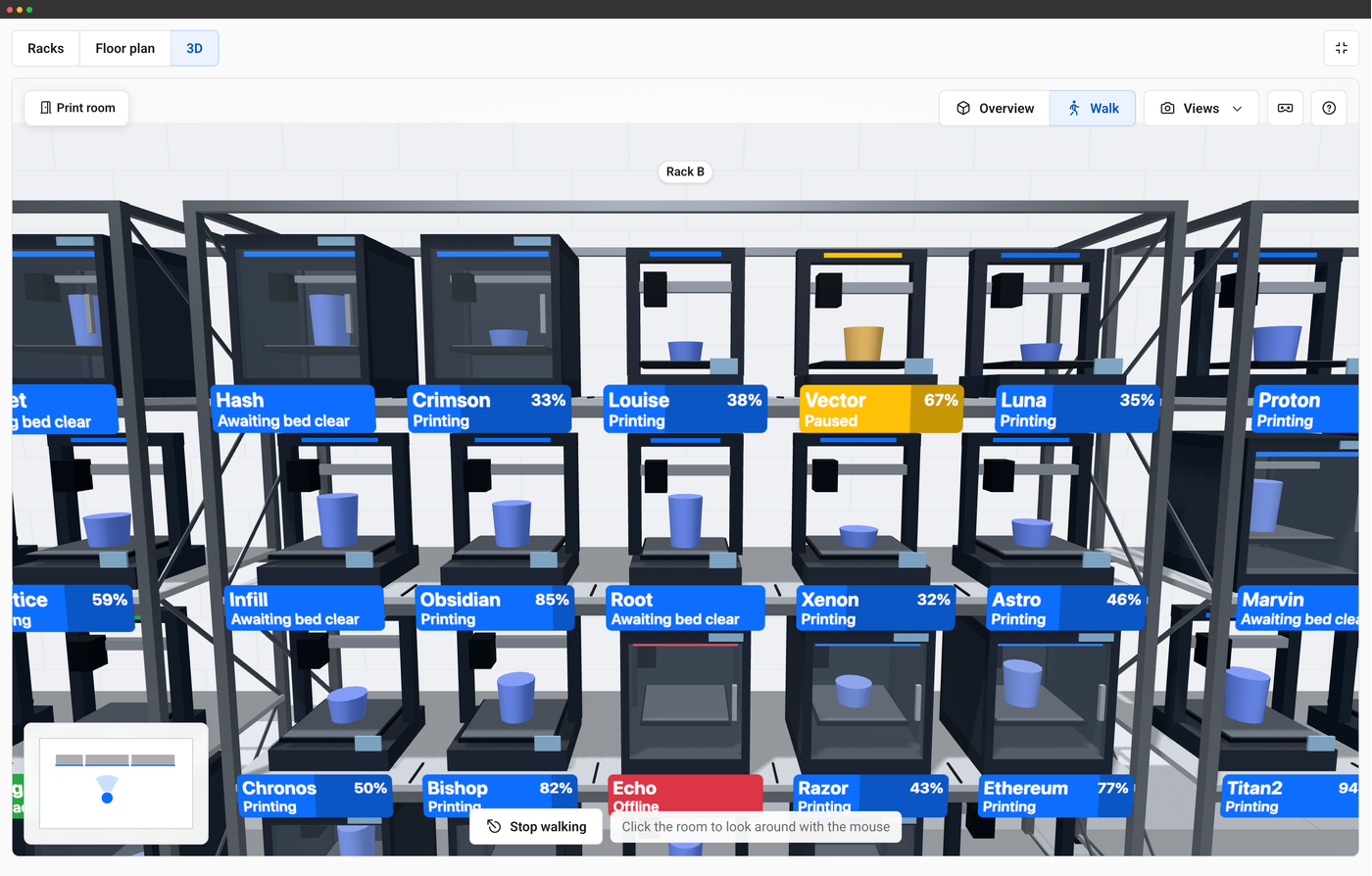
Po przejściach można poruszać się za pomocą klawiatury lub klikając miejsce docelowe.
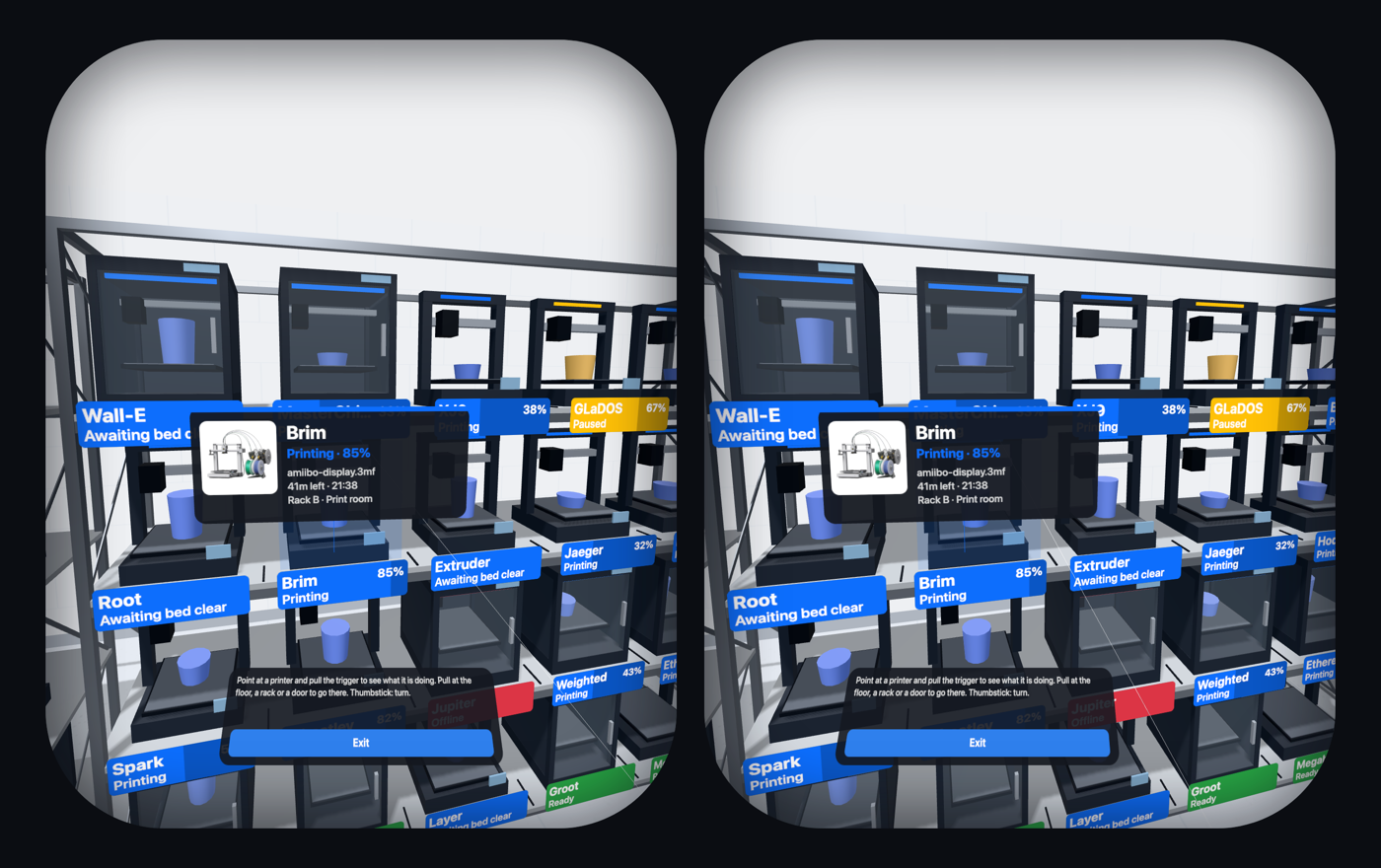
Obraz widziany przez każde oko w goglach: regały w naturalnej wielkości i wskazana drukarka.
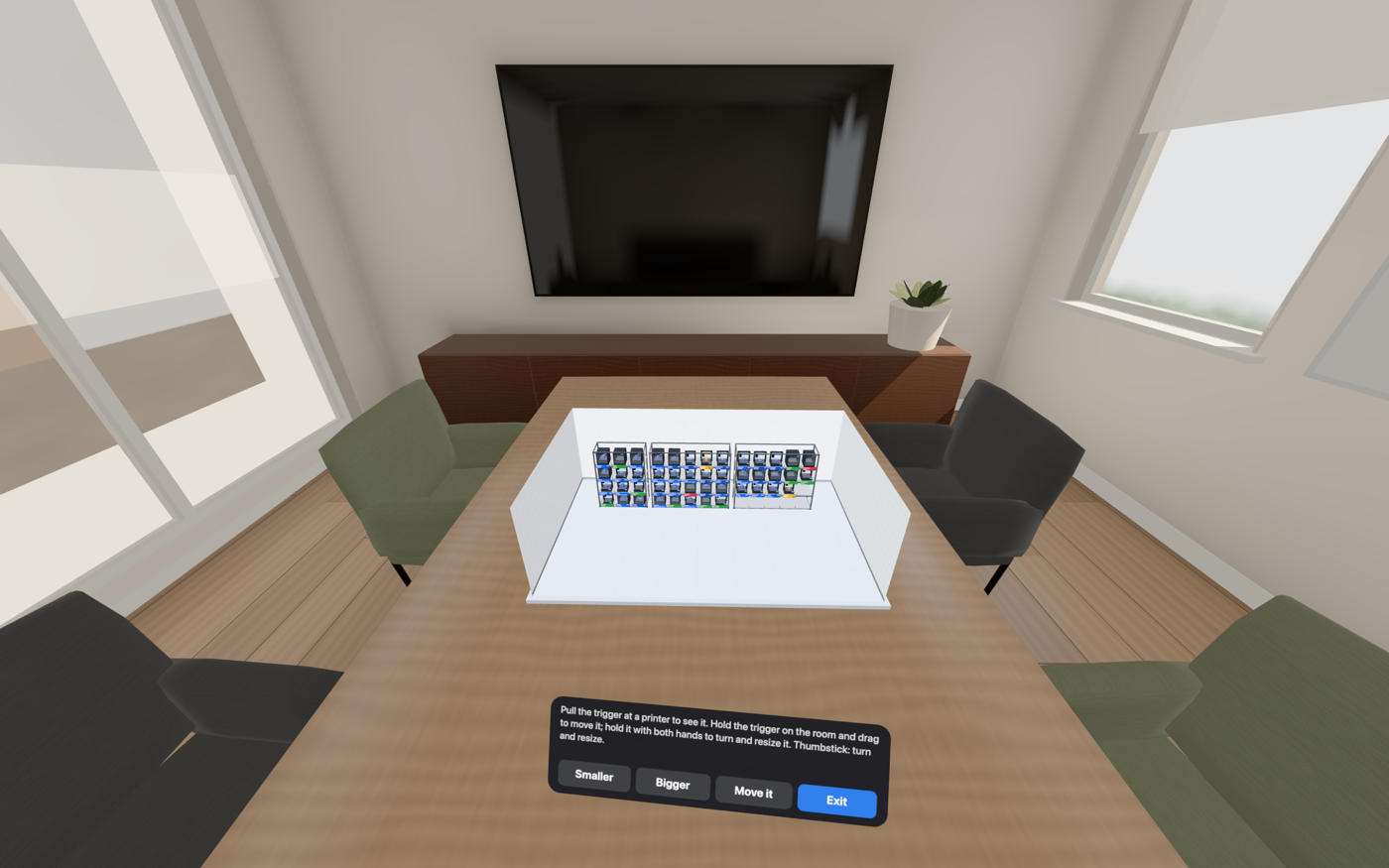
Model farmy na stole w bieżącym pomieszczeniu, z przyciskami do zmiany rozmiaru i przesuwania.
Farma w goglach VR lub na biurku w AR
Nie trzeba nic instalować
Pomieszczenie 3D można też otworzyć w przeglądarce urządzenia Meta Quest lub Apple Vision Pro albo na telefonie Android w goglach takich jak Google Cardboard. Można wtedy spacerować między regałami w naturalnej skali i wskazać drukarkę, aby zobaczyć, co robi. W AR na urządzeniu Quest lub telefonie Android farma pojawia się jako model na stole.
To ten sam układ w trybie tylko do odczytu: można oglądać go i wskazywać elementy, a drukarkami sterować na ekranie. Przydaje się do pokazania farmy osobie spoza budynku. Nie jest to jednak powód do zakupu gogli.
Skonfiguruj układ farmy druku 3D bez rysowania
Szablony, grupa drukarek lub skaner
Przy pierwszym otwarciu widoku układu SimplyPrint proponuje regały, półki i stoły robocze na podstawie liczby drukarek. Wystarczy poprawić propozycję, aby uzyskać układ. Następnie można rozmieścić drukarki:
- Wypełnić regał drukarkami z grupy, zgodnie z ich kolejnością w grupie
- Zeskanować etykietę QR każdej drukarki podczas przechodzenia obok niej, za pomocą skanera ręcznego lub aparatu w telefonie. Następne miejsce zostanie wybrane automatycznie
- Kliknąć miejsce, a następnie drukarkę lub zaznaczyć kilka drukarek i umieścić je razem
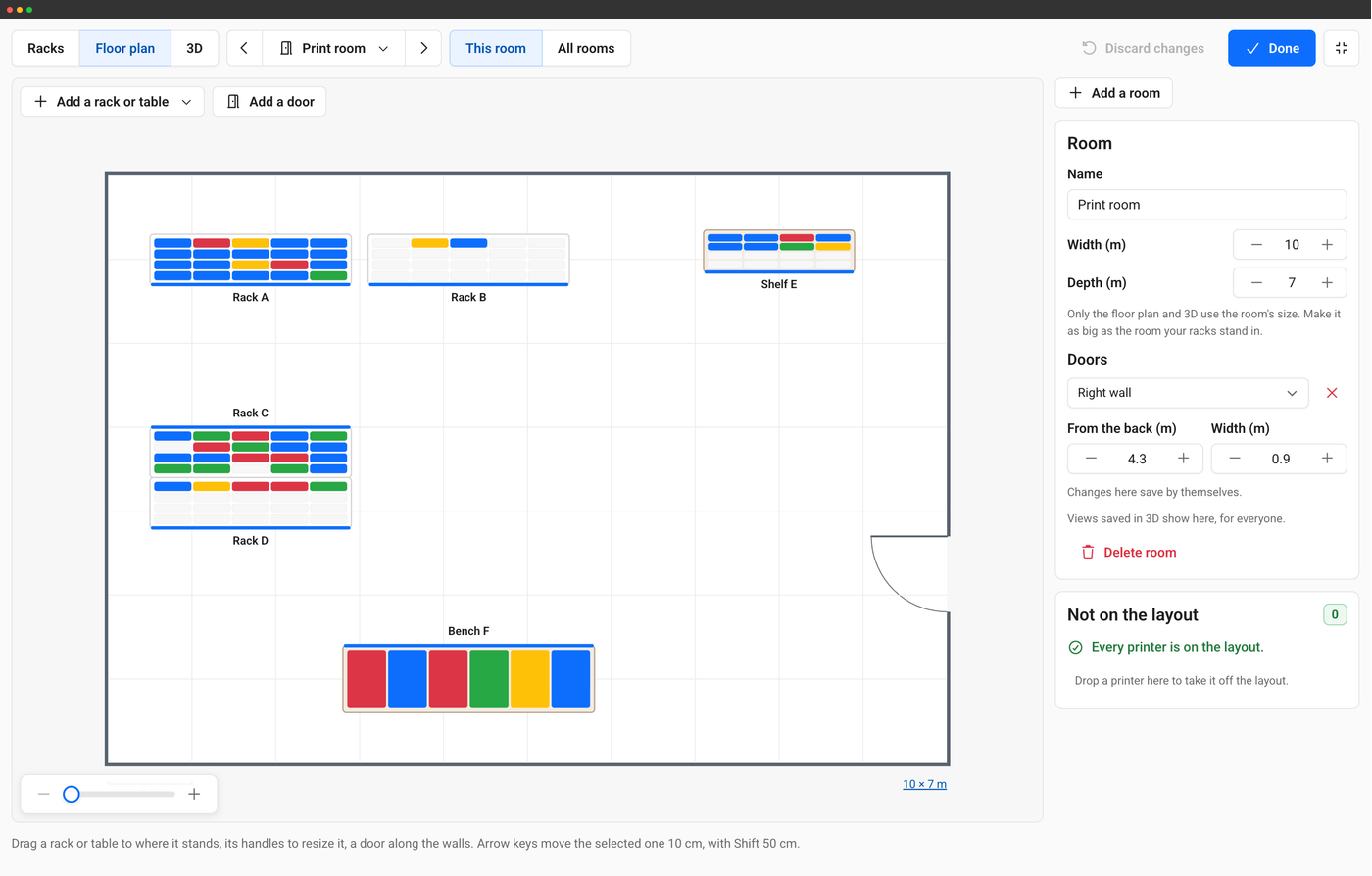
Dla pomieszczeń, w których drukarki nie stoją w jednym równym rzędzie
Nowi pracownicy i uczniowie znajdą właściwą drukarkę
W farmie drukarek osoba na wieczornej zmianie nie rozmieściła wyposażenia pomieszczenia. Gdy wydruk na P1S-14 się nie powiedzie, widok układu pokazuje, do którego regału i półki należy podejść. Lokalizacja jest widoczna w otwartym już oknie dialogowym.
W szkole lub pracowni twórczej uczeń otrzymuje informację, że wydruk jest gotowy, ale nigdy nie był w pracowni 2. Plan pokazuje pomieszczenie, a widok regału od przodu wskazuje drukarkę. Po wyświetleniu widoku układu na pełnym ekranie powstaje tablica stanu odzwierciedlająca kształt pomieszczenia.
Przeniesienie drukarki zmienia tylko jej miejsce
Układ odpowiada na pytanie gdzie jest ta drukarka? Grupy drukarek odpowiadają na pytanie do czego służy ta drukarka? Są celowo rozdzielone: przeniesienie drukarki na inny regał nie zmienia jej grupy, kolejki wydruku ani dostępu do niej. Na regale mogą stać drukarki z kilku grup, a drukarki z jednej grupy mogą być rozmieszczone na kilku regałach.
Zobacz zarządzanie organizacjąOkreślić, kto może przeglądać i edytować układ
Dostępność: które plany obejmują układ farmy?
Układ farmy jest dostępny od planu Pro. Plan Pro obejmuje jedno pomieszczenie, a plany Print Farm, School i Enterprise pozwalają dodać tyle pomieszczeń, ile jest w budynku, maksymalnie 50. W innych planach widok układu pokazuje podgląd z drukarkami konta na przykładowym układzie.
| Funkcja / limit | Za darmo | Basic | Pro | Farma druku | Enterprise | Szkoła | Slicer w chmurze | Menedżer filamentu |
|---|---|---|---|---|---|---|---|---|
|
Układ farmy
Regały, plan pomieszczeń, pomieszczenie 3D oraz VR i AR.
|
Więcej informacji o naszych planach?
Zobacz pełny cennik i porównanie funkcjiNajczęściej zadawane pytania
Czym jest układ farmy w SimplyPrint?
Ile trwa konfiguracja?
Czy przeniesienie drukarki na planie zmienia jej grupę lub kolejkę?
Czy można używać tego w więcej niż jednym pomieszczeniu?
Czy potrzebny jest zestaw VR?
Czy można stąd drukować etykiety na regały i półki?
Które plany obejmują układ farmy?
Przewodnik krok po kroku
Jak otworzyć widok układu, co przedstawia każdy widok, kto może go wyświetlać i edytować oraz co zrobić, gdy czegoś brakuje.
Przeczytać przewodnik po widoku układu