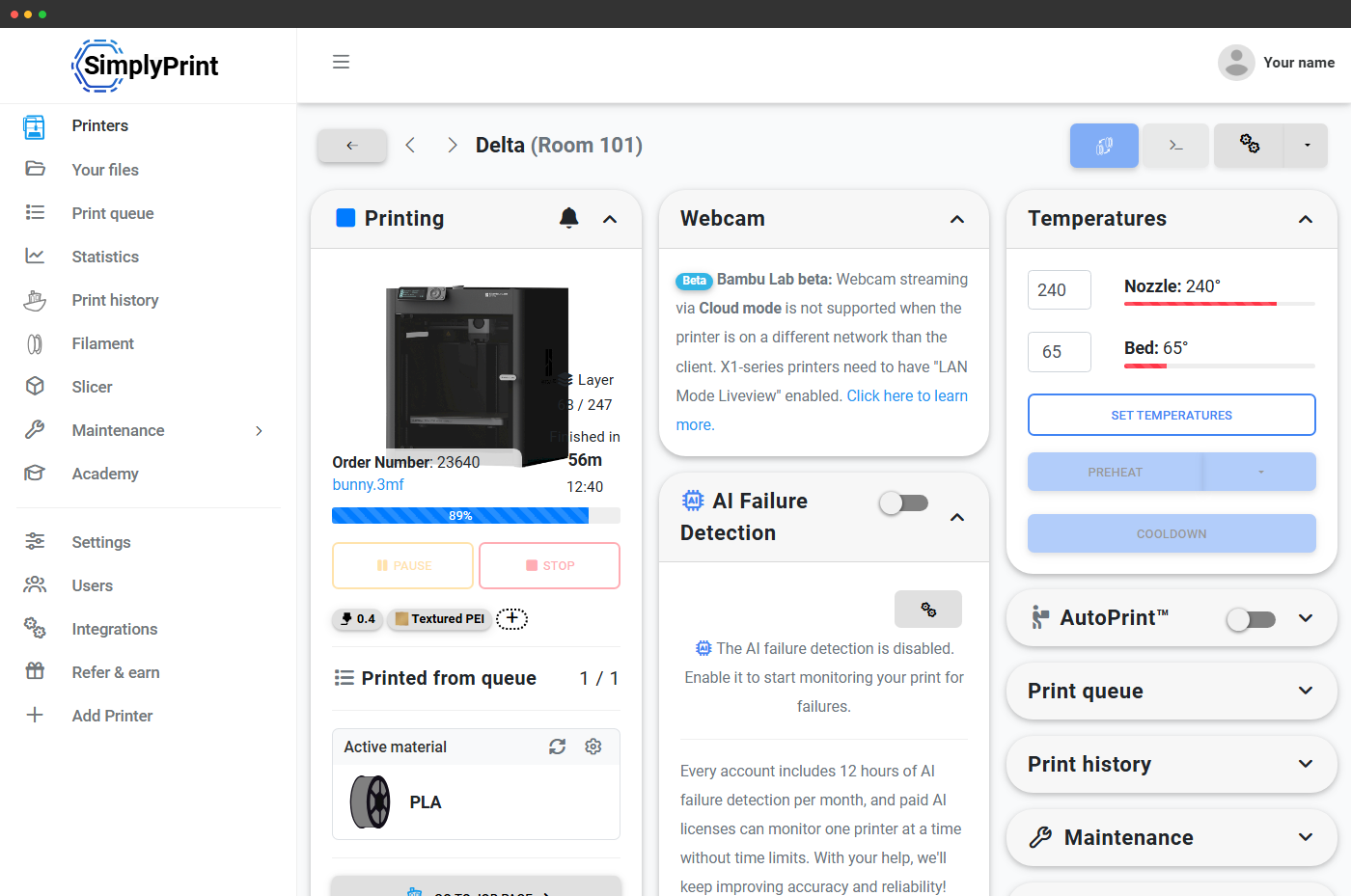
Trzy sposoby oznaczenia stołu jako pustego
Dostępne są trzy opcje: przycisk na karcie drukarki, automatyczne zdejmowanie wydruku przez sprzęt AutoPrint albo funkcja AI potwierdzająca, że stół jest pusty między wydrukami. Można wybrać opcję najlepiej pasującą do danej konfiguracji. Wszystkie prowadzą do tej samej decyzji o tym, czy stół jest pusty, i uruchamiają ten sam proces rozpoczęcia następnego zadania.
Trzy sposoby zdejmowania wydruku ze stołu, oparte na tej samej świadomej decyzji: czy wydruk jest dobry, czy wadliwy
Można wybrać proces dopasowany do konfiguracji. Przycisk ręczny jest najprostszy, sprzęt AutoPrint eliminuje konieczność naciśnięcia, a kontrola pustego stołu przez AI jest zabezpieczeniem, które wykrywa to, co umyka ludziom i maszynom. Wszystkie prowadzą do tej samej decyzji: dobry czy zły wydruk oraz uruchamianie następnego. Dzięki temu można łączyć metody w całej flocie bez dwóch różnych modeli myślowych.
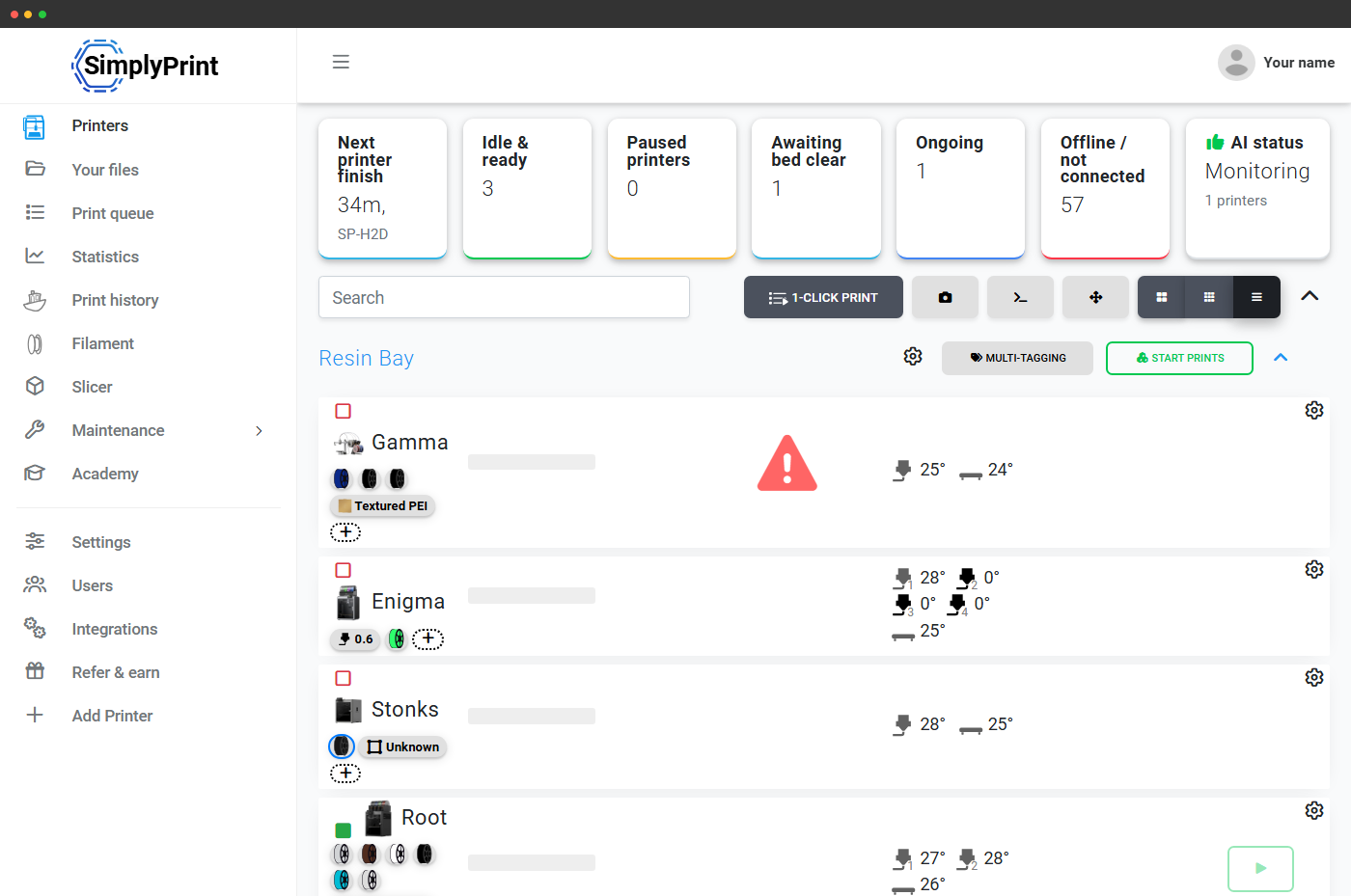
Każda karta drukarki ma po ukończeniu wydruku akcję „Usuń wydruk ze stołu”. Po jej wybraniu można oznaczyć wynik jako dobry lub wadliwy. SimplyPrint przygotowuje drukarkę do następnego zadania i, przy włączonym drukowaniu 1-Click, uruchamia następny pasujący element z kolejki.
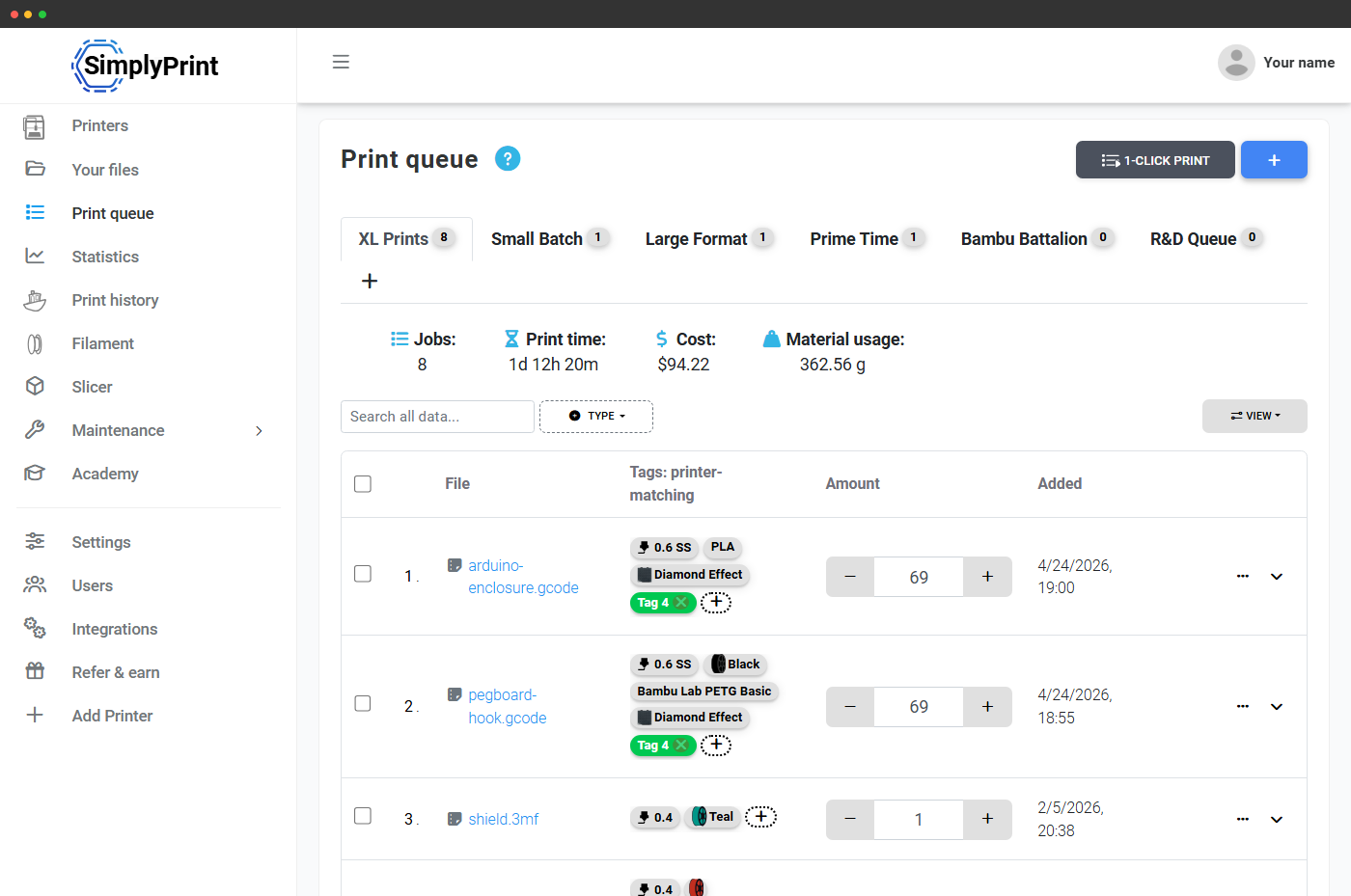
Gdy gotowy wydruk zostanie oznaczony jako wadliwy na etapie zdejmowania wydruku ze stołu, SimplyPrint zmienia oznaczenie zadania drukowania na nieudane i zwraca element kolejki do kolejki wydruków, aby został uruchomiony ponownie. Bez ponownego przesyłania ani ponownego cięcia w slicerze, jedno kliknięcie zmienia „ten wydruk wyszedł wypaczony” w „następna pasująca drukarka spróbuje ponownie”. Liczniki pliku użytkownika też są korygowane.
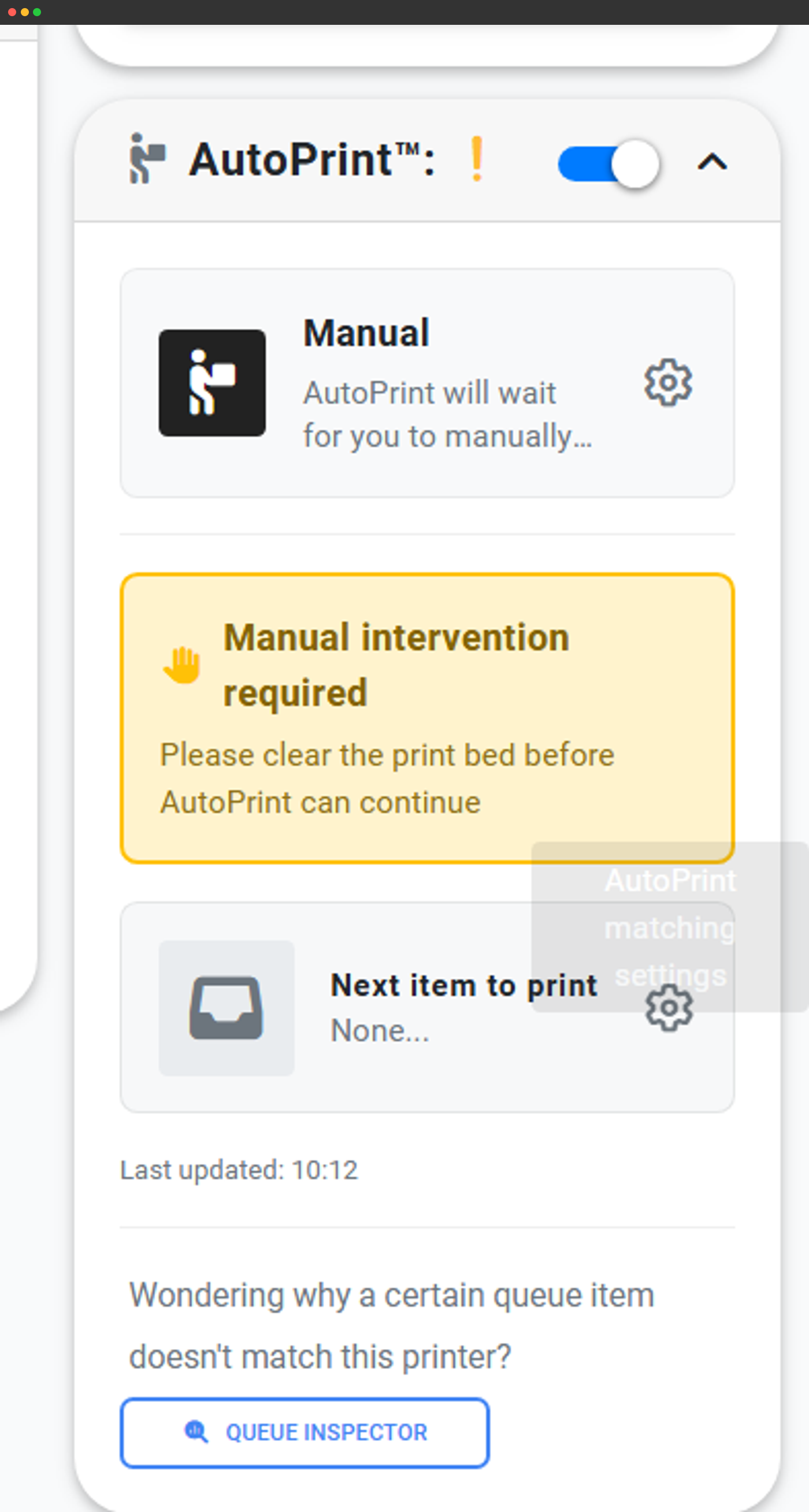
Połącz zdejmowanie wydruków ze stołu z urządzeniem zgodnym z AutoPrint (AutoClear dla Bambu Lab X1C i P1S, FarmLoop, JobOx, 3DPrintomat, ChituPlateCycler, SwapMod lub własnym makrem G-code zdejmującym wydruki ze stołu, a także każdą inną integracją zgodną z AutoPrint wymienioną na stronie funkcji AutoPrint). Po każdym wydruku jest on fizycznie zdejmowany ze stołu, SimplyPrint wykrywa pusty stół, a następne zgodne zadanie rozpoczyna się automatycznie, nawet podczas snu lub poza pracownią.
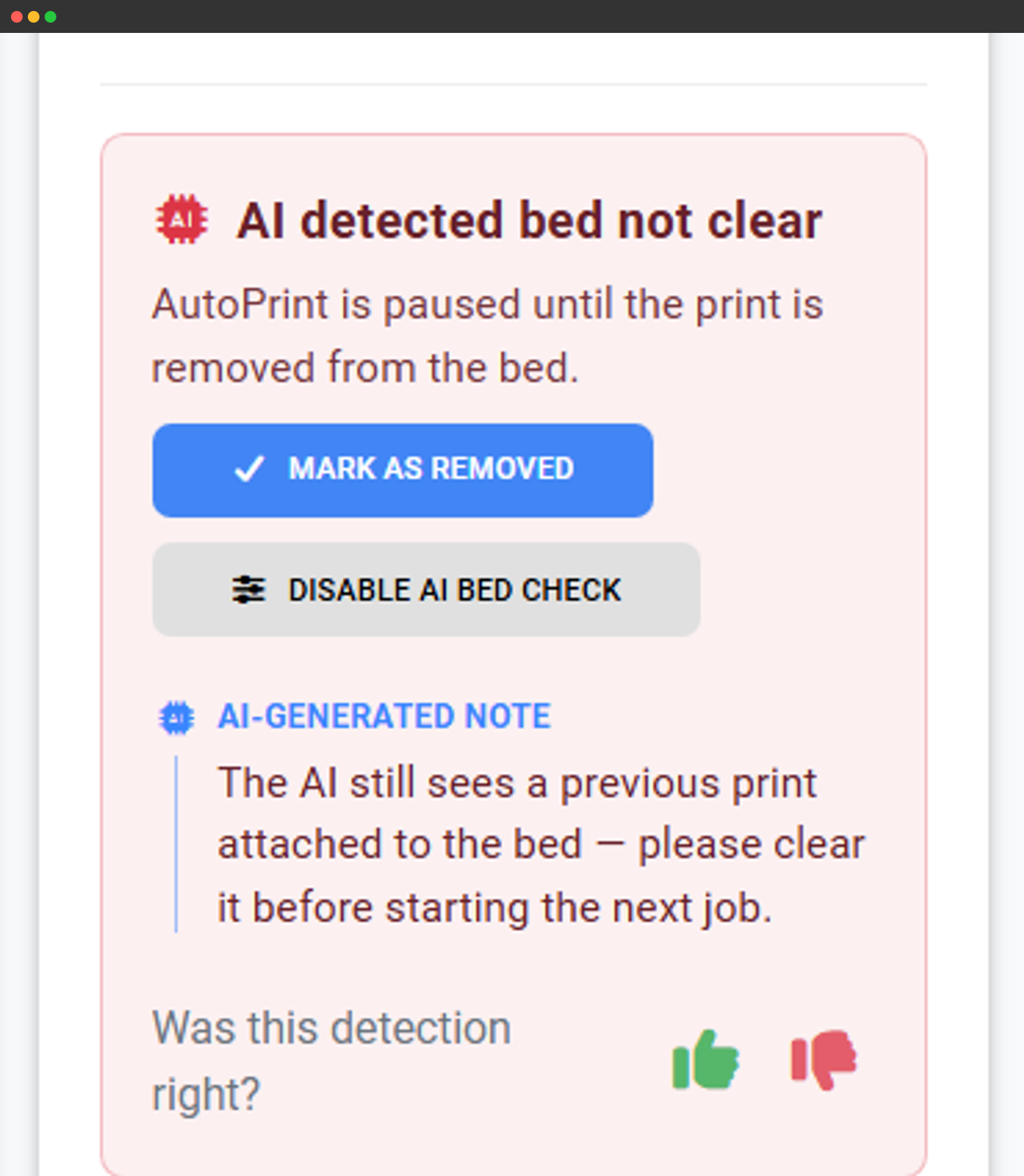
Włączenie kontroli pustego stołu roboczego przez AI pozwala kamerze AI SimplyPrint obserwować stół roboczy między wydrukami. Jeśli wydruk nadal leży na stole roboczym, kolejny wydruk pozostaje wstrzymany, więc drukarka nigdy nie rozpocznie zadania na wczorajszym wydruku. Można połączyć to ze sprzętem AutoPrint lub przyciskiem ręcznym: niezależnie od użytej ścieżki AI stanowi zabezpieczenie przed kolizjami głowicy.
Najczęściej zadawane pytania
Jaki plan jest potrzebny?
Czy automatycznie uruchamia kolejny wydruk?
Co się stanie, jeśli wydruk nie zostanie zdjęty ze stołu?
Co, jeśli drukarka przez wiele godzin pozostaje w stanie „ukończono”?
Co faktycznie robią oznaczenia „dobre” i „złe”?
Czy można dostosować przepływ pracy?
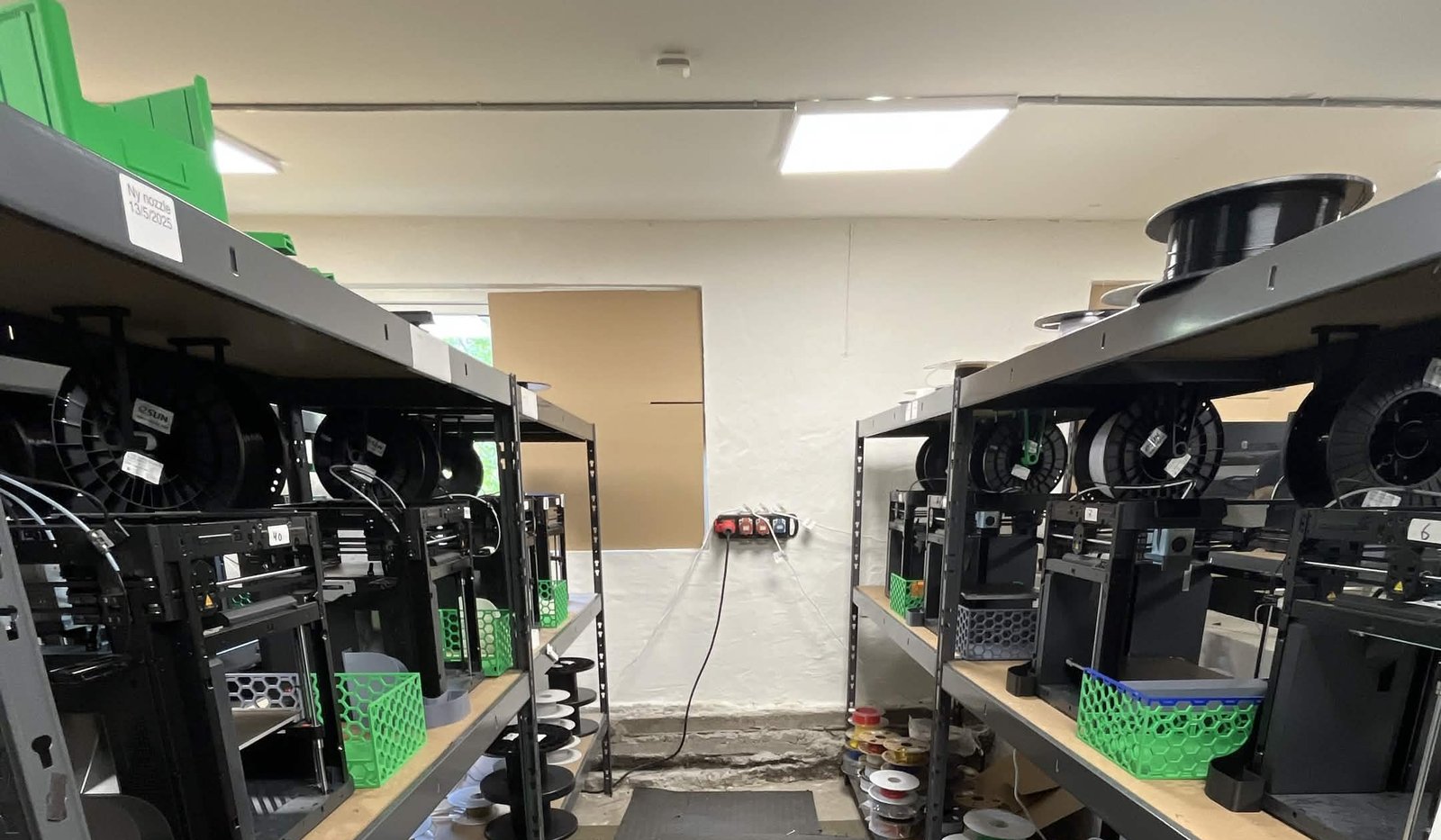
Zobacz, jak Weshape używa Opróżnianie stołu do zarządzania flotą ~50 printers
Lights-out automation: two people run a ~50-printer Bambu farm where the print side is hands-off, order to shipped part, and they turned that same pipeline into an EU print-on-demand service.