
-
1 Klargjør Nebula Smart Kit
-
2 Sett opp
Før du starter: egendefinert firmware
Creality Nebula Smart Kit krever egendefinert firmware for å fungere med SimplyPrint.
Vi vet at det høres teknisk ut, og det er ett av de mer omfattende oppsettene, men vi har jobbet hardt for å gjøre det så enkelt som mulig.
Noen printerprodusenter tilbyr ikke en enkel måte for plattformer som SimplyPrint å kommunisere med printerne sine. Fellesskapet har utviklet alternativ firmware som låser opp disse mulighetene.
Ja! Firmwaren utvikles av aktive fellesskap, kan vanligvis fjernes, og bevarer printerens kjernefunksjonalitet. Du kan vanligvis rulle tilbake eller tilbakestille til fabrikkinnstillinger om nødvendig.
En merknad om garanti
Noen produsenter kan anse egendefinert fastvare som en garantiendring. Risikoen er lav, så langt kjenner vi ikke til ett eneste tilfelle der en SimplyPrint-bruker har skadet printeren sin eller fått avslag på garantireparasjon på grunn av dette oppsettet.
Når det er sagt, er det til syvende og sist ditt valg å fortsette.
Estimert tid: 15-30 minutter
Vi veileder deg gjennom hvert steg.
Du bruker også SSH
Dette oppsettet krever SSH, en måte å sende tekstkommandoer til printeren fra datamaskinen din på. Vi vet at det høres teknisk ut, og vi skulle ønske vi kunne unngå det, men dessverre gir printerens utforming oss ingen andre muligheter.
Den gode nyheten er at det er enklere enn det høres ut. Du skal bare kopiere og lime inn noen kommandoer vi oppgir. Ingen koding kreves.
Sett opp Klipper og SimplyPrint på Creality Nebula Smart Kit
I denne guiden går vi gjennom:
- Last ned og installer den rootede firmwaren
- Finn IP-adressen til Nebula-en din
- Koble til via SSH og kjør installasjonsprogrammet
- Installer Klipper, Moonraker og SimplyPrint
- Aktiver kamerainnstillinger
- Få tilgang til webgrensesnittet ditt
1. Last ned og installer den rootede firmwaren
- Last ned den nyeste
NEBULA_ota_img_V6.*.img-filen fra siste utgivelse på GitHub. - Overfør
.img-filen til USB-pinnen som fulgte med Nebula-en din. - Sett USB-pinnen i Nebula-en.
- Trykk på knappen "Upgrade" på Nebula-skjermen når popup-vinduet for firmwareoppgradering vises.
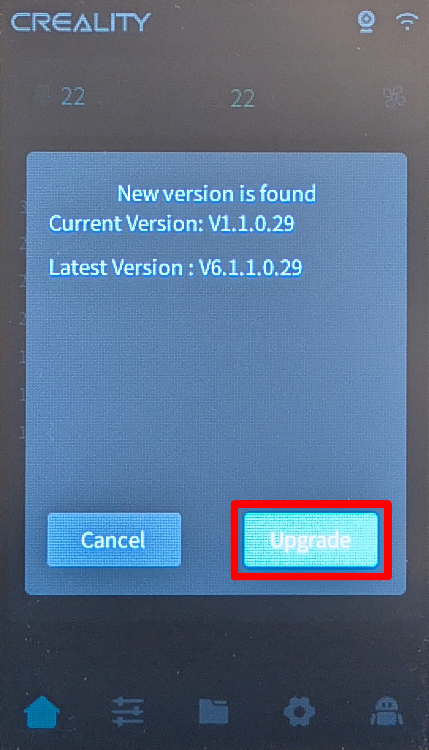
- Vent til installasjonen er fullført. Nebula-en starter automatisk på nytt når den er ferdig.
2. Finn IP-adressen til din Nebula
- Naviger til "Settings" → "Network" på berøringsskjermen.
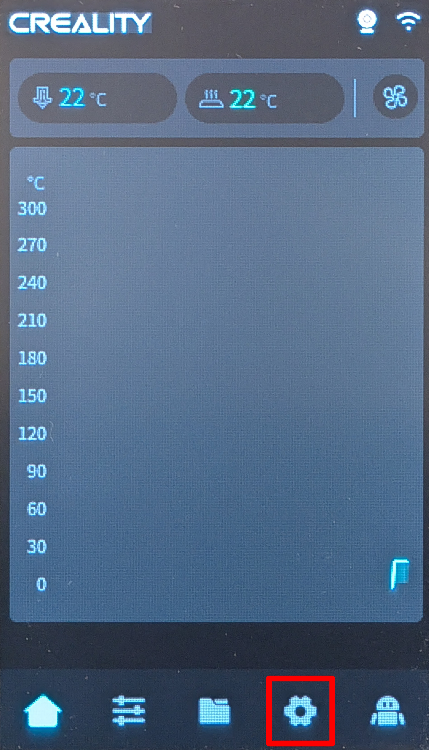
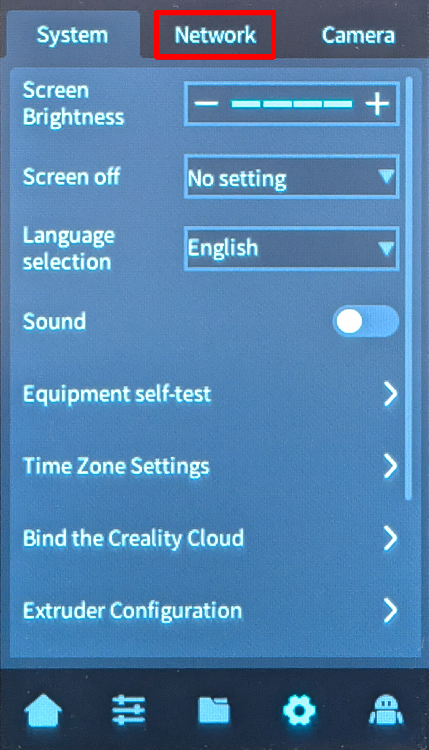
- Noter IP-adressen som vises på nettverksskjermen (f.eks.
192.168.0.42).
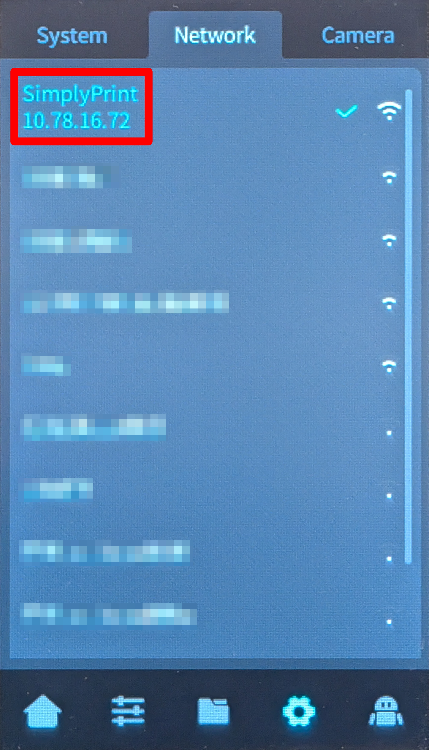
3. Koble til via SSH og kjør installasjonsprogrammet
Ja, dette er den irriterende tekniske delen. Vi beklager, vi har prøvd alt for å unngå det, men enheten din gir oss rett og slett ikke noe annet alternativ.
Men her er greia: det er enklere enn det ser ut. Du skal bare kopiere og lime inn noen få kommandoer. Det er alt. Velg datamaskintypen din nedenfor, og følg trinnene — vi guider deg gjennom hvert eneste klikk.
192.168.1.42). Ikke ta med http://, skråstreker eller portnumre.
Windows 10/11
- Trykk på Win + X, og velg "Terminal" eller "PowerShell"
-
Skriv inn SSH-kommandoen (erstatt plassholderne):
Eksempel:
ssh username@ip-addressssh [email protected] -
Hvis du blir spurt "Are you sure you want to continue connecting?", skriv
yesog trykk Enter -
Skriv inn passordet når du blir bedt om det
Passordet vises ikke mens du skriver — det er normalt! Bare skriv det, og trykk på Enter.
macOS
- Trykk på Cmd + Space for å åpne Spotlight, skriv "Terminal", og trykk på Enter
-
Skriv inn SSH-kommandoen (erstatt plassholderne):
Eksempel:
ssh username@ip-addressssh [email protected] -
Hvis du blir spurt "Are you sure you want to continue connecting?", skriv
yesog trykk Enter -
Skriv inn passordet når du blir bedt om det
Passordet vises ikke mens du skriver — det er normalt! Bare skriv det, og trykk på Enter.
Linux
- Åpne Terminal (vanligvis Ctrl + Alt + T, eller finn den i applikasjonsmenyen din)
-
Skriv inn SSH-kommandoen (erstatt plassholderne):
Eksempel:
ssh username@ip-addressssh [email protected] -
Hvis du blir spurt "Are you sure you want to continue connecting?", skriv
yesog trykk Enter -
Skriv inn passordet når du blir bedt om det
Passordet vises ikke mens du skriver — det er normalt! Bare skriv det, og trykk på Enter.
Chromebook
-
Aktiver Linux (hopp over hvis allerede gjort):
- Åpne Innstillinger
- Gå til Advanced → Developers
- Slå på «Linux development environment»
- Følg oppsettsguiden (tar noen minutter)
- Åpne "Terminal"-appen fra app-launcheren din
-
Skriv inn SSH-kommandoen (erstatt plassholderne):
Eksempel:
ssh username@ip-addressssh [email protected] -
Hvis du blir spurt "Are you sure you want to continue connecting?", skriv
yesog trykk Enter -
Skriv inn passordet når du blir bedt om det
Passordet vises ikke mens du skriver — det er normalt! Bare skriv det, og trykk på Enter.
Vanlige problemer
- "Connection refused" — Sørg for at du er på samme nettverk, og at IP-adressen er riktig.
- "Permission denied" — Dobbeltsjekk brukernavnet og passordet ditt.
-
"Host key verification failed" — Enheten er blitt tilbakestilt eller installert på nytt. Fjern den gamle nøkkelen med:
ssh-keygen -R <ip-address>
Bruker du et nettbrett eller en telefon?
Selv om det finnes SSH-apper for Android og iOS, anbefaler vi å bruke en datamaskin for SSH-tilkoblinger. Et ordentlig tastatur og en skjerm gjør det mye enklere å skrive kommandoer.
- Åpne en terminal eller SSH-klient på datamaskinen din.
- Koble til Nebula via SSH med IP-adressen du noterte:
ssh root@[IP_ADDRESS]
For eksempel: ssh [email protected]
- Når du blir bedt om et passord, skriver du inn:
creality. Ikke bli forvirret av at passordet ikke vises mens du skriver det, det er normalt - Når du er tilkoblet, kjører du Creality Helper Script:
./installer.sh
4. Installer Klipper, Moonraker og SimplyPrint
- Når skriptmenyen vises, velger du "1) [Install] Menu".
- Installer følgende komponenter i rekkefølge:
- 1) Moonraker og Nginx
- 2) Fluidd (port 4408) eller 3) Mainsail (port 4409): velg ditt foretrukne grensesnitt (usikker på hva du skal velge? Vi anbefaler Mainsail)
- 5) Klipper Gcode Shell Command
- 10) Kontroll for Nebula-kamerainnstillinger
- 11) USB-kamerastøtte
- 17) SimplyPrint
- Vent til hver installasjon er fullført før du fortsetter til den neste.
5. Aktiver kamerainnstillinger
- Gå tilbake til hovedmenyen i Creality Helper Script.
- Naviger til "5) [Tools] Menu".
- Velg "3) Enable camera settings in Moonraker".
6. Få tilgang til webgrensesnittet ditt
- Åpne en nettleser på datamaskinen din.
- Naviger til
http://[YOUR_IP]:[PORT], hvor:
[YOUR_IP]er IP-adressen du noterte deg tidligere[PORT]er4408for Fluidd eller4409for Mainsail
- For eksempel:
http://192.168.0.42:4409
Og det var det! Nebula Smart Kit-en din kjører nå Klipper med SimplyPrint.
Mulighet for fabrikktilbakestilling
Hvis du trenger å utføre en fabrikktilbakestilling, kan du legge til en tom fil med navnet factory_reset (ingen filtype) på USB-pinnen, deretter slå av Nebula, sette inn USB-pinnen, og slå den på igjen. Advarsel: Dette sletter permanent all brukerinstallert programvare og egendefinerte konfigurasjoner. Bare Wi-Fi-innstillinger, printeridentitet og essensielle systemfiler bevares. For flere detaljer, se GitHub-repositoriet.




Tusenvis fullfører dette oppsettet hver uke. Følg hvert trinn nøye, de fleste problemer oppstår fordi man hopper over trinn.
Det var det! Alt er klart
Du er nå klar til å koble til printeren din og begynne å bruke SimplyPrint.
Opprett din gratis konto