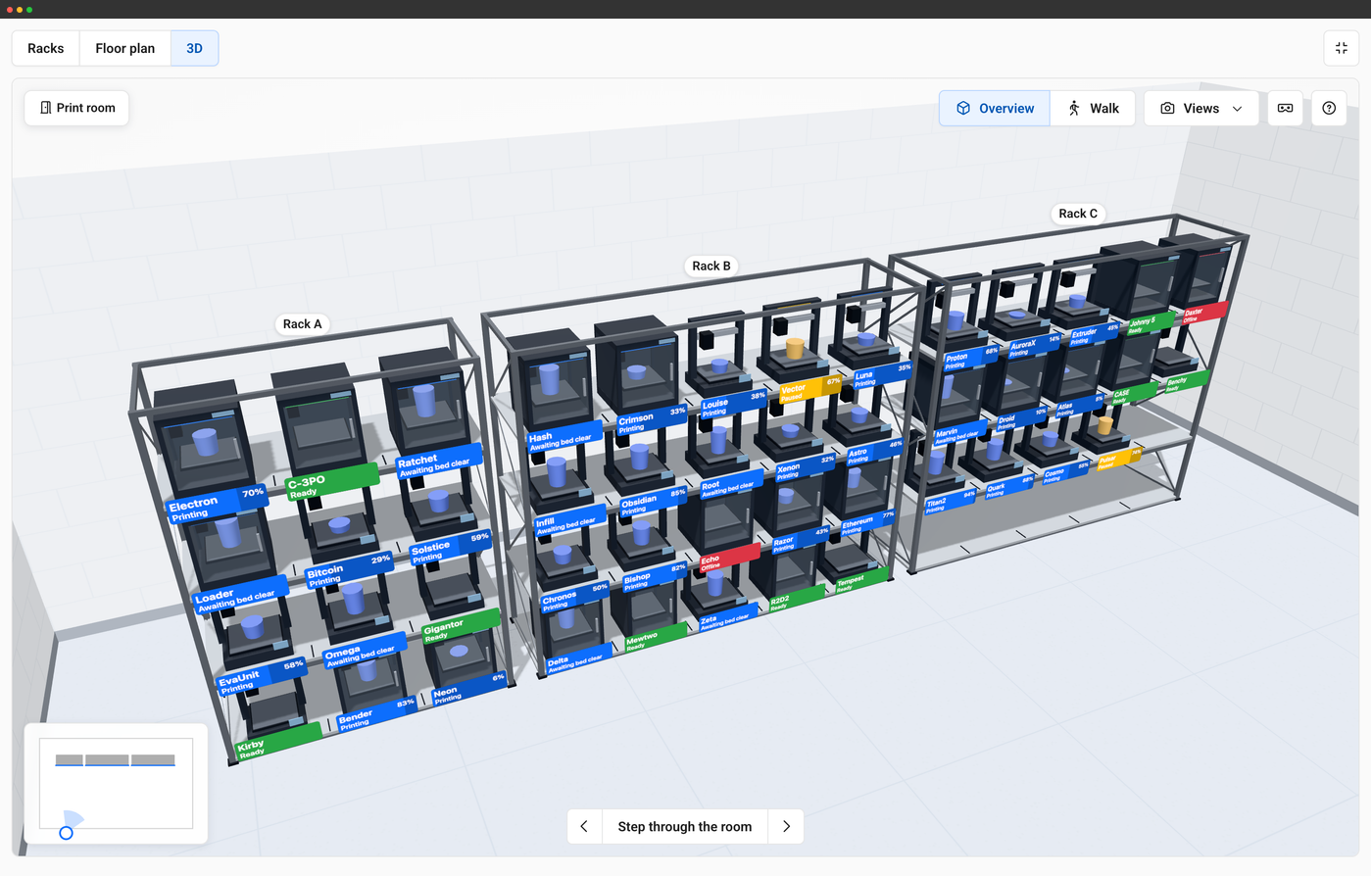
Når printernavnene ikke lenger forteller deg hvor en printer står
En printfarm starter som én ryddig rad, nummerert fra venstre mot høyre. Så blir printere flyttet, tatt ut av bruk og erstattet, og rekkefølgen på hyllene stemmer ikke lenger med rekkefølgen på skjermen. De som kjenner rommet, finner printeren. Alle andre går mellom reolene og leser navnelapper. Farmoppsettet registrerer hvor hver printer står, slik at skjermen og rommet stemmer overens igjen. SimplyPrint er en skybasert plattform for administrasjon av FDM-printere fra de fleste store merker. Farmoppsettet er en visning av Printers-siden.
Ett oppsett, vist på tre måter
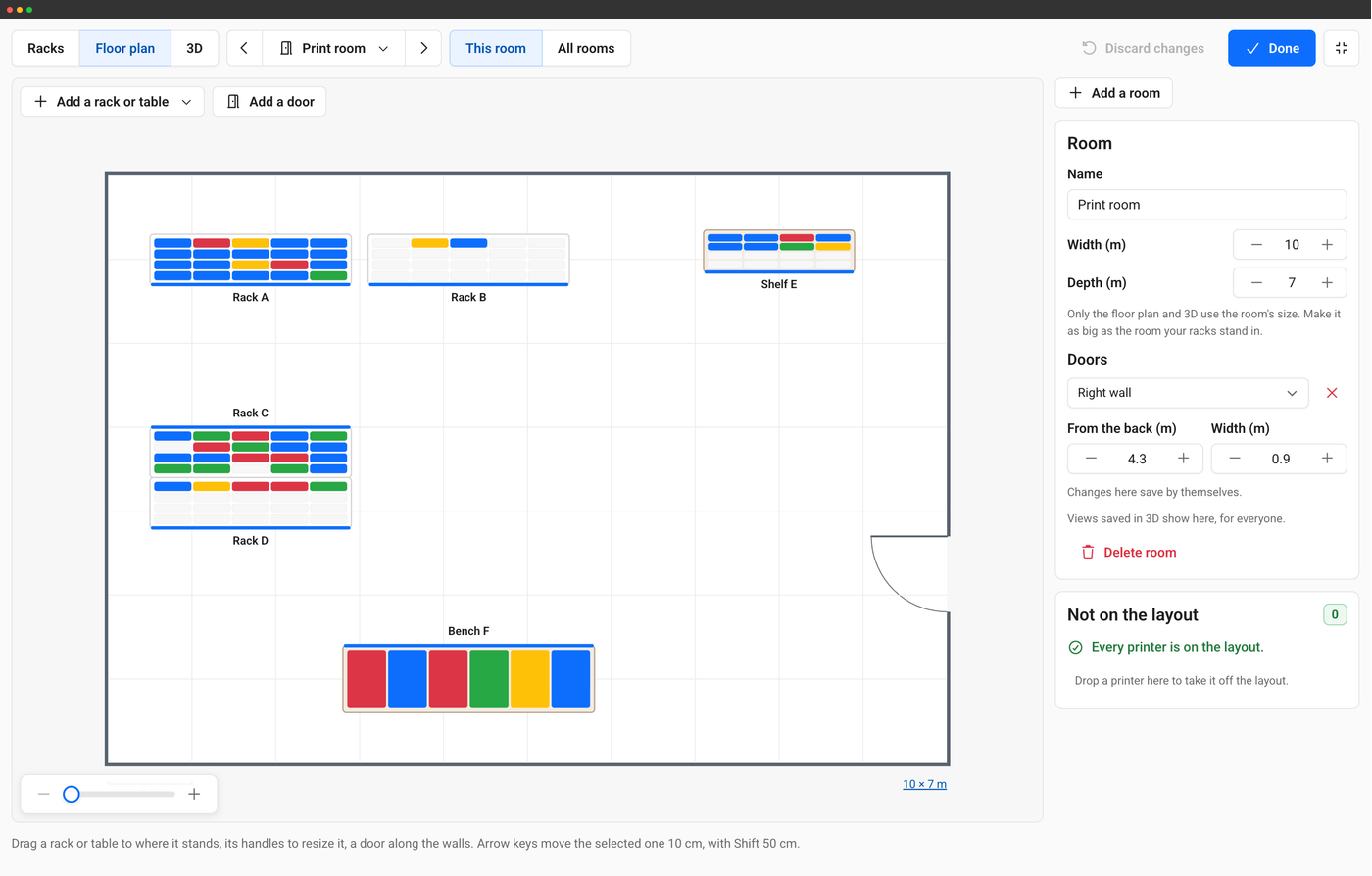
Du beskriver farmen én gang, og alle visninger bruker samme oppsett. I Reoler skjer det daglige arbeidet: hver reol vises forfra, hylle for hylle, med en oppdatert rute per printer. Plantegningen viser hvor reolene og benkene står i rommet. Hvis du har flere rom, viser Alle rom hele bygningen.
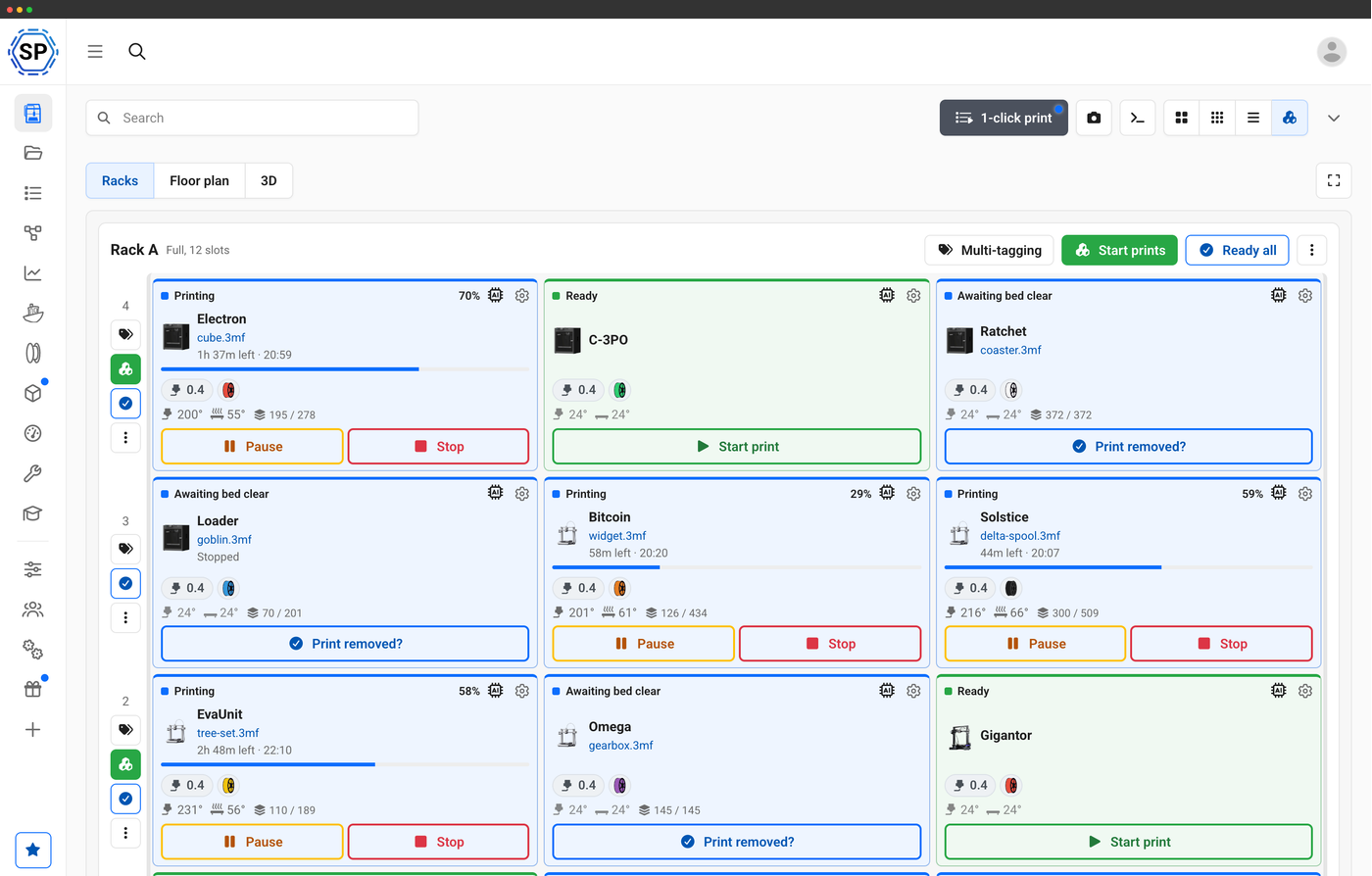
Alle reoler sett forfra, med status, jobb og fremdrift på hver plass.
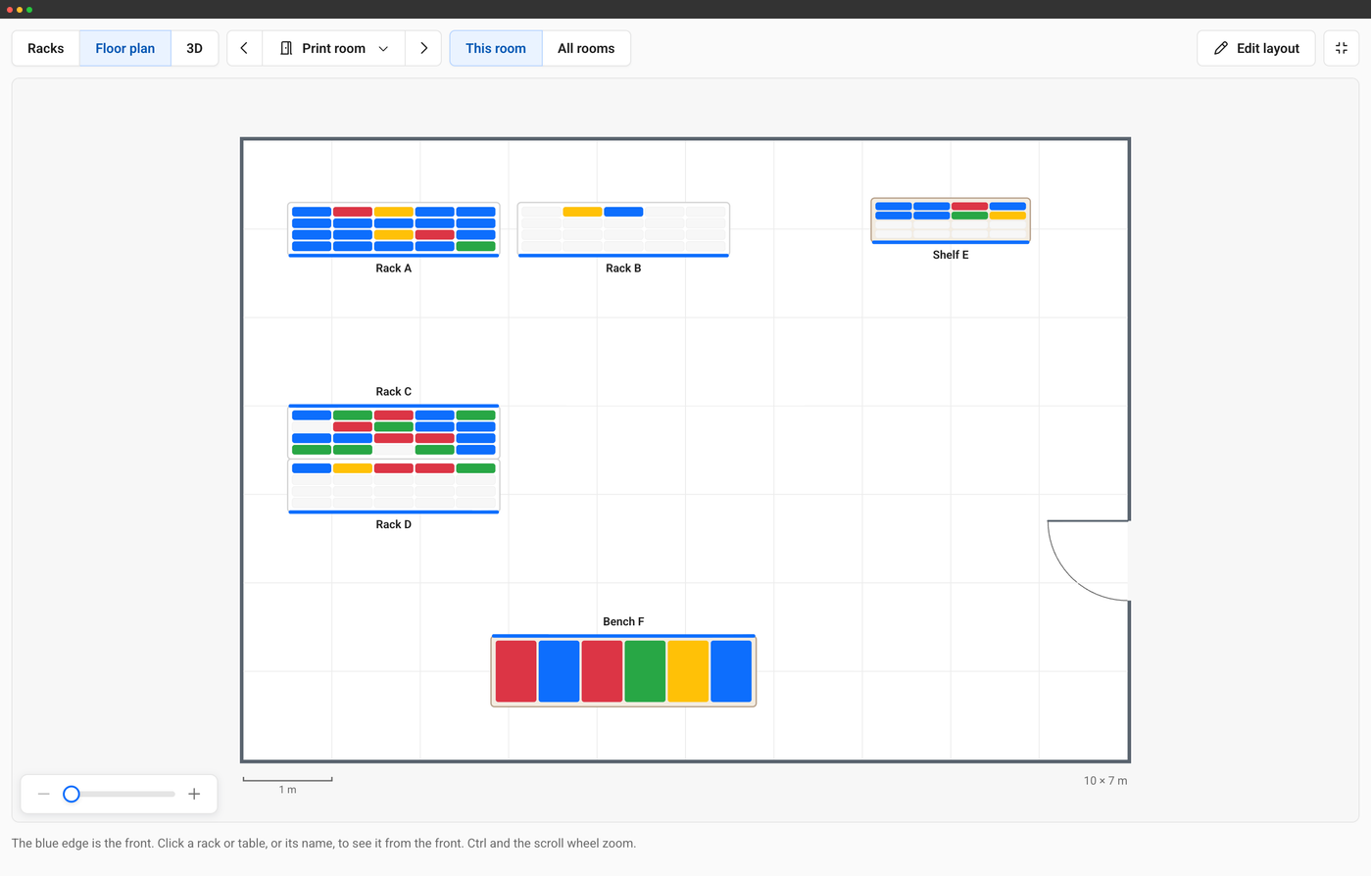
Rommet ovenfra, med vegger, dører og en statusprikk per printer.
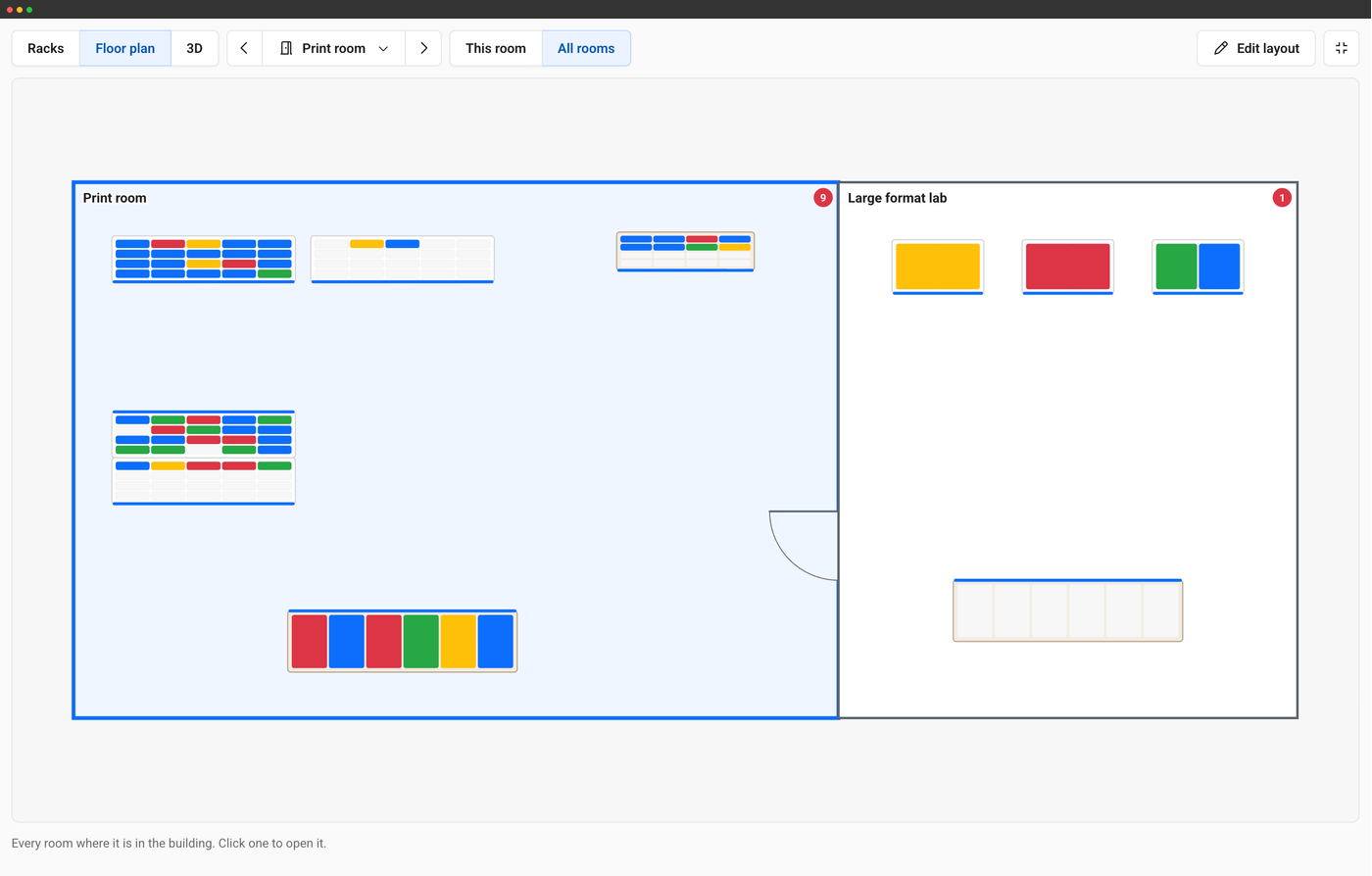
Hvert rom der det ligger i bygningen, med oppdaterte statusfarger.
Finn en printer etter hvor den står
Søk etter en printer, eller klikk på et statuskort som Venter på at printplaten tømmes. Printerne som ikke samsvarer, tones ned i stedet for å forsvinne. Reolene ser fortsatt ut som de virkelige, slik at du ser nøyaktig hvor du finner printeren i rommet.
Utenfor planløsningen vises plasseringen til en plassert printer som en linje, for eksempel Reol A · hylle 2 · plass 3, ved siden av navnet i kontrollpanelet og i dialogene for å rydde printplaten, sette på pause og avbryte. Slik vet du hvilken maskin du skal gå til.
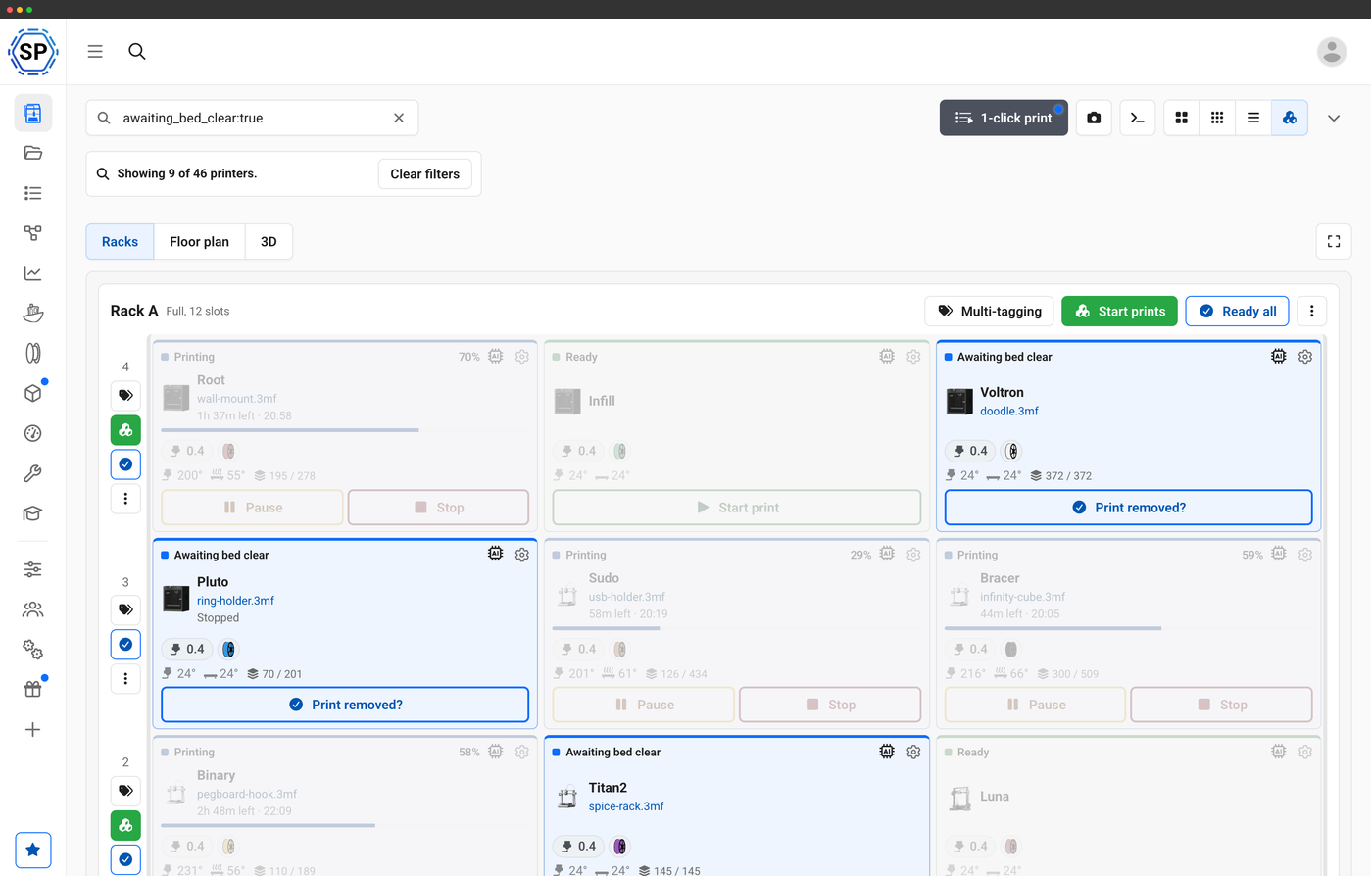
Alle printplater som venter på å bli ryddet, lyser opp på sin plass.
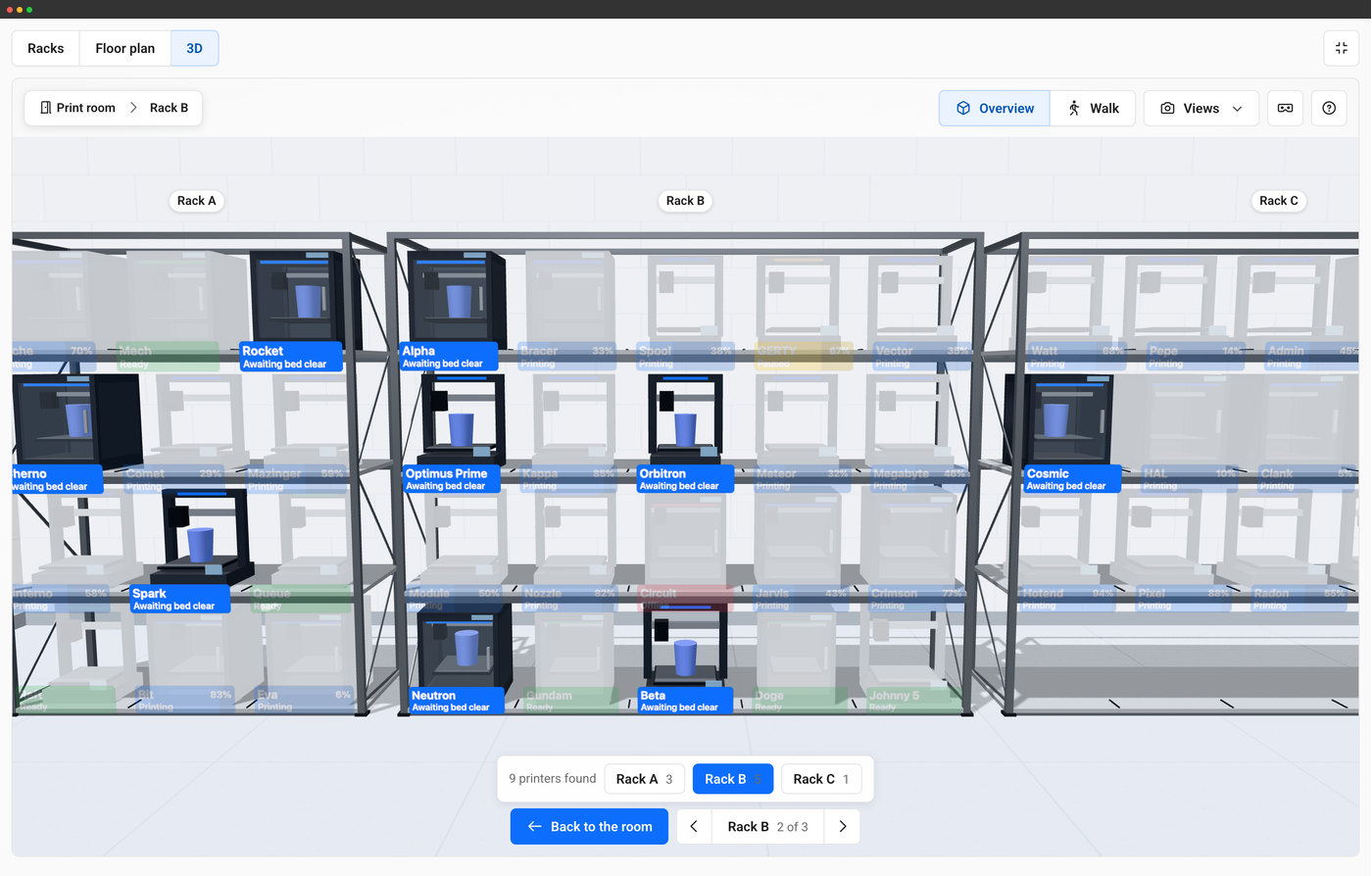
Det samme søket i 3D-rommet, med printerne eller reolene som ble funnet, listet opp slik at du kan gå til dem.
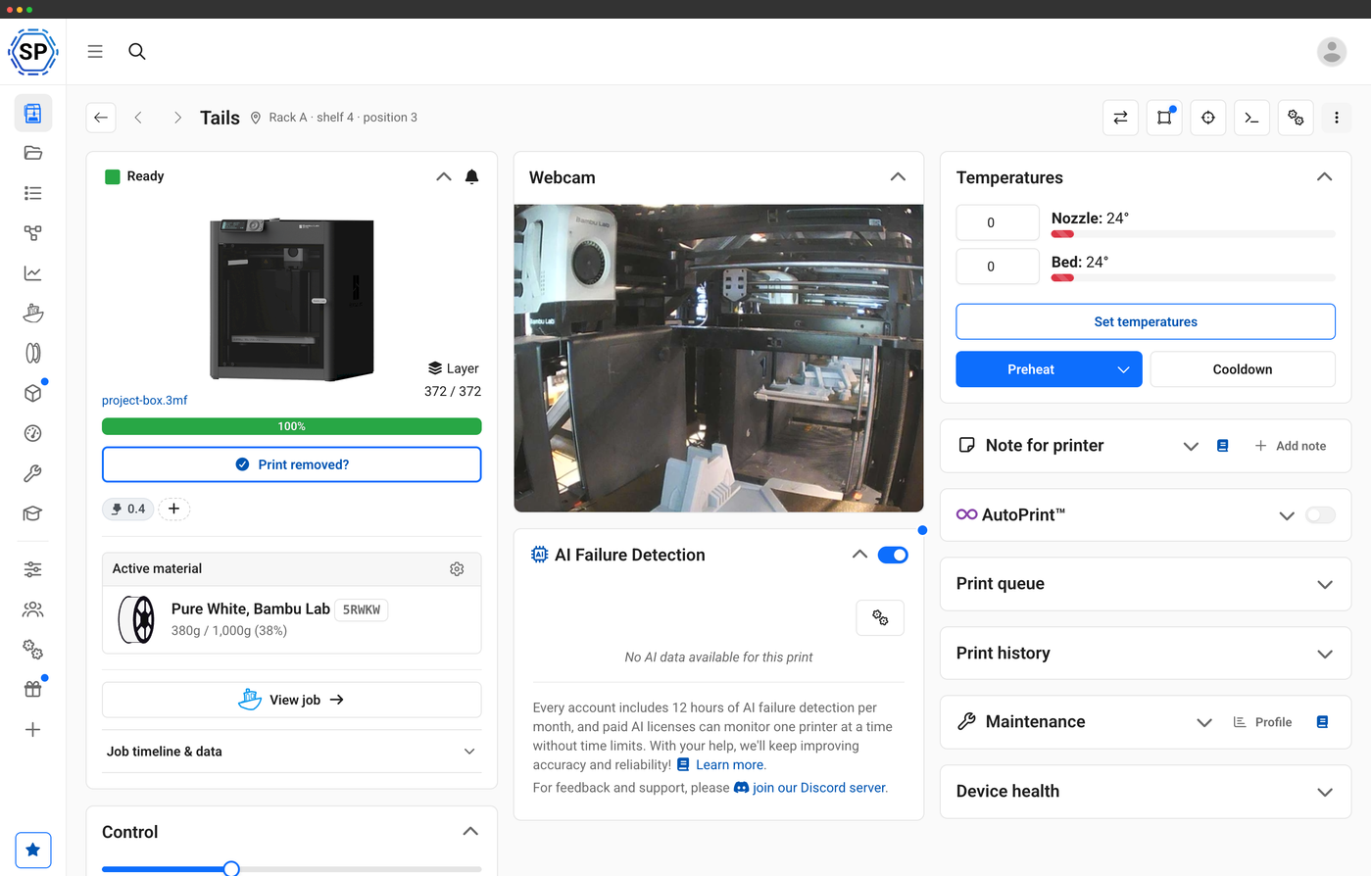
Plasseringslinjen ved siden av printernavnet.
Jobb med en hel reol eller én hylle om gangen
Slik beveger du deg gjennom rommet
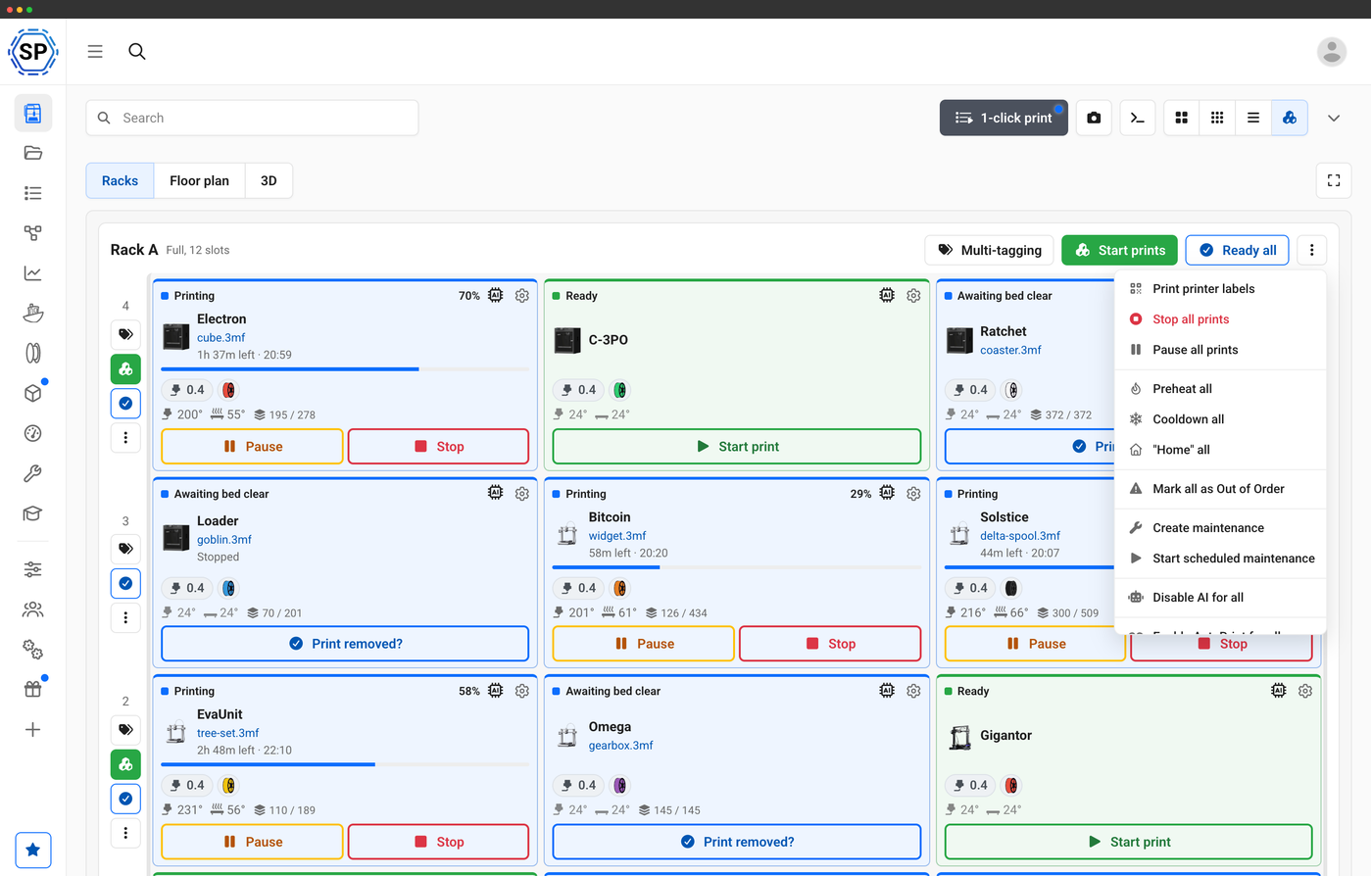
Du rydder printplatene reol for reol, ikke i alfabetisk rekkefølge. Hver reol, og hver hylle i en reol med flere hyller, har egne knapper som bare styrer printerne som står der:
- Start utskrifter på alle ledige printere i stativet eller på hyllen
- Klargjør alle - marker alle printplater med ferdige utskrifter som ryddet på én gang
- Merk alle printerne der på én gang
- Flere handlinger - sett på pause eller fortsett, forvarm eller kjøl ned, merk som ute av drift, start vedlikehold
Gå rundt i printfarmen din i 3D
Det samme oppsettet som et 3D-rom i nettleseren. Printerne vises med riktig form og størrelse, enten de er lukkede, bed-slinger eller delta. Hver printer har et statuslys og en etikett på hyllekanten, og utskriften på printplaten vokser mens den printes. Visningen lar deg vise farmen til en besøkende eller en ny kollega, og finne en printer ut fra hvor den står når du ennå ikke kjenner navnet.
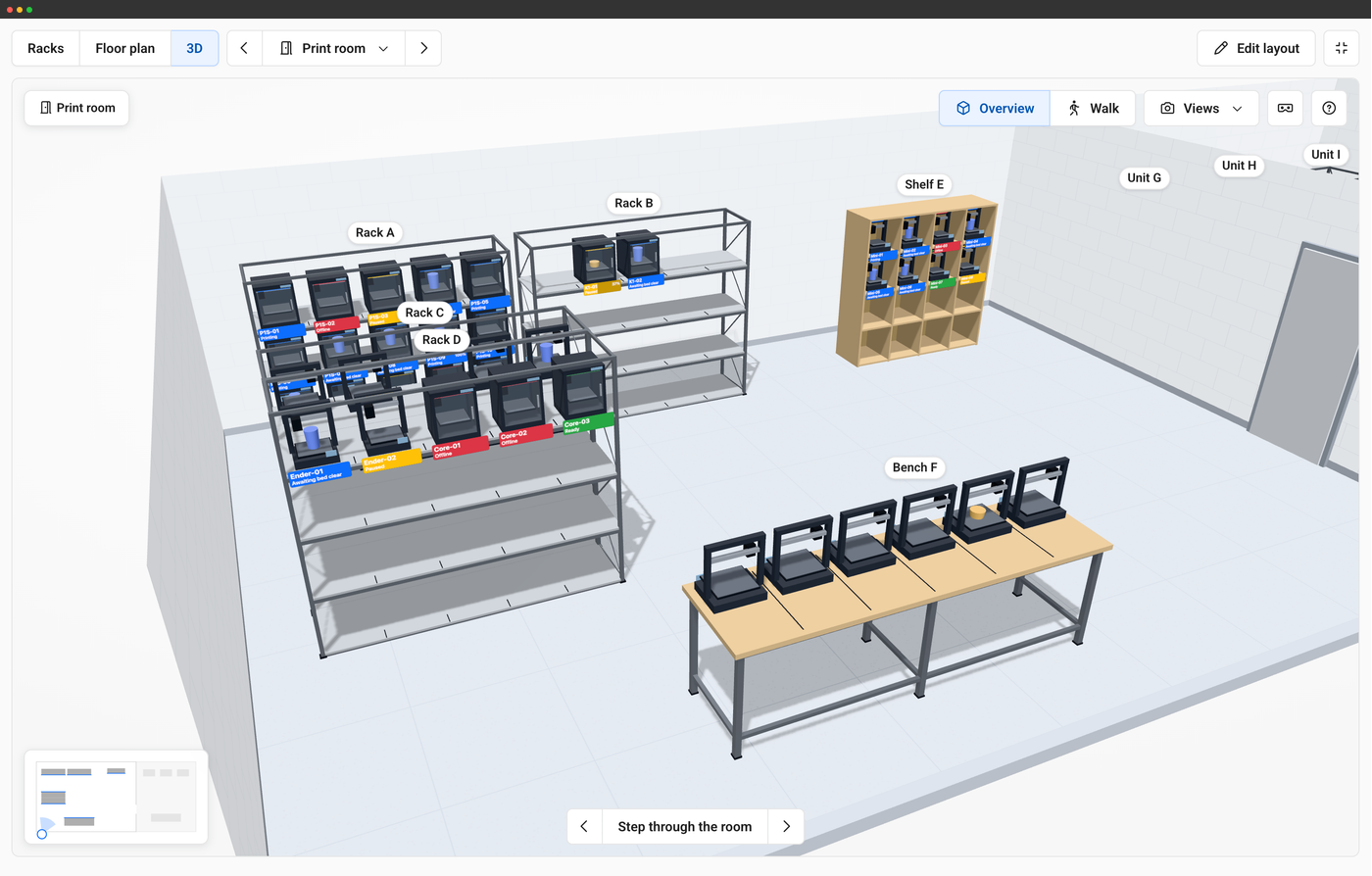
Roter, flytt og zoom rommet, med navn på alle reolene.
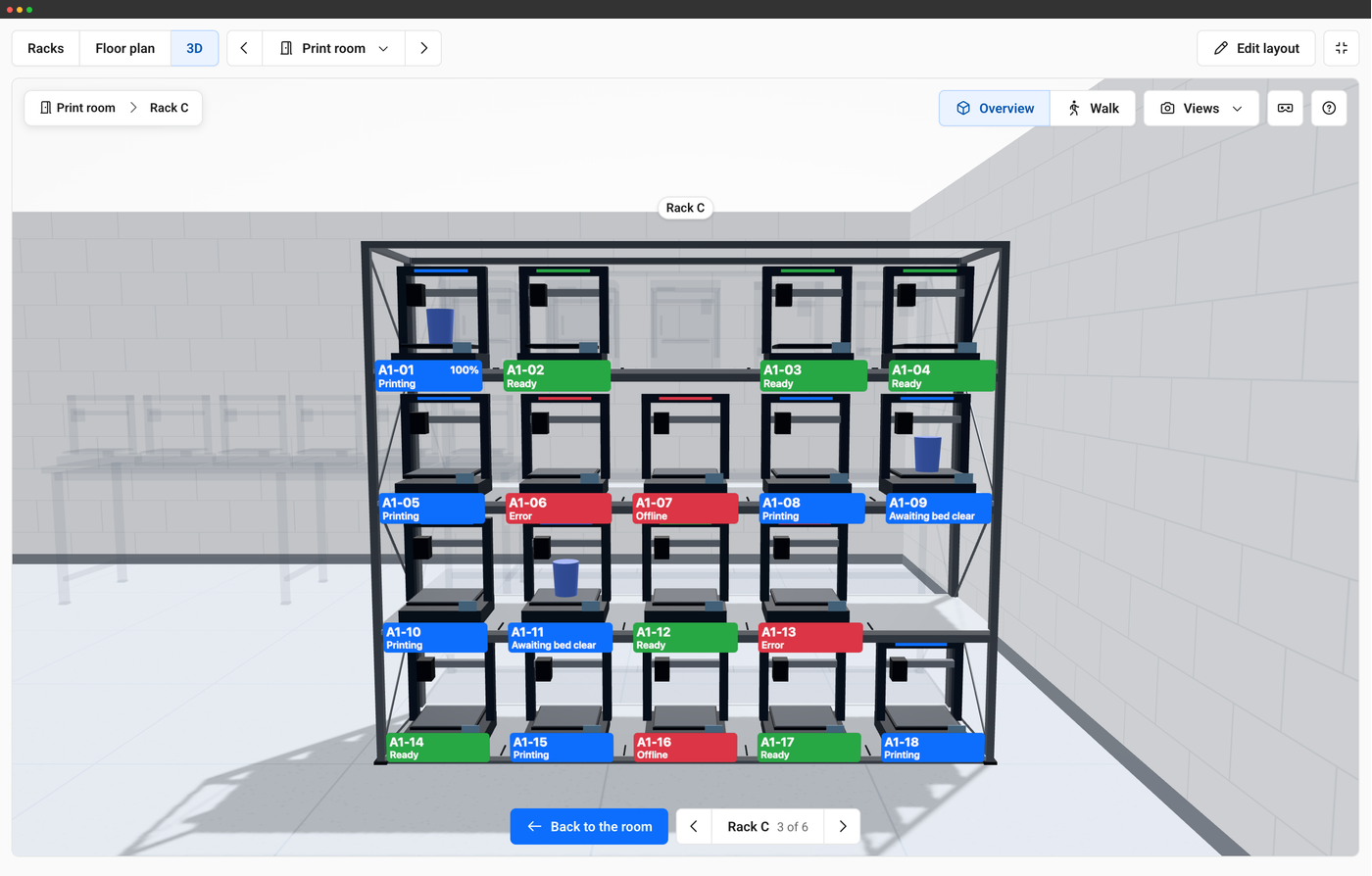
Klikk på en reol for å stille deg foran den. Alt som står i veien, skjules.
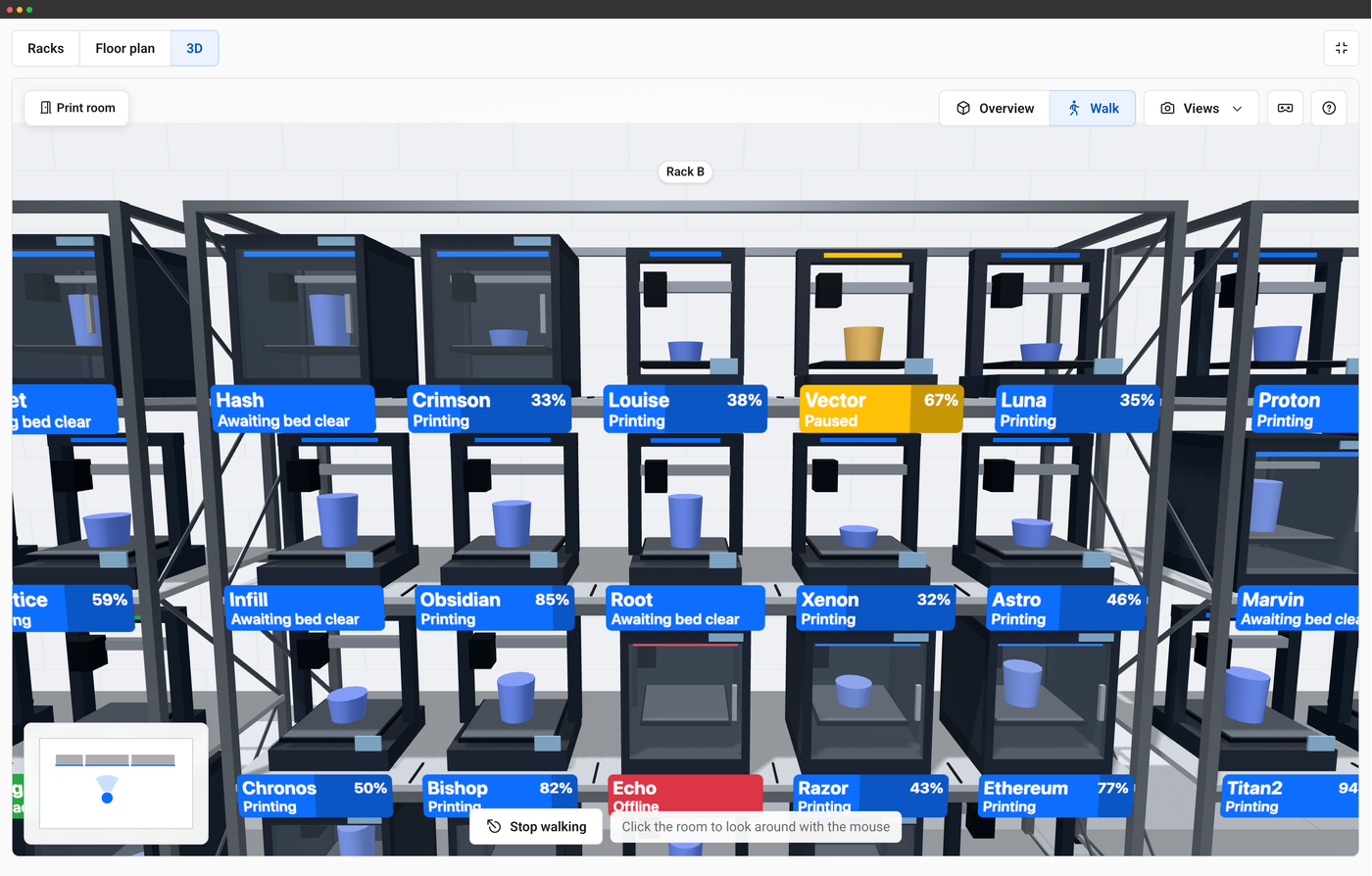
Gå mellom radene med tastaturet, eller klikk dit du vil gå.
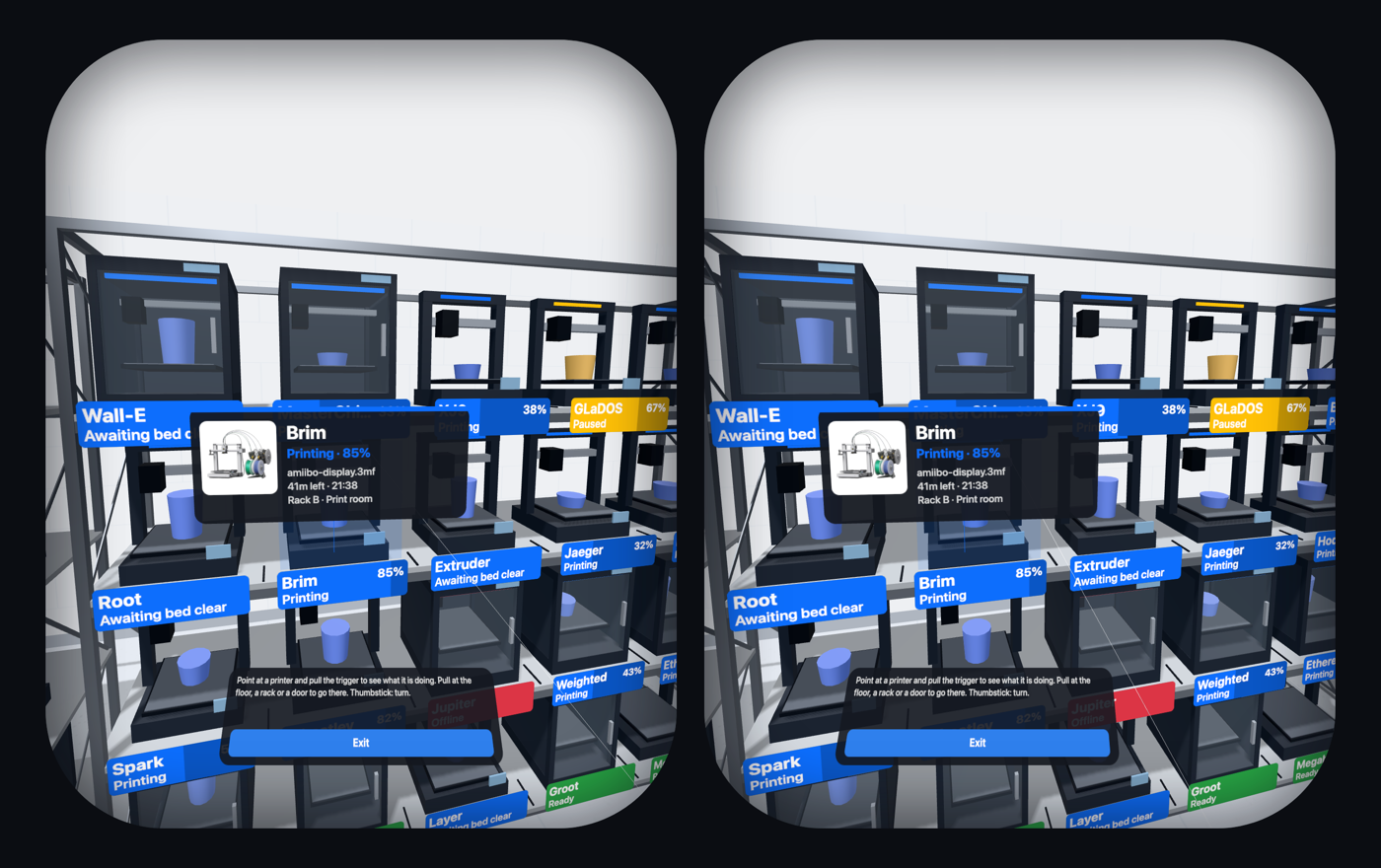
Hva hvert øye ser i et headset: hyllene i naturlig størrelse og printeren du peker på.
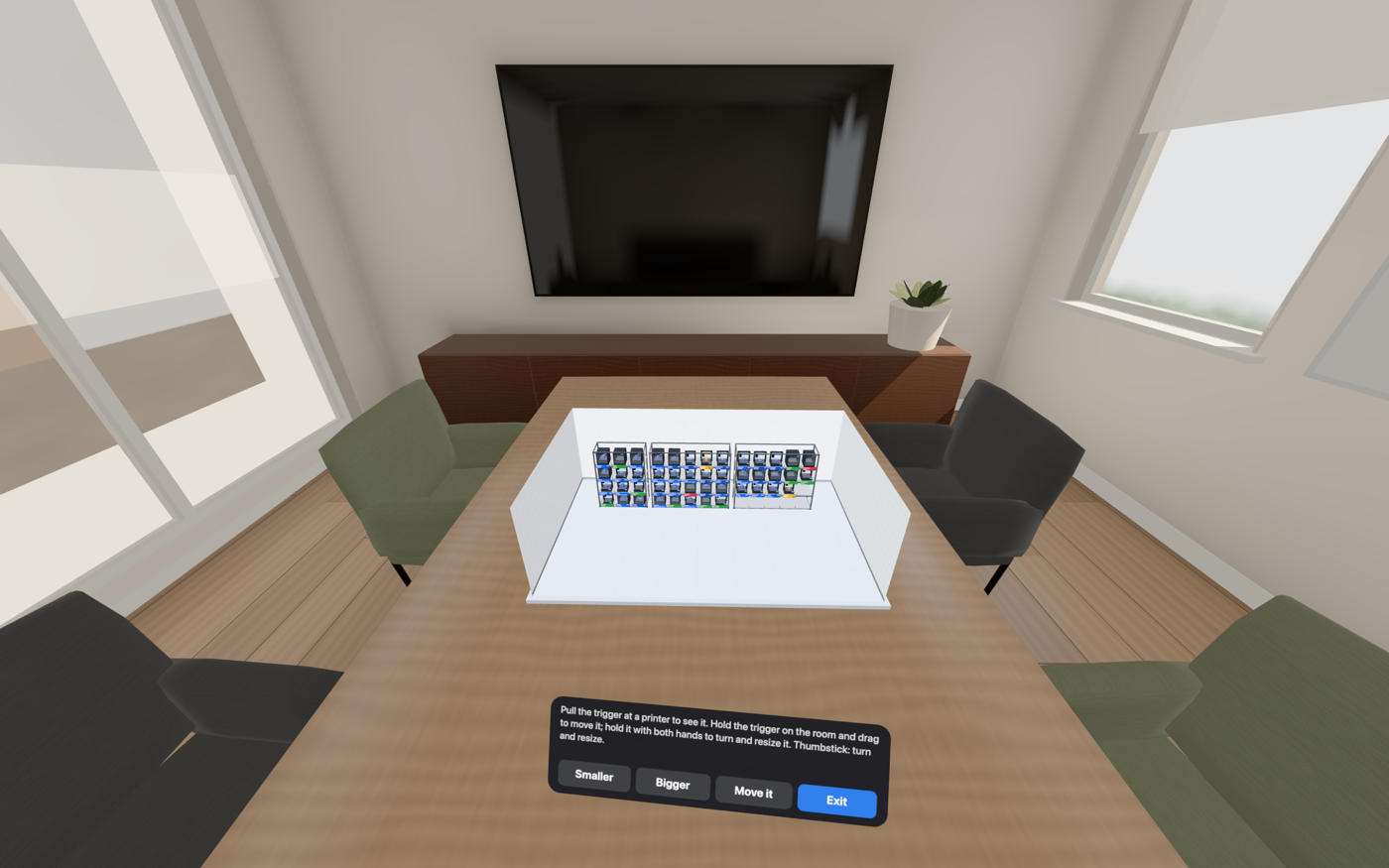
Printerparken som en modell på et bord i rommet du er i, med knapper for å endre størrelse og flytte den.
Farmen din i et VR-headset, eller på skrivebordet i AR
Ingenting å installere
3D-rommet kan også åpnes i nettleseren på en Meta Quest eller en Apple Vision Pro, eller på en Android-telefon i en visningsenhet som Google Cardboard. Gå mellom reolene i naturlig størrelse og pek på en printer for å se hva den gjør. I AR, på en Quest eller en Android-telefon, står printerparken som en modell på bordet ditt.
Det er samme oppsett i skrivebeskyttet visning: Du ser og peker, og styrer printerne på skjermen. Nyttig for å vise en printfarm til noen som ikke er i bygningen. Ikke en grunn til å kjøpe et VR-headset.
Sett opp printerparken din uten å tegne den
Maler, en printergruppe eller en skanner
Første gang du åpner layoutvisningen, foreslår SimplyPrint stativer, hyller og benker ut fra antallet printere du har. Korriger forslaget, så er layouten klar. Plasser deretter printerne:
- Fyll et stativ fra en printergruppe, i gruppens rekkefølge
- Skann QR-etiketten på hver printer mens du går forbi, med en håndholdt skanner eller mobilkameraet - neste plass velges automatisk
- Klikk på en plass og deretter en printer, eller merk flere og plasser dem sammen
Laget for rom der ikke alt står på én ryddig rekke
Nye ansatte og studenter finner riktig printer
I en printerpark var det ikke personen på kveldsvakt som satte opp rommet. Når en utskrift feiler på P1S-14, viser oppsettet hvilken reol og hylle personen skal gå til. Plasseringen vises i dialogvinduet som allerede er åpent.
På en skole eller et skaperverksted får en elev beskjed om at utskriften er ferdig, men har aldri vært i lab 2. Plantegningen viser rommet, og forsiden av reolen viser printeren. Sett oppsettvisningen i fullskjerm for å få en statustavle i rommets egen form.
Når du flytter en printer, endres bare plasseringen
Oppsettet svarer på hvor er denne printeren? Printergrupper svarer på hva brukes denne printeren til? De holdes atskilt med vilje: Flytter du en printer til en annen reol, forblir gruppen, printkøen og tilgangen til den uendret. En reol kan inneholde printere fra flere grupper, og en gruppe kan være fordelt på flere reoler.
Se organisasjonsadministrasjonBestem hvem som kan se og redigere layouten
Abonnementstilgang: Hvilke abonnementer inkluderer farmoppsettet?
Layout for printerparken er inkludert fra og med Pro-abonnementet. Pro har ett rom, mens Print Farm, School og Enterprise har plass til like mange rom som bygningen din har (opptil 50). Med andre abonnementer viser layoutvisningen en forhåndsvisning med dine egne printere i en fiktiv layout.
| Funksjon / begrensning | Gratis | Basic | Pro | Printfarm | Enterprise | Skole | Cloud Slicer | Filamenthåndterer |
|---|---|---|---|---|---|---|---|---|
|
Oppsett for printerparken
Stativer, plantegning, 3D-rommet, VR og AR.
|
Vil du vite mer om abonnementene våre?
Se full pris- og funksjonssammenligningOfte stilte spørsmål
Hva er planløsningen for printerparken i SimplyPrint?
Hvor lang tid tar oppsettet?
Endres gruppen eller køen når jeg flytter en printer i oppsettet?
Kan jeg bruke det for mer enn ett rom?
Trenger jeg et VR-headset?
Kan jeg skrive ut etiketter for reoler og hyller herfra?
Hvilke abonnementer inkluderer planløsningen?
Trinnvis veiledning
Slik åpner du oppsettvisningen, hva hver visning viser, hvem som kan se og redigere den, og hva du gjør når noe mangler.
Les veiledningen for oppsettsvisningen