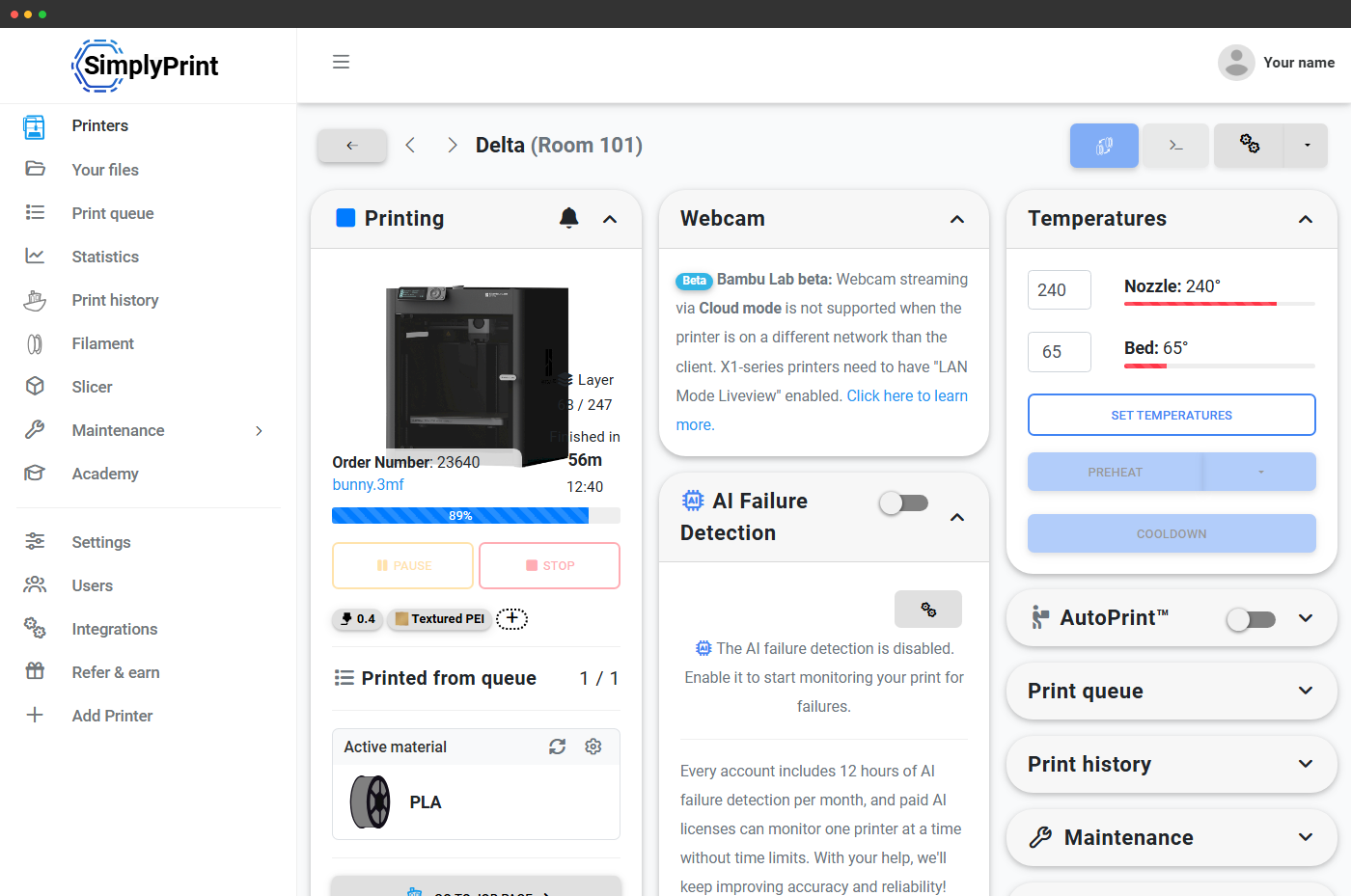
Tre måter å markere en printplate som ryddet
Trykk på knappen på printerkortet, la AutoPrint-maskinvaren rydde printplaten for deg, eller la vår AI-sjekk av printplaten bekrefte at den er tom mellom utskrifter. Velg det som passer oppsettet ditt, alle går inn i den samme vurderingen av god og dårlig utskrift og samme flyt for å starte neste.
Tre måter å rydde printplaten på, med det samme bevisste valget mellom god og dårlig status i bunnen
Velg arbeidsflyten som passer oppsettet ditt. Den manuelle knappen er enklest, AutoPrint-maskinvaren hopper over knappetrykket, og AI-sjekk av printplaten er sikkerhetsnettet som fanger opp det mennesker og maskiner overser. Alle fører til samme vurdering av god eller dårlig og samme funksjon for å starte neste jobb, så du kan kombinere dem i en printerflåte uten to ulike mentale modeller.
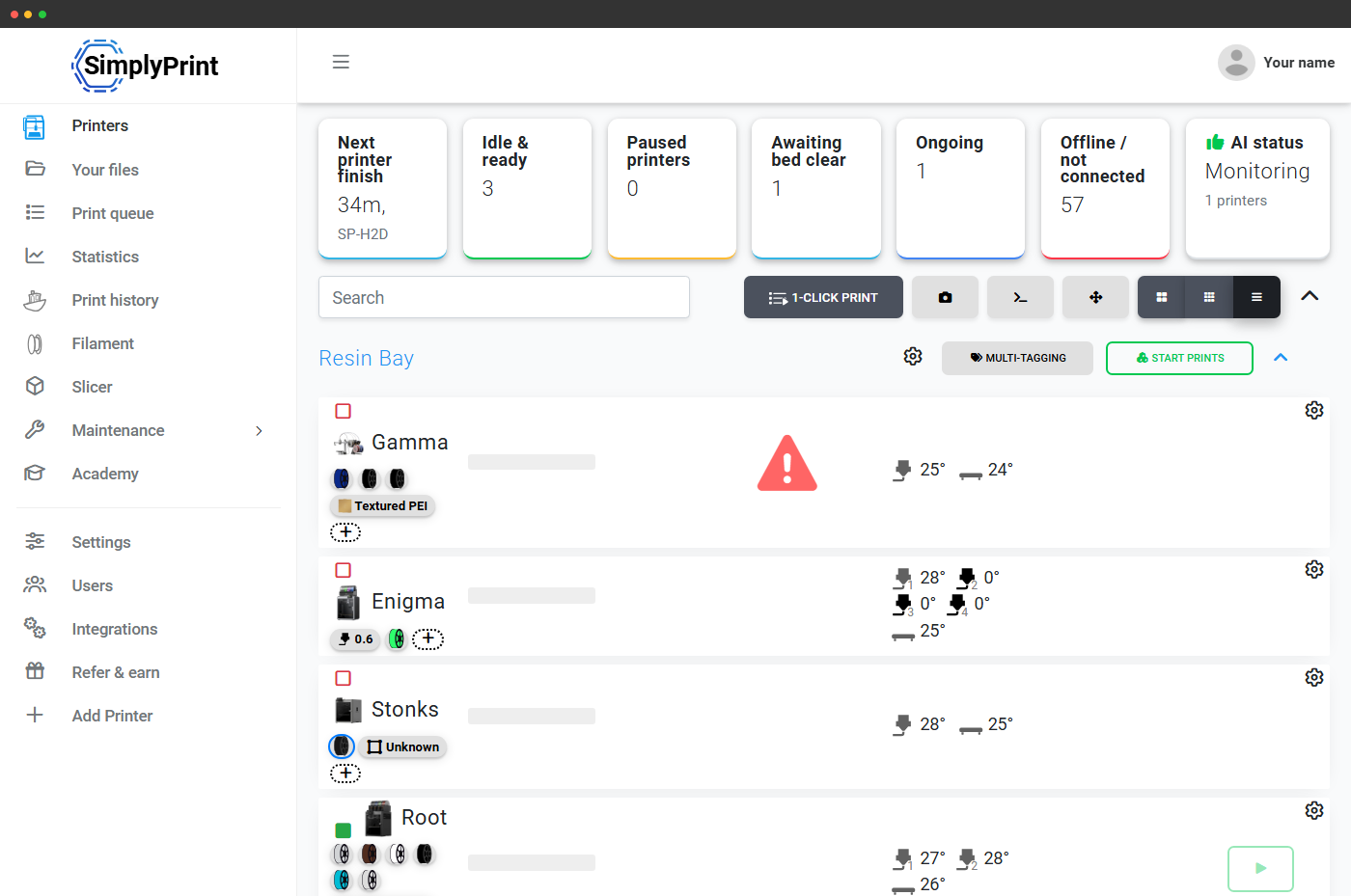
Hvert printerkort har en handling for «ryddet printplate» når en utskrift er ferdig. Trykk på den, og merk resultatet som godt eller dårlig. SimplyPrint frigjør printeren for neste jobb og, hvis du har 1-Click print aktivert, starter neste passende element fra utskriftskøen.
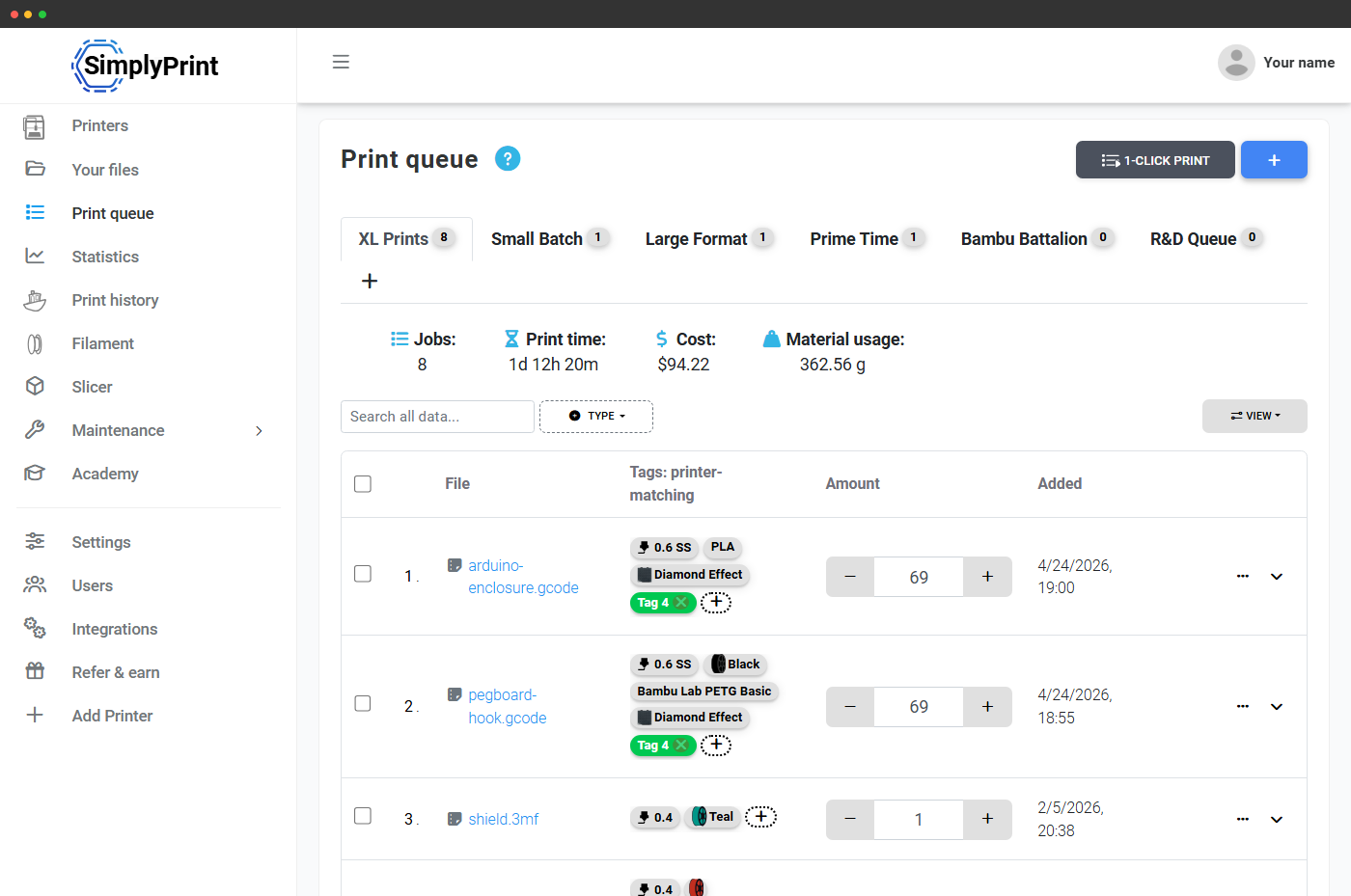
Når du markerer en ferdig utskrift som mislykket i trinnet for rydding av printplaten, endrer SimplyPrint vurderingen av utskriftsjobben til mislykket og legger køelementet tilbake i køen, slik at det kjøres igjen. Ingen ny opplasting, ingen ny slicing. Ett klikk gjør «den ble skjev» om til «den neste printeren som matcher, prøver den på nytt». Tellerne på brukerfilen korrigeres også.
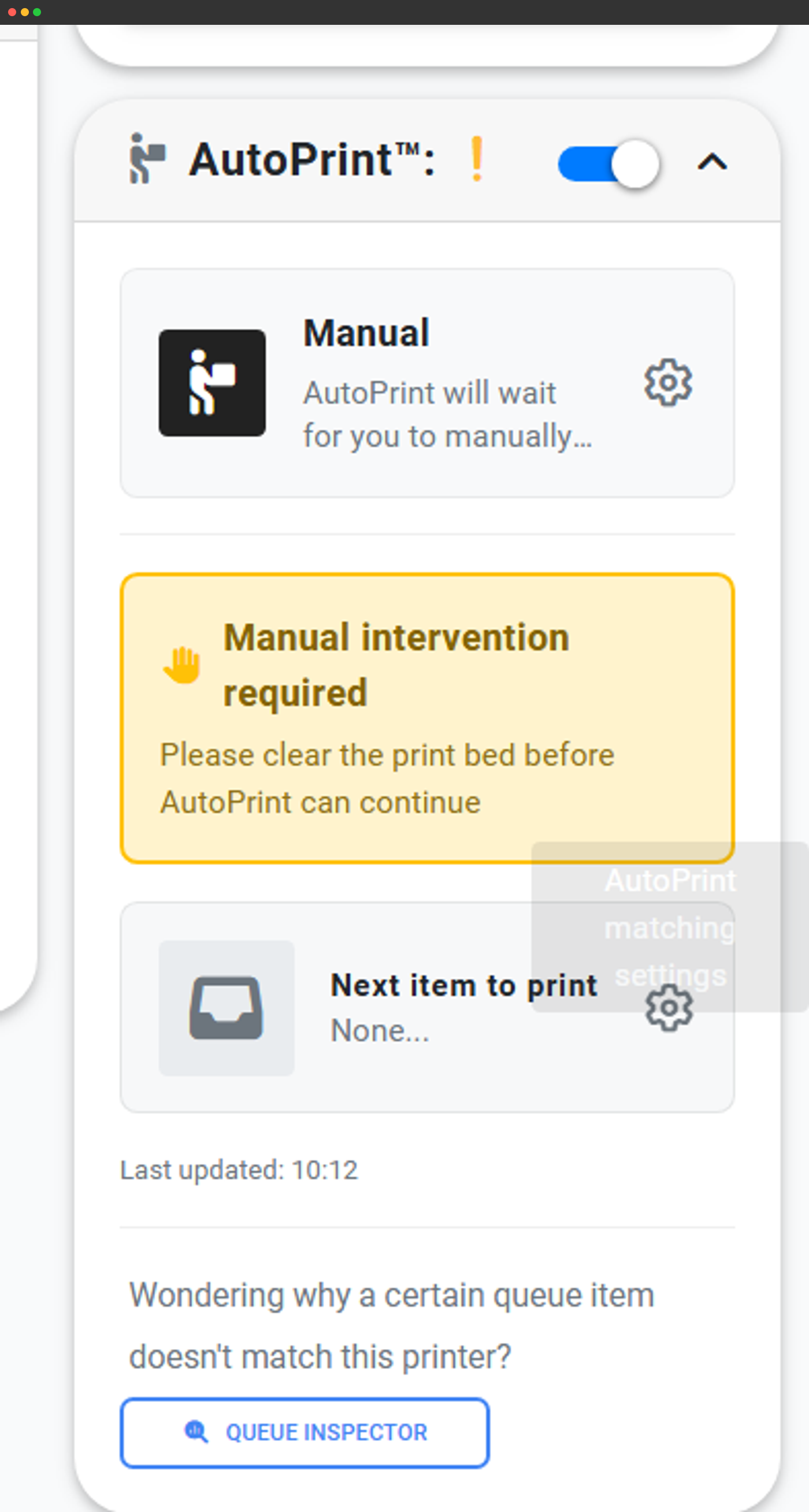
Kombiner printplaterydding med en AutoPrint-kompatibel løsning som rydder printplaten (AutoClear for Bambu Lab X1C og P1S, FarmLoop, JobOx, 3DPrintomat, ChituPlateCycler, SwapMod eller din egen G-code-makro for å rydde printplaten, samt alle andre AutoPrint-kompatible integrasjoner på AutoPrint-funksjonssiden). Printplaten ryddes fysisk etter hver utskrift, SimplyPrint registrerer at den er tom, og neste kompatible jobb starter, mens du er på trening eller sover.
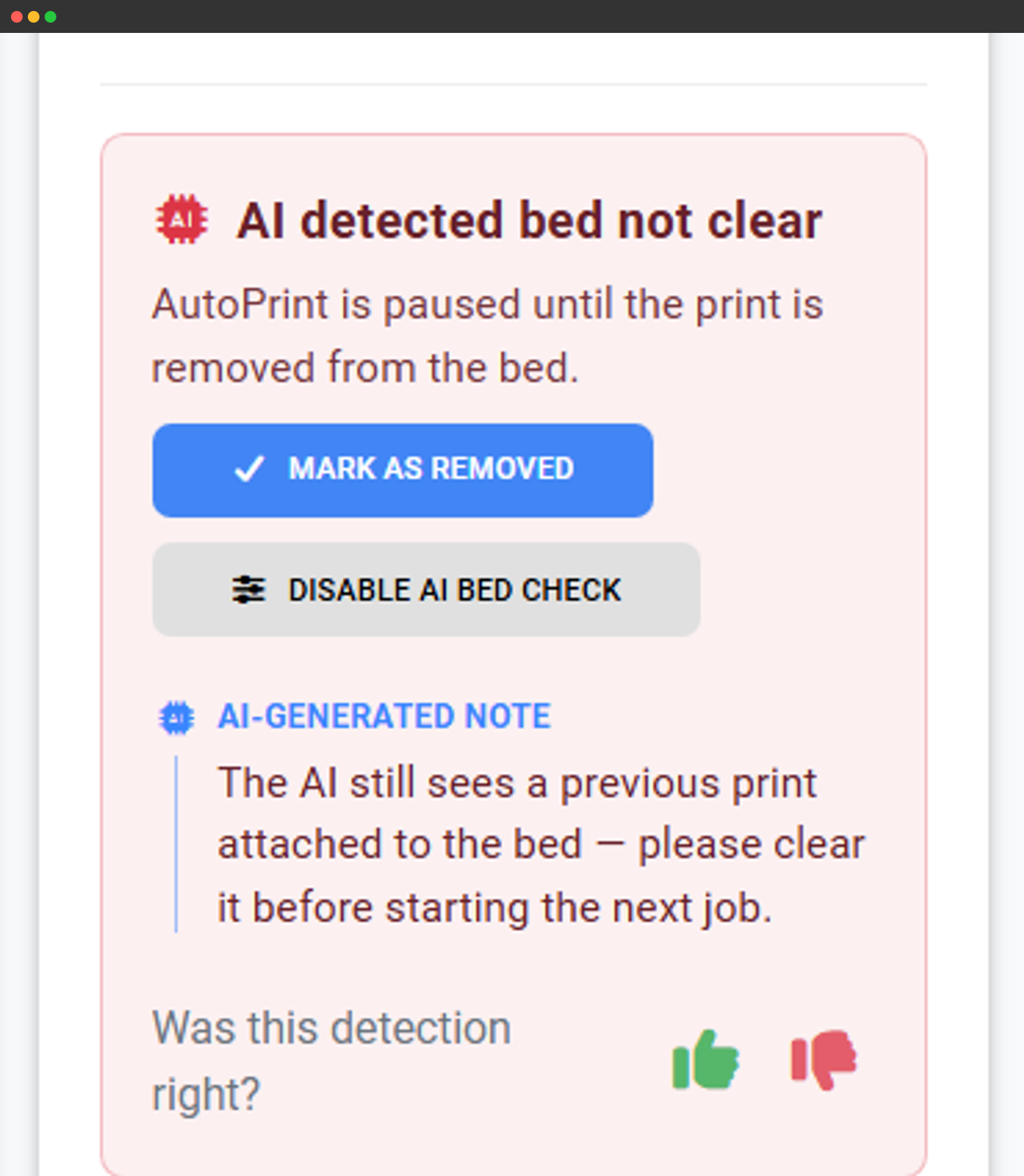
Slå på AI-sjekk av printplaten, så overvåker kamera-AI-en til SimplyPrint printplaten mellom utskrifter. Hvis delen fortsatt ligger der, forblir neste utskrift satt på pause, slik at printeren aldri starter en jobb oppå gårsdagens. Kombiner det med AutoPrint-maskinvare eller den manuelle knappen. Uansett hvilken løsning du bruker, er AI sikkerhetsnettet som hindrer kollisjoner med printhodet.
Ofte stilte spørsmål
Hvilket abonnement trenger jeg?
Starter den automatisk neste utskrift?
Hva skjer hvis jeg glemmer å rydde printplaten?
Hva hvis printeren står i «ferdig»-tilstand i flere timer?
Hva gjør «god» kontra «dårlig» egentlig?
Kan jeg tilpasse arbeidsflyten?
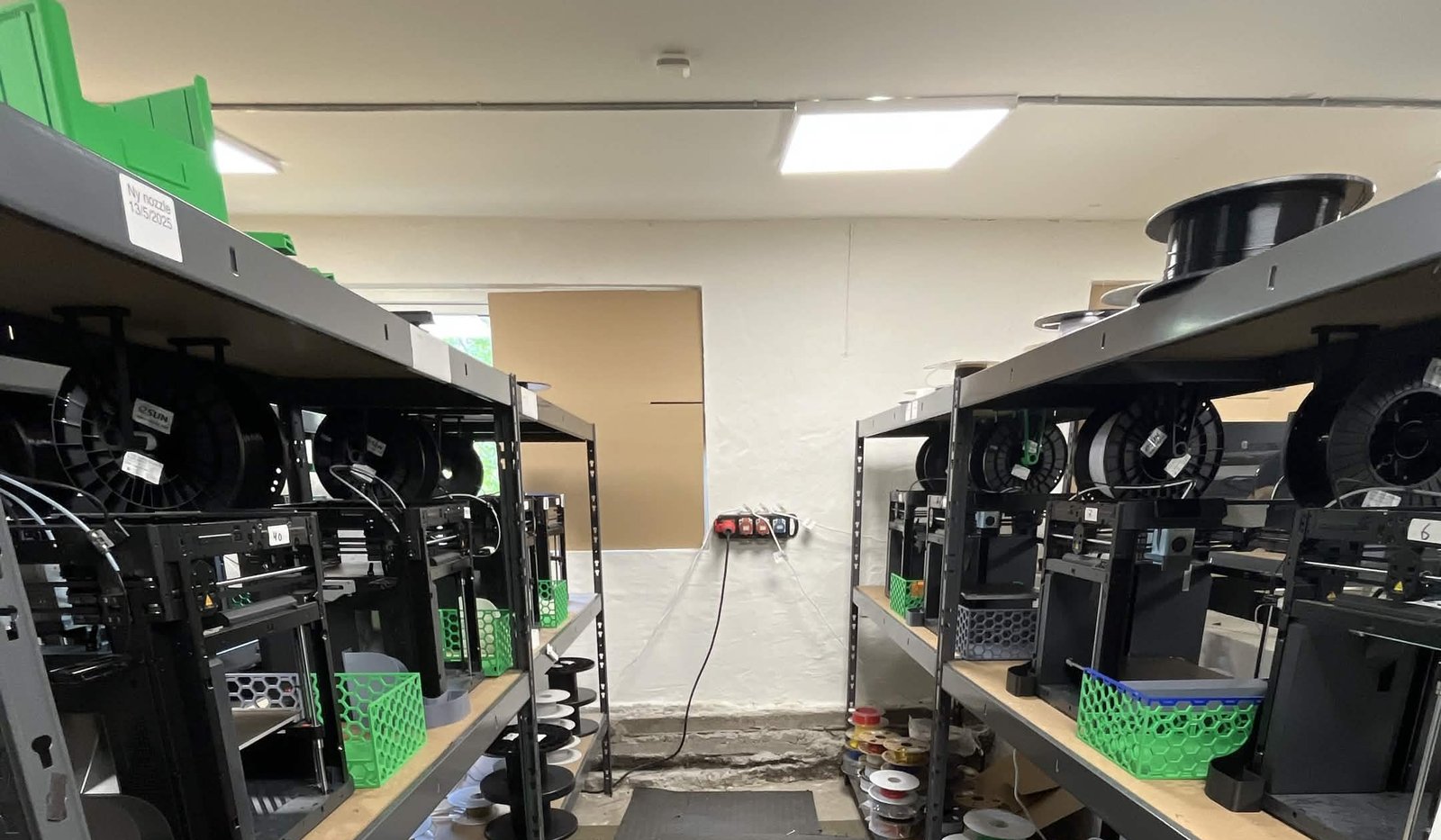
Se hvordan Weshape bruker Rydd printplaten til å styre ~50 printers
Lights-out automation: two people run a ~50-printer Bambu farm where the print side is hands-off, order to shipped part, and they turned that same pipeline into an EU print-on-demand service.