Maksimer effektiviteten: la aldri 3D-printerne dine stå inaktive igjen
Vi presenterer SimplyPrints AutoPrint: en funksjon designet for å revolusjonere 3D-printprosessen din. Si farvel til manuell overvåking, vi starter printene dine, sørger for at printplaten ryddes til rett tid, og setter opp den neste jobben din sømløst.
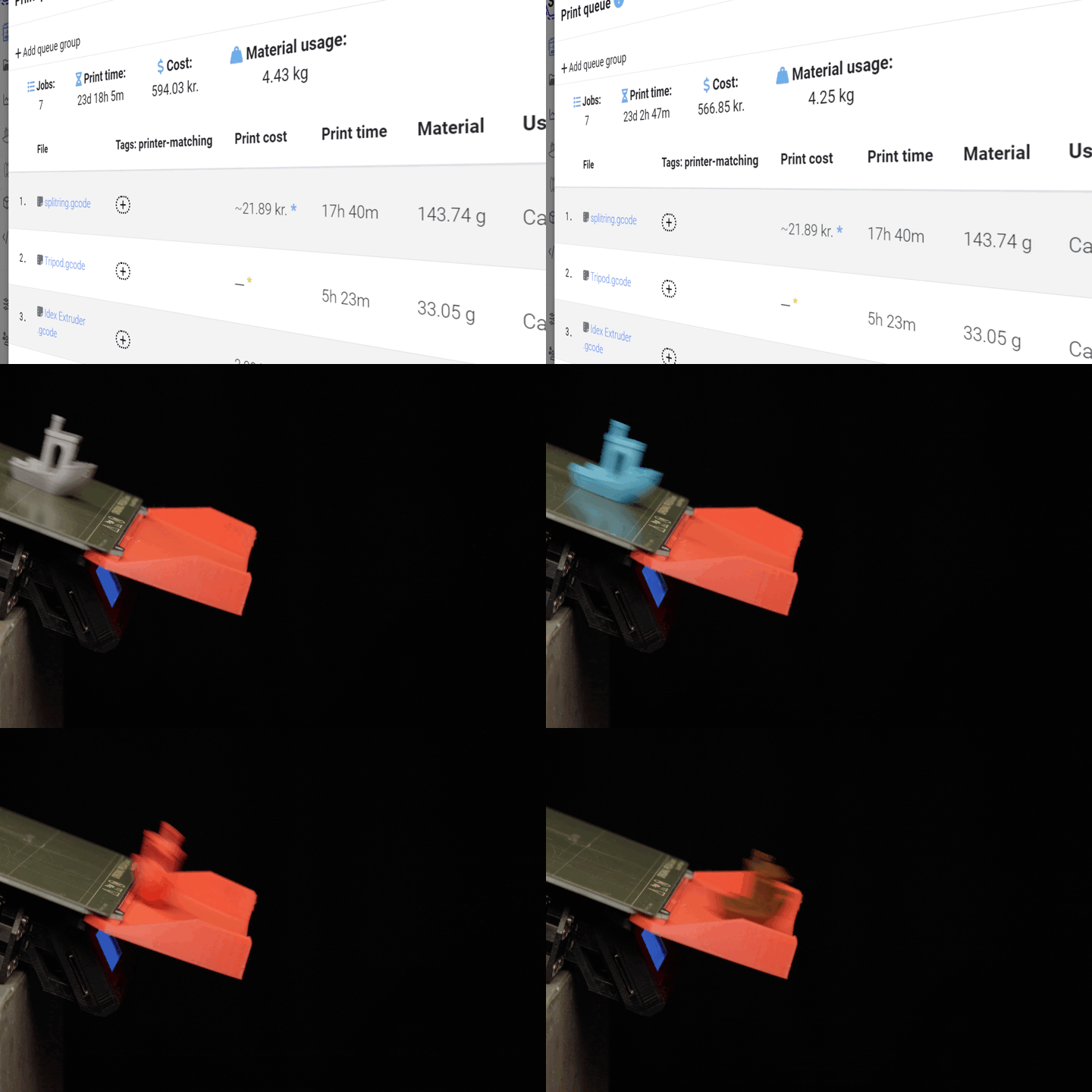
Hva er AutoPrint / kontinuerlig printing?
AutoPrint, også kalt kontinuerlig utskrift, er prosessen der neste utskrift startes automatisk når den forrige er ferdig. Dette gjøres ved å sende printeren et Gcode-skript for å rydde printplaten automatisk, starte neste utskrift og fullføre utskriftskøen uten manuell inngripen eller behov for å rydde printplater selv.
Selv om dette er et enkelt konsept, og det finnes mange maskinvaremetoder som teknisk sett lar printeren fortsette å printe, blir programvaresiden ofte oversett, og det er her SimplyPrint kommer inn.
Prøv AutoPrint i den interaktive demoen vår
Hva operatørene sier
Fra tilbakemeldingsundersøkelsen vår for printfarmer i 2026: AutoPrint, platebyttemodder og automatiseringer i SwapMod-stil ble gjentatte ganger trukket frem som den klart største kapasitetsmultiplikatoren på farmen.
"Vi firedoblet printerfarmen vår. Alt som har med SwapMod å gjøre, er den skjulte perlen."
"AutoPrint og utskriftskøen er de skjulte perlene. Den viktigste manuelle oppgaven SimplyPrint automatiserte bort, var selve utskriftskøen."
"Jeg kan nå kjøre nær 24/7 takket være varsler når utskriften er fullført. Når AutoPrint rydder printplaten, står ikke printerflåten ubrukt over natten."
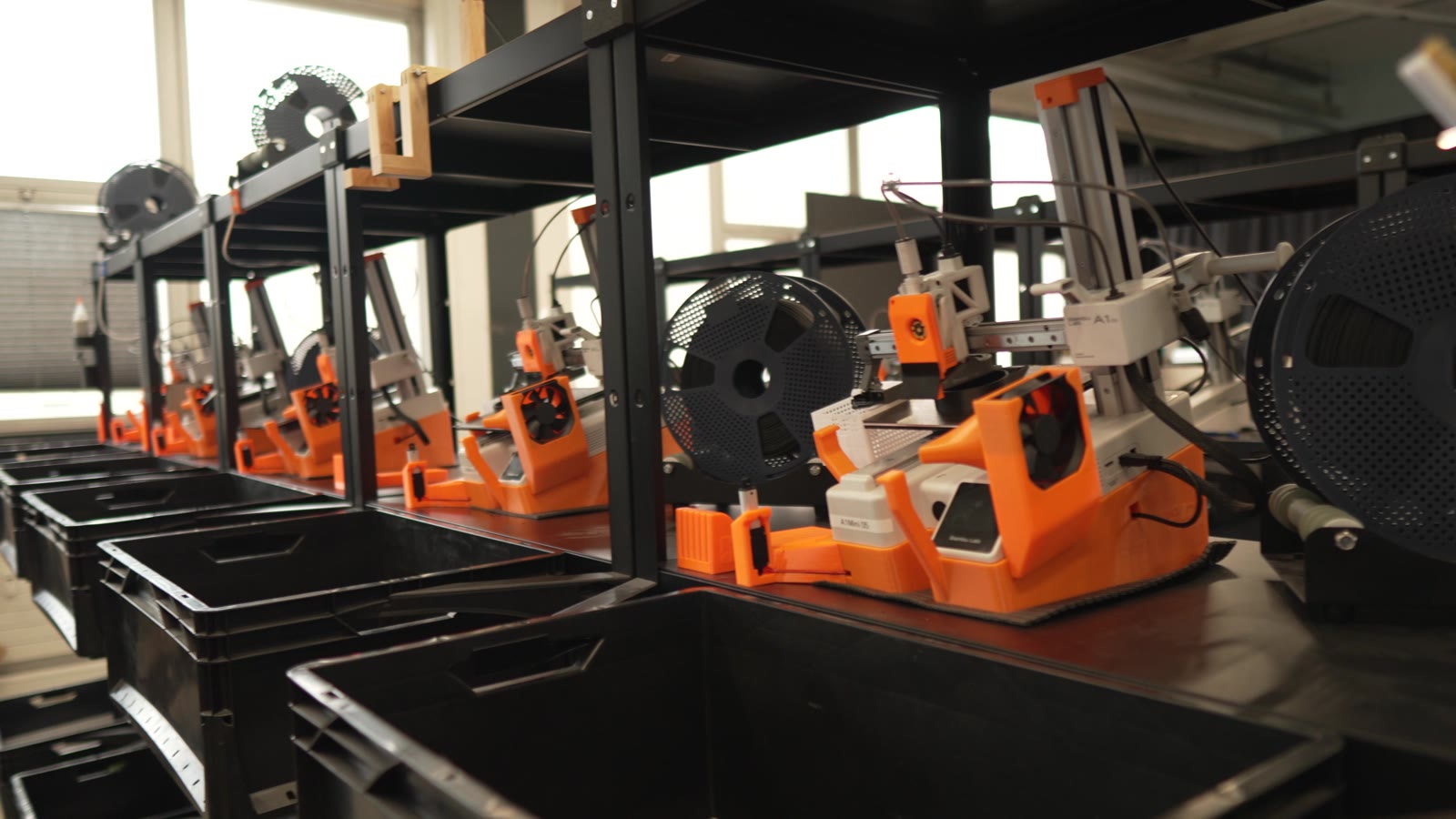
Se hvordan 3D Farmers bruker AutoPrint til å styre 40+ printers
We put the print job into the queue, and SimplyPrint starts the job on the correct printer based on our settings. When the print is finished, FarmLoop clears the bed on command by SimplyPrint, the printer is set as cleared, and SimplyPrint assigns a new print job. From there, the loop starts from the beginning.
Eksempler på AutoPrint i aksjon
Se hvordan AutoPrint kan brukes i ulike scenarioer som støttes i SimplyPrint.
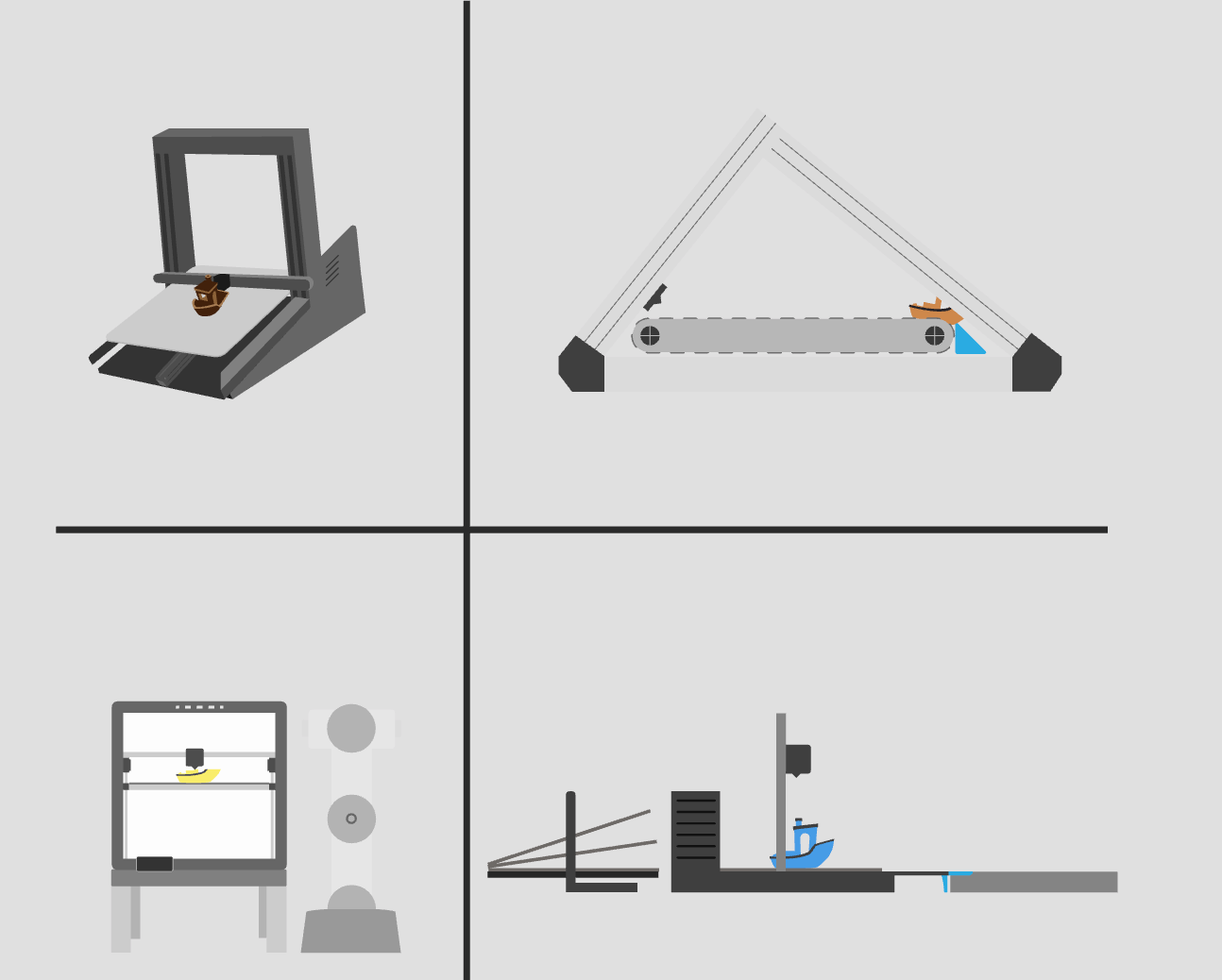
Eksempel #1: Bruk printhodet
De fleste printere kan bruke verktøyhodet sitt til å skyve printet av printplaten!
Eksempel #2: Platebytter
Bruk mods som swapmod eller JobOx for å automatisk bytte plater mellom utskrifter.
Eksempel #3: Belteprintere
Belteprintere er *laget* for kontinuerlig print.
Eksempel #4: Robotarm
Bruk en robotarm til å tømme printplaten og starte neste utskrift.
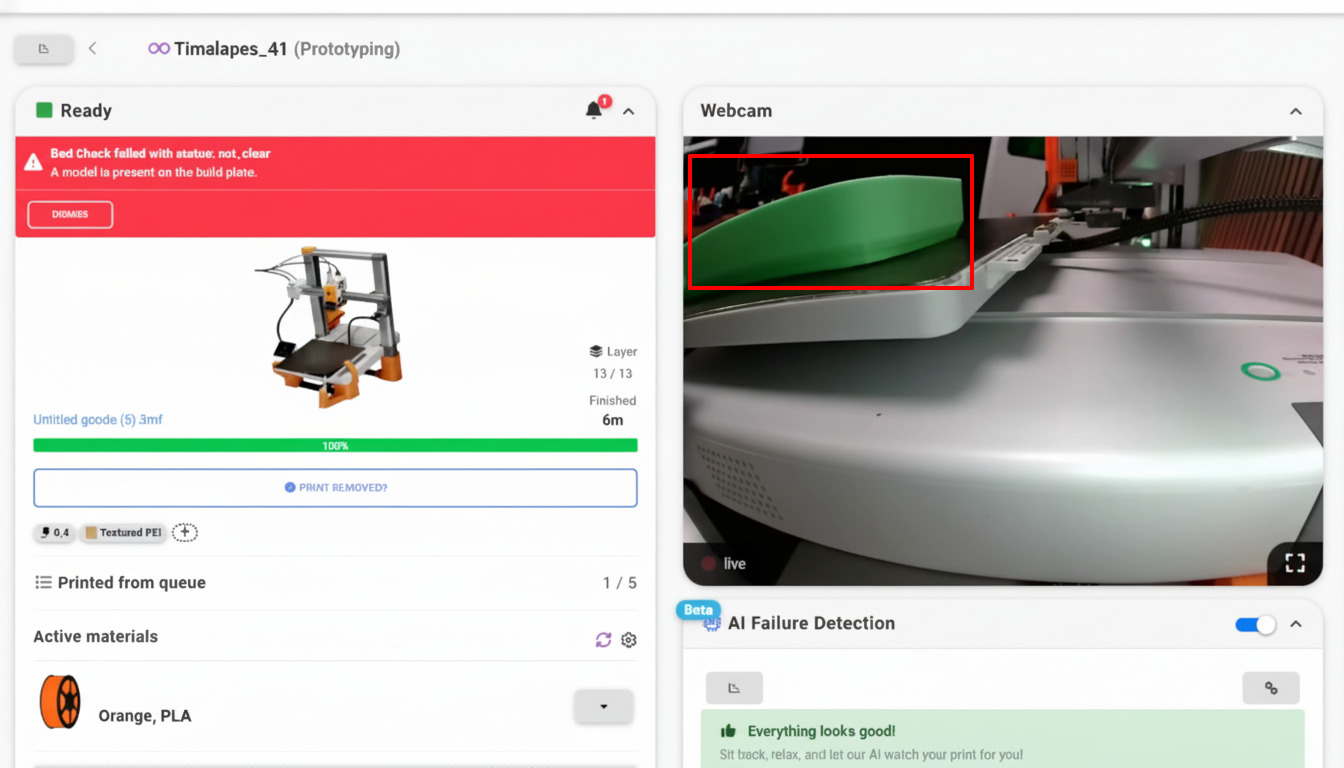
AI-kontroll av printplaten: bekreft at printplaten er fri før hver utskrift
Et kameraaktivert sikkerhetsnett for utskrift uten tilsyn
Uansett hvordan printplatene dine tømmes, for hånd, med en maskinvaremodifikasjon eller med din egen gcode, bruker AI-sjekk av printplaten kameraet på hver printer for å bekrefte at platen faktisk er tom og riktig plassert før AutoPrint starter neste jobb. En gjenværende del, en manglende plate eller en plate som er satt feil tilbake, setter AutoPrint på pause i stedet for at en ny utskrift krasjer inn i den forrige. Funksjonen er i beta og gratis som en del av AutoPrint.
Utforsk AI-sjekk av printplatenIkke klar for full automatisering? Bruk manuell modus
AutoPrint uten utmatingsutstyr
Du trenger ikke en avskyvingsmodifikasjon eller en plateveksler for å sette køen på autopilot. I manuell modus fjerner du den ferdige utskriften og markerer printplaten som ryddet for hånd, og SimplyPrint tar seg av resten ved automatisk å starte neste passende jobb fra køen din. Det er den enkleste måten å få mesteparten av verdien fra AutoPrint på fra første dag, og et perfekt første steg før du senere legger til en maskinvaremetode for å rydde printplaten.
Utforsk manuell modusAlle AutoPrint-utkastingsmetoder, forklart
Uansett hvordan du vil tømme printplaten, finnes det en metode for det, hver med sin egen detaljerte veiledning. Alt fra enkel utstøting med skrivehodet til platevekslere, båndprintere, robotarmer og API-et vårt, eller bare å tømme printplaten for hånd.

FarmLoop AutoPrint
Automatisk rydding av printplaten for Bambu-printfarmer
Utskyving med printhode
Rydd printplaten med printhodet, uten ekstra maskinvare

JobOx-platebytter
Automatiske byggeplatebytter for Prusa og Bambu A1

SwapMod-platebytter
Automatiske byggeplatebytter for Bambu Lab A1 Mini

3DQue-utmatingssett
Automatisk utstøting med verktøyhodet på mange printere

Innocube3D Swapmod
Mekaniske platebytter for Bambu Lab A1
AutoSwap-plateveksler
Automatiske byggeplatebytter for Bambu A1 og Anycubic Kobra 3

AutoClear One
Rydding av printplaten med åpen dør på lukkede Bambu-printere

Chitu PlateCycler
Automatiske platebytter for Bambu Lab A1 og A1 Mini
Printflow3D-platebytter
Automatiske byggeplatebytter for Bambu Lab A1

3D-Printomat
Automatisk utmating for Bambu Lab A1-serien

Loop-mod for Prusa
Automatisk rydding av printplaten med åpen kildekode for Prusa MK3S+
Belteprintere (uendelig Z)
Ekte kontinuerlig utskrift på transportbånd
Manuell modus
Rydd printplaten manuelt, så starter vi neste utskrift
Egendefinert G-code og robotarmer
Bygg din egen løsning for tømming: egendefinert G-code eller en robotarm
API og webhooks
Rydd printplaten programmatisk fra ditt eget system
Slik fungerer det
Veien til en automatisert printfarm er enkel med SimplyPrint!
- Fyll opp utskriftskøen
- (Valgfritt) tilordne materiale, dyse og egendefinerte tagger samt informasjon til køelementer og printere
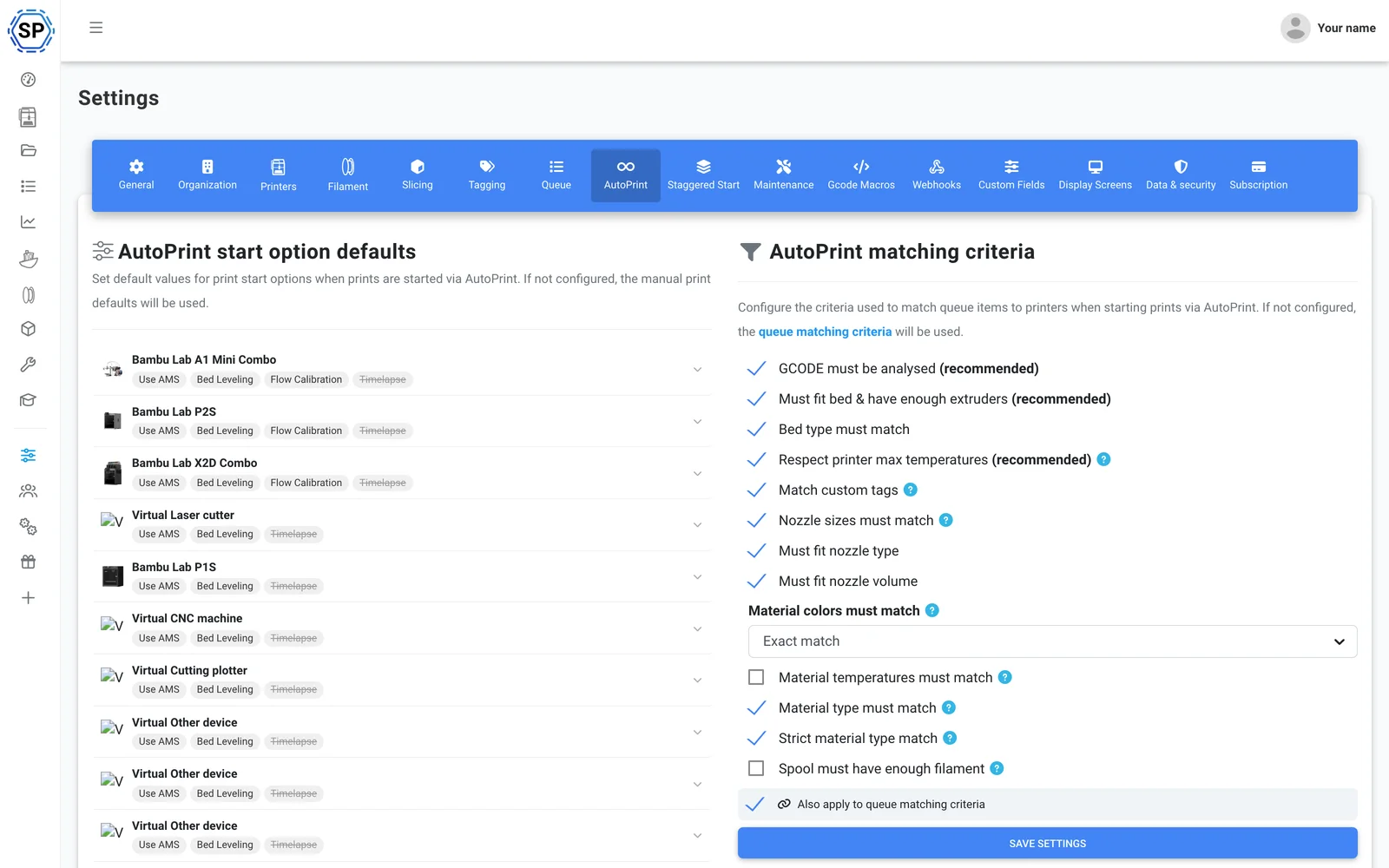
- Aktiver AutoPrint for dine AutoPrint-klare printere
- Angi frigjøringstemperatur for utskriften eller ventetid etter fullført utskrift, per printer eller for alle printere
- Når en utskrift er ferdig og printplaten er ordentlig avkjølt eller det har gått nok tid, kjører vi skriptet som rydder printplaten
- Når skriptet som rydder printplaten er kjørt, starter vi automatisk neste egnede utskrift i utskriftskøen på den nylig tilgjengelige printeren
- Se magien skje 🧙
Print det riktige, på den riktige printeren, på det riktige tidspunktet
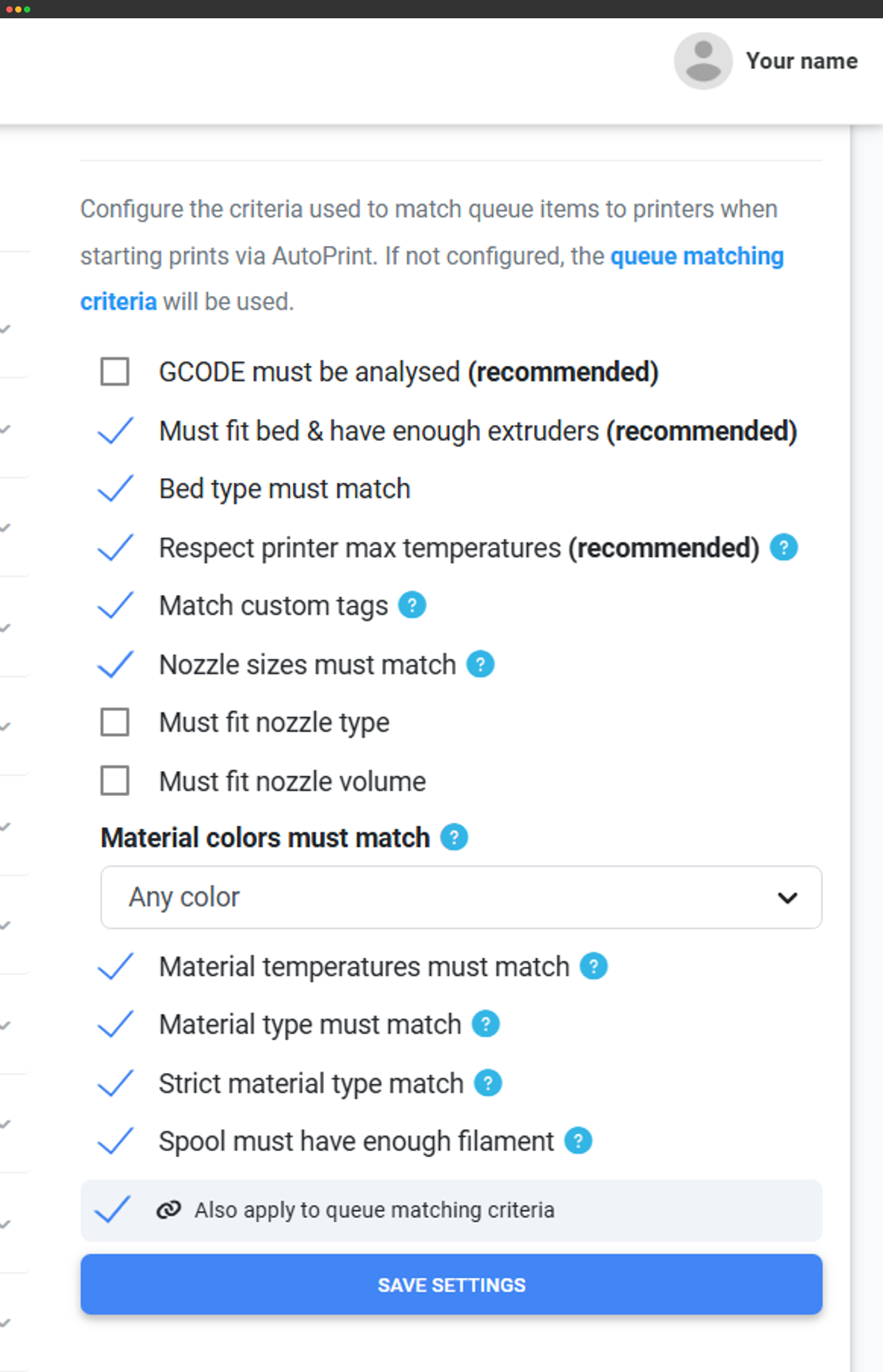
SimplyPrint-økosystemet hjelper deg enkelt med å sikre at du skriver ut riktig ting, på riktig printer, til riktig tid. Vi gjør oss flid med å kjenne printerne dine og egenskapene deres, og vi holder oversikt over hvilket materiale som er lastet i hver printer og hvilket materiale hver utskrift krever. Sammen med tilpassede printertagger gir dette et godt grunnlag for automatisk utskrift!
- Materiale: angi hvilken materialtype, farge og/eller hvilket navn et køelement krever, og hva printeren har. Vi matcher fargene
- Utskriftsanalyse: hver køoppføring analyseres grundig, slik at vi vet nøyaktig hvilken printplatestørrelse og hvilke utskriftstemperaturer som kreves, med mer
- Tagger: sett tagger på køelementer og printere, så sørger vi for at taggene samsvarer (mer om tagger her)
- Dysestørrelse: angi ønsket dysestørrelse
Plantilgang: hvilken plan kreves for å bruke AutoPrint?
AutoPrint er inkludert i Pro med 1 lisens (opptil 5 totalt, $3.00 per lisens). Print Farm, Enterprise og Education inkluderer ubegrensede AutoPrint-lisenser.
| Funksjon / begrensning | Gratis | Basic | Pro | Printfarm | Enterprise | Skole | Cloud Slicer | Filamenthåndterer |
|---|---|---|---|---|---|---|---|---|
|
AutoPrint-lisenser
|
1 inkludert Opptil 5 totalt · $3.00/md. per ekstra lisens |
Vil du vite mer om abonnementene våre?
Se full pris- og funksjonssammenligningOfte stilte spørsmål
Hvordan automatiserer du 3D-utskrift?
Hva er kontinuerlig 3D-printing?
Kan en 3D-printer kjøre uten tilsyn eller 24/7?
Hvordan kommer jeg i gang?
Hvilke 3D-printere støttes?
SimplyPrint tar seg bare av programvaredelen. Du forteller oss hvilken metode du bruker for å tømme printplaten, så tar vi oss av resten.
De fleste moderne 3D-printere kan, rett ut av esken eller med noen få modifikasjoner, kjøre AutoPrint ved å bruke sine egne printhoder til å skyve av utskriften når printplaten har kjølt seg tilstrekkelig ned.
Vi anbefaler imidlertid å bruke en modifikasjon eller et sett til printeren, som «swapmod», JobOx-modifikasjonen, loop-modifikasjonen eller noe annet. De er laget for AutoPrinting og gir en langt mer pålitelig løsning enn å bruke printhodet til å skyve av utskriften.
Å bruke belteprintere, også kalt printere med uendelig Z-akse, som Creality CR-30, er også en god måte å komme i gang med AutoPrinting på, siden disse printerne er laget for kontinuerlig utskrift og derfor passer godt til AutoPrinting!
Uansett hvilken løsning du velger, må du teste løsningen før du lar printeren stå uten tilsyn. Vi kan ikke gå god for printeren eller oppsettet ditt, og vi vil ikke at du skal komme tilbake til en ødelagt printer eller en brannfare. SimplyPrint starter neste utskrift, fordi vi stoler på at oppsettet ditt sørger for at printplaten er klar.
TL;DR: Alle printere kan AutoPrint, så lenge du kan sørge for at printplaten er klar til neste utskrift og fortelle oss hvordan. Vi har forhåndsinnstillinger for de vanligste metodene og hjelper deg gjerne i gang!
Er AutoPrinting trygt?
- Programvare: Hos SimplyPrint sørger vi for at AutoPrint-funksjonen vår utvikles etter de høyeste standardene. Vi legger størst mulig vekt på å gi deg en pålitelig og sikker programvareopplevelse.
- Maskinvare: Programvaren vår er imidlertid avhengig av de fysiske mulighetene til 3D-printeren din. Når du bruker AutoPrint, kjører printeren et Gcode-skript, som du bidrar til å definere, for å rydde printplaten. Denne prosessen forutsetter at printeren din kan håndtere kontinuerlig utskrift og rydding av printplaten uten problemer.
- Testing: Før du lar printeren stå uten tilsyn, må du alltid teste oppsettet. Dette sikrer at det fungerer problemfritt med programvaren vår og unngår mulige uhell.
- Fjerning av utskrift: Hvis du velger metoden «printhodet skyver utskriften av», må du være forsiktig. Hvis utskriftene dine vanligvis sitter fast på printplaten og må fjernes med kraft, tyder det på at printeren kan få problemer med denne metoden. Hvis du presser for hardt, kan du skade printeren.
Hvordan skiller dette seg fra OctoPrints 'Continuous Print'-plugin?
Men det er noen forskjeller. Med Continuous Print trenger du OctoPrint og hjemmenettverket ditt. Får du problemer der, kan det bli vanskelig. I tillegg finnes det ingen app du kan bruke på farten.
Med SimplyPrint har du alle printerne dine på ett sted, og kan se og administrere dem enkelt. Vi har også smarte funksjoner som tagger, og vi vet hva hver printer kan, som størrelsen og materialene den bruker.
Kort sagt: Selv om Continuous Print passer godt til enkelte ting, gir SimplyPrints AutoPrint deg alt på ett sted, i skyen, og gjør det enkelt å administrere mange printere, også bare én.