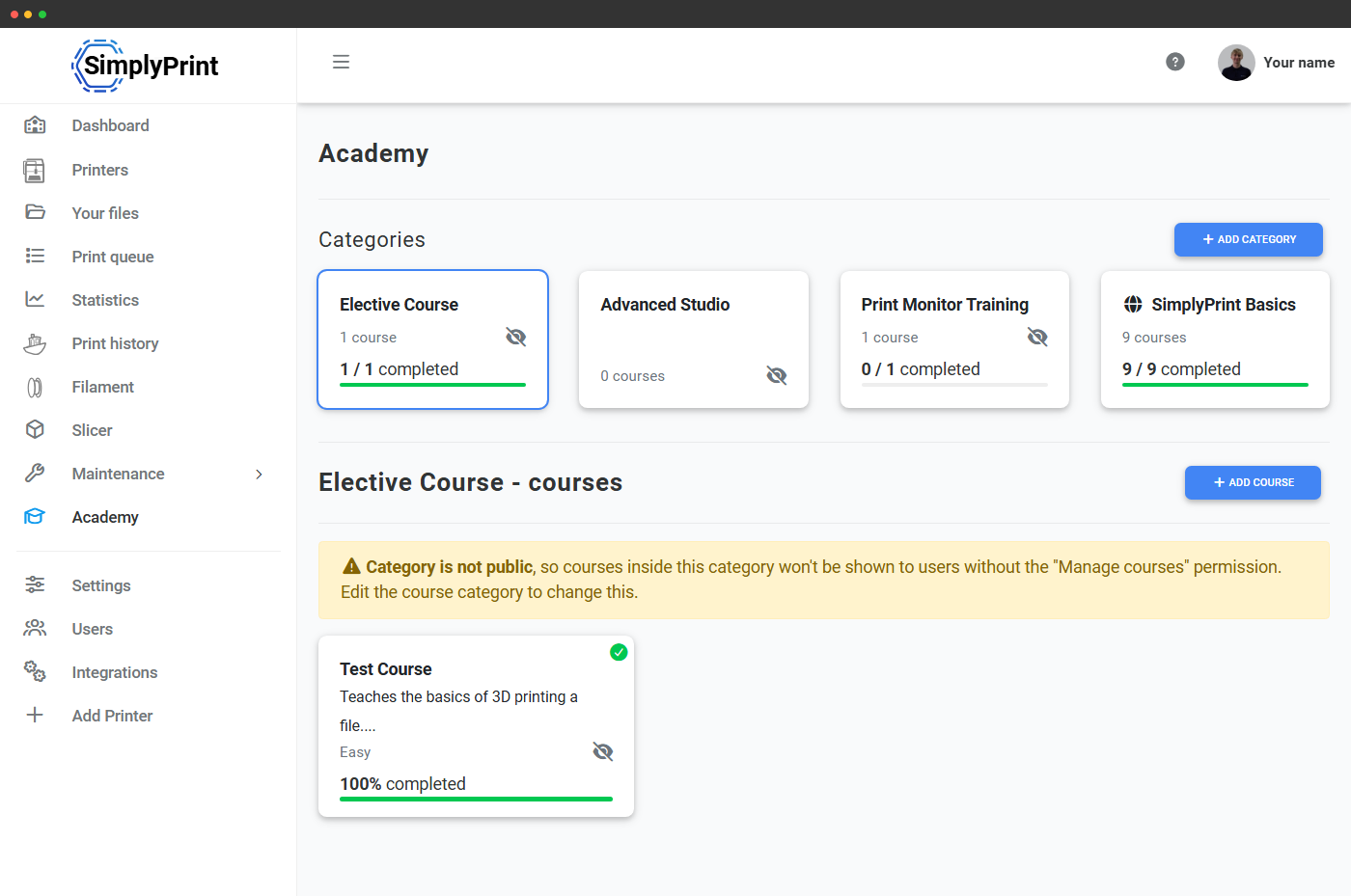
Det samme Academy, med klasseromsbegrensninger
I School-abonnementet slutter Academy å være en samling valgfri lesing og blir et strukturert læringsområde: Tildel et kurs, krev det før en student kan bruke sliceren eller starte en utskrift, se hvem som er ferdig og hvem som ikke er det, og flytt studenter til neste klasse når de består.
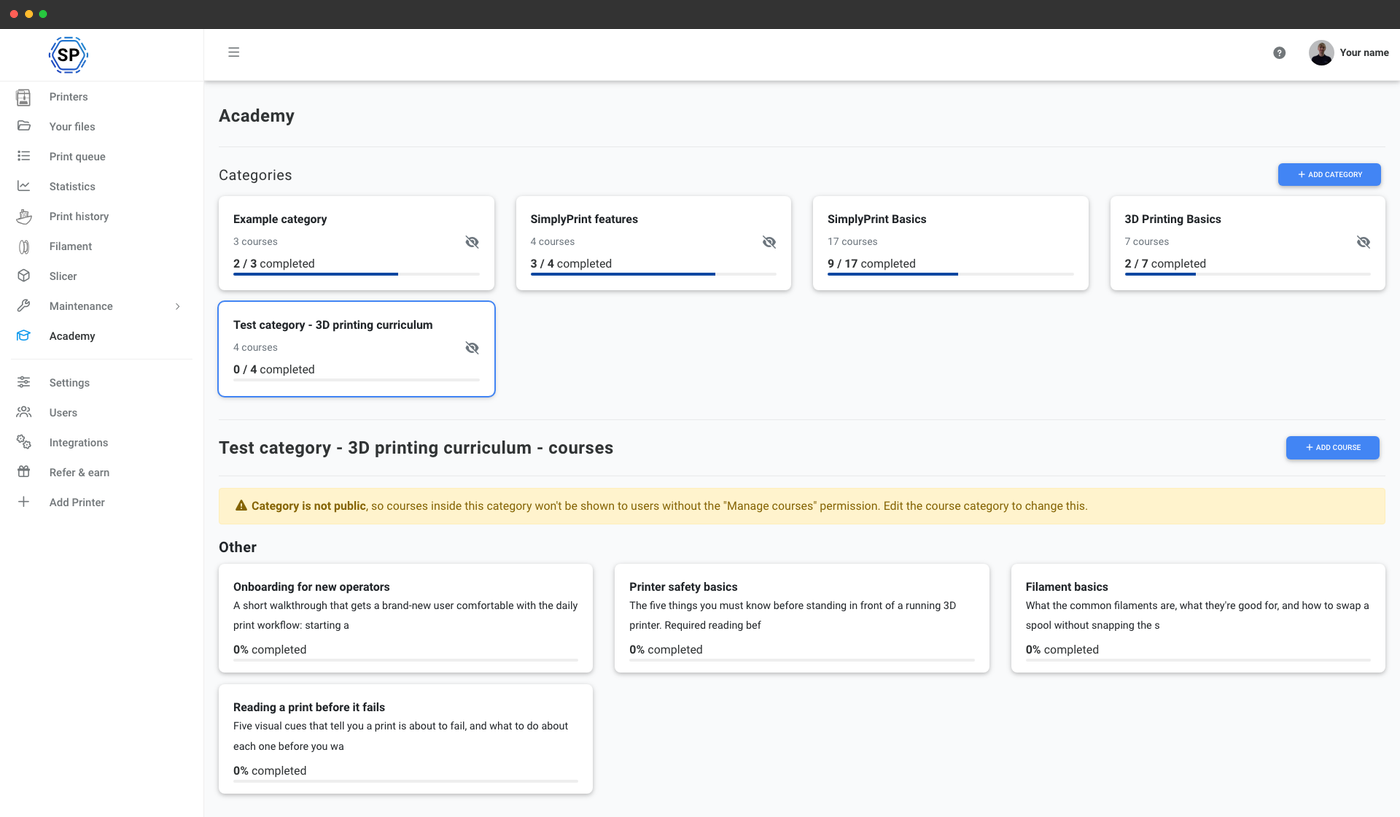
Krev sikkerhetskurs før første utskrift
Sett opp en funksjonsopplåsing for organisasjonen som knytter «Start en utskrift» til et kurs, en sikkerhetsgjennomgang, grunnleggende om å ikke berøre dysen eller skolens egne laboratorieregler. Frem til studenten har fullført kurset og bestått quizen, forblir startutskriftsknappen låst. Samme mønster fungerer for sliceren (krev et kurs om hvordan en slicer fungerer før studentene kan slice), for å rydde printplaten (krev et kurs om hvordan en god utskrift ser ut) og for filamentbytter. Alle de grunnleggende utskriftsfunksjonene kan låses bak fullført kurs.
Opprett egne kurs tilpasset klassen din
Bygg lysbilder, bygg inn YouTube-videoer, legg til bilder, skriv quizer med flervalgsspørsmål eller spørsmål med fritekstsvar, og del dem med én klasse eller hele skolen. «Utform din første del i Tinkercad», «Hvordan en slicer tenker om laghøyde», «Les printerens skjerm etter et strømbrudd»: læreplanen din, formuleringene dine, skolens regler. Kursredigereren er den samme som Enterprise-kunder bruker, så du er ikke låst til en nedstrippet klasseromsversjon.
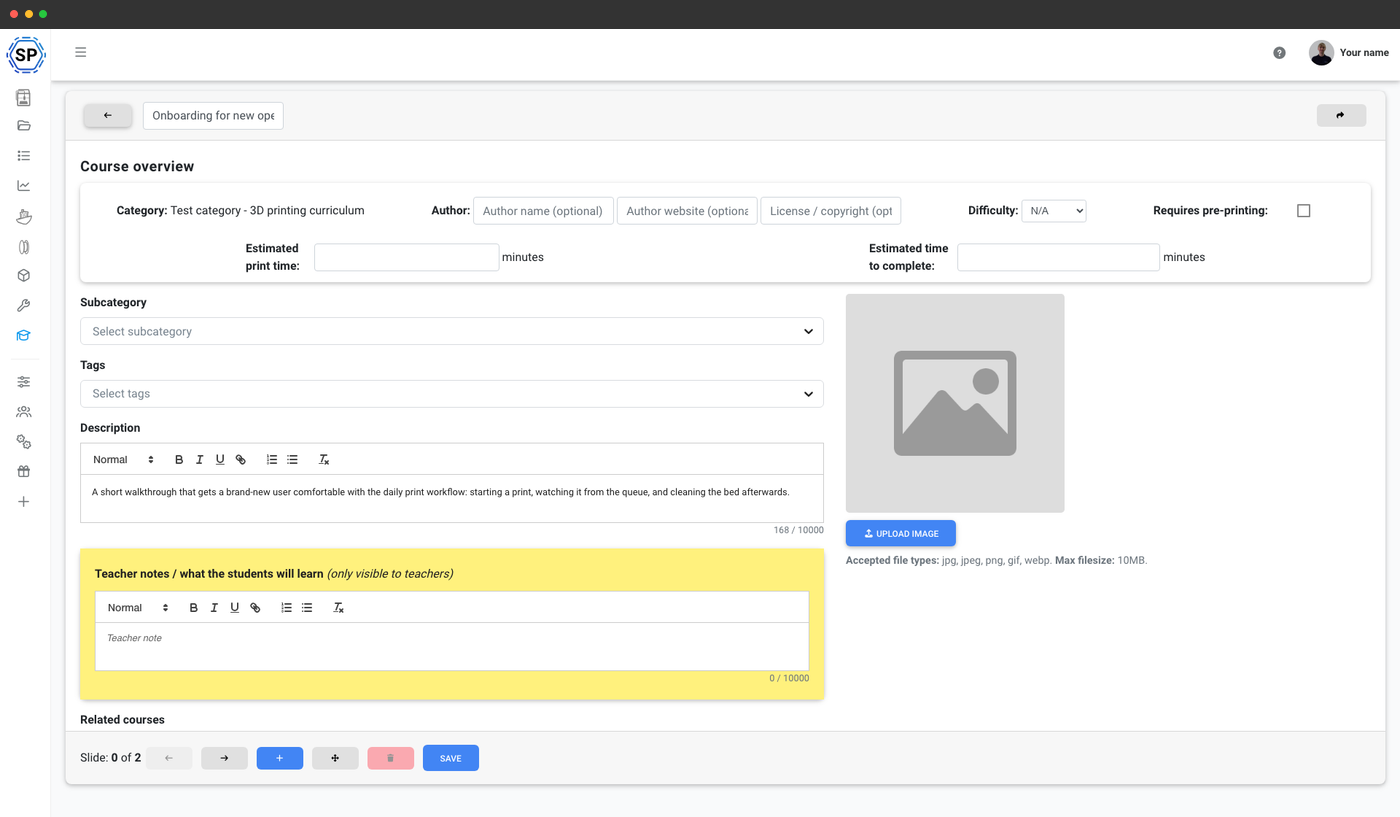
Eksempelkurs for å bygge opp læreplanen din
Usikker på hvor du skal starte? Her er fem kurs de fleste skolekontoer ender opp med å kjøre i en eller annen form. Bruk dem som utgangspunkt, gi dem nye navn, endre rekkefølgen og rediger lysbildene så de passer med utstyret og reglene på skolen:
- Viktige sikkerhetsregler for 3D-printere (~15 min), egnet personlig verneutstyr, varme overflater, hva du aldri må berøre
- Grunnleggende slicer: fra STL til G-code (~25 min) - slicerinnstillinger, utskriftsorientering, støttestrukturer
- Tolke en mislykket utskrift (~20 min) - vanlige feil, hva de betyr og hva du kan gjøre
- Laste inn og bytte filament (~15 min) - manuell bytteprosess, fastkjøringer, bytteprosedyrer
- Vedlikehold av printeren mellom utskrifter (~10 min) - rengjøring av printplaten, tørking av dysen, jevnlige kontroller
Flytt elever til neste klasse når de består
Når en elev fullfører et kurs, kan SimplyPrint automatisk oppgradere brukerrollen deres («Nybegynner» til «Viderekommen»), legge dem til i en skoleklasse eller låse opp flere funksjoner for brukeren. Fullføring er ikke bare en feiringsskjerm. Slik blir en førsteårsstudent til en tredjeårsstudent, slik får en elev som bare bruker Tinkercad tilgang til avanserte slicerinnstillinger, og slik blir den som har fullført et sikkerhetskurs med i verkstedet.
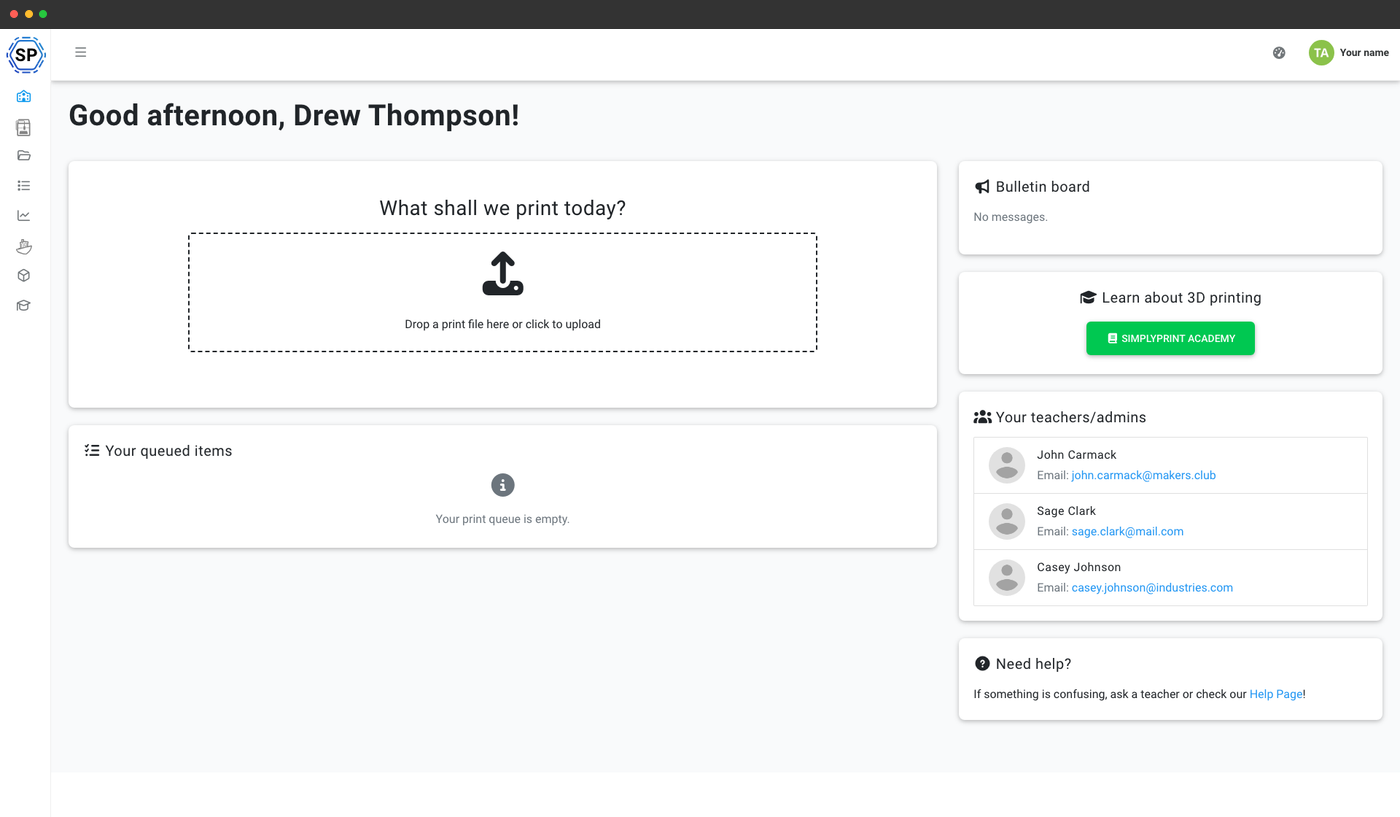
Lærere ser én visning, elever en annen
I School-abonnementet kan hver kurslide ha lærernotater som bare lærere ser: svar på quizen, punkter til forelesningen og merknader om vanlige feil studenter gjør. Studentene får det gjennomarbeidede kurset, lærerne får det samme kurset med undervisningsopplegget innebygget. Studentdashboardet viser knappen «Lær om 3D-utskrift» ved siden av filopplastingsflisen, slik at studentene finner Academy uten at noen trenger å vise dem det.
En oversikt over hvem som fullførte hva
Hver kursfullføring registreres på elevens konto, inkludert hvilken kursversjon eleven besto, slik at en læreplanrevisjon ikke sletter registreringene fra forrige semester. Kombiner det med eksport av utskriftshistorikken, så har du ett sted å svare på «har denne eleven fullført sikkerhetskurset før eleven skrev ut?» Dette er nyttig for foreldremøter, rapportering ved semesterslutt og det uunngåelige forsikringsspørsmålet.
Fullføringsoppføringer fungerer også som dokumentasjon for krav til skoleforsikring og ansvar for STEAM-utstyr, et bevis på at alle elever har bestått obligatorisk sikkerhetsopplæring før de bruker printeren.
Hva School-abonnementet inneholder
Alt på denne siden er inkludert i School-abonnementet. Kursopprettelse er også tilgjengelig i Enterprise (uten den strukturerte e-læringsflyten). Å lese den offentlige kurskatalogen er gratis i alle abonnementer.
| Funksjon / begrensning | Gratis | Basic | Pro | Printfarm | Enterprise | Skole | Cloud Slicer | Filamenthåndterer |
|---|---|---|---|---|---|---|---|---|
|
Academy e-læringsområde
Progresjon, opplåsing ved fullføring, lærervisning med lærernotater, handlingsoppfordring på elevdashbordet. Kun School-abonnementet.
|
||||||||
|
Tilpasset kursoppretting
Bygg egne kurs med lysbilder, quizer og innebygde medier. Enterprise og skole.
|
||||||||
|
Dashbord for elever og lærere
Dashbordene som viser Academy-CTA-en til studentene. Kun School-abonnementet.
|
Vil du vite mer om abonnementene våre?
Se full pris- og funksjonssammenligningOfte stilte spørsmål
Kan jeg virkelig hindre en elev i å skrive ut før eleven har bestått et kurs?
Kan jeg tilordne et kurs til én klasse, ikke hele skolen?
Hva slags kurs kan jeg lage?
Ser lærere annet innhold enn elever?
Utsteder Academy et sertifikat?
Kan jeg se hvem som har fullført et kurs, og hvem som ikke har det?
Hvordan skiller dette seg fra den vanlige Academy-siden?
Les mer om SimplyPrint Academy
Academy for skoler er en del av SimplyPrints bredere Academy-produkt. Utforsk hovedsiden for den offentlige kurskatalogen, tilpasset kursoppretting på Enterprise og Academys generelle funksjoner.