-
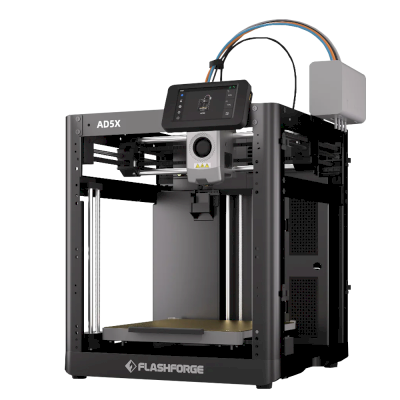
1 AD5X ZMODファームウェア
-
2 SimplyPrintを有効にする
始める前に:カスタムファームウェア
Flashforge Adventurer 5XをSimplyPrintで使用するには、カスタムファームウェアが必要です。
技術的な内容で、設定にも手間がかかりますが、できる限りわかりやすくなるよう工夫しています。
一部のプリンターメーカーは、SimplyPrintのようなプラットフォームがプリンターと簡単に通信できる方法を提供していません。コミュニティが開発した代替ファームウェアを使うと、これらの機能を利用できます。
はい。このファームウェアは活発なコミュニティによって開発されており、通常は削除できます。また、プリンターの基本機能は維持されます。必要に応じて、通常は元のバージョンに戻すか、工場出荷時の状態にリセットできます。
保証について
メーカーによっては、カスタムファームウェアを保証に影響する改造とみなす場合があります。リスクは低く、これまでにこの設定が原因でSimplyPrintユーザーのプリンターが故障したり、保証修理を拒否されたりした事例は確認されていません。
ただし、続行するかどうかは最終的に選択できます。
所要時間の目安: 15-30分
各手順をご案内します。
実験的なサポート
ZMOD経由のAD5Xに対するSimplyPrintのサポートは実験的です。数名のユーザーによって動作が確認されていますが、社内ではテストされていません。材料マッピングなどの一部の機能は動作しない、または動作が未確認の場合があります。
SimplyPrintのFlashforge AD5X設定ガイドへようこそ(ZMOD経由)。
このガイドでは、AD5XでFluidd/Mainsail + Moonrakerを利用できるコミュニティ製ファームウェア改造ZMODのインストール方法を説明します。ZMODが稼働すると、SimplyPrintは標準のMoonraker接続手順でプリンターに接続できます。ZMOD wikiが常に正確な情報源です。以下のリンク先では情報が最新に保たれています。
- AD5X wikiページ: https://wiki.zmod.link/AD5X/#ad5x
- ZMOD GitHub: https://github.com/ghzserg/zmod
- AD5X向けSimplyPrintのディスカッション: https://github.com/ghzserg/zmod/discussions/196
始める前に
必要なもの:
- FAT / FAT16 / FAT32でフォーマット済みのUSBメモリー
- 対応する純正ファームウェア(1.0.2から1.1.7、1.1.7を推奨)を実行しているAD5X
重要: AD5XへのZMODのインストールには最大40分かかる場合があります。実行中はUSBドライブを取り外したり、プリンターの電源を切ったりしないでください。「インストール中」画面が表示され、完了すると「インストール完了」と表示されます。
1. ZMODをインストール
ZMOD wikiの公式modのインストール手順に従ってください。wikiには最新の情報と各手順のスクリーンショットがあります:
https://wiki.zmod.link/Setup/#installing-the-mod
要約:
- AD5Xに対応バージョンの純正ファームウェアが入っていない場合は、まずWikiにリンクされているNative Firmwareの
.tgzを使って復元してください。 - https://github.com/ghzserg/zmod/releases/から最新のAD5X ZMODリリース(
AD5X-zmod-*.tgz)をダウンロードしてください。 - MD5チェックサムを確認し、ZMODのリリースページに記載された値と照合してください。
.tgzファイルをFAT32形式のUSBドライブのルートにコピーしてください。- プリンターの電源を切り、USBドライブを挿入してから、電源を入れ直してください。
- インストールが完了するまで待ってください(最大40分)。途中で中断しないでください。
- 「Installation is complete」画面が表示されたら、USBドライブを取り外し、プリンターの電源を入れ直してください。
インストール後、ZMODはプリンター上でFluidd/MainsailのウェブUIとMoonraker APIを公開します。
2. ウェブ画面を開く
プリンターのタッチスクリーンでIPアドレスを確認します。ホーム → **情報(i)**ボタン → IPアドレスを探してください。
次に、ブラウザでウェブインターフェースを開いてください:
- Fluidd / Mainsail:
http://[printer-ip]/(ポート80) - Moonraker API:
http://[printer-ip]:7125
[printer-ip]をAD5XのIPアドレスに置き換えてください。
Webインターフェースが開かない場合、標準ファームウェアによってmodが無効化されている可能性があります。AD5X-ENABLE-zmod.tgzをUSBドライブにコピーし、そこから起動して再度有効にしてください。詳細はZMODのwikiを参照してください。
3. ZMODコンポーネントを更新
FluiddまたはMainsailにアクセスしたら:
- Settings → Software Updatesを開いてください。
- Check for Updates、次にUpdate Allをクリックしてください。Fluidd、Mainsail、Klipper、Moonraker、ZMODが最新バージョンに更新されます。
- プラグインに無効 / 「リポジトリが破損しています」と表示される場合は、それぞれの復旧をクリックしてください。新規インストール時には正常な状態です。プラグインはファームウェアとは別にダウンロードされます。
バージョンの互換性: プリンターのOSバージョン(システム → ディストリビューション)は、ZMODのバージョン(設定 → 更新 → ffm5/zmod)の最初の2桁と一致している必要があります。一致しない場合、動作が不安定になることがあります。
カメラの修正(推奨)
標準カメラのストリーミングが不安定な場合やSimplyPrintに表示されない場合は、ZMODの代替カメラ実装に切り替えてください:
- Fluidd/Mainsailのコンソールから
CAMERA_ONマクロを実行してください。 - 詳細:https://wiki.zmod.link/Zmod/#camera_on
代替カメラは使用するリソースが少なく、解像度を変更できます。
注意事項と制限
- UIの言語:
LANGマクロで変更してください(例:英語はLANG LANG=en。DE、IT、FR、ES、ZH、JA、KOも使用できます)。 - ZMOD経由でAD5Xを使用する場合のSimplyPrintでのマテリアルマッピングのサポート状況は現在不明です。社内での検証は行われていません。
- 問題が発生した場合は、このページの上部にリンクされているZMODのwikiとSimplyPrintのディスカッションを確認してください。
次のステップに進み、AD5XでSimplyPrintを有効にしてください。次のステップでは、[simplyprint]をmoonraker.confではなく**/mod_data/user.moonraker.conf**に追加します。moonraker.confはZMODが管理します。




毎週数千人がこのセットアップを完了しています。各手順を注意深く進めてください。問題の多くは手順を飛ばすことで発生します。