
始める前に:rootアクセス
Creality SPARKX i7をSimplyPrintに接続するには、「rootアクセス」を有効にする必要があります。
専門的な名前ですが、通常はプリンターの画面で設定を開き、チェックボックスを選択するだけです。また、「SSH」を使っていくつかのコマンドを実行します。
プリンターの「管理者モード」のロックを解除するようなものです。これにより、標準のインターフェースではできない機能の追加や変更が可能になり、SimplyPrintからも同様の操作ができるようになります。
プリンターメーカーは一部の機能を制限しています。rootアクセスを有効にすると、プリンターの機能を最大限に活用できます。
いいえ、そうではありません。多くの場合、この機能はメーカー自身が提供しており、設定画面の奥にあるだけです。メーカーが組み込んだ機能を使用しています。
プリンターの既存のソフトウェアでコンポーネントを有効にするだけです。パッケージのインストールや大幅な変更は行いません。通常は工場出荷時の状態にリセットすることで、すべて元に戻せます。
保証について
メーカーによっては、rootアクセスを有効にすると保証に影響する可能性があると明記しています。リスクは低く、これまでにこれが原因でSimplyPrintユーザーが保証サービスを拒否された事例は確認されていません。
ただし、判断はお任せします。
設定の場所と実行するコマンドを具体的にご案内します。
Creality SPARKX i7にSimplyPrintをセットアップ
このガイドでは、次の内容を説明します:
- Creality SPARKX i7のIPアドレスを確認
- rootアクセスを有効にしてパスワードを取得
- FluiddでSimplyPrintを有効にする(SSH経由)
- Webインターフェースにアクセス
1. Creality SPARKX i7のIPアドレスを確認
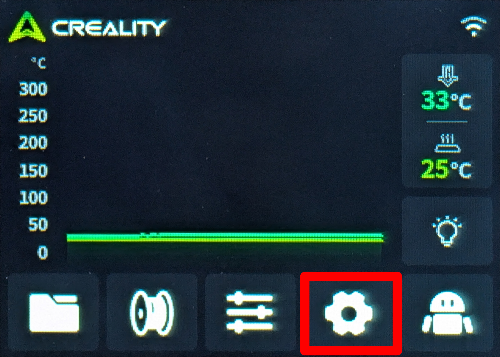
- タッチスクリーンで「設定」→「ネットワーク」を選択してください。
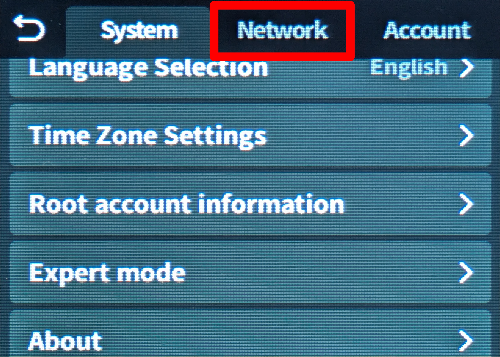
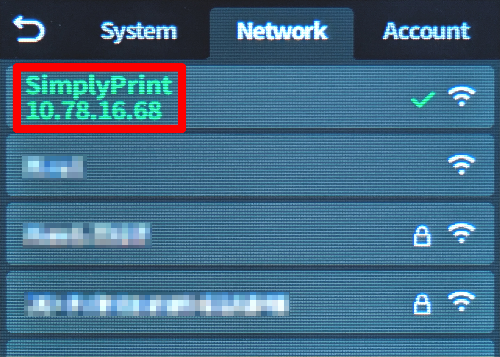
- ネットワーク名またはSSIDの下に表示されているCreality SPARKX i7のIPアドレスをメモしてください。
2. rootアクセスを有効化
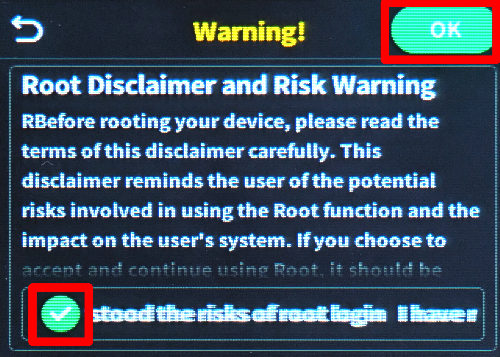
- タッチスクリーンで「設定」を開き、下にスクロールして「ルートアカウント情報」を選択してください。
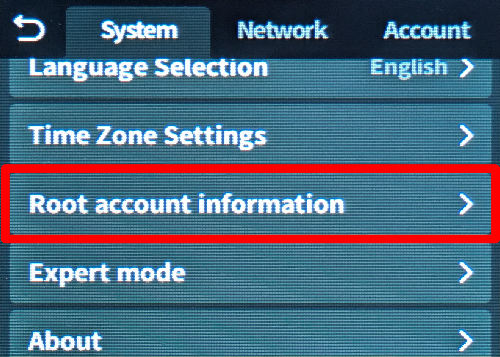
- 免責事項を読み、30秒待ってから「rootログインのリスクを読み、理解しました」にチェックを入れ、「Ok」を押してください。
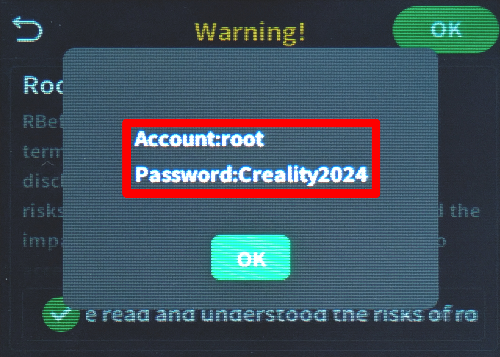
- 生成されたrootパスワードを控えてください。
3. FluiddでSimplyPrintを有効化(SSH経由)
はい、ここは少し面倒な技術的手順です。申し訳ありません—この手順を避けるためにあらゆる方法を試しましたが、このデバイスでは他に方法がありません。
見た目ほど難しくありません。 いくつかのコマンドをコピーして貼り付けるだけです。下からコンピューターの種類を選んで手順に従ってください。—各操作を順に案内します。
192.168.1.42)。http://、スラッシュ、ポート番号は含めないでください。
Windows 10 / 11
- Win + Xを押し、「ターミナル」または「PowerShell」を選択してください
-
SSHコマンドを入力してください(プレースホルダーを置き換えてください):
例:
ssh username@ip-addressssh [email protected] -
"Are you sure you want to continue connecting?"と表示されたら、
yesと入力してEnterキーを押してください -
求められたらパスワードを入力してください
パスワードは入力中に表示されません — これは正常です。入力してEnterを押してください。
macOS
- Cmd + Spaceを押してSpotlightを開き、「ターミナル」と入力してEnterを押してください
-
SSHコマンドを入力してください(プレースホルダーを置き換えてください):
例:
ssh username@ip-addressssh [email protected] -
"Are you sure you want to continue connecting?"と表示されたら、
yesと入力してEnterキーを押してください -
求められたらパスワードを入力してください
パスワードは入力中に表示されません — これは正常です。入力してEnterを押してください。
Linux
- ターミナルを開いてください(通常はCtrl + Alt + T、またはアプリケーションメニューから開けます)
-
SSHコマンドを入力してください(プレースホルダーを置き換えてください):
例:
ssh username@ip-addressssh [email protected] -
"Are you sure you want to continue connecting?"と表示されたら、
yesと入力してEnterキーを押してください -
求められたらパスワードを入力してください
パスワードは入力中に表示されません — これは正常です。入力してEnterを押してください。
Chromebook
-
Linuxを有効化(設定済みの場合はスキップ):
- 設定を開く
- 詳細設定 → 開発者に移動してください
- 「Linux開発環境」をオンにする
- セットアップウィザードに従ってください(数分かかります)
- アプリランチャーから「ターミナル」アプリを開いてください
-
SSHコマンドを入力してください(プレースホルダーを置き換えてください):
例:
ssh username@ip-addressssh [email protected] -
"Are you sure you want to continue connecting?"と表示されたら、
yesと入力してEnterキーを押してください -
求められたらパスワードを入力してください
パスワードは入力中に表示されません — これは正常です。入力してEnterを押してください。
よくある問題
- "Connection refused" — 同じネットワークに接続していることと、IPアドレスが正しいことを確認してください。
- "Permission denied" — ユーザー名とパスワードを再確認してください。
-
"Host key verification failed" — デバイスがリセットまたは再インストールされました。次のコマンドで古いキーを削除してください:
ssh-keygen -R <ip-address>
タブレットまたはスマートフォンを使用していますか?
AndroidとiOSでもSSHアプリを利用できますが、SSH接続にはパソコンの使用をおすすめします。キーボードと画面があれば、コマンドを簡単に入力できます。
1. コンピューターでターミナルまたはSSHクライアントを開いてください。
2. 控えておいたIPアドレスとrootパスワードを使ってCreality SPARKX i7に接続してください。

```bash
ssh root@[IP_ADDRESS]
```

例:<code>ssh [email protected]</code>

3. パスワードを求められたら、控えておいたパスワードを入力してください。_(入力中はパスワードが表示されませんが、正常な動作です。)_
4. 接続したら、以下のコマンドを実行してSimplyPrintを有効にし、「Moonraker」を再起動してください。MoonrakerはSimplyPrintを含むファームウェア内蔵のAPIです:
python3 -c "import urllib.request;print(urllib.request.urlopen('https://download.simplyprint.io/creality/hi/hi-setup.sh').read().decode())" | sh
<small>
    <b>What does this script do?</b><br>
    This script locates the `moonraker.conf` file that your printer uses, which can either be in <code>/usr/data/moonraker</code>
    or <code>/data/moonraker</code>. It then adds the SimplyPrint configuration (<code>[simplyprint]</code>) to the file and restarts Moonraker.
</small>
4. ウェブ画面にアクセス
- パソコンでウェブブラウザーを開いてください。
- 控えたIPアドレスを使って
http://[IP_ADDRESS]:4408にアクセスすると、Creality SPARKX i7のFluiddパネルを開けます。
これで完了です!Creality SPARKX i7でKlipperが動作し、SimplyPrintが有効になりました。
既知の制限
Crealityのファームウェアの制限により、以下の機能は利用できません:
- プリントの推定残り時間
- レイヤーの進捗(現在のレイヤー番号)




毎週数千人がこのセットアップを完了しています。各手順を注意深く進めてください。問題の多くは手順を飛ばすことで発生します。