この連携について
SimplyPrintはAutodesk Fusion 360の承認を受けておらず、同社との提携もありません。商標と画像は、プラットフォームとの互換性を示す目的でのみ使用しています。SimplyPrintでのAutodesk Fusion 360製ハードウェアの使用は、Autodesk Fusion 360が意図した用途と異なる場合があります。すべての権利はそれぞれの所有者に帰属します。
Fusion 360から直接3Dプリント:エクスポート、スライス、プリントをワンクリックで
Autodesk Fusion 360用SimplyPrintアドインは、CAD設計から3Dプリントまでをつなぎます。Fusionで設計したモデルを、個別のエクスポートやプログラム間のファイル移動なしに、ワンクリックでプリンターに送信できます。
初めての場合は、詳しいガイドFusion 360から3Dプリントする方法を参照してください。
アドインはFusionのユーティリティパネルと、作成パネルの標準の3Dプリントボタンの横にSimplyPrintボタンを追加します。STLまたは3MFを選び、エクスポート対象とメッシュ品質を設定して送信を押すと、ブラウザーでSimplyPrintがモデルを読み込んだ状態で開き、スライス、キューへの追加、プリントができます。
インストール方法
-
Autodesk App Storeからアドインを入手してください。
Autodesk App Storeで入手 Fusion 360を閉じ、ダウンロードしたインストーラーを実行してください。WindowsまたはmacOSのFusionのAddInsフォルダーにアドインが配置されます。
Fusion 360を開き、Shift+Sを押してアドインタブを開いてください。
SimplyPrintExportを選択し、実行をクリックしてください。次回自動的に読み込まれるように起動時に実行にチェックを入れてください。
使い始める
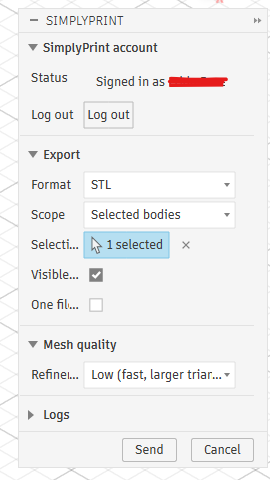
ユーティリティパネル、または作成パネルの3Dプリントボタンの横にあるSimplyPrintボタンをクリックしてダイアログを開きます。初回はログインをクリックし、開いたブラウザータブでリクエストを承認してください。次回以降もそのまま利用できます。形式、範囲、単位、メッシュ品質を選択して送信を押します。ブラウザーでSimplyPrintがモデルをアップロードした状態で開き、スライス、キューへの追加、1台以上のプリンターでのプリントができます。
- Fusion 360からSimplyPrintにSTLまたは3MFを直接エクスポート
- 設計全体、選択したボディ、または特定のコンポーネントのみを送信
- 低・中・高のプリセットでメッシュ品質を調整するか、カスタムモードで表面偏差、法線偏差、エッジ長を細かく調整できます
- 大規模な設計を分割アップロード、数百メガバイトのエクスポートにも対応
- WindowsとmacOSに対応
SimplyPrintでFusion 360を使う方法
SimplyPrintアドインをインストール
Autodesk App Storeから取得し、インストーラーを実行してください(WindowsまたはmacOS)。次にFusionでShift+Sを押し、「アドイン」タブを開いてSimplyPrintExportを実行し、「起動時に実行」にチェックを入れてください。
一度ログイン
ユーティリティパネルのSimplyPrintボタンをクリックし、ログインを選択してください。ブラウザーのタブが開くので、リクエストを承認してください。セッションは保存され、次回も利用できます。
モデルを送信してプリント
STLまたは3MFを選び、エクスポートする内容とメッシュの品質を指定して、送信を押してください。ブラウザーでSimplyPrintが開き、モデルが読み込まれます。スライス、キューへの追加、プリントができます。
よくある質問
Fusion 360から3Dプリントするには?
Fusion 360用のSimplyPrintアドインをインストールし、SimplyPrintボタンをクリックして、モデルをSTLまたは3MF形式でエクスポートして送信します。モデルはブラウザーのSimplyPrintで開き、スライス、キューへの追加、プリントができます。手動エクスポートやSDカードは不要です。
Fusion 360連携は無料ですか?
はい。アドインは無料でインストールして利用できます。SimplyPrintの無料プランでは、プリンターを接続してワイヤレスでプリントできます。
WindowsとmacOSで使えますか?
はい。アドインはWindowsとmacOSの両方で動作します。どちらのプラットフォームでもAutodesk App Storeからインストールできます。
STLと3MFのどちらを送ればよいですか?
どちらも利用できます。STLは汎用のメッシュ形式で、3MFは単位と色を保持します。送信前に形式、ボディまたはコンポーネントの範囲、メッシュ品質を選択できます。
送信後、任意の3Dプリンターでプリントできますか?
はい。モデルをSimplyPrintに取り込むと、スライスしてアカウント内の任意のプリンターでプリントできます。OctoPrint、Klipper、組み込み連携を通じて、140以上のブランドと600以上のモデルに対応しています。
SimplyPrintの連携について
SimplyPrintの連携機能により、アプリケーションと3Dプリンターが相互にやり取りできます。これにより無限の可能性が広がります。3DプリンターはIOTデバイスとして、あらゆるアプリケーションと連携できるべきだと考えています。
そのため、SimplyPrintのチームは、よく使われるプラットフォーム、スライサー、アプリケーション向けの公式連携の提供に取り組んでいます。また、APIを使ったカスタム連携の作成や、承認済みのサードパーティーによる「SimplyPrintでログイン」方式(「OAuth2」方式を使用)の連携の作成も可能です。この連携はすべてのSimplyPrintユーザーが利用できます。
SimplyPrintとの連携機能を開発する場合は、関連するドキュメントを参照してください。
開発者ではない場合でも、特定のアプリケーションとの連携を希望する場合は、ロードマップまたは提案リストにすでにあるか確認してください。なければ、ご提案ください。