
この連携について
SimplyPrintはFreeCADの承認を受けておらず、同社との提携もありません。商標と画像は、プラットフォームとの互換性を示す目的でのみ使用しています。SimplyPrintでのFreeCAD製ハードウェアの使用は、FreeCADが意図した用途と異なる場合があります。すべての権利はそれぞれの所有者に帰属します。
FreeCADから直接3Dプリント:テッセレーション、スライス、プリントをワンクリックで
FreeCAD用SimplyPrintアドオンは、パラメトリックCADから3Dプリントまでをつなぎます。FreeCADでモデリングしたデータを、個別のメッシュのエクスポートやプログラム間のファイル移動なしに、ワンクリックでプリンターに送信できます。
CADモデルのプリントが初めての場合は、詳しいガイドFreeCADから3Dプリントする方法を参照してください。
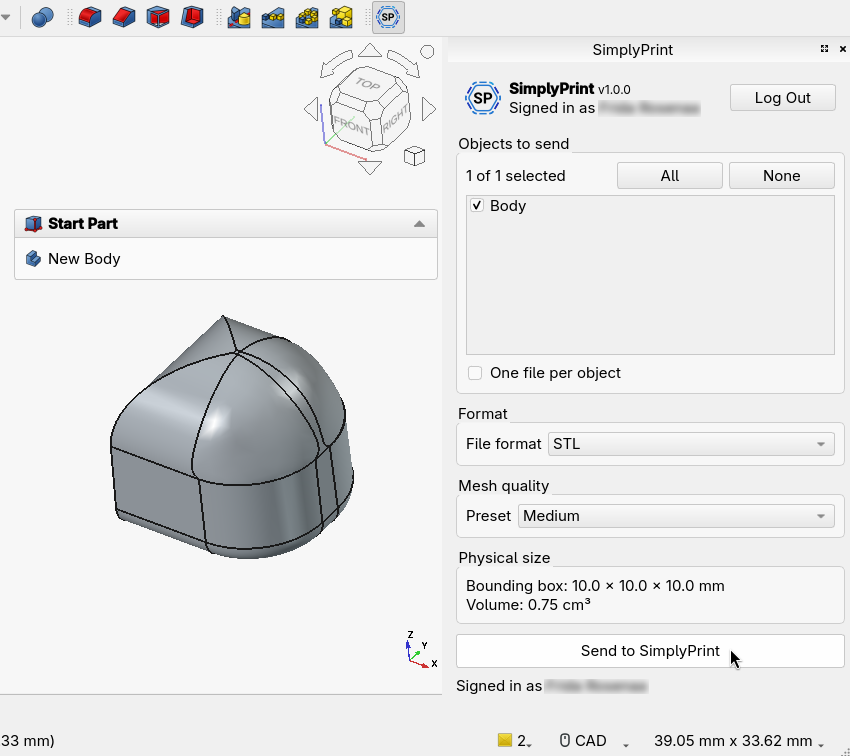
アドオンは使用中のワークベンチに合わせて変わるSimplyPrintドックパネルを追加します。PartやPart Designでソリッドを選択し、Meshワークベンチからメッシュをそのまま送信し、Assembly全体を1つのファイルとして送信できます。また、どこからでもワンクリックでアクセスできるツールバーとメニューを備えた専用のSimplyPrintワークベンチも追加します。STL、3MF、OBJから形式とメッシュ品質を選び、SimplyPrintに送信を押すと、ブラウザーでSimplyPrintがモデルを読み込んだ状態で開き、スライス、キューへの追加、プリントができます。
インストール方法
方法1:FreeCADアドオンマネージャー(推奨)
FreeCADでツール → アドオンマネージャーを開いてください。
一覧でSimplyPrintを検索し、インストールをクリックしてください。
FreeCADを再起動すると、SimplyPrintドックパネルとワークベンチが表示されます。
方法2:zipから手動インストール(Windows、macOS、Linux)
-
zipをダウンロードしてください。
SimplyPrint.zipをダウンロード FreeCADのユーザー
Mod/フォルダーを探してください。FreeCADのPythonコンソール(表示 → パネル → Pythonコンソール)を開き、App.getUserAppDataDir()を実行します。アドオンは表示されたパスのModサブフォルダーに配置します。zipをそのフォルダーに展開し、
Mod/SimplyPrint/ができるようにしてください。FreeCADを再起動してください。
使い始める
SimplyPrintドックパネルはFreeCADウィンドウの右側に表示され、すべてのワークベンチで利用できます。初回はログインをクリックし、開いたブラウザータブでリクエストを承認してください。次回以降もそのまま利用できます。
ソリッドやメッシュを含むモデルを開くか作成してください。パネルに検出されたオブジェクト、ソリッドのメッシュ品質オプション、実際のバウンディングボックスと体積が表示されます。形式とメッシュ品質を選び、送信するオブジェクトにチェックを入れてSimplyPrintに送信をクリックします。ブラウザーでSimplyPrintがファイルを読み込んだ状態で開き、スライス、キューへの追加、1台以上のプリンターでのプリントができます。
- FreeCADからSimplyPrintにSTL、3MFまたはOBJを直接エクスポート
- メッシュ品質を調整可能: 低・中・高のプリセット、または表面偏差(mm)と角度偏差(°)を細かく調整
- 実寸のバウンディングボックス(mm)と体積(cm³)をプレビューし、アップロード前に単位や縮尺の間違いを確認できます
- コンテキスト対応パネル: Part、Part Design、Mesh、Assemblyワークベンチに対応
- マルチオブジェクトまたはオブジェクトごとのファイルに対応し、大規模なアセンブリは分割アップロード
- Windows、macOS、Linuxに対応(ネイティブ版とflatpak)
SimplyPrintでFreeCADを使う方法
SimplyPrintアドオンをインストール
FreeCADで「ツール」から「アドオンマネージャー」を開き、SimplyPrintを検索して「インストール」をクリックしてください。FreeCADを再起動すると、SimplyPrintのドックパネルとワークベンチが表示されます。
ログインしてオブジェクトを選択
SimplyPrintのドッキングパネルを開き、「ログイン」を1回クリックしてブラウザーでのサインインを承認してください。次に、必要なソリッド、メッシュ、アセンブリにチェックを入れ、STL、3MF、OBJのいずれかとメッシュ品質を選択してください。
SimplyPrintに送信してプリント
「SimplyPrintに送信」をクリックすると、ブラウザーでモデルが開き、スライス、キューへの追加、接続済みプリンターでのプリントができるようになります。
よくある質問
FreeCADから3Dプリントするには?
FreeCADのアドオンマネージャーから無料のSimplyPrintアドオンをインストールし、SimplyPrintのドックパネルを開いてオブジェクトを選択し、「SimplyPrintに送信」をクリックしてください。モデルがブラウザーで開き、手動でSTLをエクスポートせずにスライスしてプリントできます。
FreeCADのSimplyPrintアドオンは無料ですか?
はい。FreeCADアドオンとSimplyPrintへのモデル送信は無料です。また、SimplyPrintの無料プランでは、プリンターを接続してワイヤレスでプリントできます。
FreeCADからどのファイル形式でエクスポートできますか?
STL、3MF、OBJを送信できます。3MFは単位を保持し、複数のオブジェクトを含むファイルに適しています。STLは最も広く互換性があります。送信前にメッシュの品質も選択できます。
どの3Dプリンターでも使えますか?
はい。SimplyPrintは接続したあらゆるプリンターで使用できます。OctoPrint、Klipper、または内蔵の連携機能を通じて、140以上のブランドと600以上のモデルに対応しています。
モデルは引き続き自分でスライスしますか?
はい。FreeCADから送信した後、SimplyPrintのブラウザースライサーで任意の設定を使ってモデルをスライスし、すぐにプリントするか、キューに追加するか、後で使うために保存できます。
SimplyPrintの連携について
SimplyPrintの連携機能により、アプリケーションと3Dプリンターが相互にやり取りできます。これにより無限の可能性が広がります。3DプリンターはIOTデバイスとして、あらゆるアプリケーションと連携できるべきだと考えています。
そのため、SimplyPrintのチームは、よく使われるプラットフォーム、スライサー、アプリケーション向けの公式連携の提供に取り組んでいます。また、APIを使ったカスタム連携の作成や、承認済みのサードパーティーによる「SimplyPrintでログイン」方式(「OAuth2」方式を使用)の連携の作成も可能です。この連携はすべてのSimplyPrintユーザーが利用できます。
SimplyPrintとの連携機能を開発する場合は、関連するドキュメントを参照してください。
開発者ではない場合でも、特定のアプリケーションとの連携を希望する場合は、ロードマップまたは提案リストにすでにあるか確認してください。なければ、ご提案ください。