プリントの開始時間を指定する必要があるのは?
プリンターをいつでも稼働できるわけではない方に役立ちます。夜間の電気料金が夕方より安い場合や、日中に使う寝室、ホームオフィス、教室にプリンターがある場合。最初の人が来る前にその日の最初のジョブを終わらせたいプリントファーム。木曜の夜に順番を予約したラボやメイカースペースの共有プリンター。「今すぐ開始」が適切でない場合に便利な機能です。
開始時刻を設定する4つの理由
スケジュール設定の目的は、単に日時を決めることではありません。電気代、部屋、勤務シフト、完了時に立ち会う人など、今すぐプリントできない理由に対応するための機能です。
夜間稼働で実際に節約できること
プリンターの電力の大半はヒートベッドとホットエンドが消費し、長時間のプリントでは数時間にわたって加熱し続けます。夜間の電気料金が安い場合、同じプリントでも夕方ではなく深夜0時から午前6時の間に実行するだけで、費用を大幅に抑えられます。変更が必要なのは開始時刻だけです。しかし、スライサーでは開始時刻を設定できないため、プリンターの前にいるときにプリントを開始するしかなく、それがちょうど電気料金の高い時間帯になってしまいます。
プリント予約では、電気料金が最も安い時間を選ぶだけで済みます。スライスが完了するとプリントが予約され、指定した時間から開始可能になります。プリンターの準備ができていれば、次のサーバー処理時に開始されます。開始時にはプリンターの電源が入り、接続されている必要があります。この機能はスケジューラーであり、電源スイッチではありません。
SimplyPrintで3Dプリントを予約する方法
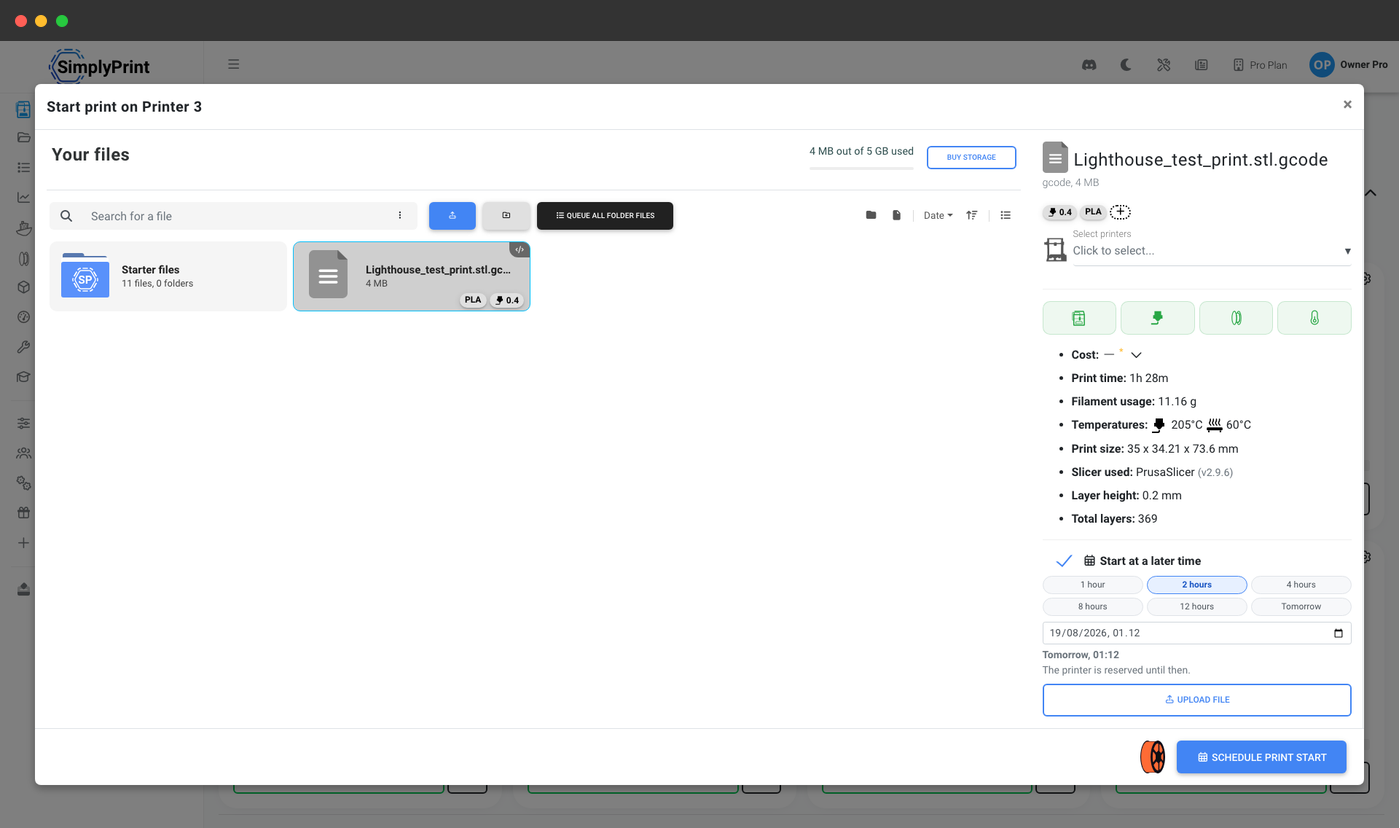
通常どおりファイルを選択します。プリント開始画面で後で実行するよう予約にチェックを入れると、時刻の設定が表示されます。日時選択画面で正確な日時を指定するか、その下の1時間後、4時間後、明日から選択します。指定した時刻に開始するには開始時刻を、推定所要時間からSimplyPrintに開始時刻を算出させるには終了時刻を選択します。
送信ボタンはプリント開始からプリントを予約に変わるため、実行される操作が明確です。1分後から7日後までの日時を指定できます。プリントキューの「プリンターで開始」からプリンター選択画面が開き、確認ボタンの横に後で実行するよう予約のオプションが表示されます。(プリンターが1台でマルチマテリアルシステムがない場合は、この選択画面を表示せずにキューがすぐに開始されます。その場合は、プリンターの「プリントを開始」画面からジョブを予約してください。)REST APIでもジョブ作成時のschedule_forフィールドと日時変更用のエンドポイントが利用できます。また、ホスト型MCPサーバーからも利用できるため、ERP、現場のスクリプト、AIアシスタントが、パネルを開かずにプリントを予約し、後から日時を変更できます。
パソコンの電源を入れたままにする必要がありますか?いいえ。スケジュールはサーバー上で実行されます。
SimplyPrintで予約したプリントはサーバー側で保持され、既存の段階的開始キュー処理によって実行されます。AutoPrintと組み合わせることもできますが、AutoPrintは必須ではありません。タブを閉じたり、ノートパソコンの電源を切ったり、建物を離れたり、スマートフォンを引き出しにしまったり、自宅のインターネット接続が切れたりしても問題ありません。指定した時刻になるとジョブが実行可能になり、プリンターの準備ができていれば、次のサーバー処理時に開始されます。接続が必要なのはプリンター自体だけです。
この点が、一般的に案内される回避策との違いです:
| アプローチ | 実際に開始操作を行うもの | 後から時間変更やキャンセルはできますか? | 機器をオンにしたままにする必要がありますか? |
|---|---|---|---|
| 開始G-code内の待機(G4)コマンド | ジョブ開始後のプリンター | いいえ。遅延時間はスライス済みファイルに組み込まれるため、変更には再スライスと再アップロードが必要です | いいえ |
| タイマーで動作するスマートプラグ | ありません。プリンターの電源を入れるだけで、ジョブは別途送信する必要があります。 | 電源スケジュールのみ、プリントは除く | いいえ |
| スリープを無効にし、タスクスケジューラーを使うPC | 手元のコンピューター上のスクリプト | はい、そのように書いた場合は可能です | はい。コンピューターを一晩中スリープさせないようにする必要があります |
| プリンター1台用のセルフホスト型プラグイン | そのプリンターに接続された小型コンピューター | プラグインによります | はい、そのホストを稼働させ続ける必要があります |
| SimplyPrintプリント予約 | 予定されたジョブが実行可能になり、プリンターの準備が整った時点でのSimplyPrintのサーバー | はい。パネル、スマートフォン、APIから時刻の変更、今すぐ開始、キャンセルができます。 | いいえ |
ファームウェアに開始タイマーが搭載されていないプリンターでも動作します。
プリンターのメーカーには、数年前から開始時刻の予約機能が求められています。BambuStudioの課題管理には「指定時刻にプリントを予約」という要望が2022年から残っており、2026年にも開始を遅らせる機能が要望されました。Bambu Labのフォーラムでも2024年から同じ要望が寄せられています。Prusaのファームウェアの課題管理では、15分後または09:45に開始するという、ほぼ同じインターフェースが提案されました。Prusa Connectでは既に可能なため、オフラインでも同じ機能が求められています。
最後の点で注目したいのは、メーカーが開始時刻の予約機能を提供している場合、その機能は自社のプリンターで、自社のクラウドを通じて動作するという点です。プリント予約は、各メーカーの機能やプリンターのメーカーを問わず利用できます。ファームウェアではなくSimplyPrintプラットフォーム上で動作するため、130以上のブランドの600以上のプリンターモデルで同じように使えます。開始時刻の設定機能を持たないファームウェアのプリンターや、異なるファームウェアを搭載したプリンターが混在する環境でも利用できます。
スケジュールを設定した時点からプリンターが確保されます
リマインダーではなく予約
プリントを予約すると、後で実行するためのメモが残るのではなく、プリンターがすぐに確保されます。プリンターは待機状態になり、プリンター一覧のカードには「アイドル」の代わりに明日13:30に開始と表示されます。これにより、チームの他のメンバーが別のプリントを開始したり、自動処理がプリンターを使用したりすることを防ぎます。
予約プリントが信頼できるのは、プリンターを予約できるからです。午前3時に開始を試みるだけのタイマーでも動くかもしれませんが、予約した時点からプリンターを確保することで、確実にプリントできます。多数のプリンターでも、夕方に立てた計画を維持できます。午後6時にプリンターを巡回し、それぞれに翌朝最初のジョブを登録すれば、夜間に別のジョブがその枠に入ることはありません。
2026年のプリントファーム調査では、140台のプリンターを運用する3DFY Labsが、SimplyPrintの総合的な効果について「同じ人数のスタッフで約2倍のプリンターを管理できます」と回答しました(処理能力に関する質問、n=14)。
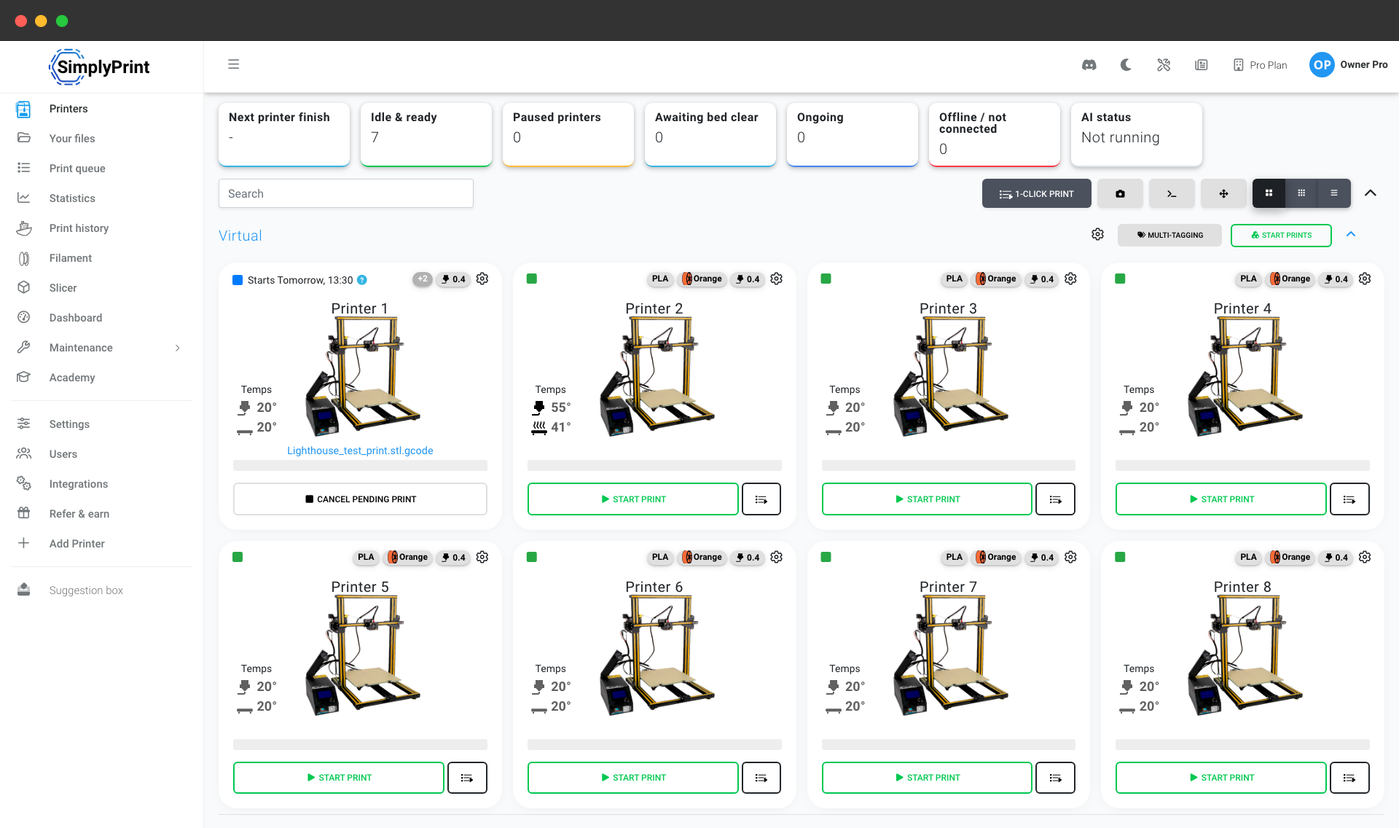
開始待ちのプリント一覧と変更方法
プリントの予定を1時間ずらしても、再スライスや再アップロードは不要です。時刻はファイルではなく予約に設定されます。
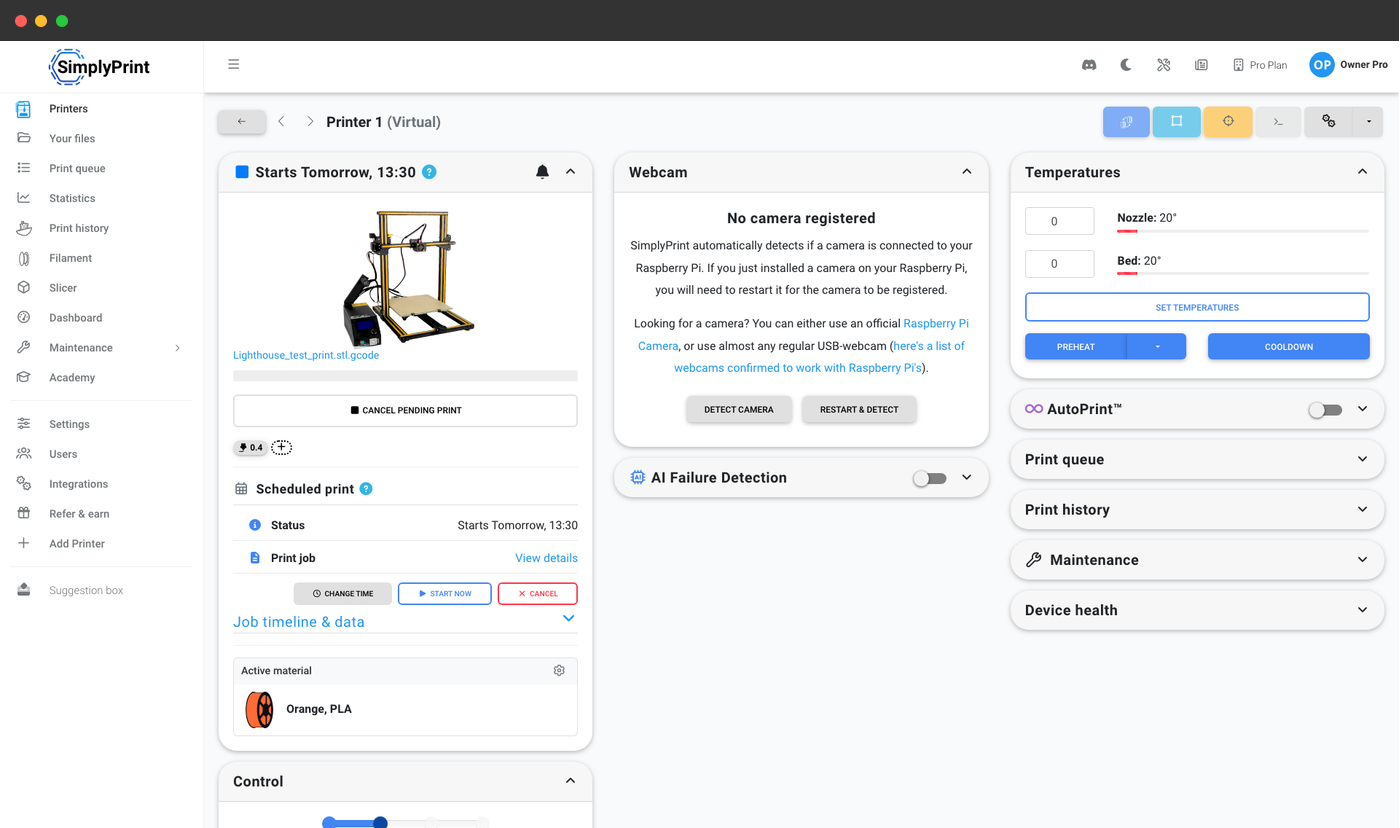
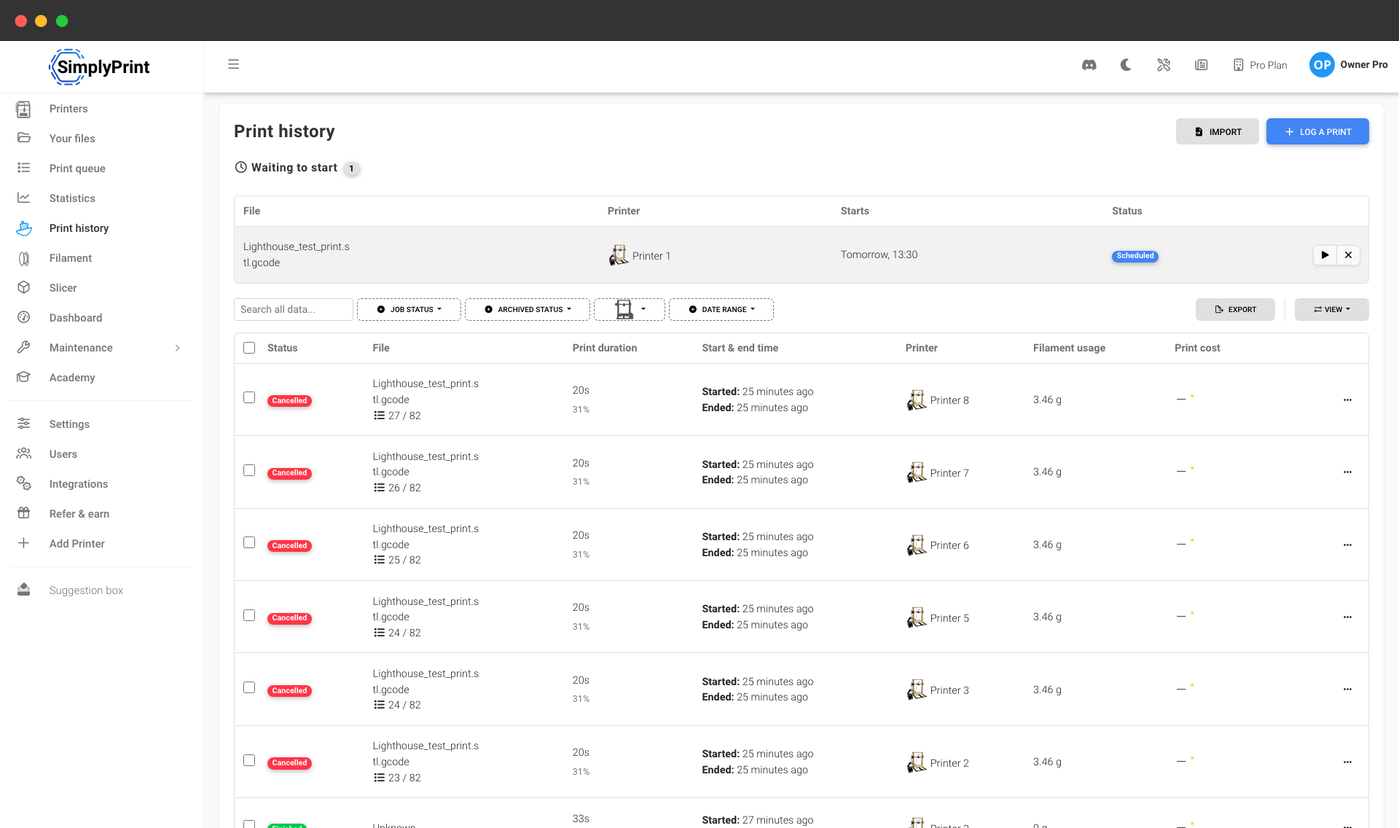
1. プリンターの予約プリントウィジェット
プリンターのコントロールパネルに専用ウィジェットが表示され、開始時刻と時刻を変更、今すぐ開始、キャンセルの操作ができます。
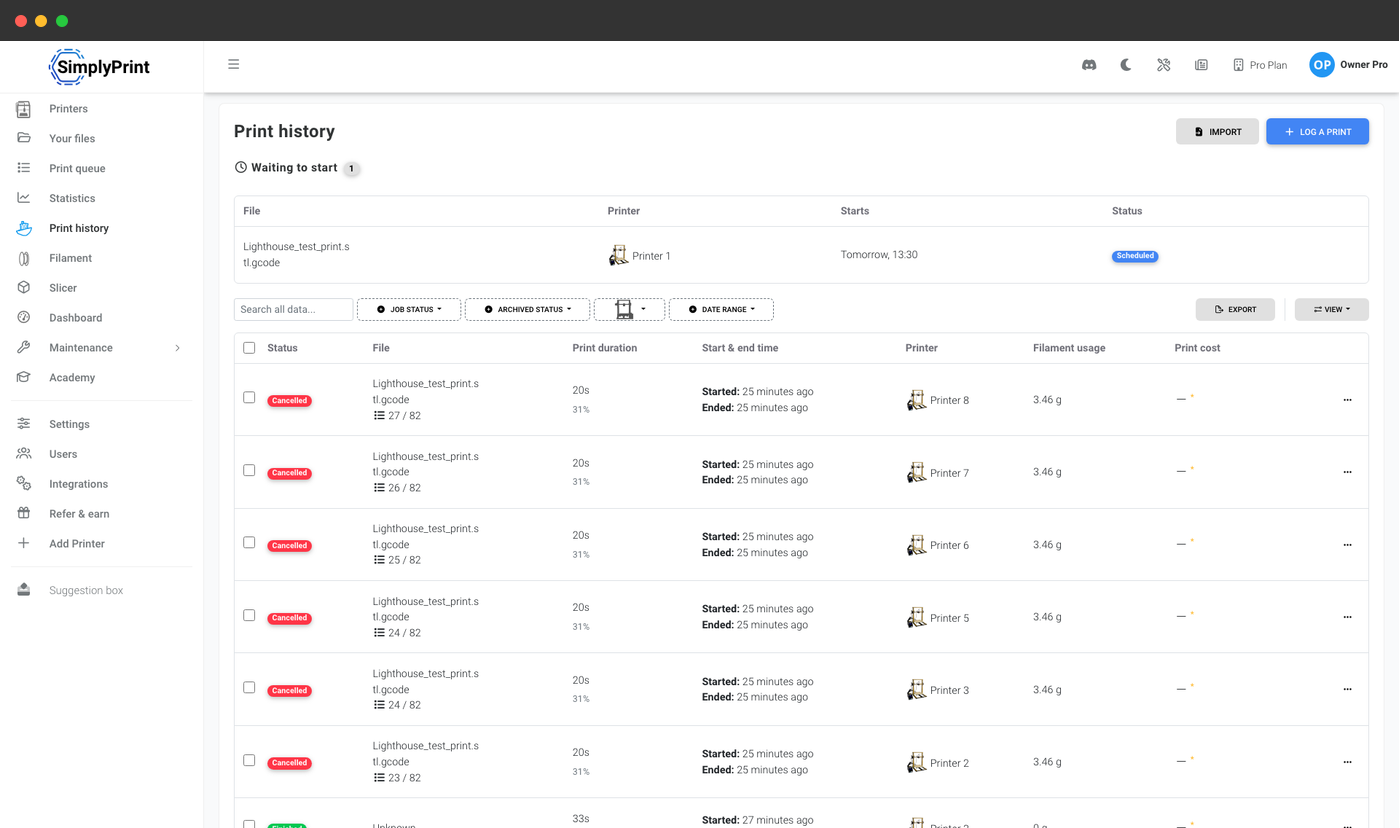
2. 予約を一覧で確認
プリント履歴に開始待ちの一覧が追加されます。予約済みのプリント、使用するプリンター、開始時刻を確認できます。今夜の予定が一目でわかります。
3. ジョブの行から直接ジョブを解放または削除
各予約行には時間を変更、今すぐ開始、キャンセルがあり、夜間の予約を1つの表からまとめて変更、開始、キャンセルできます。
午前3時にプリンターがオフラインの場合はどうなりますか?
プリンターの電源が抜けたり、ルーターが再起動したりすることがあります。午後11時に正常だった機器が午前3時にも正常とは限りません。予定時刻に何が起きるかは、プリンターの準備ができていない理由によって異なり、2つのケースでは動作が異なります。
SimplyPrintがプリンターのオフライン状態をすでに把握している場合、予約は通常の保留中のプリントとなり、プリンターの再接続を待ちます。開始指示時にはプリンターが準備完了に見えていても、その処理中に接続が失われた場合は、SimplyPrintが数分後に処理を打ち切り、保留中のジョブをキャンセルしてプリンターを使用可能な状態に戻します。
プリンターが使用中、一時停止中、またはエラー状態の場合、予約は破棄されません。開始時刻の指定がない通常の保留中のプリントとしてそのプリンターに残り、プリンターが空き次第開始されます。開始は指定した時刻より大幅に遅れる場合があります。そのため、別のプリントが実行中の可能性があるプリンターに予約する前に、ベッド上の状態を確認してください。予約が不要になった場合は、プリンターのウィジェットからキャンセルしてください。
プラン変更時も適切に処理されます。アカウントのプランがPro未満に変更された時点で開始時刻を待っているプリントは、権限のないアカウントで開始されないようにキャンセルされます。すでに待機を解除されたプリントには影響しません。
プリント予約、時差開始、AutoPrint:どれが必要?
この4つは、いずれも最終的にプリンターが動き始めるため、よく混同されます。それぞれ用途が異なり、ほとんどのアカウントでは複数を使うことになります。
| 機能 | この機能が答える問い |
|---|---|
| プリントキュー | 次に何をプリントするか、どの対応プリンターでプリントするか。 |
| プリント予約 | 特定のプリントをいつ開始できるか。 |
| 時差開始 | 空きができたときにどの順序でプリントを開始するかを設定します。20台のプリンターが同時に予熱してブレーカーが落ちるのを防げます。 |
| AutoPrint | 人手を介さずにベッドを片付けて次のジョブに進み、プリントを続行するかどうか。 |
プランによって異なるため、それぞれ確認してください。プリント予約はPro以上に含まれます。時差スタートはPrint Farm、School、Enterpriseプランに含まれます。どちらか一方だけでも使用できます。時差スタートの仕組みはこちらをご覧ください。
夜間にプリンターを確保できるユーザーを設定
プリントを開始する権限とプリンターを午前3時まで予約する権限は異なります。共有プリンターでは、それぞれを別のチェックボックスで管理できます。プリントをスケジュール可能はランクごとの独立した権限で、基本設定のプリントにあるプリント可能の隣に表示されます。このチェックボックスは、すでにプリント可能なランクにのみ表示されます。機能の導入時、プリント可能な既存の基本ロールにはスケジュール権限が維持されます。ワークグループでは明示的な有効化が必要で、管理者はどちらも調整できます。アカウント所有者とフルアクセスユーザーは常にこの権限を持ちます。ランクはプリントファームプラン以上で利用できます。Proではランクによる区分がないため、アカウント内のすべてのユーザーがスケジュールできます。
時間変更にも権限が必要です。他のユーザーの予約プリントを変更またはキャンセルするには、他のユーザーのプリントをキャンセルする権限も必要です。これにより、同僚の午前4時のジョブが誤って変更されるのを防ぎます。
この権限の分離により、共有プリンターを運用できます。大学のラボやメイカースペースでは、予約枠が単なる登録表ではなく、実際の予約になります。すべての学生が利用時間中にプリントを開始できる一方、ラボの管理者は、どのランクがプリンターを翌朝まで確保できるかを決められます。権限は個人ではなくランクごとに付与されるため、9月に新しい学生が入ってきても設定を維持できます。同じ権限の分離はプリントファームでも役立ちます。オペレーターは日中いつでもプリントを開始でき、シフトリーダーだけがプリンターを午前5時まで他のジョブに使われないよう確保できます。
プラン別の利用条件:プリントの予約に必要なものは?
プリント予約はPro、Print Farm、School、Enterpriseプランに含まれます。追加購入、プリンターごとのライセンス、予約ごとの料金、設定料金は不要です。Proが最も低価格の対応プランで、アカウント内のすべてのプリンターに適用されます。予約できるプリントの総数に上限はありません。ただし、予約によってプリンターが確保されるため、各プリンターに同時に予約できるプリントは1件です。
| 機能 / 制限 | 無料 | 基本 | Pro | プリントファーム | エンタープライズ | 学校 | クラウドスライサー | フィラメントマネージャー |
|---|---|---|---|---|---|---|---|---|
|
プリント予約
アカウント内の任意のプリンターで、1分後から7日後までのプリントを予約できます。プリントが実行されるまでプリンターが確保されます。
|
プランについて詳しく確認しますか?
料金と機能の比較をすべて表示