
-
1 Preparazione di BIGTREETECH Pad
-
2 Configurazione di Fluidd
Configurare SimplyPrint sul BIGTREETECH Pad
In questa guida rapida verrà individuato l'indirizzo IP del BIGTREETECH Pad, per poi passare direttamente a Fluidd e completare la configurazione di SimplyPrint.
In questa guida verranno illustrati:
- Trovare l'indirizzo IP del BIGTREETECH Pad
- Aprire l'interfaccia web di Fluidd
1. Trovare l'indirizzo IP del BIGTREETECH Pad
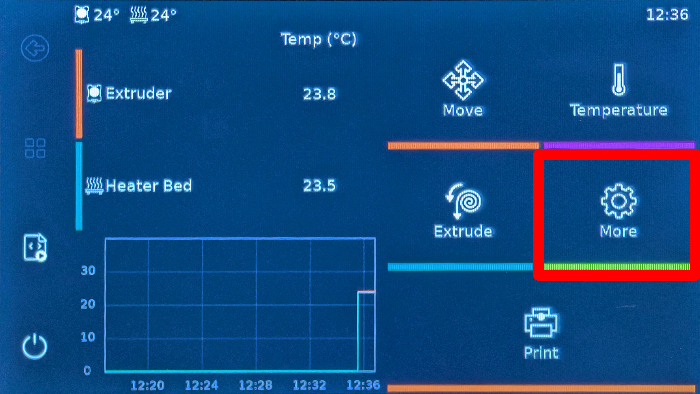
- Sul touchscreen del Pad, andare su "More" → "Network".
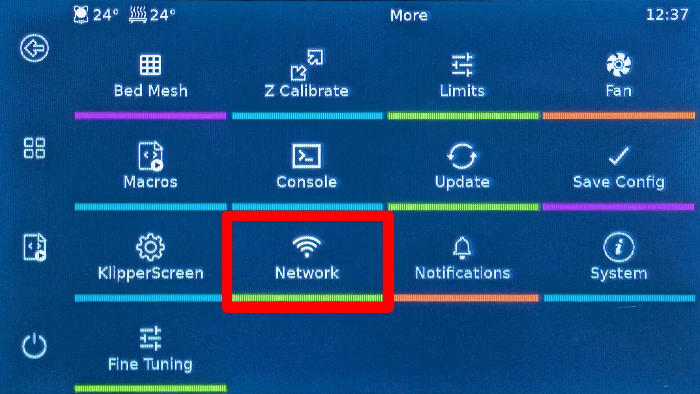
- Collegare il BIGTREETECH Pad alla rete Wi-Fi o cablata, se non lo è già.
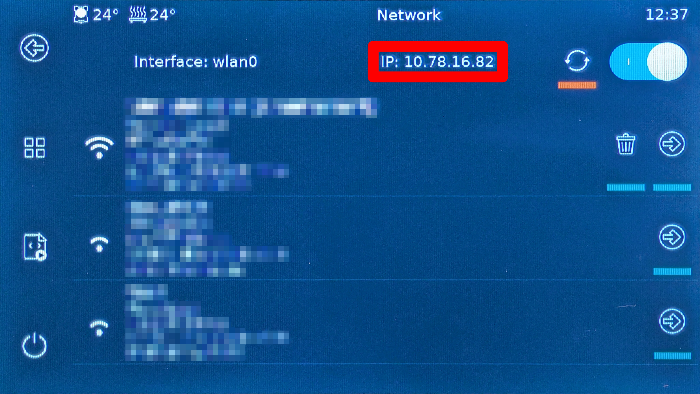
- Una volta connessi, annotare l'indirizzo IP mostrato nella pagina Network (in alto a destra). Ad esempio
192.168.1.42.
Suggerimento
Verificare che il dispositivo usato per aprire Fluidd sia sulla stessa rete locale del Pad, altrimenti la pagina non si caricherà.
2. Aprire l'interfaccia web di Fluidd
Nel browser del computer o del telefono, visitare http://[IP_ADDRESS] (sostituirlo con l'IP appena annotato).
Questo apre l'interfaccia web di Fluidd ospitata dal BIGTREETECH Pad.
Ora, passare al passaggio successivo, che guiderà nell'attivazione di SimplyPrint in Fluidd tramite l'aggiunta della sezione [simplyprint] necessaria al file moonraker.conf.




Ogni settimana migliaia di persone completano questa configurazione. Seguire attentamente ogni passaggio: la maggior parte dei problemi nasce dal saltare dei passaggi.
Ecco fatto! Configurazione completata
Ora è tutto pronto per collegare la stampante e iniziare a usare SimplyPrint.
Creare l'account gratuito