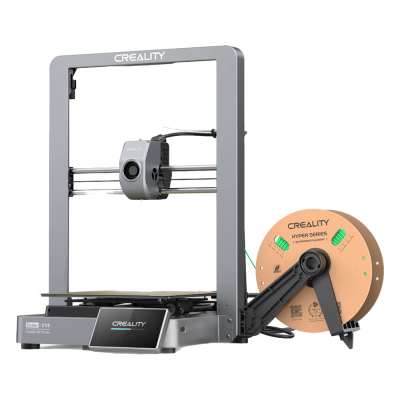
-
1 Preparazione di Ender-3 V3
-
2 Attivare SimplyPrint
Prima di iniziare: firmware personalizzato
Creality K1 / Ender-3 V3 series richiede un firmware personalizzato per funzionare con SimplyPrint.
Sappiamo che sembra tecnico, ed è una delle configurazioni più complesse, ma abbiamo lavorato per renderla il più semplice possibile.
Alcuni produttori di stampanti non offrono un modo semplice per far comunicare piattaforme come SimplyPrint con le proprie stampanti. La community ha sviluppato firmware alternativi che sbloccano queste funzionalità.
Sì! Il firmware è sviluppato da comunità attive, in genere può essere rimosso e mantiene le funzionalità principali della stampante. Di solito è possibile tornare alla versione precedente o ripristinare le impostazioni di fabbrica, se necessario.
Una nota sulla garanzia
Alcuni produttori potrebbero considerare il firmware personalizzato una modifica che influisce sulla garanzia. Il rischio è basso. Ad oggi, non è noto alcun caso di utenti SimplyPrint che abbiano danneggiato la propria stampante o a cui sia stata negata una riparazione in garanzia per questa configurazione.
Detto ciò, la decisione finale di procedere spetta comunque all'utente.
Tempo stimato: 15-30 minuti
Ti guideremo in ogni passaggio.
Verrà usato anche SSH
Questa configurazione richiede SSH, un modo per inviare comandi di testo dal computer alla stampante. Sappiamo che sembra tecnico e vorremmo evitarlo, ma purtroppo la progettazione della stampante non lascia alternative.
La buona notizia: è più semplice di quanto sembri. Sarà sufficiente copiare e incollare alcuni comandi forniti, senza programmazione.
Si utilizza un Creality K2? Esiste una guida separata per la serie K2; aprire la guida di configurazione del K2.
Benvenuto alla guida di configurazione della serie Creality K1, K1C, K1 Max ed Ender-3 V3 per SimplyPrint!
In questa guida verranno illustrati i passaggi per collegare la stampante a SimplyPrint.
Installazione del firmware Root Access
- Ottenere l'accesso root: seguire le ottime guide create da Guilouz
- Serie Creality K1: seguire questa guida
- Serie Ender-3 V3: seguire questa guida
- Avviso importante: questa è una procedura avanzata; in caso di dubbio, fermarsi e informarsi prima di procedere.
Accesso SSH
- SSH è un modo per accedere al computer/dispositivo all'interno della stampante, tramite riga di comando.
- Non si sa come usare SSH?
- Guida per Windows: https://guilouz.github.io/Creality-Helper-Script-Wiki/firmwares/ssh-connection/
- Mac e Linux: aprire il Terminal e procedere al passaggio successivo.
- Stabilire una connessione SSH con la stampante con il nome utente
root: - Tramite la riga di comando, usare:
ssh root@printerip* - Sostituire
printeripcon l'indirizzo IP effettivo della stampante. - La password è molto probabilmente
creality2023ocreality, ma verrà mostrata sullo schermo durante il passaggio di accesso root. - Non c'è da preoccuparsi se la password non compare durante la digitazione: è una funzione di sicurezza di SSH.
Installare Moonraker e Mainsail o Fluidd tramite lo "Helper script"
- Guida completa e aggiornata con immagini: https://guilouz.github.io/Creality-Helper-Script-Wiki/helper-script/helper-script-installation/
- In caso di problemi, fare riferimento a quella guida, sempre aggiornata e più dettagliata.
- Installare l'Helper Script via SSH incollando il seguente comando:
git clone --depth 1 https://github.com/Guilouz/Creality-Helper-Script.git /usr/data/helper-script
- Eseguire lo script:
sh /usr/data/helper-script/helper.sh
- Aggiornare, se richiesto.
- Nel menu, scegliere Install.
- Installare prima Moonraker e nginx (opzione
1). - Quando il menu ricompare, selezionare Fluidd (opzione
2) o Mainsail (opzione3). - Fluidd e Mainsail sono due interfacce diverse per Klipper, entrambe ottime scelte.
- Probabilmente nessuno dei due verrà usato molto, dato che l'interazione con la stampante avverrà tramite SimplyPrint.
- Nel menu di installazione, scegliere SimplyPrint: https://guilouz.github.io/Creality-Helper-Script-Wiki/helper-script/simplyprint/
Configurazione della webcam
Per far comparire la videocamera all'interno di SimplyPrint, è necessario attivare lo streaming della videocamera di Moonraker.
- Guida dettagliata: https://help.simplyprint.io/en/article/creality-k1-k1c-k1-max-camera-not-working-how-to-fix-1fvuuz4/
- Utilizzando l'Helper Script:
- Andare su [Tools]
- Selezionare Attiva impostazioni webcam in Moonraker
Aprire Mainsail o Fluidd
Con Moonraker e Mainsail o Fluidd installati, manca ormai poco! Aprire l'interfaccia nel browser:
- Fluidd:
http://printerip:4408 - Mainsail:
http://printerip:4409 - Sostituire
printeripcon l'indirizzo IP effettivo della stampante Creality.
Ora, passare all'ultimo passaggio, dove la stampante verrà collegata a SimplyPrint!




Ogni settimana migliaia di persone completano questa configurazione. Seguire attentamente ogni passaggio: la maggior parte dei problemi nasce dal saltare dei passaggi.
Ecco fatto! Configurazione completata
Ora è tutto pronto per collegare la stampante e iniziare a usare SimplyPrint.
Creare l'account gratuito