
-
1 Preparazione di Nebula Smart Kit
-
2 Configurare
Prima di iniziare: firmware personalizzato
Creality Nebula Smart Kit richiede un firmware personalizzato per funzionare con SimplyPrint.
Sappiamo che sembra tecnico, ed è una delle configurazioni più complesse, ma abbiamo lavorato per renderla il più semplice possibile.
Alcuni produttori di stampanti non offrono un modo semplice per far comunicare piattaforme come SimplyPrint con le proprie stampanti. La community ha sviluppato firmware alternativi che sbloccano queste funzionalità.
Sì! Il firmware è sviluppato da comunità attive, in genere può essere rimosso e mantiene le funzionalità principali della stampante. Di solito è possibile tornare alla versione precedente o ripristinare le impostazioni di fabbrica, se necessario.
Una nota sulla garanzia
Alcuni produttori potrebbero considerare il firmware personalizzato una modifica che influisce sulla garanzia. Il rischio è basso. Ad oggi, non è noto alcun caso di utenti SimplyPrint che abbiano danneggiato la propria stampante o a cui sia stata negata una riparazione in garanzia per questa configurazione.
Detto ciò, la decisione finale di procedere spetta comunque all'utente.
Tempo stimato: 15-30 minuti
Ti guideremo in ogni passaggio.
Verrà usato anche SSH
Questa configurazione richiede SSH, un modo per inviare comandi di testo dal computer alla stampante. Sappiamo che sembra tecnico e vorremmo evitarlo, ma purtroppo la progettazione della stampante non lascia alternative.
La buona notizia: è più semplice di quanto sembri. Sarà sufficiente copiare e incollare alcuni comandi forniti, senza programmazione.
Configurare Klipper e SimplyPrint sul Creality Nebula Smart Kit
In questa guida verranno illustrati:
- Scaricare e installare il firmware rootato
- Trovare l'indirizzo IP del Nebula
- Connettersi via SSH ed eseguire l'installer
- Installare Klipper, Moonraker e SimplyPrint
- Attivare le impostazioni della fotocamera
- Accedere all'interfaccia web
1. Scaricare e installare il firmware rootato
- Scaricare il file
NEBULA_ota_img_V6.*.imgpiù recente dalla ultima versione su GitHub. - Trasferire il file
.imgsulla chiavetta USB in dotazione con il Nebula. - Inserire la chiavetta USB nel Nebula.
- Sullo schermo del Nebula, premere il pulsante "Upgrade" quando appare il popup di aggiornamento del firmware.
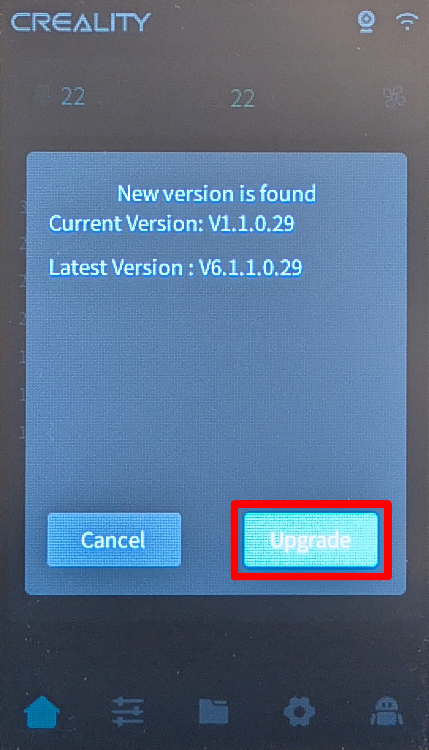
- Attendere il completamento dell'installazione. Il Nebula si riavvierà automaticamente al termine.
2. Trovare l'indirizzo IP del Nebula
- Sul touchscreen, andare su "Settings" → "Network".
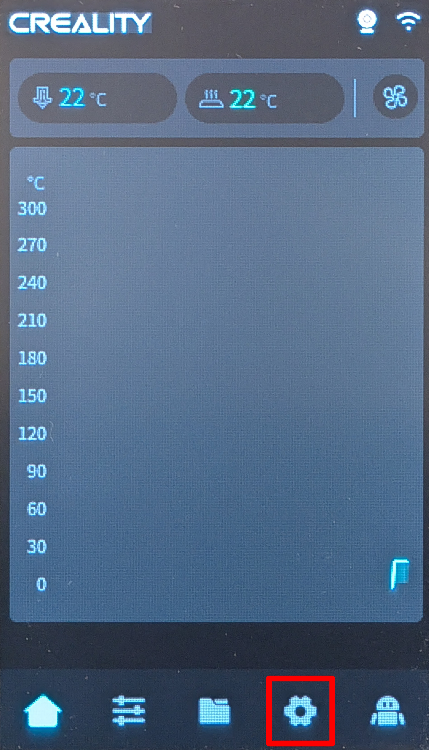
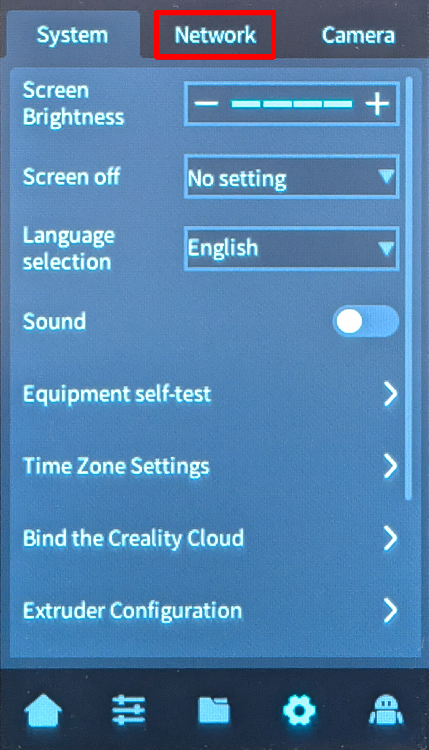
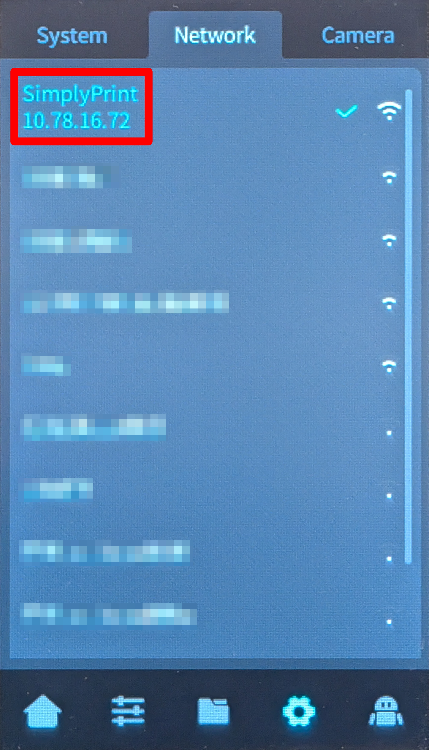
- Annotare l'indirizzo IP mostrato nella schermata di rete (ad es.
192.168.0.42).
3. Connettersi via SSH ed eseguire l'installer
Sì, questa è la parte tecnica fastidiosa. Siamo spiacenti — abbiamo provato di tutto per evitarla, ma il dispositivo semplicemente non offre altre opzioni.
Ma ecco il punto: è più facile di quanto sembri. Basterà copiare e incollare pochi comandi. Tutto qui. Scegliere il tipo di computer qui sotto e seguire i passaggi — ogni clic viene spiegato passo dopo passo.
192.168.1.42). Non includere http://, barre o numeri di porta.
Windows 10 / 11
- Premere Win + X e selezionare "Terminal" o "PowerShell"
-
Digitare il comando SSH (sostituire i segnaposto):
Esempio:
ssh username@ip-addressssh [email protected] -
Se viene chiesto "Are you sure you want to continue connecting?", digitare
yese premere Invio -
Inserire la password quando richiesto
La password non verrà visualizzata durante la digitazione — è normale! Digitarla e premere Invio.
macOS
- Premere Cmd + Space per aprire Spotlight, digitare "Terminal" e premere Invio
-
Digitare il comando SSH (sostituire i segnaposto):
Esempio:
ssh username@ip-addressssh [email protected] -
Se viene chiesto "Are you sure you want to continue connecting?", digitare
yese premere Invio -
Inserire la password quando richiesto
La password non verrà visualizzata durante la digitazione — è normale! Digitarla e premere Invio.
Linux
- Aprire Terminale (di solito Ctrl + Alt + T, oppure cercarlo nel menu delle applicazioni)
-
Digitare il comando SSH (sostituire i segnaposto):
Esempio:
ssh username@ip-addressssh [email protected] -
Se viene chiesto "Are you sure you want to continue connecting?", digitare
yese premere Invio -
Inserire la password quando richiesto
La password non verrà visualizzata durante la digitazione — è normale! Digitarla e premere Invio.
Chromebook
-
Attivare Linux (saltare se già fatto):
- Aprire Impostazioni
- Andare su Avanzate → Sviluppatori
- Attivare "Ambiente di sviluppo Linux"
- Seguire la procedura guidata di configurazione (richiede qualche minuto)
- Aprire l'app "Terminal" dal launcher delle applicazioni
-
Digitare il comando SSH (sostituire i segnaposto):
Esempio:
ssh username@ip-addressssh [email protected] -
Se viene chiesto "Are you sure you want to continue connecting?", digitare
yese premere Invio -
Inserire la password quando richiesto
La password non verrà visualizzata durante la digitazione — è normale! Digitarla e premere Invio.
Problemi comuni
- "Connection refused" — assicurarsi di essere sulla stessa rete e che l'indirizzo IP sia corretto.
- "Permission denied" — ricontrollare nome utente e password.
-
"Host key verification failed" — il dispositivo è stato ripristinato o reinstallato. Rimuovere la vecchia chiave con:
ssh-keygen -R <ip-address>
Si utilizza un tablet o un telefono?
Sebbene siano disponibili app SSH per Android e iOS, si consiglia di usare un computer per le connessioni SSH. Una tastiera e uno schermo adeguati rendono molto più semplice digitare i comandi.
- Aprire un terminale o un client SSH sul computer.
- Connettersi al Nebula tramite SSH usando l'indirizzo IP annotato:
ssh root@[IP_ADDRESS]
Per esempio: ssh [email protected]
- Quando viene richiesta una password, inserire:
creality. Non preoccuparsi se la password non compare durante la digitazione, è normale - Una volta connessi, eseguire Creality Helper Script:
./installer.sh
4. Installare Klipper, Moonraker e SimplyPrint
- Quando appare il menu dello script, scegliere "1) [Install] Menu".
- Installare i seguenti componenti in ordine:
- 1) Moonraker e Nginx
- 2) Fluidd (porta 4408) o 3) Mainsail (porta 4409): scegliere l'interfaccia preferita (in caso di dubbio, si consiglia Mainsail)
- 5) Klipper Gcode Shell Command
- 10) Controllo impostazioni webcam Nebula
- 11) Supporto webcam USB
- 17) SimplyPrint
- Attendere il completamento di ogni installazione prima di procedere con la successiva.
5. Attivare le impostazioni della webcam
- Tornare al menu principale di Creality Helper Script.
- Andare su "5) [Tools] Menu".
- Scegliere "3) Enable camera settings in Moonraker".
6. Accedere all'interfaccia web
- Aprire un browser web sul computer.
- Andare su
http://[YOUR_IP]:[PORT], dove:
[YOUR_IP]è l'indirizzo IP annotato in precedenza[PORT]è4408per Fluidd o4409per Mainsail
- Ad esempio:
http://192.168.0.42:4409
E questo è tutto! Il Nebula Smart Kit ora esegue Klipper con SimplyPrint.
Opzione di ripristino delle impostazioni di fabbrica
Se è necessario eseguire un ripristino di fabbrica, è possibile aggiungere un file vuoto chiamato factory_reset (senza estensione) alla chiavetta USB, quindi spegnere la Nebula, inserire la chiavetta USB e riaccenderla. Attenzione: questa operazione eliminerà permanentemente tutto il software installato dall'utente e le configurazioni personalizzate. Verranno conservati solo le impostazioni Wi-Fi, l'identità della stampante e i file di sistema essenziali. Per maggiori dettagli, consultare il repository su GitHub.




Ogni settimana migliaia di persone completano questa configurazione. Seguire attentamente ogni passaggio: la maggior parte dei problemi nasce dal saltare dei passaggi.
Ecco fatto! Configurazione completata
Ora è tutto pronto per collegare la stampante e iniziare a usare SimplyPrint.
Creare l'account gratuito