Configurazione di SimplyPrint su Bambu Lab H2S: metodo SimplyPrint Client

Configurazione tramite SimplyPrint Client per questa stampante. Seguire i passaggi per collegare la stampante 3D Bambu Lab H2S a SimplyPrint.
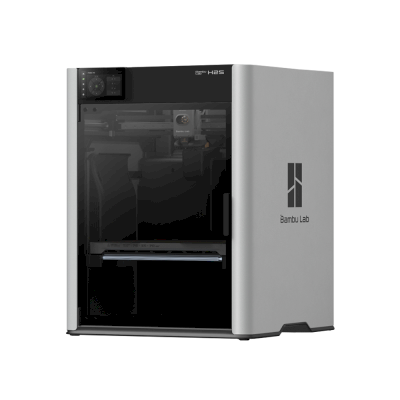

Bambu Lab H2S image
  • 1 Introduzione
  • 2 Installare il client
  • 3 Collegare la stampante
SimplyPrint Bambu Lab

Collegare la stampante (o le stampanti) Bambu Lab a SimplyPrint

Il collegamento delle stampanti Bambu Lab è attualmente in fase beta, ma è stato testato da migliaia di utenti per oltre 2 anni, incluse grandi farm di stampa e università che lo usano in produzione.

SimplyPrint & Bambu Lab

Siamo in contatto con il team di Bambu Lab e insieme garantiamo che SimplyPrint potrà sempre connettersi alle stampanti, anche con l'evolversi del firmware. Questa collaborazione garantisce affidabilità nel lungo periodo.

Come funziona il client

Il bridge di SimplyPrint

Poiché le stampanti Bambu Lab non consentono di installare direttamente software di terze parti, viene usata una soluzione ingegnosa:

  • Il nostro SimplyPrint Client viene eseguito su un dispositivo separato nella rete
  • Questo dispositivo funge da "bridge" che collega le stampanti a SimplyPrint
  • È una configurazione wireless, non servono cavi aggiuntivi!
Importante: il dispositivo su cui è in esecuzione il client deve rimanere sempre acceso per mantenere la connessione con le stampanti.

Modalità di connessione: cloud o solo LAN

Usare la modalità solo LAN con la modalità sviluppatore

Perché SimplyPrint possa controllare una stampante Bambu Lab con il firmware attuale, la stampante deve trovarsi in modalità solo LAN con la modalità sviluppatore attivata. Si tratta di una restrizione di Bambu Lab (il loro sistema di controllo delle autorizzazioni), non di SimplyPrint. La modalità cloud è un'opzione solo per i modelli più vecchi ancora con firmware precedente al 2024.

Perché questo è cambiato

Qualunque modalità venga scelta, entrambe funzionano tramite il SimplyPrint Client su un Pi o un dispositivo sempre acceso presente sulla rete: non esiste un percorso senza bridge né di collegamento account.

Modalità LAN-only + modalità Developer
Il percorso da seguire
  • Piena funzionalità di SimplyPrint con il firmware attuale
  • Necessario per H2D, la serie P2 e qualsiasi stampante con firmware recente
  • La stampante resta sulla rete locale, non nel cloud di Bambu
  • La stampante può essere completamente isolata da internet
  • Bambu Handy smette di funzionare
  • Gli aggiornamenti del firmware richiedono USB / microSD (o un breve cambio di modalità)
SimplyPrint copre ciò che si perde. L'app mobile sostituisce Bambu Handy per stato, controllo, AMS e webcam. Bambu Studio è disponibile online tramite SimplyPrint Cloud Slicer. Gli aggiornamenti del firmware funzionano completamente offline tramite USB / microSD.
Modalità cloud
Solo firmware precedenti
  • Richiede comunque il SimplyPrint Client, il bridge è l'unico modo per collegare qualsiasi stampante Bambu, in qualsiasi modalità
  • Bambu Handy e la stampa cloud di Bambu Studio continuano a funzionare
  • Sola lettura in SimplyPrint con il firmware attuale (solo stato, webcam e statistiche, nessun avvio di stampa né controllo)
  • Controllo completo di SimplyPrint solo su firmware antecedente al 2024 per X1 / P1 / A1
  • Non è un'opzione su H2D, serie P2 o altri modelli più recenti
  • Richiede la connessione a Bambu Cloud
Scegliere la modalità Cloud solo se la stampante è già su firmware pre-ACS e si desidera continuare a usare Bambu Handy. In caso contrario, sarebbe necessario prima effettuare il downgrade del firmware, che è una via di fuga e non una soluzione a lungo termine. Come effettuare il downgrade del firmware

Procedere?

Ora che il funzionamento del client è chiaro, è possibile configurare la stampante Bambu Lab con SimplyPrint.

Successivamente si installerà il SimplyPrint Client su un dispositivo, quindi si collegherà la stampante.

Cosa serve
  • Un dispositivo che rimarrà acceso

    Qualsiasi computer o dispositivo, come un Raspberry Pi, in grado di eseguire il client SimplyPrint

  • Connessione di rete

    Il dispositivo deve trovarsi sulla stessa rete delle stampanti

  • Le tue stampanti Bambu Lab

    Verificare che sia accesa e collegata alla rete

  • Chiavetta USB o scheda microSD nella stampante

    Necessario per la modalità solo LAN, SimplyPrint trasferisce i file tramite un supporto rimovibile

Ecco fatto! Tutto pronto

Ora è tutto pronto per collegare la stampante e iniziare a usare SimplyPrint.

Creare l'account gratuito