Chi deve poter scegliere quando avviare una stampa?
Chiunque non possa semplicemente lasciare la stampante in funzione in qualsiasi momento. Chi paga meno l'elettricità di notte rispetto alla sera. Chi ha la stampante in una camera da letto, in un ufficio domestico o in un'aula occupata durante il giorno. Print farm che desiderano completare i primi lavori della giornata prima dell'arrivo della prima persona. Macchine condivise in laboratori e makerspace, dove il proprio turno è prenotato per giovedì notte. Se "avviala ora" non è la risposta giusta, questa è la funzione adatta.
Quattro motivi per impostare un'ora di avvio
La pianificazione non riguarda davvero il calendario. Riguarda ciò che rende questo momento inadatto, la bolletta elettrica, la stanza, il turno o chi deve essere presente al termine della stampa.
Quanto si risparmia davvero lavorando di notte
Il piano di stampa riscaldato e l'hotend usano gran parte della potenza della stampante, e una stampa lunga li mantiene caldi per ore. Se l'elettricità costa meno di notte, la stessa stampa può costare sensibilmente meno eseguendola tra mezzanotte e le 6 anziché di sera, e questa differenza non costa nulla oltre all'orario di avvio. Ciò che ha impedito di sfruttarla è che l'orario di avvio è l'unica cosa che uno slicer non consente di impostare, quindi la stampa viene avviata quando ci si trova davanti alla macchina, ovvero proprio nell'ora più costosa.
Con Programmare la stampa si sceglie l'ora in cui l'elettricità costa meno e non occorre più pensarci. La stampa viene prenotata appena termina lo slicing e diventa idonea a quell'ora; si avvia al successivo ciclo del server se la stampante è pronta. Una cosa è importante: la stampante deve essere accesa e connessa quando si tenta l'avvio. È un pianificatore, non un interruttore.
Come programmare una stampa 3D in SimplyPrint
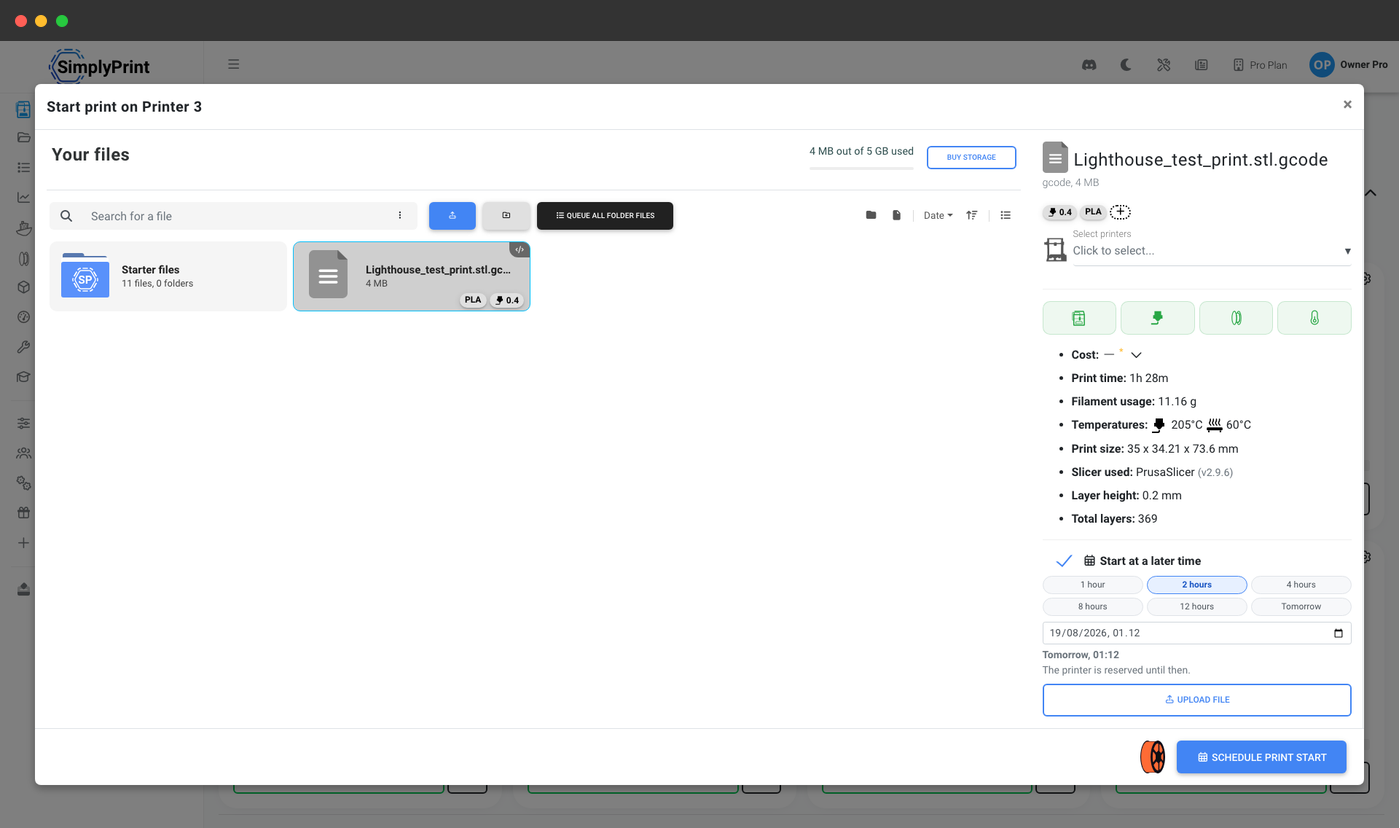
Selezionare il file come di consueto. Nella finestra Avvia stampa, selezionare Pianificare per dopo per visualizzare i controlli dell'orario. Scegliere un momento esatto nel selettore data e ora oppure una delle tre opzioni rapide sottostanti, 1 ora, 4 ore o Domani. Scegliere Avvia alle per usare direttamente quell'orario oppure Termina entro affinché SimplyPrint calcoli l'orario di avvio dalla durata stimata.
Il pulsante di invio passa dall'avvio della stampa a Programmare stampa, così non vi sono dubbi su ciò che sta per accadere, e viene accettato qualsiasi momento da un minuto a sette giorni nel futuro. Dalla coda di stampa, "Avviare su stampante/i" apre il selettore della stampante e il relativo pulsante di conferma offre l'opzione Programmare per dopo. Con una sola stampante e senza sistema multimateriale, la coda si avvia subito senza quel selettore, quindi tali lavori vanno programmati dalla finestra Avviare stampa della stampante. È disponibile anche nell'API REST: un campo schedule_for nella chiamata di creazione del lavoro, oltre a un endpoint per riprogrammare, e sul server MCP ospitato, così un ERP, uno script di produzione o un assistente IA può prenotare una stampa e posticiparla senza aprire il pannello.
Il computer deve rimanere acceso? No, la programmazione viene eseguita sul server
Una stampa programmata in SimplyPrint viene mantenuta lato server e avviata dall'esecutore di code Staggered Start esistente. Funziona insieme ad AutoPrint, senza dipenderne. È possibile chiudere la scheda, spegnere il laptop, uscire dall'edificio, riporre il telefono in un cassetto o perdere la connessione Internet di casa. All'orario scelto, il lavoro diventa idoneo e si avvia al successivo passaggio del server, se la stampante è pronta. L'unico elemento che deve essere raggiungibile è la stampante stessa.
Questo è ciò che la distingue dalle soluzioni alternative generalmente proposte:
| Approccio | Cosa avvia effettivamente la stampa | Riprogrammare o annullare in seguito? | Occorre lasciare acceso un computer? |
|---|---|---|---|
| Comandi di attesa (G4) nel G-code iniziale | La stampante, dopo aver già avviato il lavoro | No, il ritardo è integrato nel file sottoposto a slicing, quindi modificarlo richiede di rifare lo slicing e caricare di nuovo il file | No |
| Una presa intelligente con timer | Nulla. Accende la stampante, ma il processo deve comunque essere inviato | Solo la programmazione dell'accensione, non della stampa | No |
| Un PC lasciato acceso con un'utilità di pianificazione | Uno script sul proprio computer | Sì, se è stato configurato così | Sì, il computer deve restare attivo tutta la notte |
| Un plugin self-hosted per una sola stampante | Il piccolo computer collegato a quella stampante | Dipende dal plugin | Sì, l'host deve restare attivo |
| Pianificazione stampa SimplyPrint | I server SimplyPrint, quando il processo pianificato è idoneo e la stampante è pronta | Sì, modificare l'orario, avviare ora o annullare dal pannello, dal telefono o tramite API | No |
Funziona con stampanti il cui firmware non dispone di un timer di avvio
Gli utenti chiedono da anni ai produttori di stampanti un avvio pianificato. "Pianificare la stampa a un orario specifico" è aperto nel tracker delle segnalazioni di BambuStudio dal 2022 e lì è stata aperta una seconda richiesta di avvio ritardato nel 2026; il forum Bambu Lab riporta la stessa richiesta dal 2024. Nel tracker del firmware di Prusa, un utente ha delineato quasi esattamente questa interfaccia, avviare tra 15 minuti o alle 09:45, osservando che Prusa Connect lo fa già e chiedendo la stessa funzione non in linea.
Quest'ultimo caso è il modello da notare: quando un produttore offre un avvio pianificato, funziona sulle proprie stampanti, tramite il proprio cloud. Pianificazione stampa funziona indipendentemente da ciò che ha realizzato qualsiasi produttore e da chi possiede la stampante. Risiede nella piattaforma SimplyPrint, sopra il firmware, quindi si comporta allo stesso modo su oltre 600 modelli di stampanti e oltre 130 marchi, incluse tutte le macchine il cui firmware non prevede un orario di avvio e le flotte miste in cui non esistono due stampanti con lo stesso firmware.
La stampante viene riservata dal momento della programmazione
Una prenotazione, non un promemoria
Pianificare una stampa non lascia una nota per dopo, rende subito la stampante non disponibile. La macchina entra in stato di attesa e la relativa scheda nell'elenco delle stampanti mostra Inizia domani alle 13:30 invece di inattiva, così nessuno del team avvia altro su di essa e nessuna automazione la utilizza.
Questa riserva è il motivo principale per cui una stampa pianificata è affidabile. Un timer che prova semplicemente ad avviare qualcosa alle 3 del mattino potrebbe funzionare, ma mantenere la stampante riservata dal momento della prenotazione è ciò che la rende affidabile. È anche ciò che permette di rispettare la pianificazione serale in una flotta: è possibile passare in rassegna una fila di stampanti alle 18, programmare su ciascuna i primi lavori del mattino seguente e sapere che nulla occuperà quelle fasce durante la notte.
Nel sondaggio 2026 sulle farm di stampa, una farm con 140 stampanti, 3DFY Labs, ha valutato l'effetto complessivo di SimplyPrint così: "Possiamo gestire circa il doppio delle stampanti con lo stesso personale" (domanda sulla capacità, n=14).
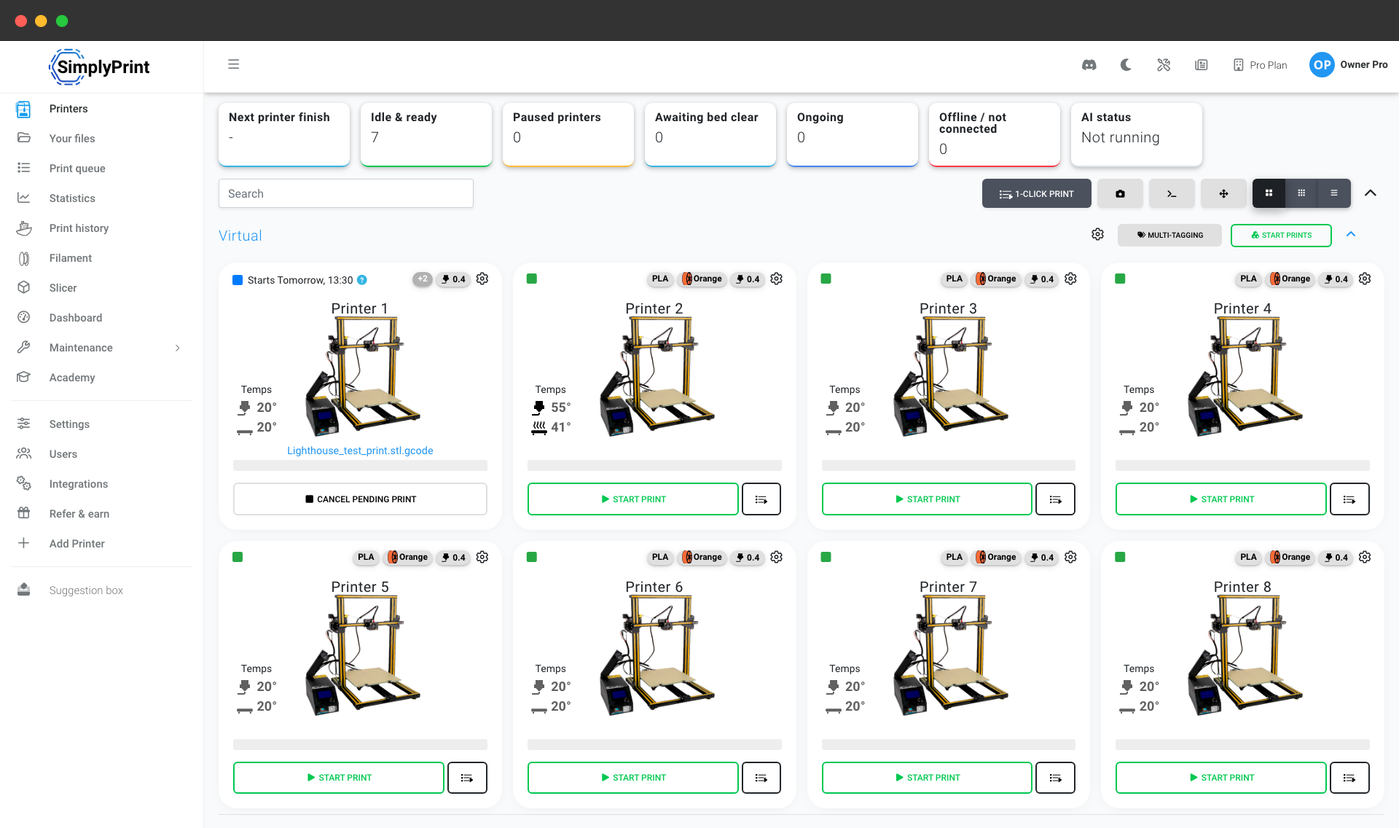
Tutto ciò che attende l'avvio e come modificarlo
Spostare una stampa di un'ora non richiede un nuovo slicing né un nuovo caricamento: l'orario è una proprietà della prenotazione, non del file.
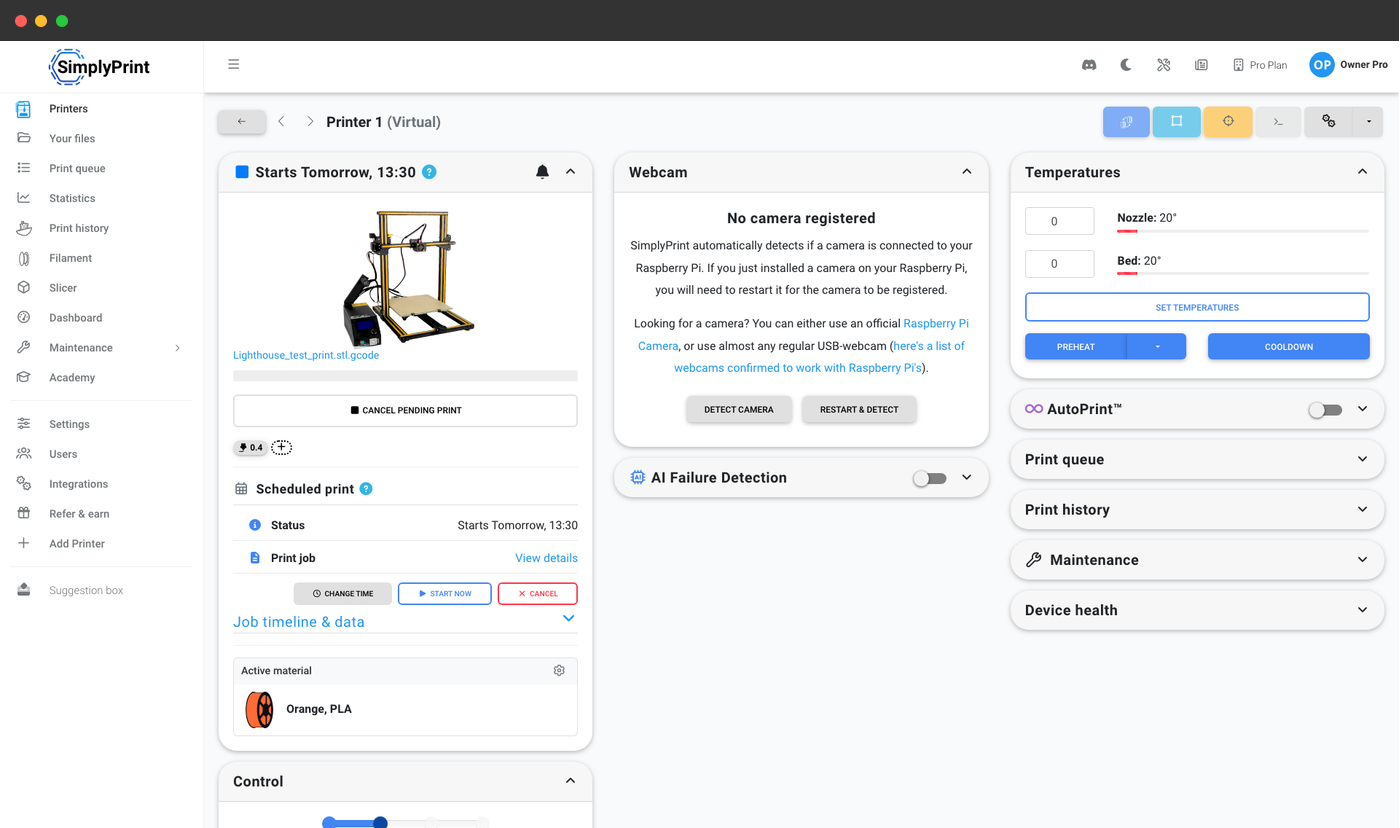
1. Il widget delle stampe programmate sulla stampante
Il pannello di controllo della stampante riceve un widget dedicato: mostra l'orario di avvio e Modificare l'orario, Avviare ora e Annullare.
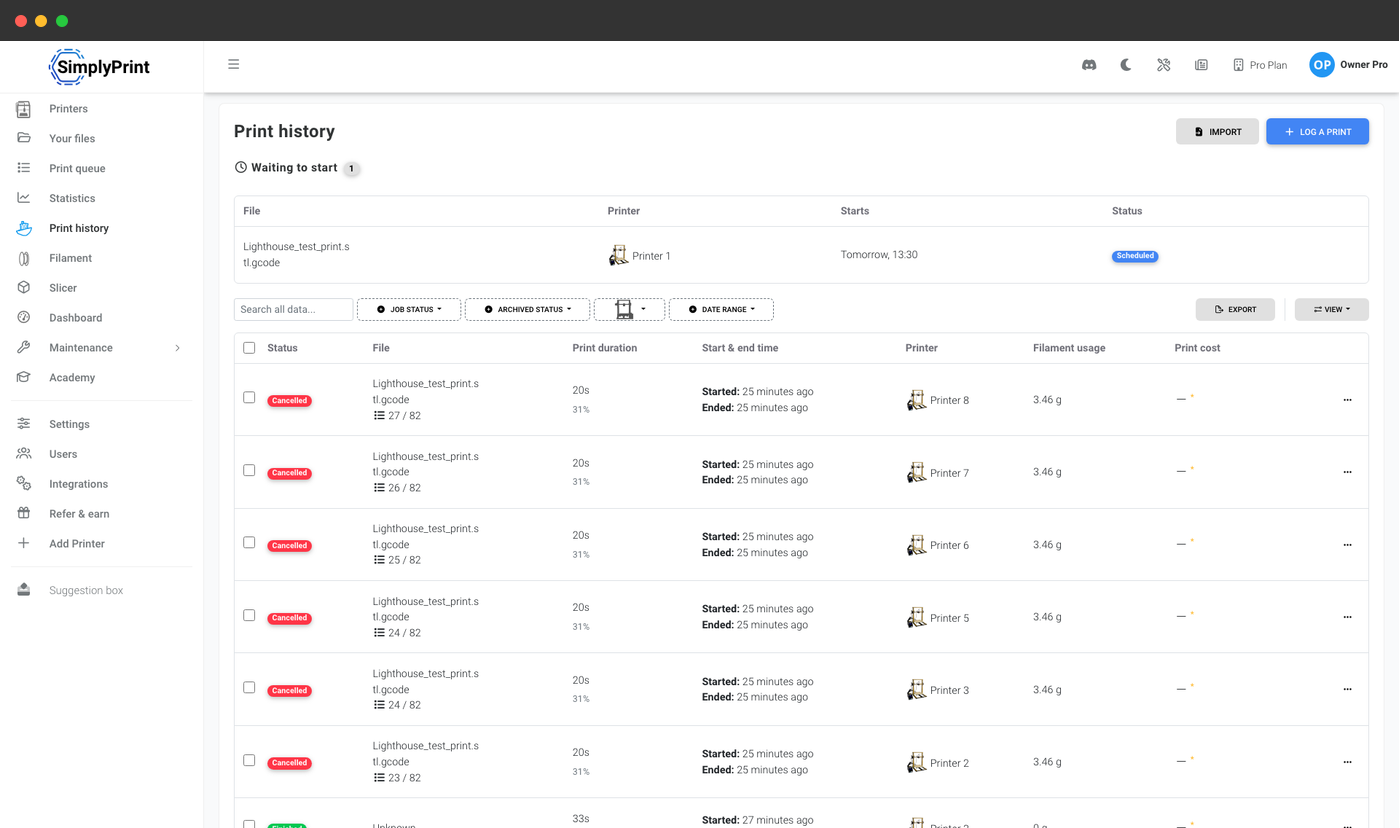
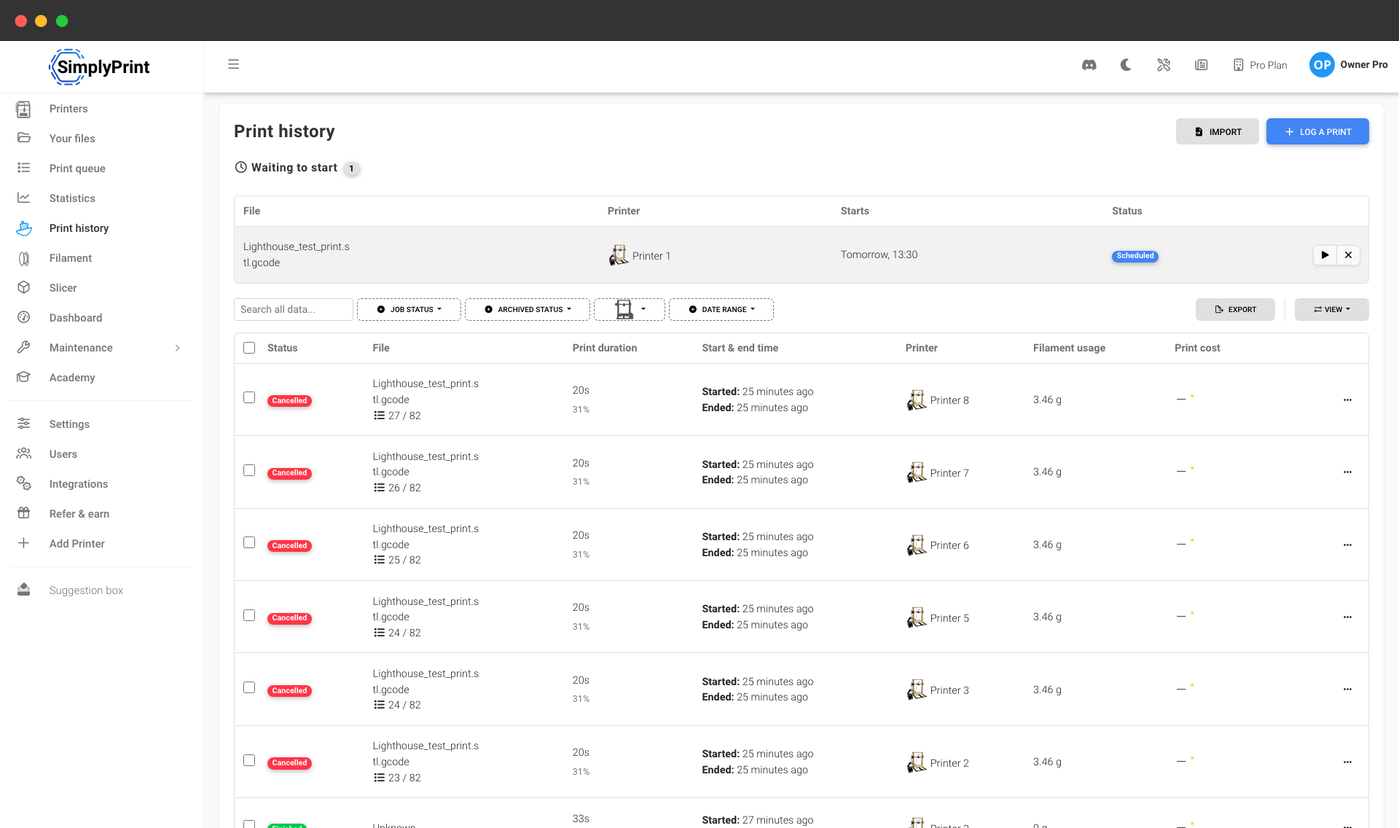
2. Tutto ciò che è prenotato, in un'unica tabella
La cronologia di stampa include una tabella In attesa di avvio: ogni stampa pianificata, la stampante e l'orario. Basta uno sguardo per sapere "cosa succede stanotte?".
3. Avviare o rimuovere un lavoro direttamente dalla riga
Ogni riga programmata include Modificare l'ora, Avviare ora e Annullare, per spostare, avviare o annullare tutte le prenotazioni serali da un'unica tabella.
Cosa succede se la stampante è offline alle 3:00?
Le stampanti possono venire scollegate, i router si riavviano e una stampante che funzionava alle 23:00 non sempre funziona alle 3:00. Il comportamento all'orario pianificato dipende dal motivo per cui la stampante non era pronta e i due casi vengono gestiti diversamente.
Se SimplyPrint sa già che la stampante è offline, la prenotazione diventa una normale stampa in attesa e attende la riconnessione della stampante. Se la stampante sembrava ancora pronta all'avvio ma è scomparsa durante il tentativo, SimplyPrint rinuncia dopo alcuni minuti, annulla il lavoro in attesa e rende nuovamente disponibile la stampante, anziché lasciarla bloccata.
Se la stampante è semplicemente occupata, in pausa o in stato di errore, la prenotazione non viene scartata. Rimane su quella stampante come normale stampa in attesa senza orario fisso e si avvia quando la stampante torna libera, anche molto dopo l'ora programmata. Prima di programmare una stampa su una macchina che potrebbe essere ancora in funzione, controllare cosa c'è sul piano di stampa e annullare la prenotazione dal widget della stampante se non serve più.
Anche una modifica del piano viene gestita con attenzione. Se un account passa sotto Pro mentre alcune stampe sono ancora in attesa del loro orario, tali stampe vengono annullate, invece di avviare una stampa su un account che non ne ha più diritto. Le stampe già avviate non subiscono modifiche.
Stampa programmata, avvio scaglionato, AutoPrint: quale serve?
Queste quattro funzioni vengono spesso confuse, perché tutte terminano con l'avvio di una stampante. Rispondono a domande diverse e la maggior parte degli account ne usa più di una.
| Funzione | La domanda a cui risponde |
|---|---|
| Coda di stampa | Cosa viene stampato dopo e su quale stampante compatibile. |
| Programmare la stampa | Quando può iniziare una stampa specifica. |
| Avvio scaglionato | L'ordine in cui iniziano le stampe quando si libera capacità, così venti stampanti non preriscaldano tutte insieme facendo scattare un interruttore. |
| AutoPrint | Se la stampa continua tra lavori senza intervento umano, liberando il piano di stampa e prelevando l'elemento successivo. |
Verificare separatamente i piani, perché differiscono: Stampa programmata è inclusa da Pro in poi. Avvio scaglionato è nei piani Print Farm, School ed Enterprise. Non occorrono entrambi per usarne uno, ecco come funziona Avvio scaglionato.
Decidere chi può riservare una stampante per la notte
Poter avviare una stampa e poter riservare una stampante fino alle 3:00 non sono la stessa autorizzazione e, su una macchina condivisa, non dovrebbero corrispondere alla stessa casella di controllo. Può programmare stampe è un'autorizzazione distinta per livello, in Stampa nelle impostazioni di base accanto a Può stampare, e la relativa casella di controllo compare solo per i livelli che dispongono già dell'autorizzazione Può stampare. I ruoli base esistenti che possono stampare mantengono l'accesso alla programmazione quando viene introdotta la funzione. I gruppi di lavoro restano con adesione facoltativa e un amministratore può modificare entrambe le autorizzazioni. I proprietari dell'account e gli utenti con accesso completo la possiedono sempre. I livelli sono disponibili dal piano Print Farm in su. Con Pro, ogni utente dell'account può programmare, poiché non esistono livelli da differenziare.
Anche la riprogrammazione è protetta. Per modificare o annullare la stampa programmata di un'altra persona serve inoltre l'autorizzazione ad annullare le stampe altrui, così il lavoro di un collega delle 4:00 non viene spostato accidentalmente senza che nessuno se ne accorga.
Questa distinzione rende pratico l'uso di macchine condivise. In un laboratorio universitario o in un makerspace, una fascia prenotata diventa una vera riserva anziché un foglio di iscrizione: ogni studente può avviare una stampa durante la sessione, mentre il responsabile del laboratorio decide quali ruoli possono riservare una macchina per la notte, con autorizzazioni assegnate per ruolo anziché per persona, così restano valide anche con i nuovi arrivi di settembre. La stessa distinzione è utile in una farm, dove gli operatori avviano stampe tutto il giorno e solo i responsabili di turno possono togliere una macchina dalla disponibilità fino alle 5 del mattino.
Accesso al piano: cosa serve per pianificare le stampe?
La stampa programmata è inclusa nei piani Pro, Print Farm, School ed Enterprise. Non ci sono add-on da acquistare, licenze per stampante, costi per programmazione o costi di configurazione: Pro è il piano più economico che la sblocca e si applica a tutte le stampanti dell'account. Non c'è limite al numero di stampe programmabili; ogni stampante può avere una sola stampa programmata alla volta, perché la prenotazione riserva la macchina.
| Funzionalità / Limite | Gratis | Base | Pro | Print farm | Enterprise | Scuola | Cloud Slicer | Gestore del filamento |
|---|---|---|---|---|---|---|---|---|
|
Programmare la stampa
Prenotare una stampa da un minuto fino a sette giorni in anticipo, su qualsiasi stampante dell'account, mantenendo riservata la stampante fino all'avvio.
|
Vuoi saperne di più sui nostri piani?
Visualizza il confronto completo tra prezzi e funzionalità