Niente più appunti attaccati alla stampante
Quando una classe, un club e una dozzina di studenti condividono le stesse stampanti, capita sempre che qualcuno trovi occupata la «propria» stampante. Le prenotazioni mostrano chi ha riservato ogni stampante e quando, in un unico calendario rispettato dalle stampanti stesse. Così non serve sorvegliare una stampante o chiedere in giro. SimplyPrint è una piattaforma cloud per la gestione di stampanti 3D FDM della maggior parte dei principali marchi. Le prenotazioni aggiungono alla piattaforma un calendario dedicato.
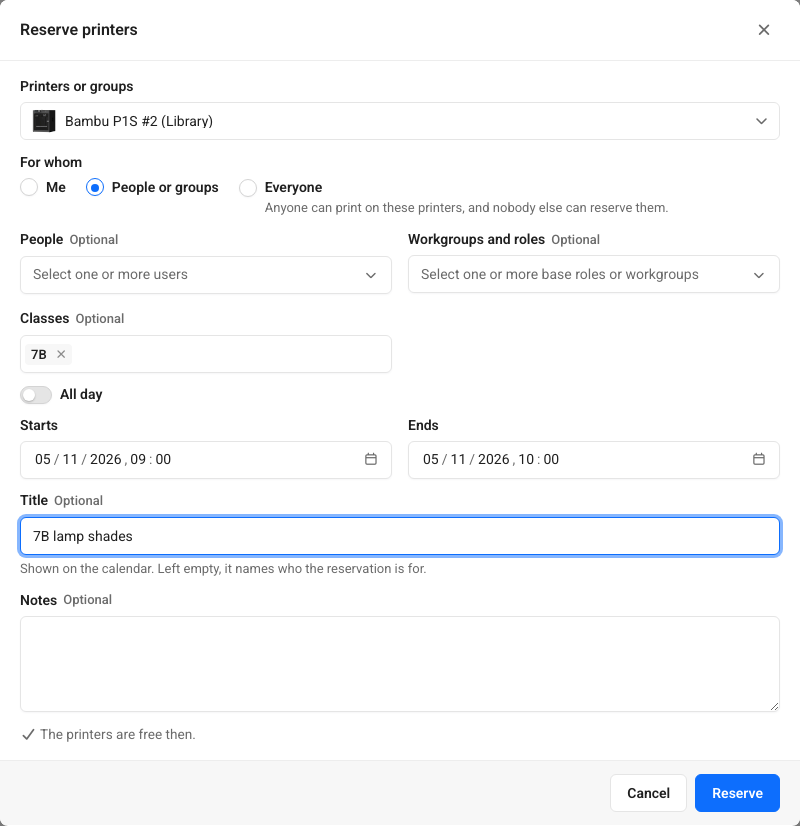
Prenotare stampanti per una classe in pochi clic
Fare clic o trascinare su un intervallo libero nel calendario, oppure premere Prenota stampanti. Scegliere una o più stampanti o un intero gruppo di stampanti, quindi indicare a chi è destinata la prenotazione: a sé, a persone, ruoli di base, gruppi di lavoro, classi scolastiche, un progetto (su Enterprise) o a tutti. La prenotazione di un gruppo di stampanti segue il gruppo, quindi anche una stampante aggiunta in seguito viene prenotata.
La finestra esegue i controlli durante la compilazione. Indica quando le stampanti sono libere ed elenca eventuali impedimenti prima del salvataggio: un'altra prenotazione, una finestra di manutenzione, una stampa programmata o una stampante offline.
Visualizzare chi ha prenotato ogni stampante e quando
Un unico calendario mostra prenotazioni, intervalli di manutenzione e stampe programmate nel fuso orario di ciascuna persona. È possibile filtrare per gruppo di stampanti, trascinare una prenotazione per spostarla o selezionarla per visualizzarne i dettagli.
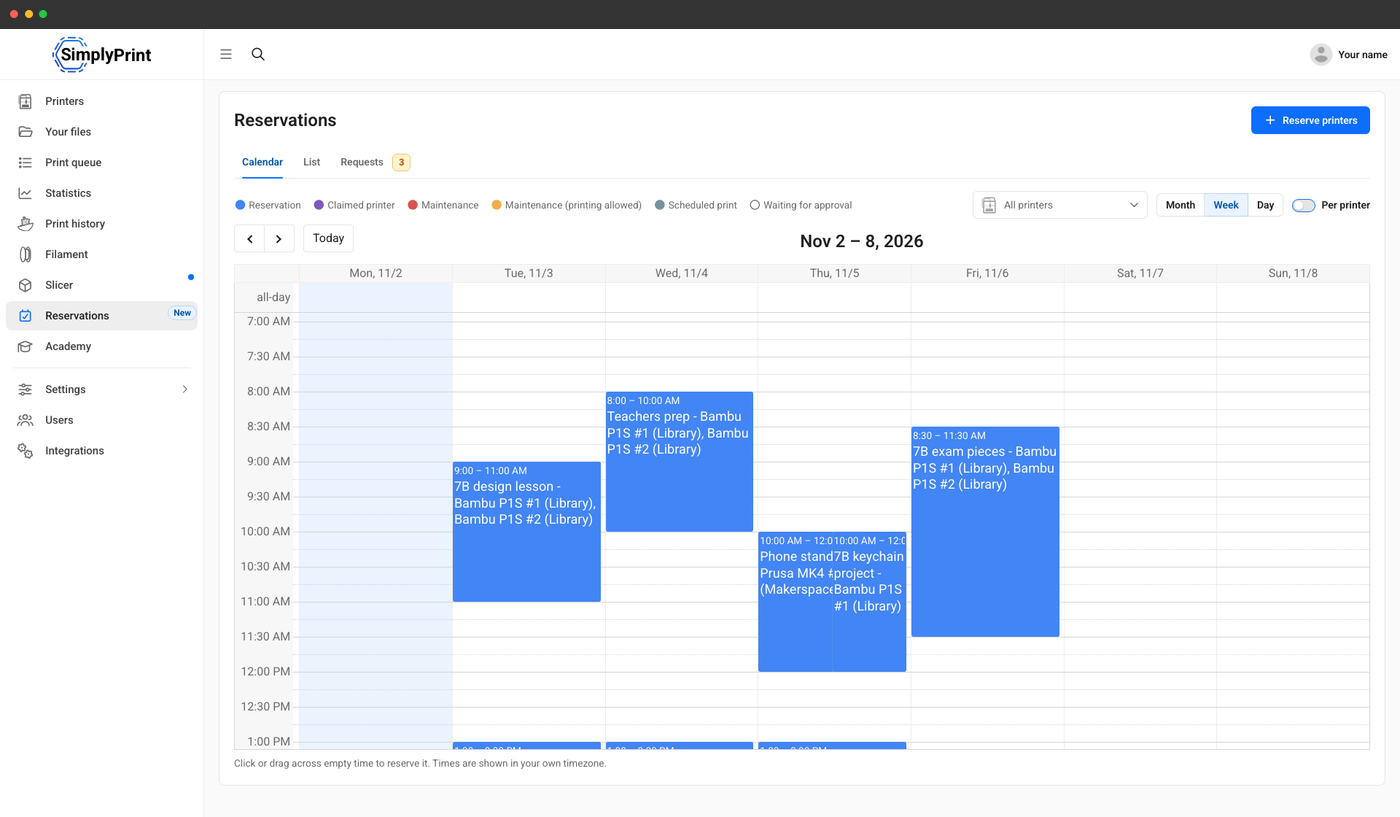
Tutte le prenotazioni della settimana, con i nomi delle stampanti.
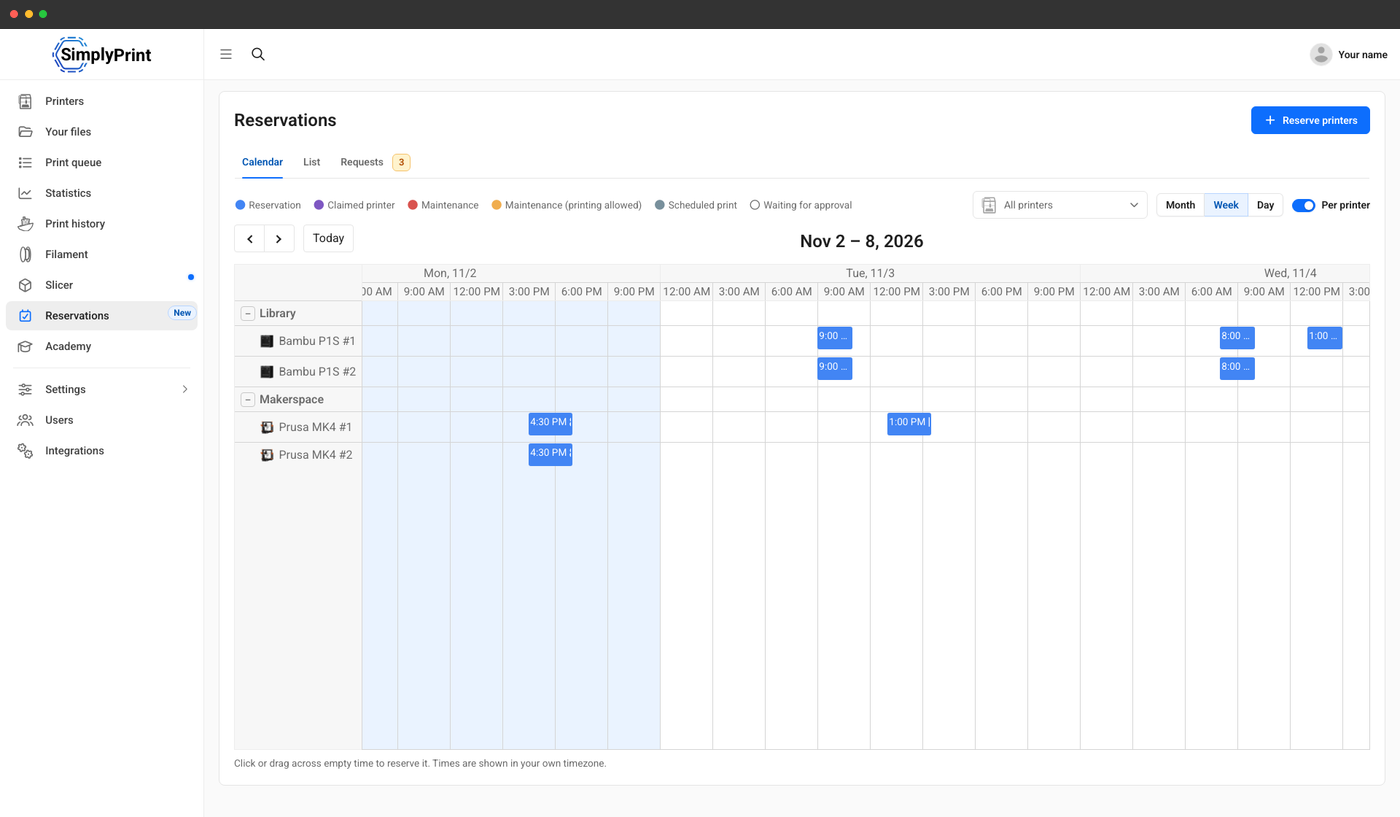
Una riga per stampante, sotto il relativo gruppo.
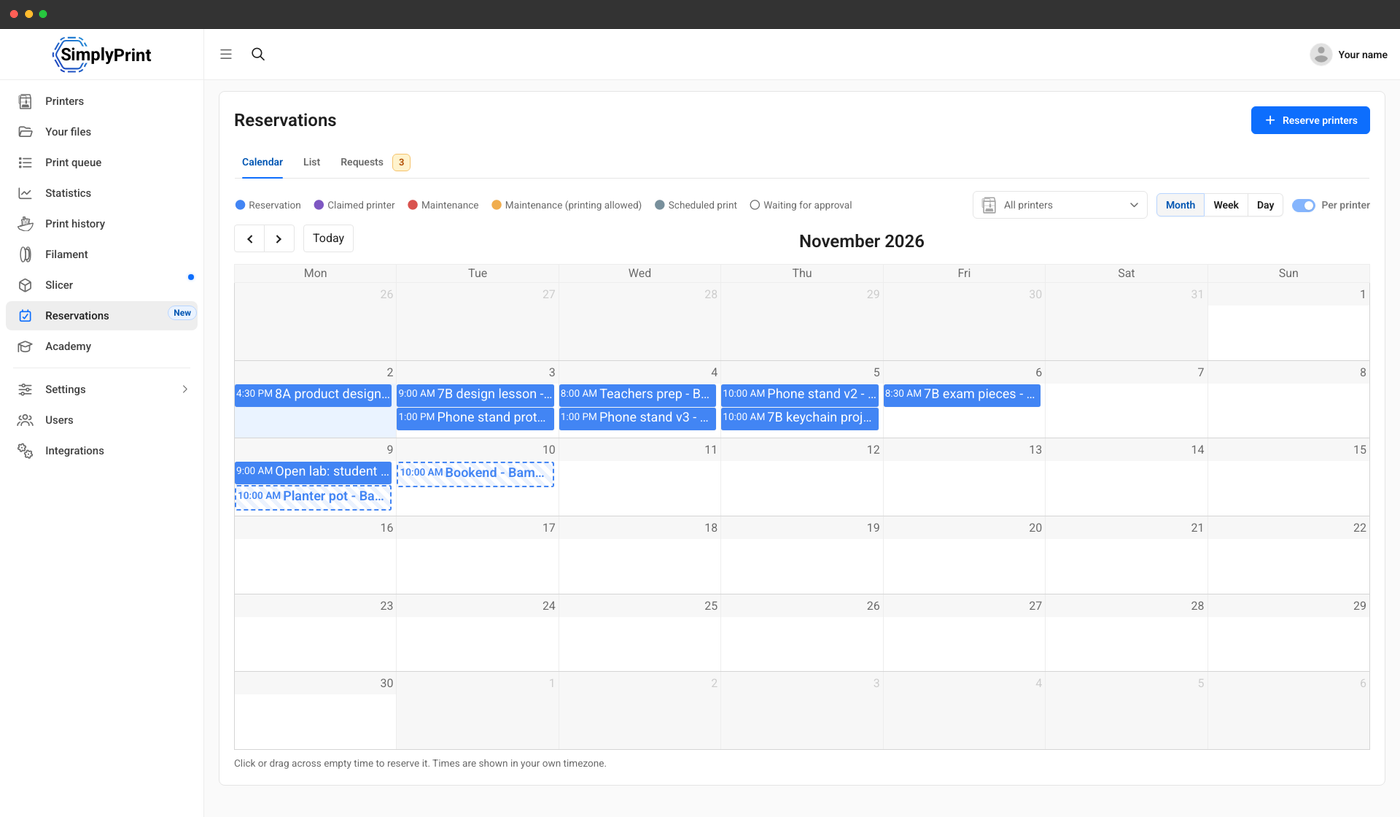
Il mese a colpo d'occhio, con le richieste evidenziate da un contorno.
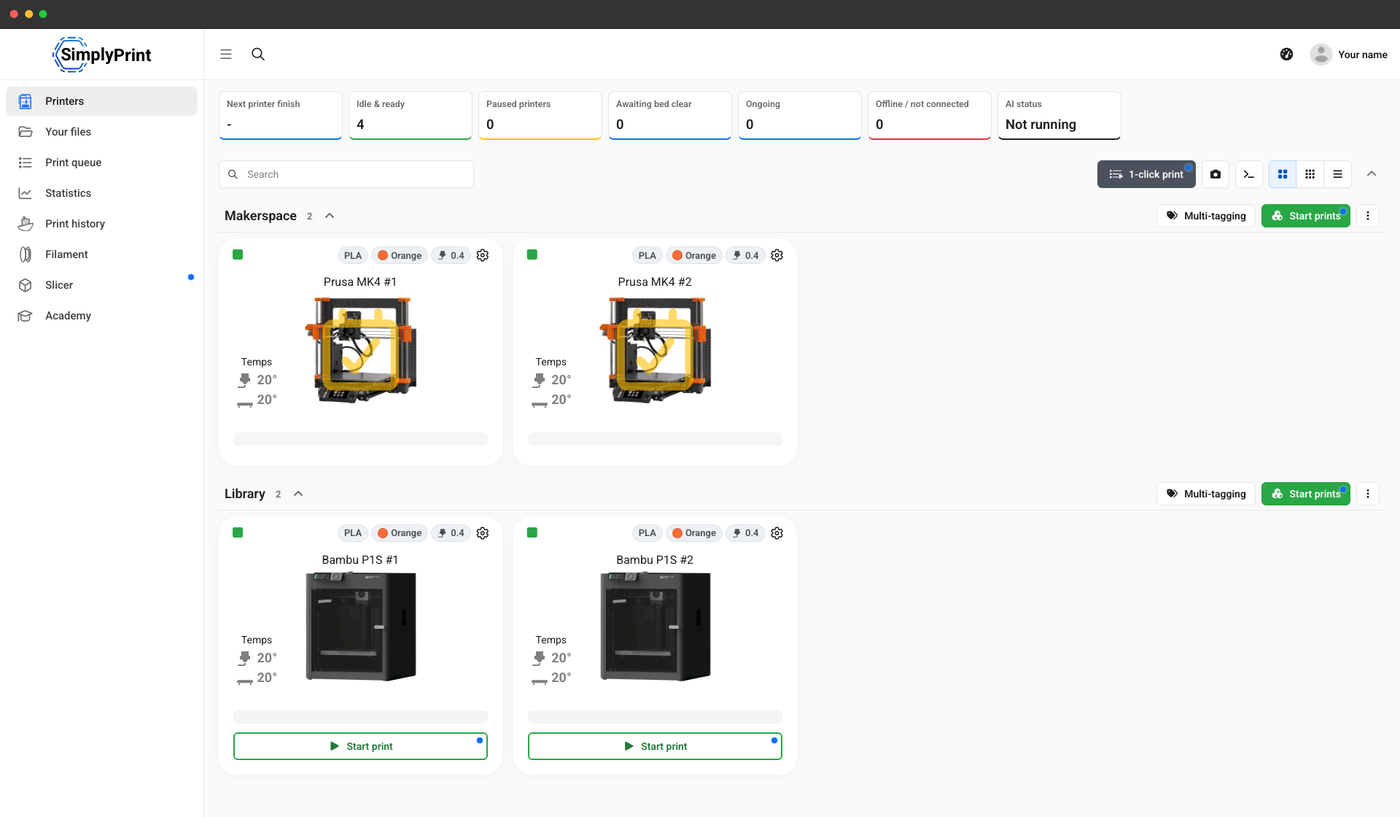
La prenotazione è facoltativa: le stampanti non prenotate funzionano come di consueto
Per impostazione predefinita, le prenotazioni non sottraggono mai le stampanti ad altri. Una stampante non prenotata è disponibile per chiunque sia autorizzato a stampare, come avviene oggi. Solo durante una prenotazione la stampante resta in attesa delle persone a cui è destinata; la coda di stampa, le stampe programmate e AutoPrint si organizzano intorno alla prenotazione, senza sovrapporsi.
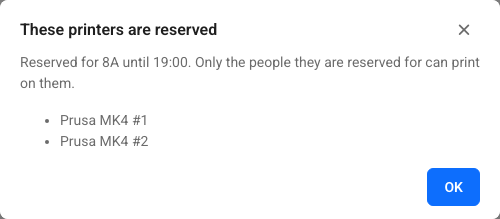
Gli studenti che non possono vedere le prenotazioni non vengono mai indirizzati a una pagina che non possono aprire. La scheda della stampante, la finestra di avvio e il pannello di controllo indicano semplicemente per chi è prenotata la stampante e fino a quando.
Consentire agli studenti di richiedere e agli insegnanti di approvare
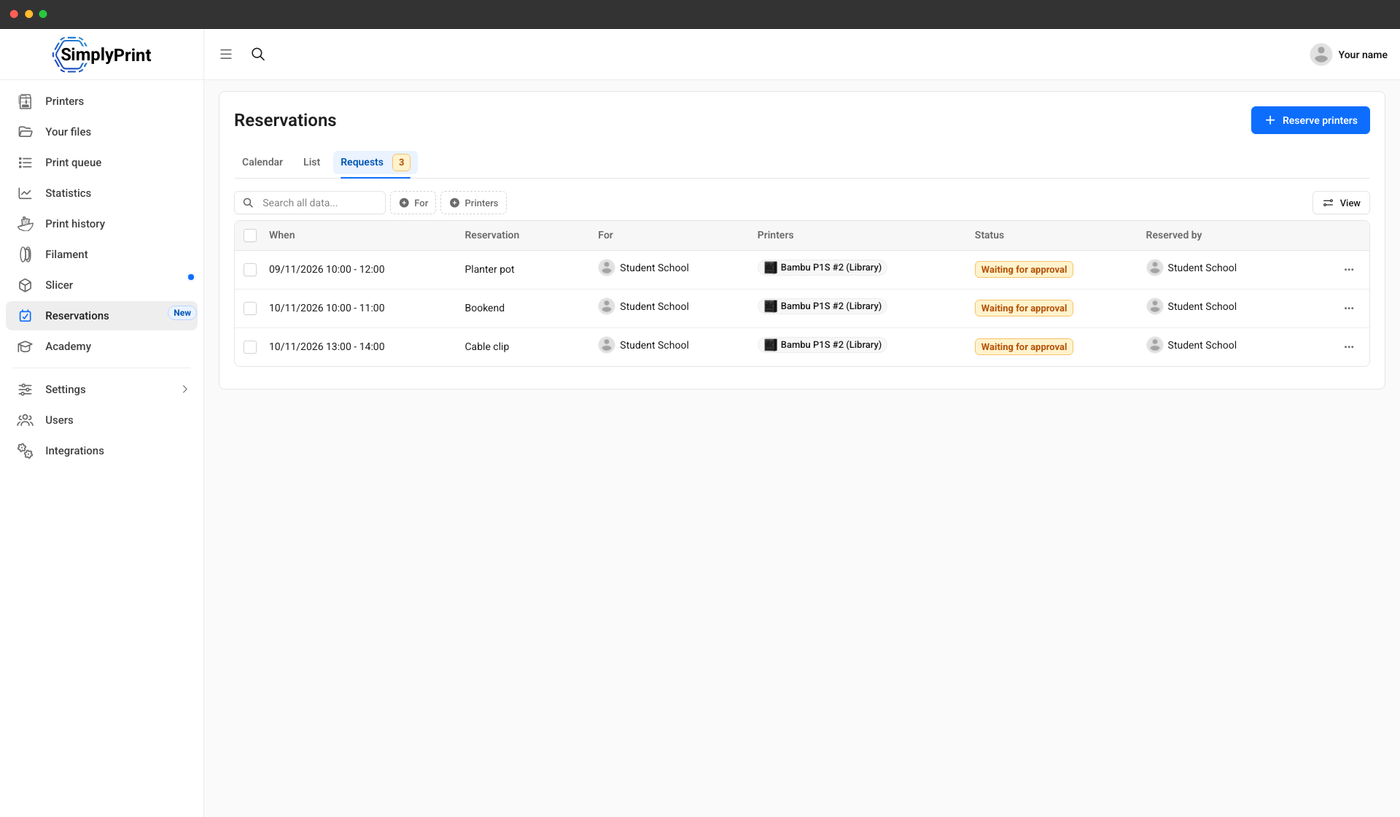
Per consentire agli studenti di prenotare una stampante per un elaborato d'esame mantenendo il controllo, attivare Le prenotazioni richiedono approvazione. La prenotazione dello studente resta in attesa come richiesta e non riserva nulla finché non viene approvata. I docenti decidono sulle richieste delle proprie classi e dei propri gruppi di lavoro. Un rifiuto può includere una motivazione, che lo studente riceve insieme alla risposta.
Una scheda Richieste
Tutte le richieste in attesa, con il loro numero, da decidere in blocco.
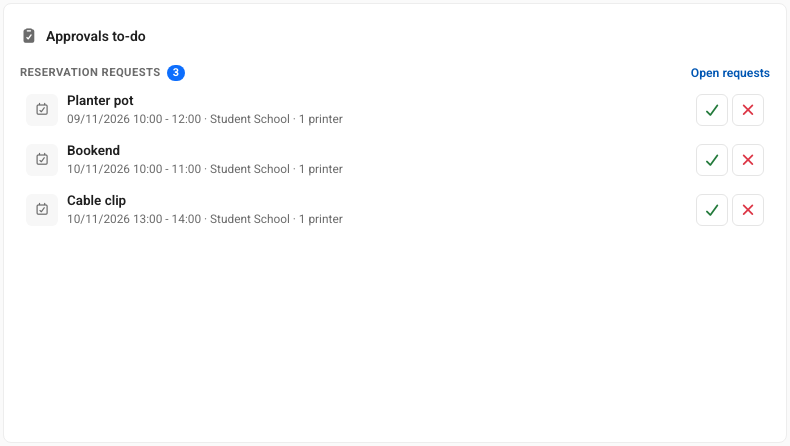
Nella dashboard
Approvare o rifiutare dalla scheda delle approvazioni nelle attività da svolgere.
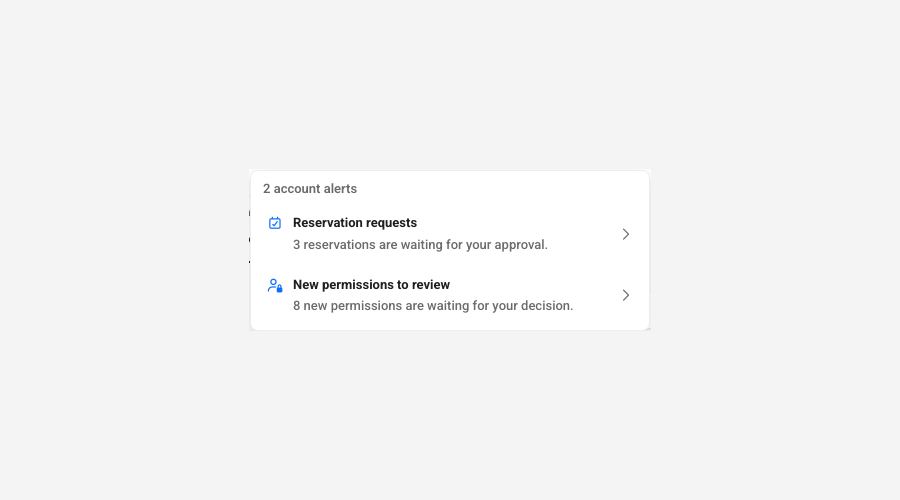
Negli avvisi dell'account
Le richieste in attesa compaiono accanto alle approvazioni della coda e dei membri.
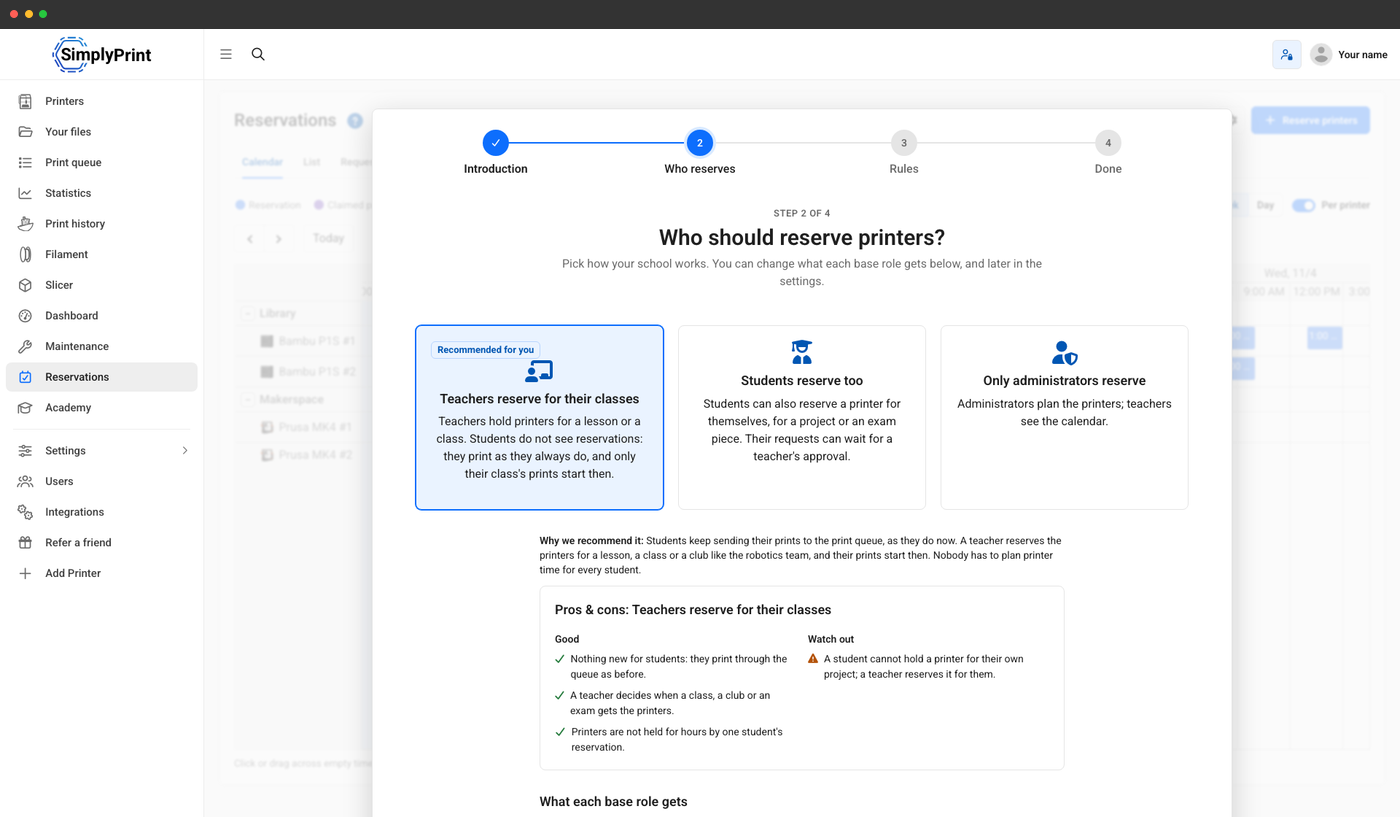
Configurazione in un minuto, adatta alla propria scuola
Alla prima apertura di Prenotazioni, una breve guida presenta le modalità di utilizzo, con i vantaggi e gli svantaggi di ciascuna: gli insegnanti prenotano per le proprie classi (consigliato per le scuole), anche gli studenti prenotano oppure solo gli amministratori prenotano. La guida imposta le autorizzazioni di ogni ruolo base e alcuni limiti facoltativi. Mostrare prima la pagina consente di visualizzarla prima di decidere.
Le scuole possono rispondere alla stessa domanda durante la configurazione della scuola, insieme alle altre impostazioni dell'account. Tutto può essere modificato in seguito.
Regole eque, applicate dal sistema
Le regole si impostano una volta sola e vengono applicate nella finestra di prenotazione, senza bisogno di controllare il calendario:
- Limiti: durata massima della prenotazione, giorni di anticipo, prenotazioni future e ore stampante per persona a settimana
- Tempo per liberare il piano di stampa - minuti liberi tra le prenotazioni
- Orari di apertura - prenotazioni negli orari di attività dell'account e di disponibilità delle persone interessate
- Mancato utilizzo - le stampanti vengono liberate per altri se non viene avviata alcuna stampa
- Stampe oltre la prenotazione - avvisare o rifiutare una stampa che terminerebbe dopo la fine della prenotazione
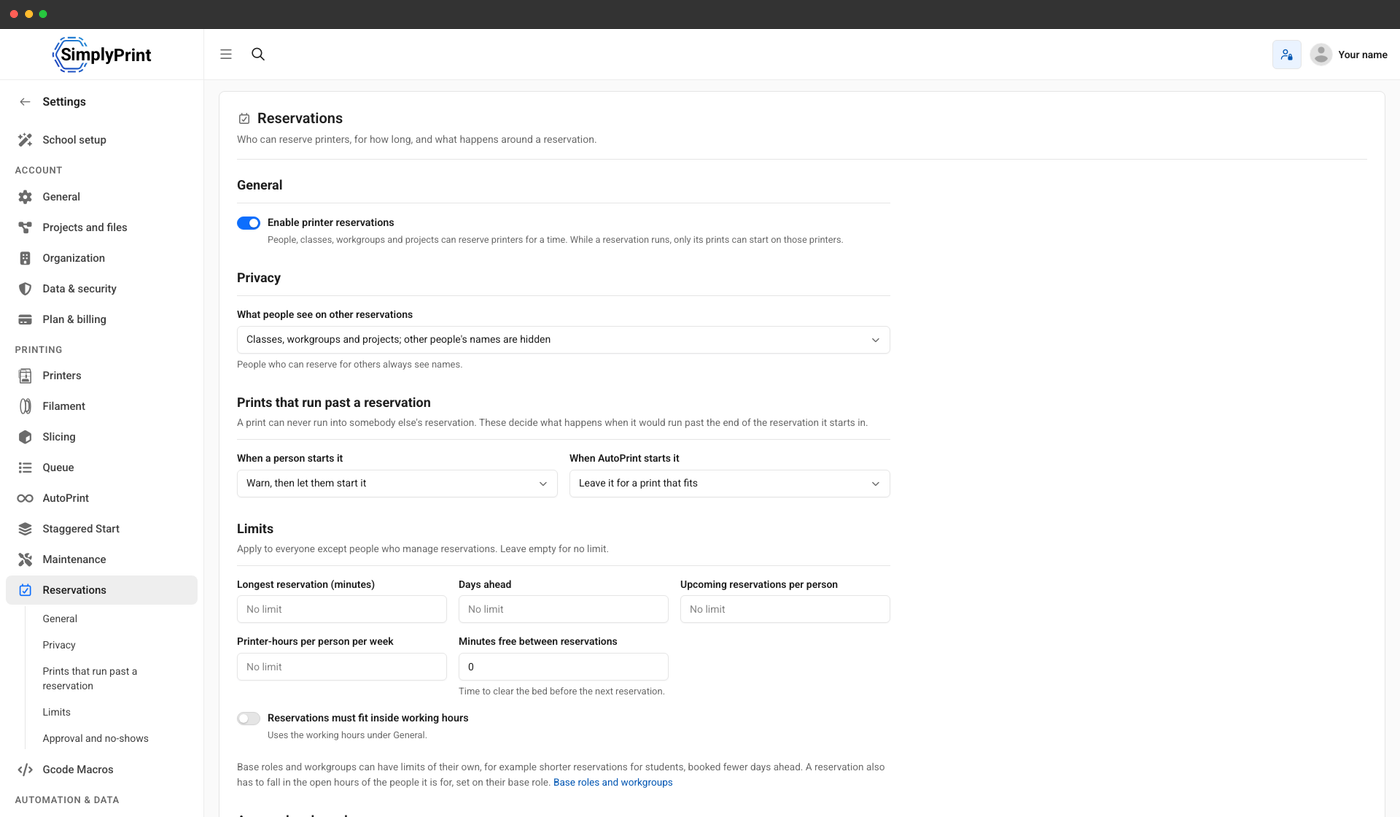
I nomi degli studenti restano privati
Per impostazione predefinita, tutti vedono la classe, il gruppo di lavoro o il progetto a cui è destinata una prenotazione, mentre i nomi degli altri studenti sono nascosti e mostrati come Qualcuno. Chi prenota per altri vede sempre i nomi. Un'impostazione permette invece di mostrare i nomi di tutti.
Questi permessi determinano il resto per ogni ruolo di base:
- Visualizzare le prenotazioni - aprire il calendario
- Prenotare stampanti per sé
- Prenotare stampanti per altri - persone, ruoli di base, gruppi di lavoro, classi e progetti
- Approvare le richieste di prenotazione
- Gestire tutte le prenotazioni - e le impostazioni
- Stampare su stampanti prenotate - con un avviso preliminare
Un tecnico può comunque stampare, dopo un avviso
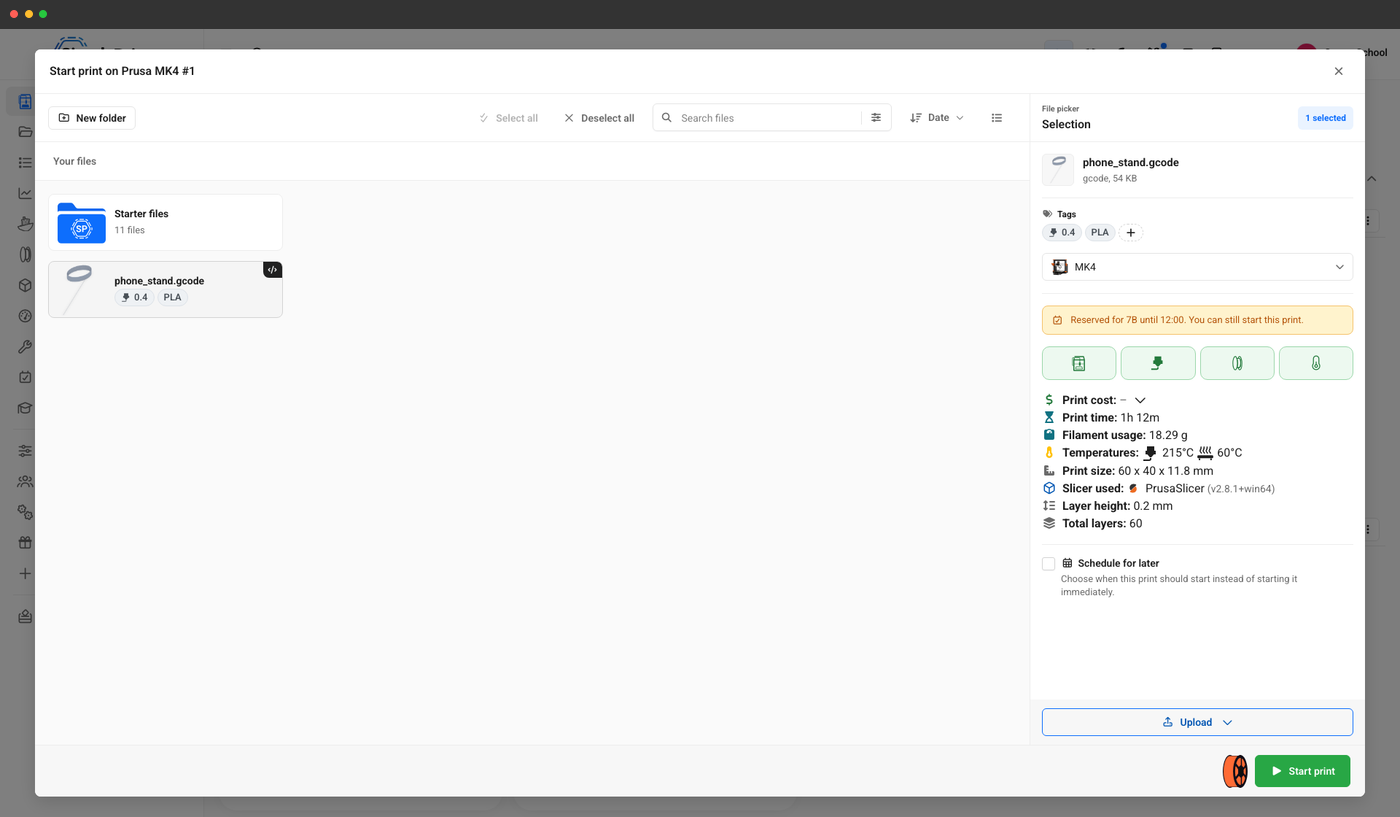
Con il permesso Stampare su stampanti riservate, il personale può avviare una stampa su una stampante riservata dalla scheda della stampante, dalla coda di stampa o dalla stampa con 1 clic nel pannello. Un avviso indica che la stampante è riservata e fino a quando, ma consente comunque di stampare. Agli altri utenti viene segnalato che la stampante è riservata.
Prenotazioni negli strumenti in uso
Le prenotazioni sono disponibili nell'API di SimplyPrint: è possibile elencarle e cercarle, verificare una fascia oraria, prenotare, modificare, annullare, approvare o rifiutare e prendere in carico. Le integrazioni connesse tramite OAuth2 richiedono gli ambiti reservations.read e reservations.write. Continuano inoltre a essere applicati i permessi dell'utente.
Leggere la documentazione APIAccesso per piano: quali piani includono le prenotazioni delle stampanti?
Le prenotazioni delle stampanti sono incluse nei piani School ed Enterprise per tutte le stampanti dell'account, senza componenti aggiuntivi a pagamento.
| Funzionalità / Limite | Gratis | Base | Pro | Print farm | Enterprise | Scuola | Cloud Slicer | Gestore del filamento |
|---|---|---|---|---|---|---|---|---|
|
Prenotazioni stampanti
Il calendario delle prenotazioni, le richieste e la loro approvazione, i limiti e i permessi di prenotazione.
|
Vuoi saperne di più sui nostri piani?
Visualizza il confronto completo tra prezzi e funzionalità