Massimizzare l'efficienza: mai più stampanti 3D ferme
Presentiamo AutoPrint di SimplyPrint: una funzione pensata per rivoluzionare il processo di stampa 3D. Di' addio al monitoraggio manuale: avvieremo le stampe, ci assicureremo che il piano di stampa venga liberato al momento giusto e prepareremo il lavoro successivo senza interruzioni.
Cos'è AutoPrint o la stampa continua?
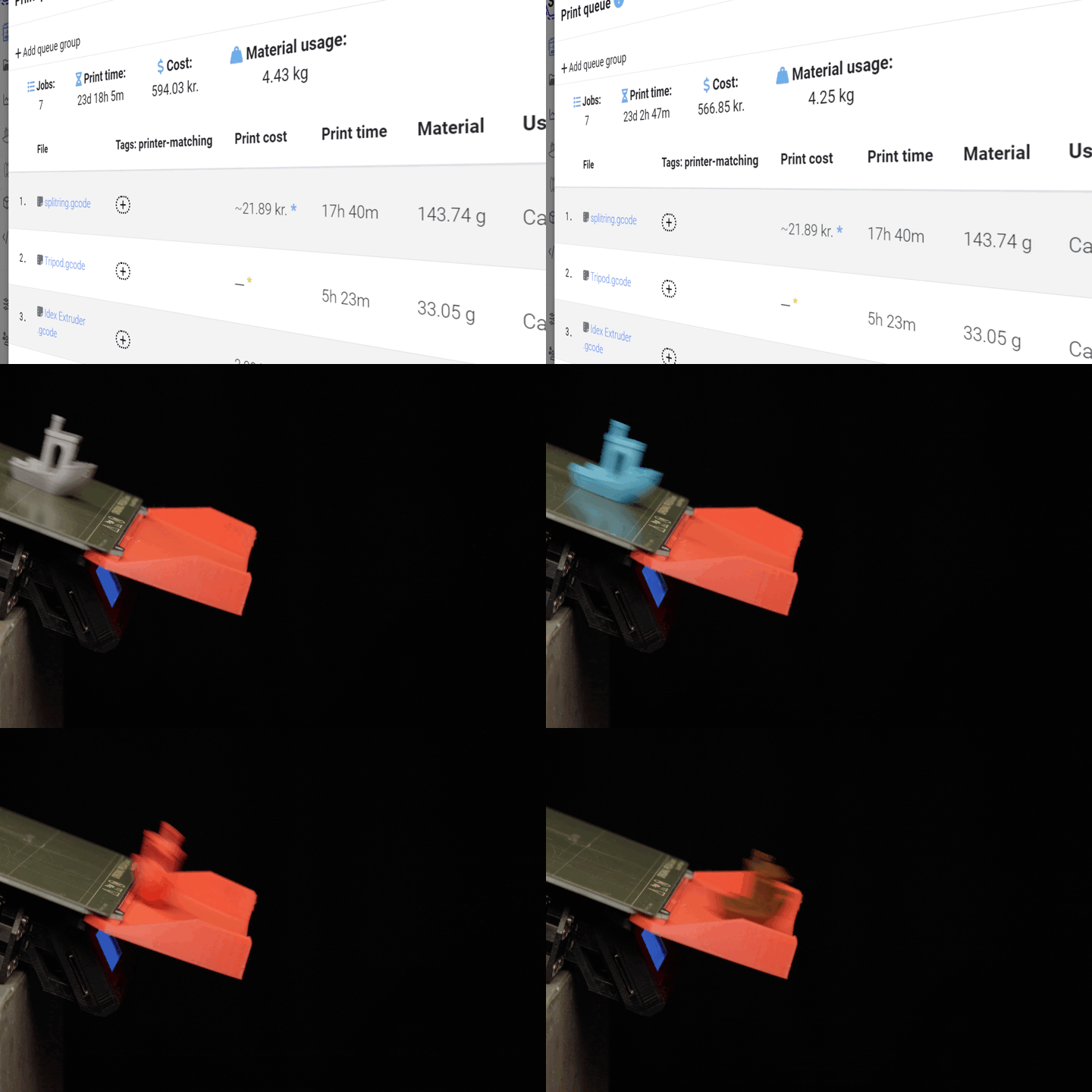
AutoPrint, noto anche come stampa continua, è il processo che avvia automaticamente la stampa successiva quando termina quella precedente. Questo avviene inviando automaticamente alla stampante uno script Gcode 'clear bed', quindi avviando la stampa successiva e completando la coda di stampa senza interventi manuali né necessità di liberare i piani di stampa.
Sebbene sia un concetto semplice ed esistano molti metodi hardware che consentono tecnicamente alla stampante di continuare a stampare, il lato software viene spesso trascurato, ed è qui che entra in gioco SimplyPrint.
Provare AutoPrint nella demo interattiva
Cosa dicono gli operatori
Dal feedback del nostro sondaggio 2026 sulle farm di stampa: AutoPrint, mod di cambio piatto e automazioni in stile SwapMod sono state ripetutamente indicate come il maggiore moltiplicatore di capacità della farm di stampa.
"Abbiamo quadruplicato la nostra print farm. Tutto ciò che riguarda SwapMod è la perla nascosta."
"AutoPrint e la coda di stampa sono le perle nascoste. L'attività manuale n. 1 che SimplyPrint ha automatizzato è stata proprio la coda di stampa."
"Ora è possibile lavorare quasi 24/7 grazie alle notifiche di completamento stampa. Con AutoPrint che libera il piano di stampa, il parco stampanti non resta inattivo durante la notte."
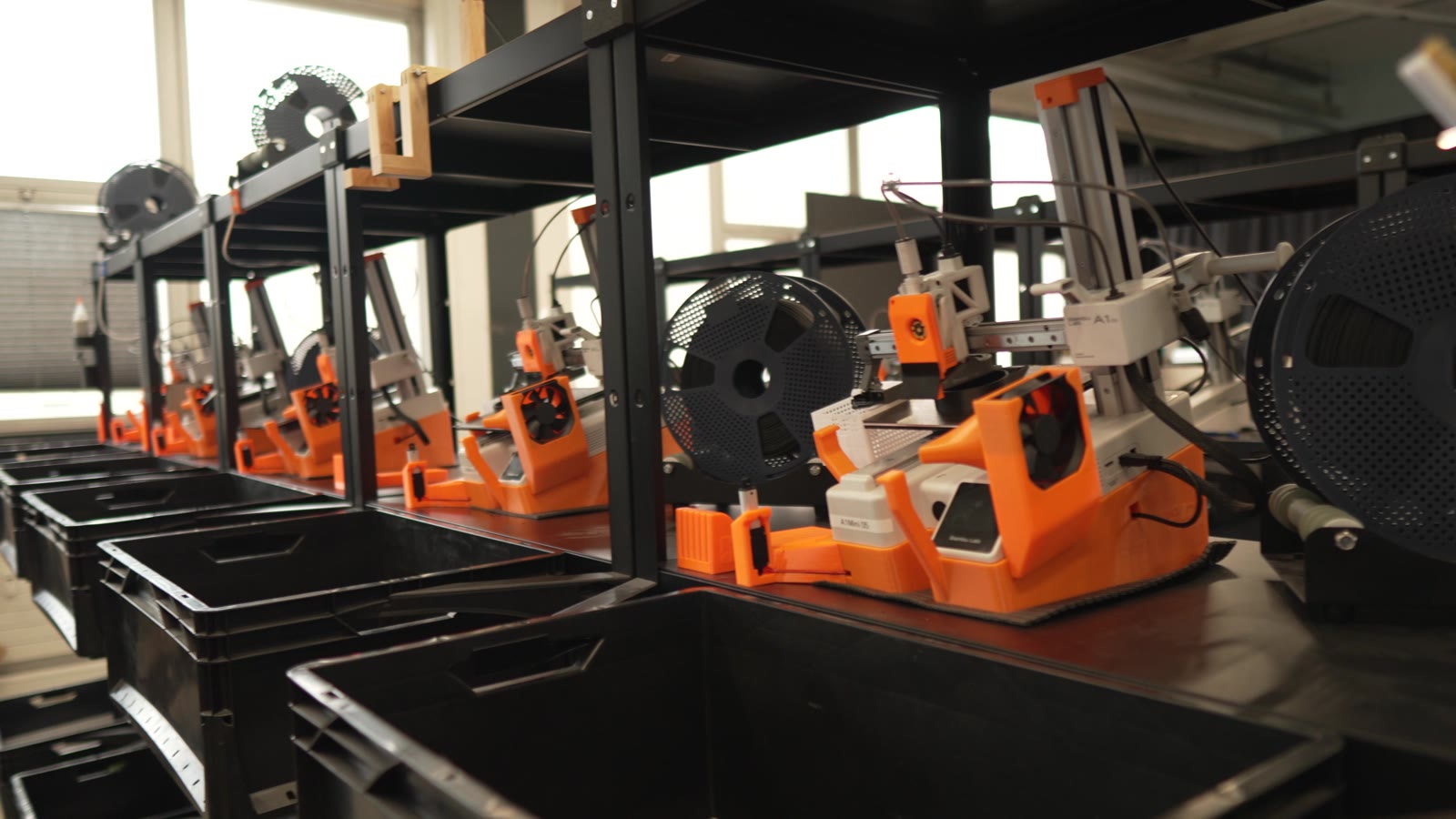
Scopri come 3D Farmers usa AutoPrint per gestire 40+ printers
We put the print job into the queue, and SimplyPrint starts the job on the correct printer based on our settings. When the print is finished, FarmLoop clears the bed on command by SimplyPrint, the printer is set as cleared, and SimplyPrint assigns a new print job. From there, the loop starts from the beginning.
Esempi di AutoPrint in azione
Vedere come AutoPrint può essere utilizzato in diversi scenari supportati in SimplyPrint.
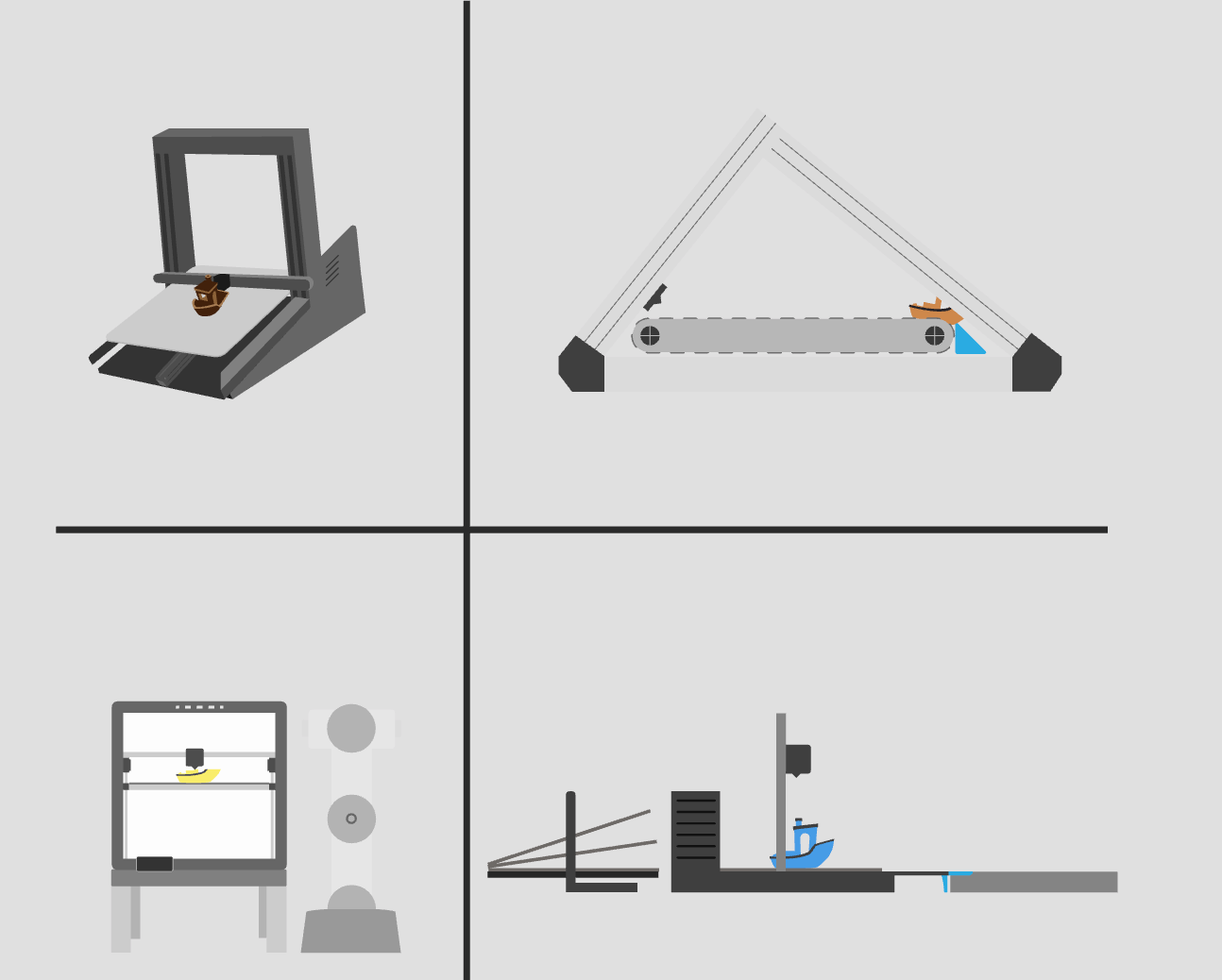
Esempio #1: usare la testina
La maggior parte delle stampanti può usare la testina per espellere la stampa!
Esempio #2: cambio piastra
Usare mod come swapmod o JobOx per cambiare automaticamente la piastra di stampa tra una stampa e l'altra.
Esempio #3: stampanti a nastro
Le stampanti a cinghia sono *fatte* per la stampa continua.
Esempio #4: braccio robotico
Usare un braccio robotico per liberare il piano di stampa e avviare la stampa successiva.
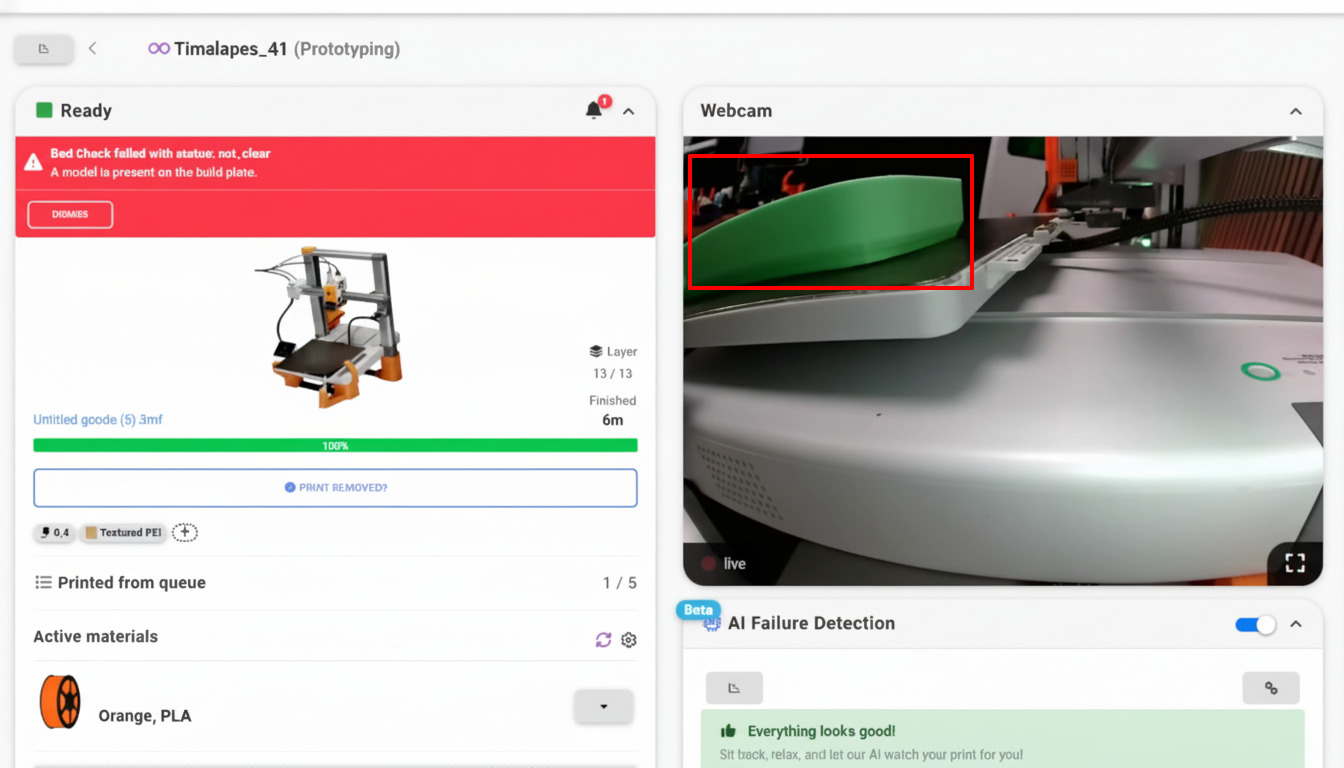
Controllo AI del piano di stampa: confermare che sia libero prima di ogni stampa
Una rete di sicurezza basata su telecamera per stampare in autonomia
Indipendentemente da come vengono liberati i piani di stampa, a mano, con una modifica hardware o con gcode personalizzato, il controllo AI del piano di stampa usa la fotocamera di ogni stampante per verificare che la piastra di stampa sia effettivamente vuota e correttamente posizionata prima che AutoPrint avvii il lavoro successivo. Un pezzo rimasto, una piastra di stampa mancante o riposizionata male mette in pausa AutoPrint anziché far schiantare una nuova stampa contro la precedente. È in beta e gratuito come parte di AutoPrint.
Esplora il controllo AI del piano di stampaNon pronti per l'automazione completa? Usare la modalità manuale
AutoPrint senza hardware di rimozione
Non serve una modifica push-off o un cambia piatto per mettere la coda in pilota automatico. In modalità manuale si rimuove la stampa completata e si contrassegna a mano il piano di stampa come libero, mentre SimplyPrint gestisce il resto: avvia automaticamente il lavoro compatibile successivo dalla coda. È il modo più semplice per ottenere gran parte del valore di AutoPrint fin dal primo giorno e un ottimo primo passo prima di aggiungere in seguito un metodo di rimozione hardware.
Esplora la modalità manualeOgni metodo di rimozione AutoPrint, spiegato
Qualunque sia il metodo per liberare il piano di stampa, ce n'è uno adatto, ciascuno con una guida dettagliata. Dalla semplice espulsione tramite la testina di stampa ai cambia-piatti, alle stampanti a nastro, ai bracci robotici e alla nostra API, fino alla rimozione manuale dal piano di stampa.

FarmLoop AutoPrint
Sgombero automatico del piano di stampa per le print farm Bambu
Espulsione mediante testina di stampa
Liberare il piano di stampa con la testina, senza hardware aggiuntivo

Cambia-piastra JobOx
Sostituzione automatica delle piastre di stampa per Prusa e Bambu A1

Cambia-piastra SwapMod
Sostituzione automatica dei piatti per Bambu Lab A1 Mini

Kit di espulsione 3DQue
Espulsione automatica tramite la testina su più stampanti

Innocube3D Swapmod
Sostituzioni meccaniche delle piastre per Bambu Lab A1
Cambia-piastra AutoSwap
Sostituzione automatica dei piatti per Bambu A1 e Anycubic Kobra 3

AutoClear One
Pulizia del piano di stampa a porta aperta per stampanti Bambu chiuse

Chitu PlateCycler
Scambio automatico delle piastre per Bambu Lab A1 e A1 Mini
Cambiapiastra Printflow3D
Sostituzione automatica delle piastre per Bambu Lab A1

3D-Printomat
Espulsione automatica per la serie Bambu Lab A1

Mod Loop per Prusa
Pulizia automatica open source del piano di stampa per Prusa MK3S+
Stampanti a nastro (Z infinita)
Stampa davvero continua su nastro trasportatore
Modalità manuale
Liberare il piano di stampa manualmente, poi viene avviata la stampa successiva
G-code personalizzato e bracci robotici
Creare il proprio sistema di sgombero: G-code personalizzato o un braccio robotico
API e webhook
Liberare il piano di stampa in modo programmatico tramite un sistema esterno
Come funziona
Il percorso verso una print farm automatizzata è semplice con SimplyPrint!
- Popolare la coda di stampa
- (Facoltativo) assegnare materiale, ugello e tag personalizzati e informazioni agli elementi della coda e alle stampanti
- Attivare AutoPrint per stampanti predisposte per AutoPrint
- Definire una temperatura di rilascio della stampa o un tempo di attesa dopo la fine della stampa, per stampante o per tutte le stampanti
- Quando una stampa è terminata e il piano di stampa si è raffreddato correttamente o è trascorso abbastanza tempo, eseguiamo lo script per liberare il piano di stampa
- Una volta eseguito lo script per liberare il piano di stampa, avviamo automaticamente la stampa successiva idonea della coda di stampa sulla stampante appena resa disponibile
- La magia prende vita 🧙
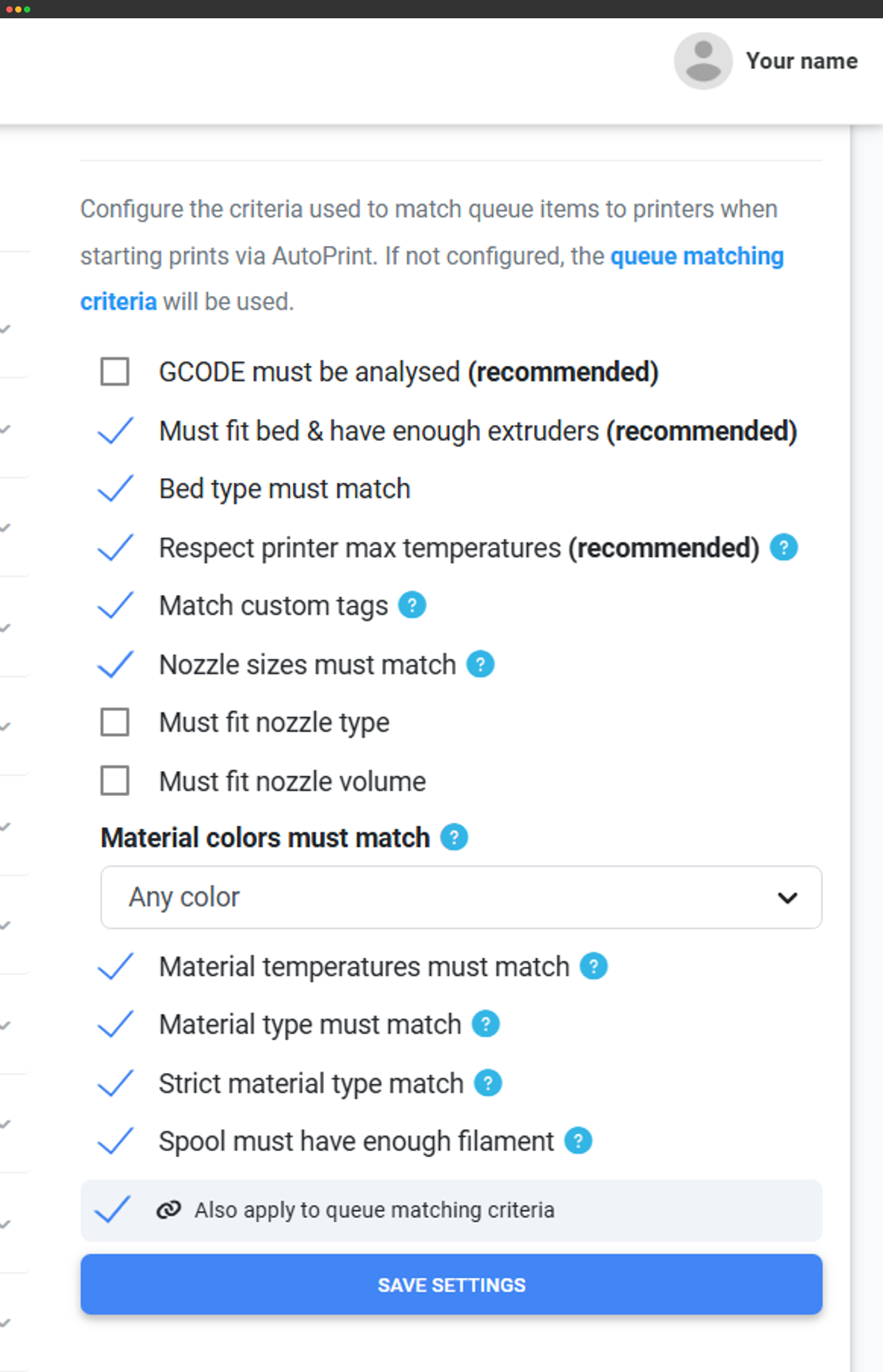
Stampare la cosa giusta, sulla stampante giusta, al momento giusto
L'ecosistema SimplyPrint aiuta a garantire che si stampi il contenuto giusto, sulla stampante giusta, al momento giusto. Conosce le stampanti e le loro capacità, tiene traccia del materiale caricato su ogni stampante e di quello richiesto da ogni stampa. Insieme ai tag stampante personalizzati, crea una base eccellente per la stampa automatica!
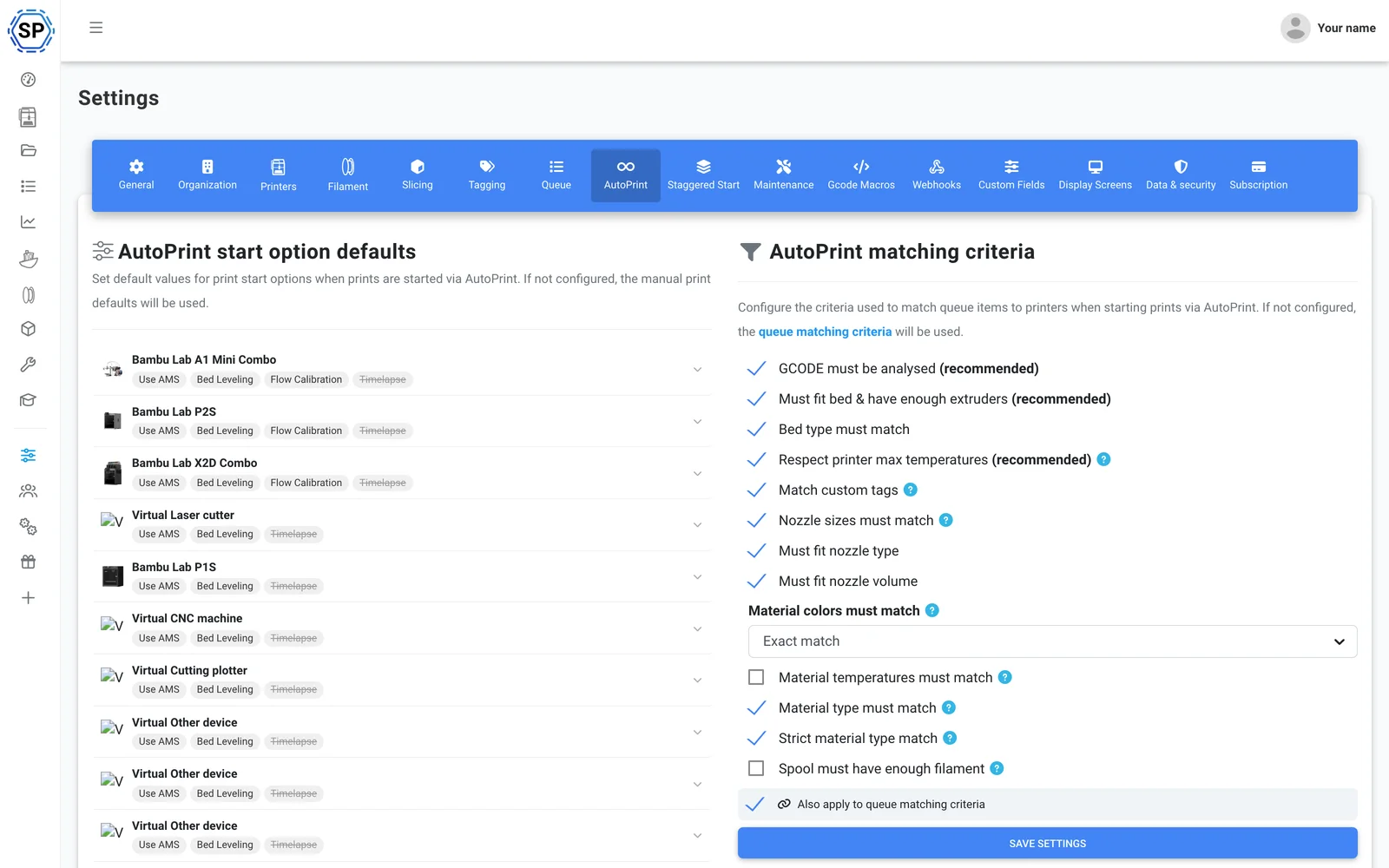
- Materiale: definire il tipo di materiale e/o il colore e il nome richiesti da un elemento della coda e disponibili su una stampante; viene eseguita la corrispondenza dei colori
- Analisi della stampa: ogni elemento della coda viene analizzato a fondo, permettendo di conoscere esattamente le dimensioni necessarie del piano di stampa, le temperature di stampa e altro.
- Tag: applicare tag a elementi della coda e stampanti; la corrispondenza viene garantita (maggiori informazioni sui tag qui)
- Dimensione ugello: specificare la dimensione dell'ugello desiderata
Accesso per piano: quale piano serve per usare AutoPrint?
AutoPrint è incluso in Pro con 1 licenza, fino a 5 in totale a $3.00 ciascuna. Print Farm, Enterprise ed Education includono licenze AutoPrint illimitate.
| Funzionalità / Limite | Gratis | Base | Pro | Print farm | Enterprise | Scuola | Cloud Slicer | Gestore del filamento |
|---|---|---|---|---|---|---|---|---|
|
Licenze AutoPrint
|
Include 1 Fino a 5 in totale · $3.00/mese per licenza extra |
Vuoi saperne di più sui nostri piani?
Visualizza il confronto completo tra prezzi e funzionalitàDomande frequenti
Come automatizzare la stampa 3D?
Cos'è la stampa 3D continua?
Una stampante 3D può funzionare senza sorveglianza o 24/7?
Come inizio?
Quali stampanti 3D sono supportate?
SimplyPrint gestisce semplicemente il lato software: basta indicare il metodo usato per liberare il piano di stampa e il resto viene gestito automaticamente.
La maggior parte delle stampanti 3D moderne può usare AutoPrint, direttamente o con poche modifiche, sfruttando la propria testina per espellere la stampa quando il piano di stampa si è raffreddato abbastanza.
Tuttavia, si consiglia di usare un mod/kit per la stampante, come «swapmod», mod JobOx, loop mod o altro, poiché sono progettati per AutoPrinting e offrono un'affidabilità molto maggiore rispetto a spingere via la stampa con la testina di stampa.
Anche le stampanti a nastro, dette stampanti a Z infinita, come Creality CR-30, sono un ottimo modo per iniziare con AutoPrinting: sono progettate per stampare all'infinito e quindi ideali per AutoPrinting.
Indipendentemente dalla soluzione scelta, assicurarsi di testarla prima di lasciare incustodita la stampante, poiché non possiamo garantire né la stampante né la configurazione e non vogliamo che ci si ritrovi con una stampante danneggiata o un rischio d'incendio: SimplyPrint avvierà la stampa successiva, dato che confidiamo che la configurazione garantisca correttamente che il piano di stampa sia pronto.
TL;DR: qualsiasi stampante può usare AutoPrint, purché sia possibile garantire che il piano di stampa sia pronto per la stampa successiva e indicarne la procedura. Sono disponibili predefiniti per i metodi più comuni e l'assistenza è sempre disponibile per l'avvio.
L'AutoPrinting è sicuro?
- Software: in SimplyPrint, la funzionalità AutoPrint viene sviluppata secondo standard elevati. Si presta la massima cura alla creazione di un'esperienza software affidabile e sicura.
- Hardware: il software si basa sulle capacità fisiche della stampante 3D. Con AutoPrint, la stampante esegue uno script Gcode, da definire, per liberare il piano di stampa. Il processo presuppone che la stampante possa gestire la stampa continua e liberare il piano di stampa senza problemi.
- Test: prima di lasciare la stampante senza supervisione, testare sempre la configurazione. Così si garantisce il corretto funzionamento con il software e si evitano possibili inconvenienti.
- Rimozione della stampa: Se si opta per il metodo in cui la testina di stampa spinge via il pezzo, occorre cautela. Se di solito le stampe aderiscono al piano di stampa e richiedono forza per essere rimosse, è possibile che la stampante abbia difficoltà con questo metodo. Spingere troppo forte può danneggiare la stampante.
In cosa è diverso dal plugin 'Continuous Print' di OctoPrint?
Ma ci sono alcune differenze. Con Continuous Print servono OctoPrint e la rete domestica. In caso di problemi, la situazione può complicarsi. Inoltre, non c'è un'app per l'uso in mobilità.
Con SimplyPrint, tutte le stampanti sono in un unico posto e possono essere visualizzate e gestite facilmente. Sono disponibili anche funzioni utili come Tag, e per ogni stampante sono note caratteristiche quali dimensioni e materiali utilizzati.
In breve, sebbene Continuous Print sia ottimo per alcune esigenze, AutoPrint di SimplyPrint offre tutto in un unico posto, nel cloud, semplificando la gestione di molte stampanti, persino di una sola.