Quando i nomi delle stampanti non indicano più dove si trovano
Una farm inizia come una fila ordinata, numerata da sinistra a destra. Poi le stampanti vengono spostate, dismesse e sostituite, e l'ordine sugli scaffali non corrisponde più a quello sullo schermo. Chi conosce la stanza trova la stampante; tutti gli altri percorrono le corsie leggendo le etichette. Il layout della farm registra la posizione fisica di ogni stampante, così lo schermo e la stanza tornano a corrispondere. SimplyPrint è una piattaforma cloud per la gestione di stampanti 3D FDM della maggior parte dei principali marchi; il layout della farm è una vista della pagina Stampanti.
Un layout, tre rappresentazioni
La farm si descrive una sola volta e ogni vista usa la stessa disposizione. In Scaffali si svolge il lavoro quotidiano: ogni scaffale è visto frontalmente, ripiano per ripiano, con un riquadro in tempo reale per ogni stampante. La planimetria mostra la posizione di scaffali e banchi nella stanza. Se ci sono più stanze, Tutte le stanze mostra l'edificio.
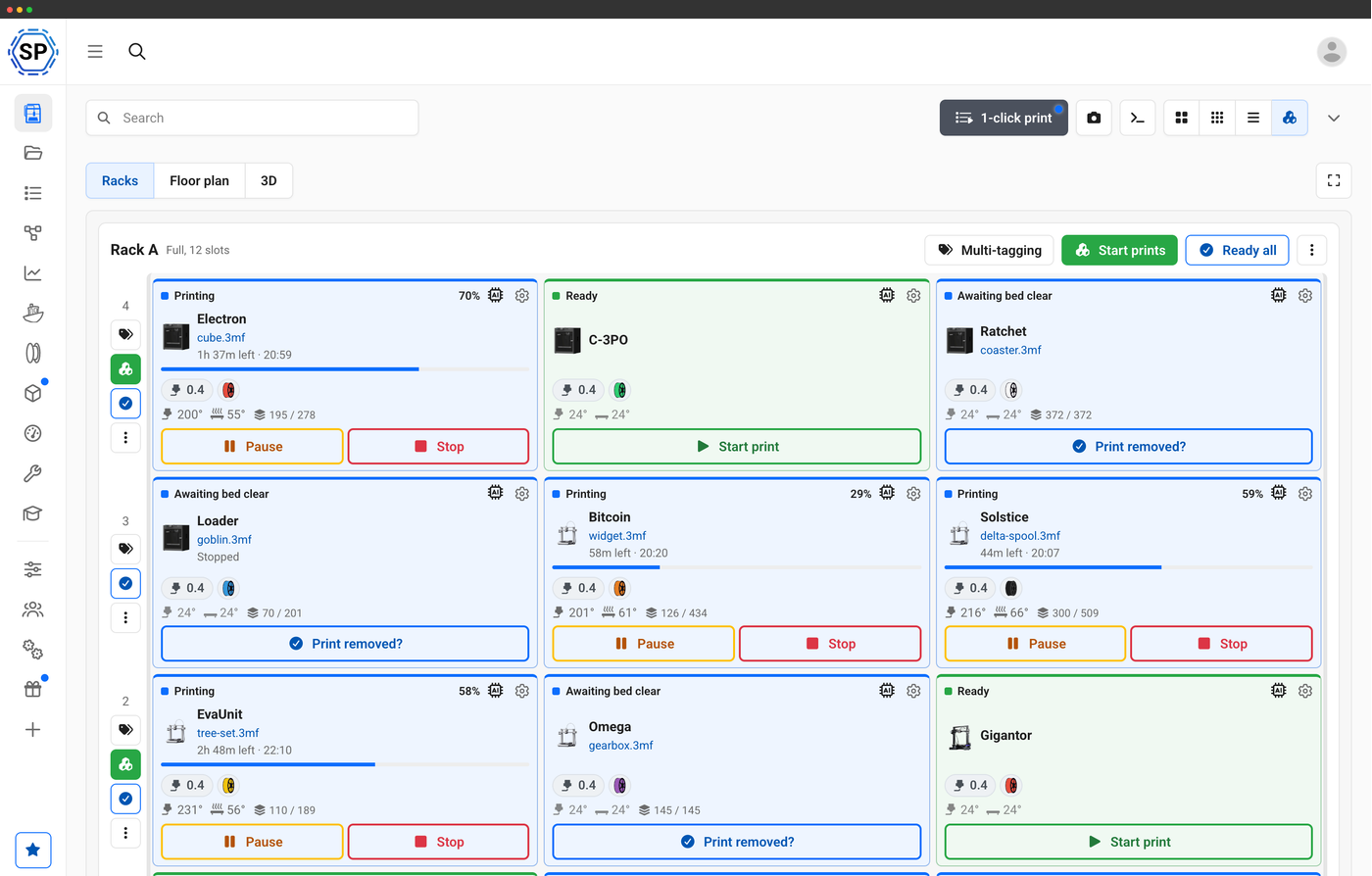
Ogni scaffale visto frontalmente, con stato, lavoro e avanzamento per ogni posto.
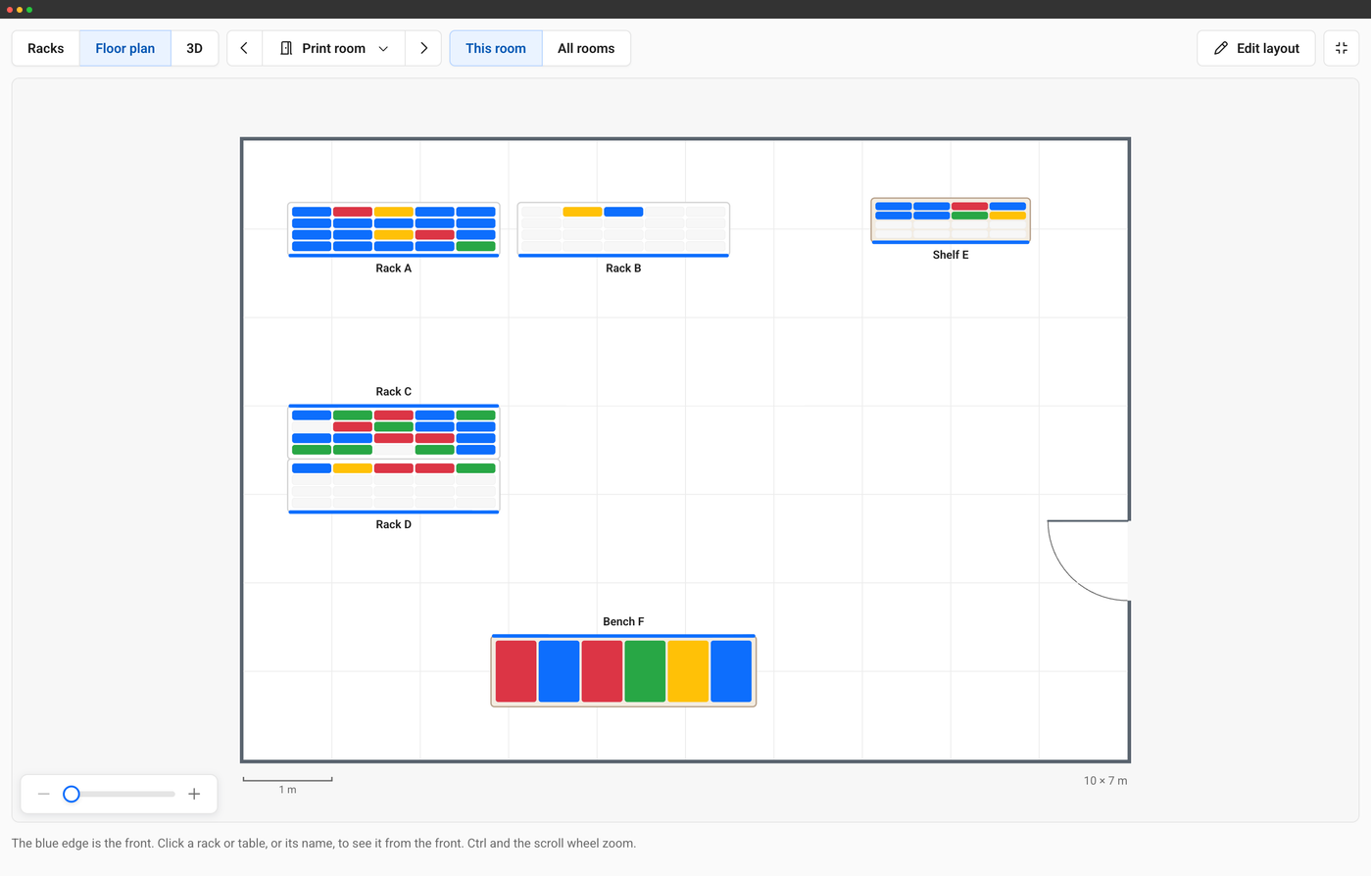
La stanza vista dall'alto, con pareti, porte e un indicatore di stato per ogni stampante.
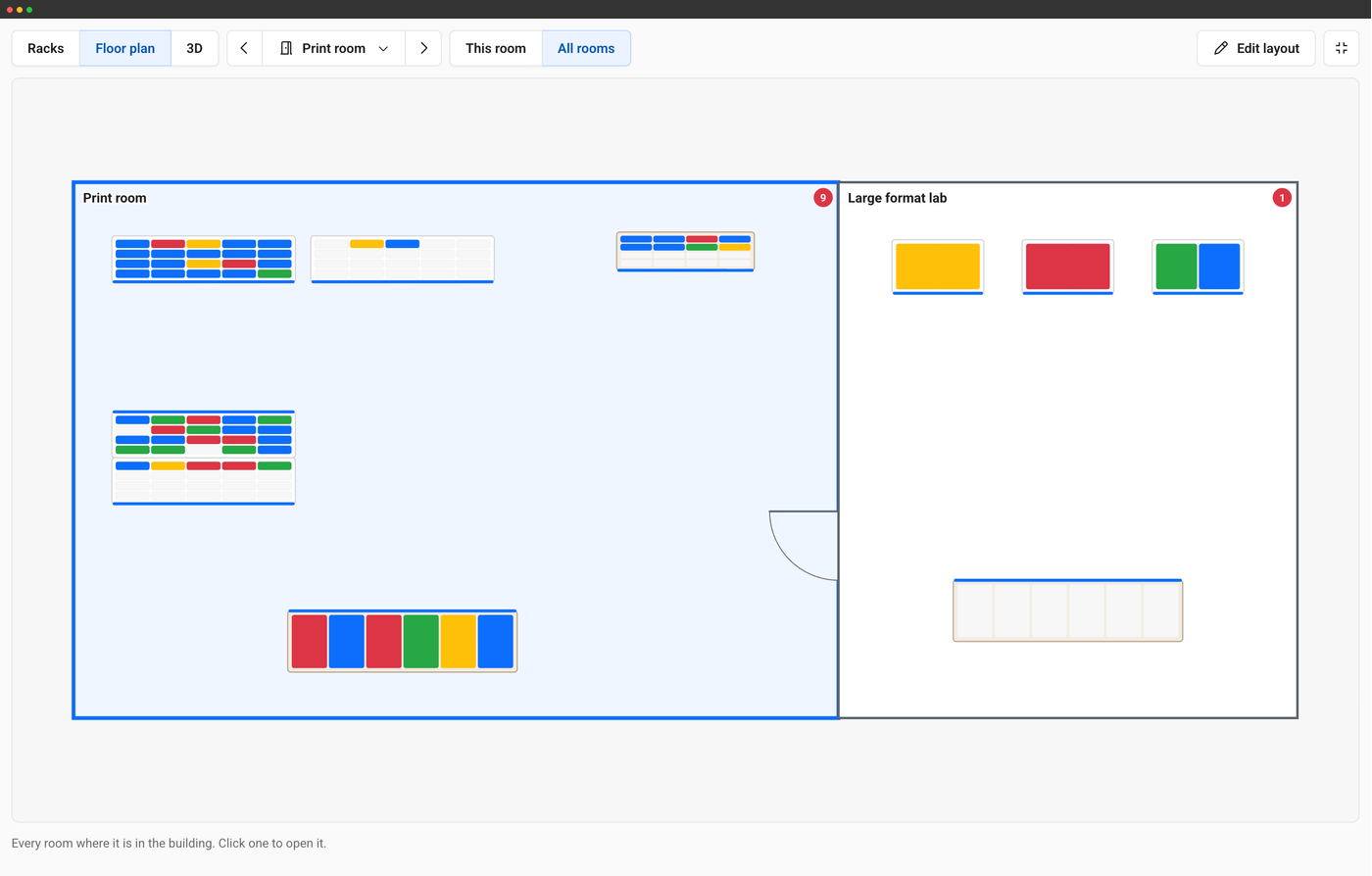
Ogni stanza nella sua posizione nell'edificio, con i colori di stato aggiornati in tempo reale.
Trovare una stampante dalla sua posizione
Cercare una stampante o fare clic su una scheda di stato, come In attesa di liberare il piano di stampa: le stampanti che non corrispondono vengono sfumate anziché scomparire. I rack mantengono l'aspetto reale, così la stampante cercata risalta esattamente dove si trova nella stanza.
Anche fuori dal layout, la posizione di una stampante collocata è indicata con una riga come Scaffalatura A · ripiano 2 · posizione 3, accanto al suo nome nel pannello di controllo e nelle finestre per liberare il piano di stampa, mettere in pausa o annullare, così da sapere quale macchina raggiungere.
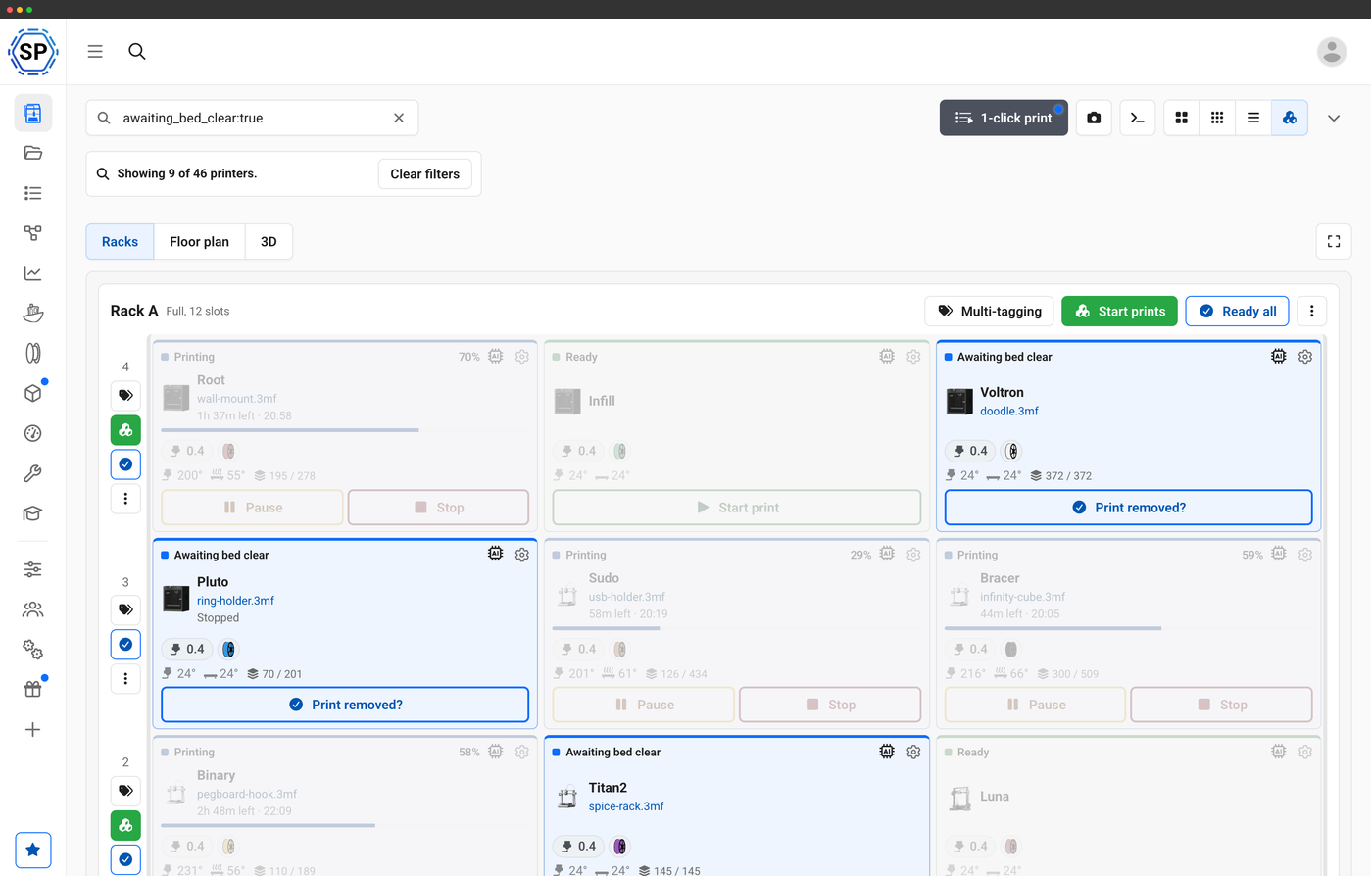
Ogni piano di stampa da liberare, illuminato nel proprio posto.
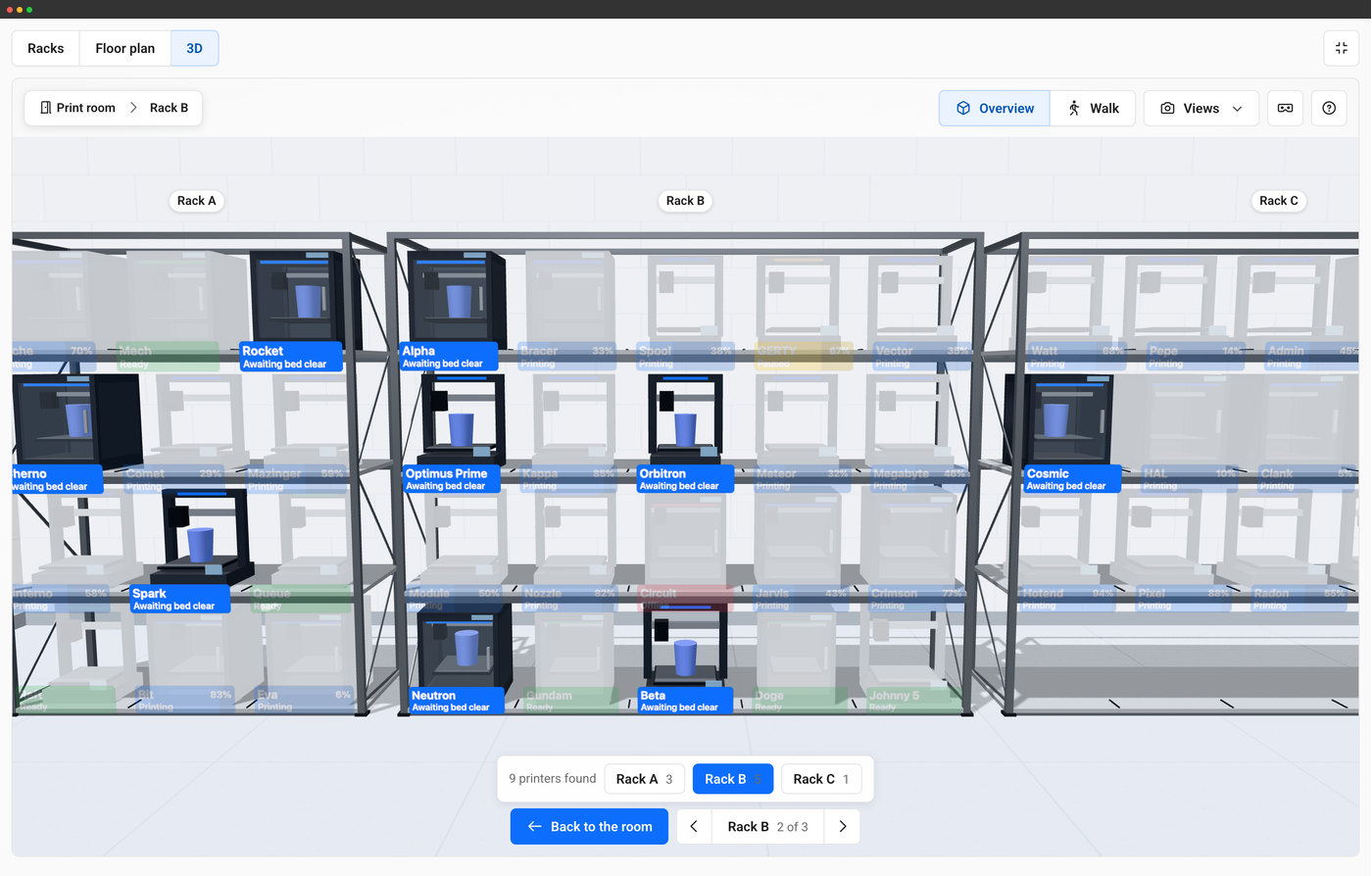
La stessa ricerca nella stanza 3D, con un elenco di stampanti o scaffali trovati da raggiungere.
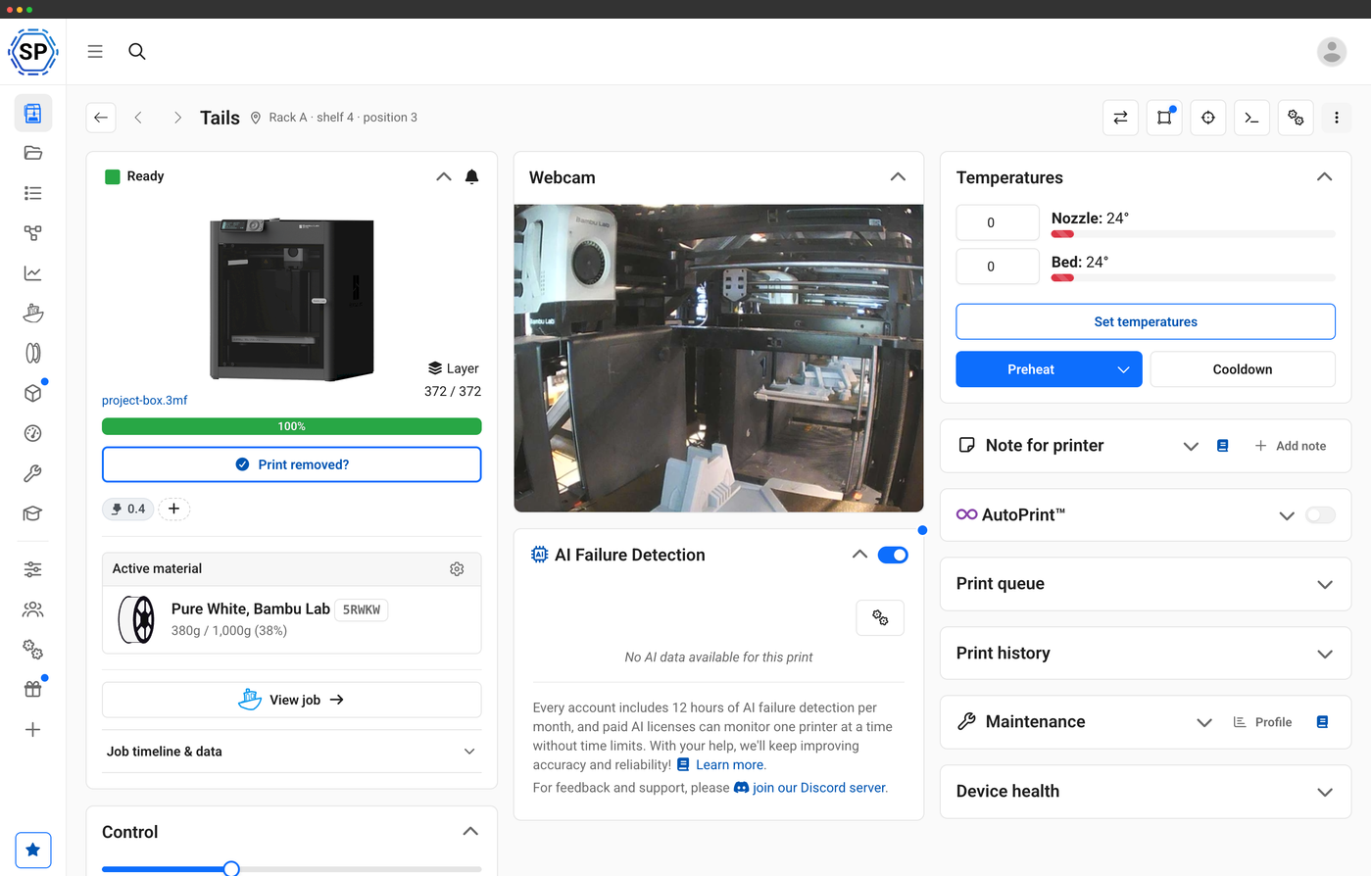
La posizione indicata accanto al nome della stampante.
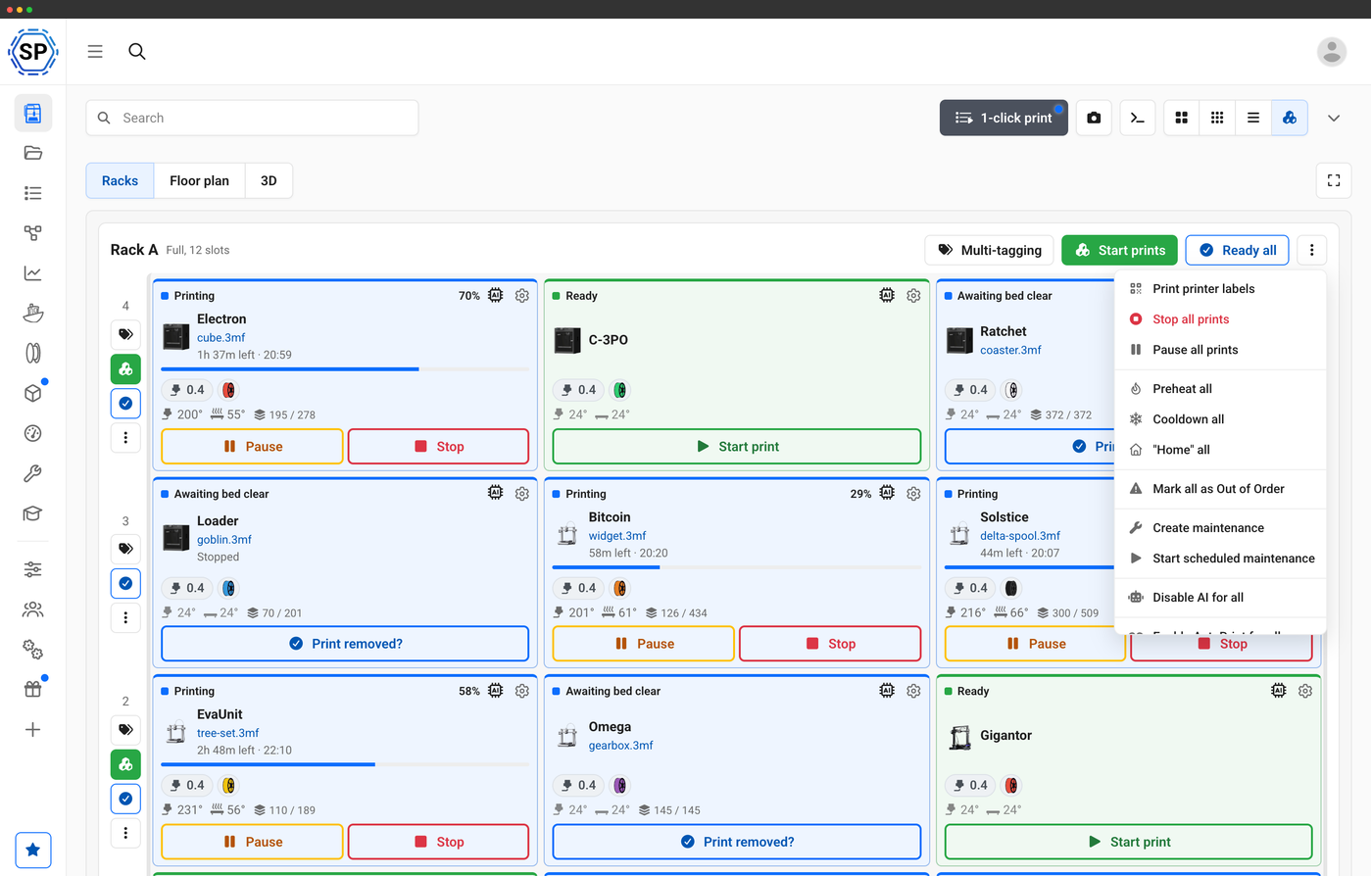
Gestire uno scaffale intero o un ripiano alla volta
Il percorso nella stanza
I piani di stampa si liberano scaffale per scaffale, non in ordine alfabetico. Ogni scaffale e ogni ripiano degli scaffali a più ripiani ha i propri pulsanti, che agiscono solo sulle stampanti presenti:
- Avviare le stampe su tutte le stampanti inattive dello scaffale o del ripiano
- Preparare tutte - segnare come liberi in una volta tutti i piani di stampa con stampe completate
- Aggiungere tag a tutte le stampanti presenti in una volta
- Altre azioni - mettere in pausa o riprendere, preriscaldare o raffreddare, segnare come fuori servizio, avviare la manutenzione
Esplorare la print farm in 3D
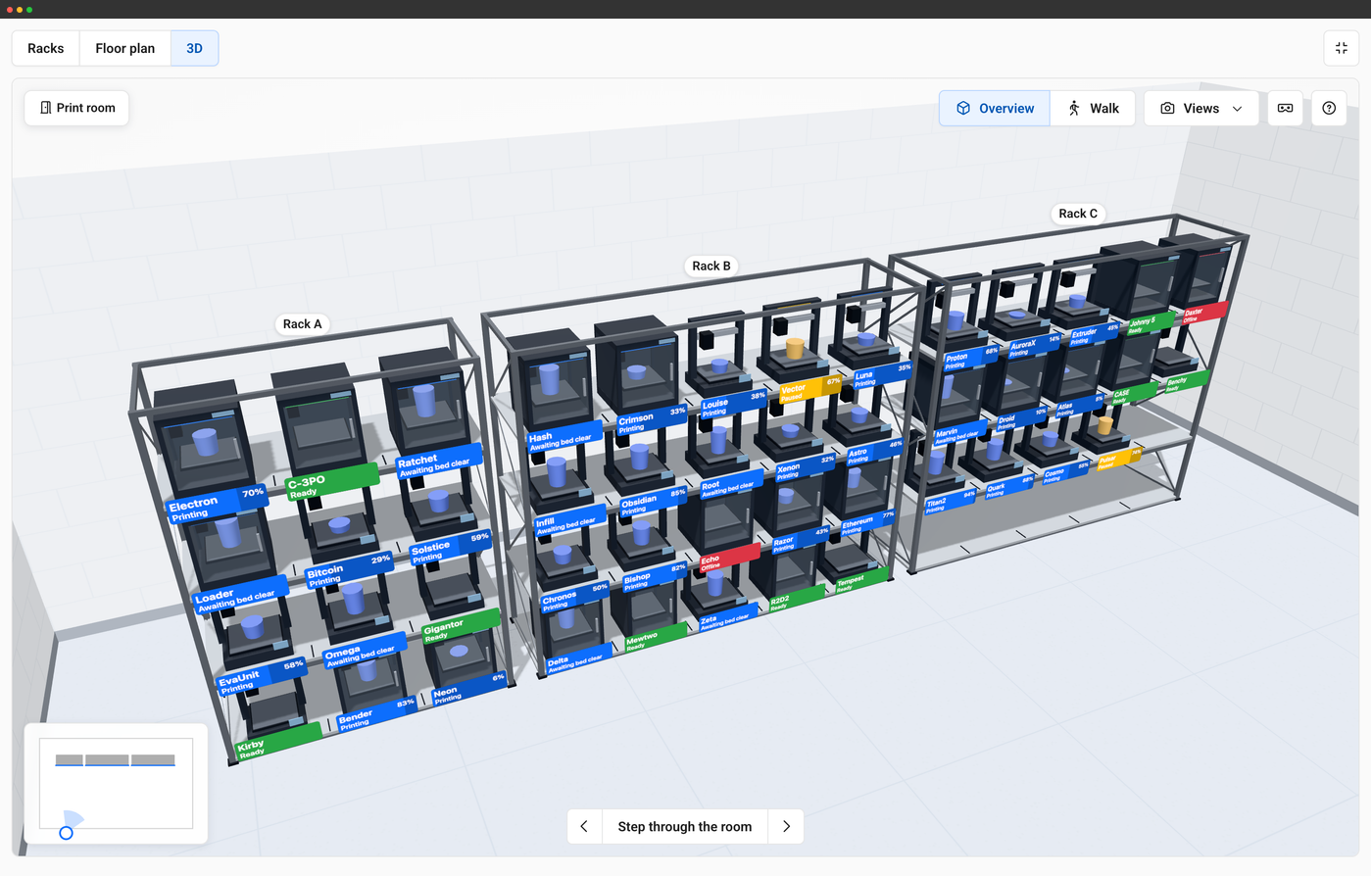
Lo stesso layout come stanza in 3D nel browser. Le stampanti sono raffigurate secondo forma e dimensioni, chiuse, bed-slinger o delta, ciascuna con un indicatore luminoso di stato e un'etichetta sul bordo del ripiano. Il modello sul piano di stampa cresce durante la stampa. È la vista ideale per mostrare la farm a visitatori o nuovi colleghi e trovare una stampante in base alla sua posizione quando il nome non è ancora familiare.
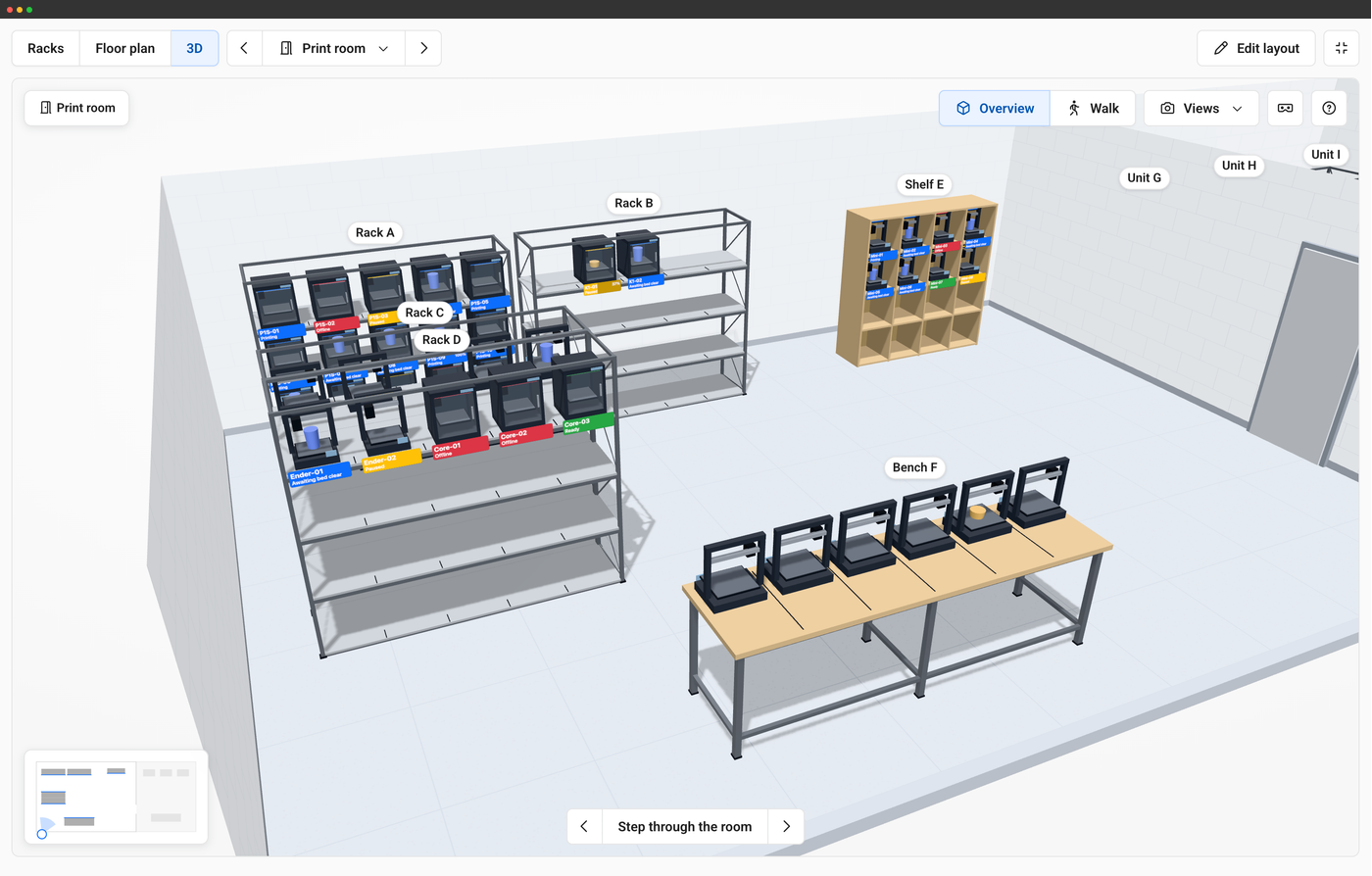
Ruotare, spostare e ingrandire la stanza, con il nome di ogni scaffale visibile.
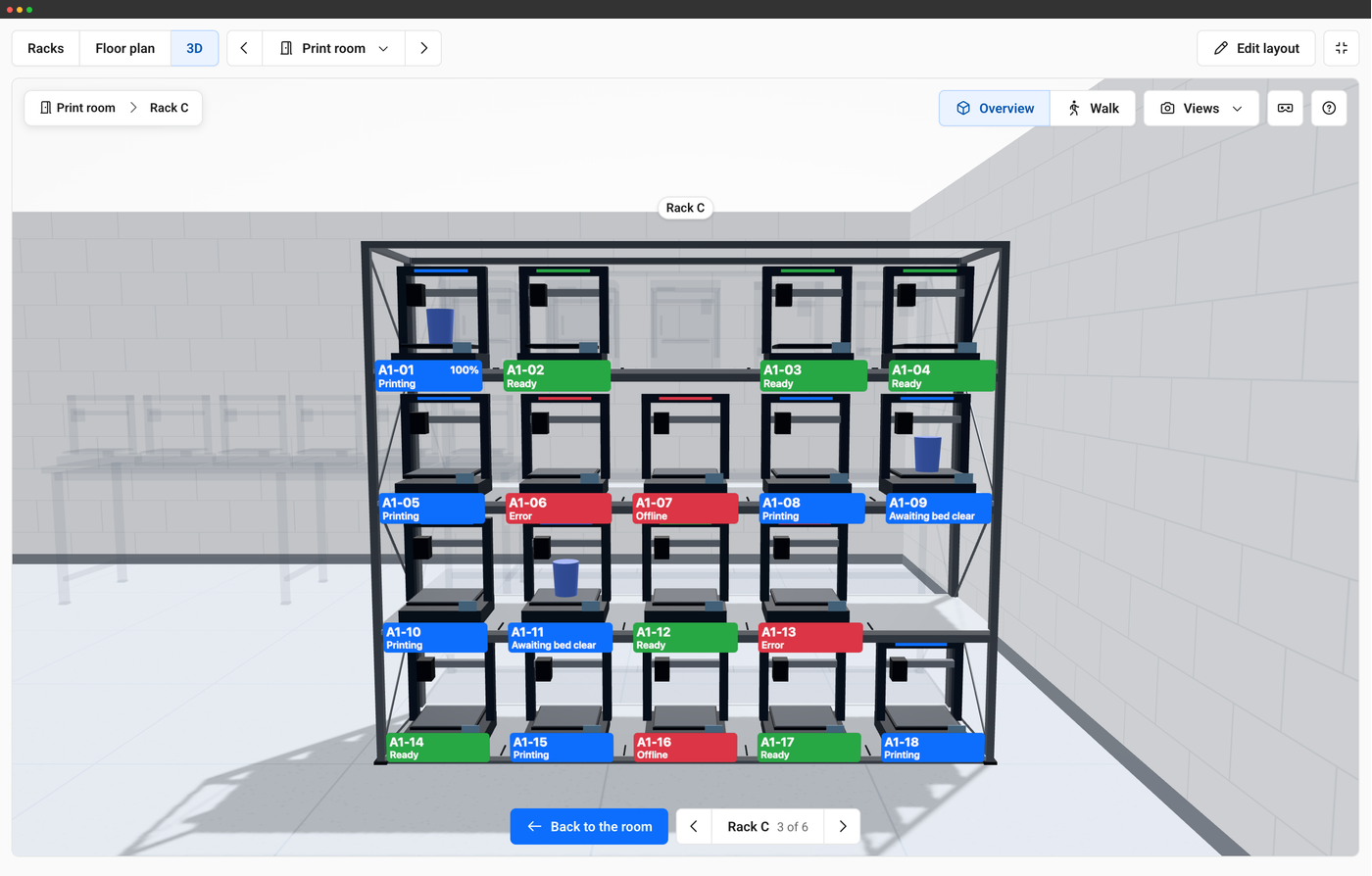
Fare clic su uno scaffale per posizionarsi di fronte. Gli elementi che ostacolano la vista vengono rimossi.
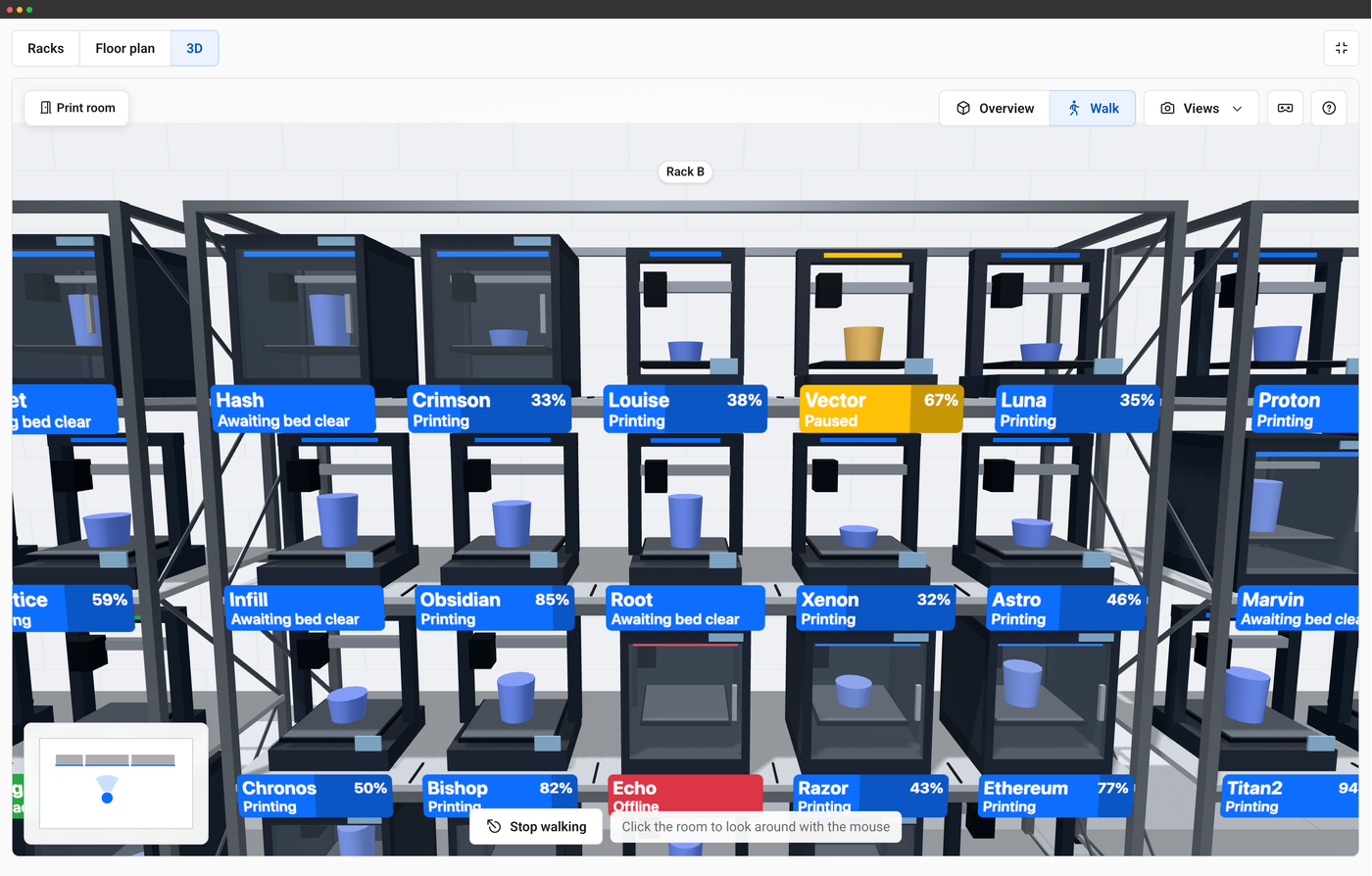
Muoversi tra i corridoi con la tastiera o fare clic sul punto da raggiungere.
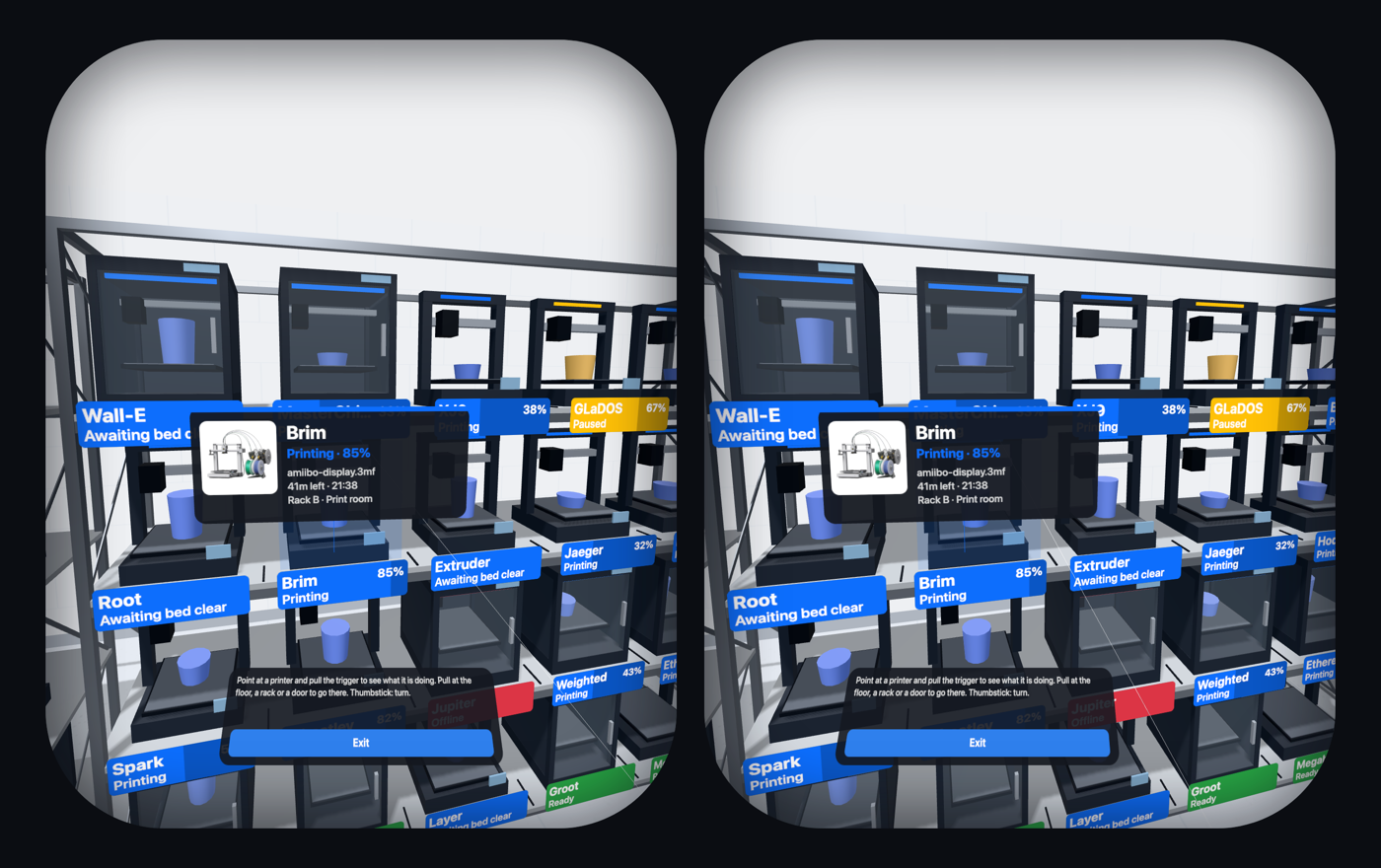
Ciò che ogni occhio vede nel visore: gli scaffali a grandezza naturale e la stampante verso cui si punta.
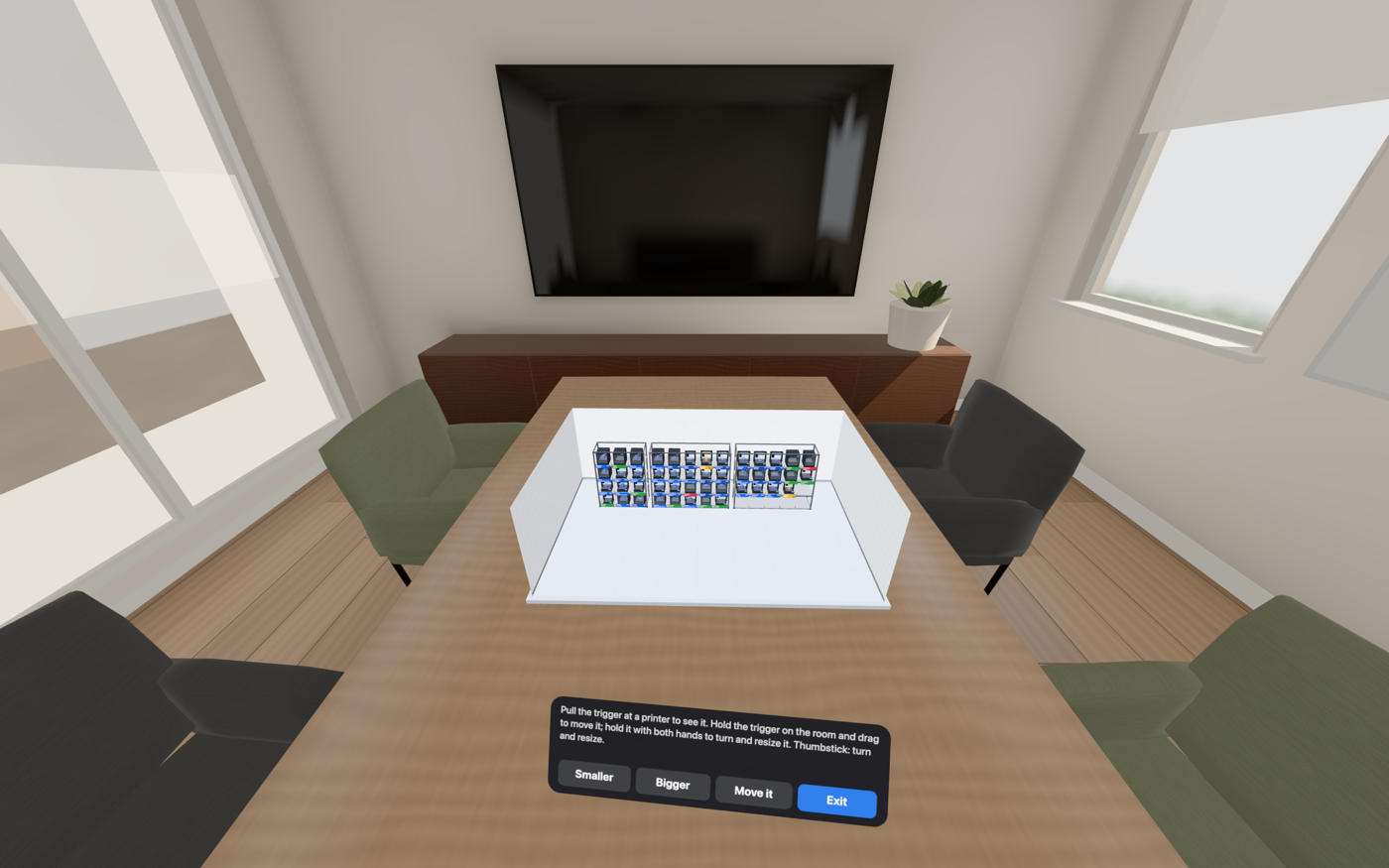
La farm come modello su un tavolo nella stanza attuale, con pulsanti per ridimensionarla e spostarla.
La farm in un visore VR o sulla scrivania in AR
Nulla da installare
La stanza 3D si apre anche nel browser di un Meta Quest, di un Apple Vision Pro o di un telefono Android inserito in un visore come Google Cardboard: è possibile camminare tra gli scaffali a grandezza naturale e puntare una stampante per vedere cosa sta facendo. In AR, su Quest o su un telefono Android, la farm appare come un modello sul tavolo.
È lo stesso layout, in sola lettura: si osserva e si indica, mentre le azioni sulle stampanti si eseguono sullo schermo. Utile per mostrare una farm a chi non si trova nell'edificio. Non è un motivo per acquistare un visore.
Configurare la planimetria della farm di stampa 3D senza disegnarla
Modelli, un gruppo di stampanti o uno scanner
Alla prima apertura della vista Layout, SimplyPrint suggerisce scaffali, ripiani e banchi in base al numero di stampanti. Correggere la proposta per ottenere il layout. Posizionare poi le stampanti:
- Riempire uno scaffale con un gruppo di stampanti, nell'ordine del gruppo
- Scansionare l'etichetta QR di ogni stampante passando accanto, con un lettore portatile o la fotocamera del telefono. La posizione successiva viene selezionata automaticamente
- Selezionare una posizione, poi una stampante, oppure spuntarne più di una e posizionarle insieme
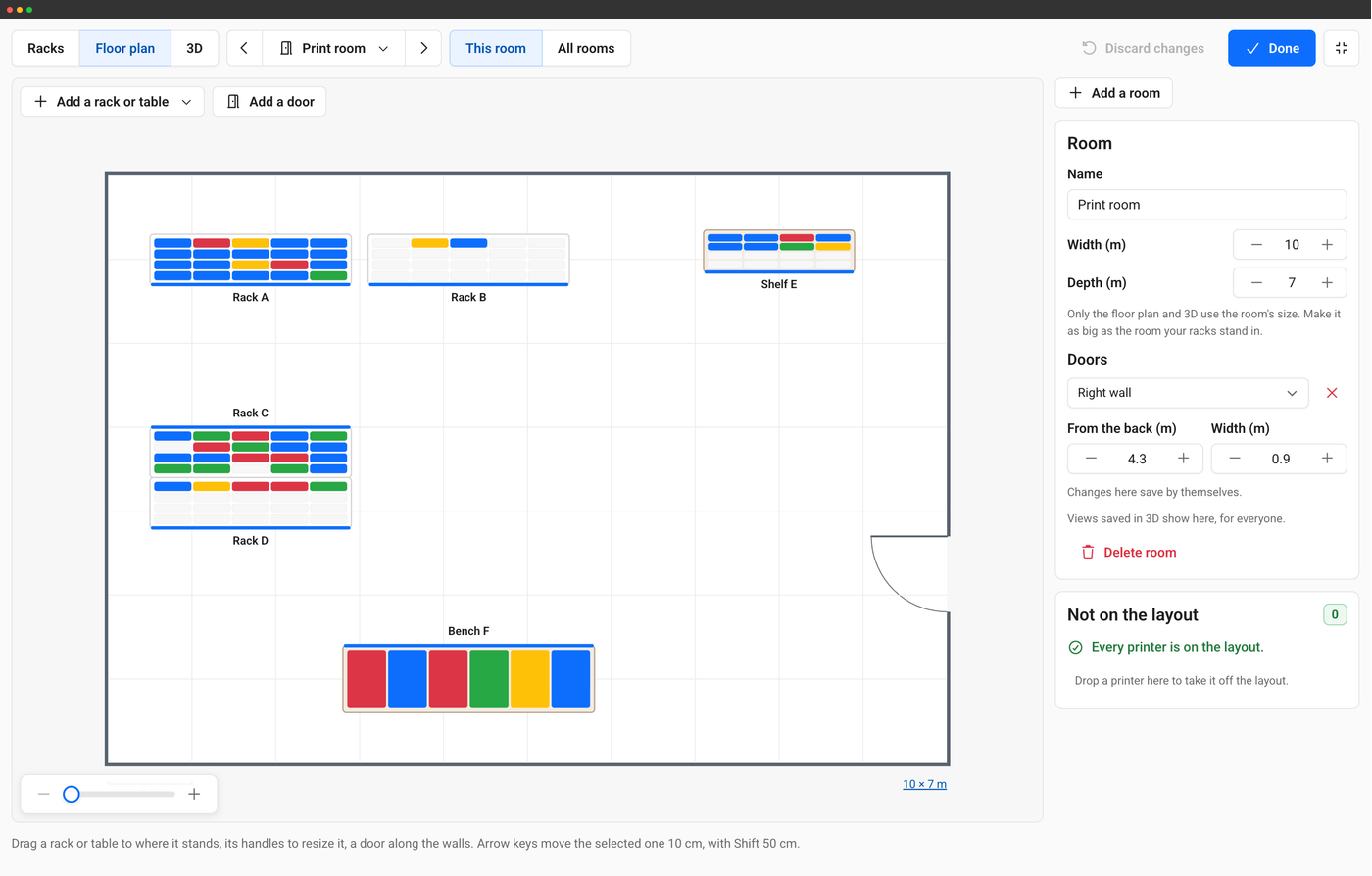
Pensato per ambienti non disposti in un'unica fila ordinata
Il personale e gli studenti appena arrivati trovano la stampante giusta
In una print farm, la persona del turno serale non ha configurato la stanza. Quando una stampa sulla P1S-14 fallisce, la planimetria mostra lo scaffale e il ripiano da raggiungere e la posizione appare nella finestra già aperta.
In una scuola o in un makerspace, uno studente viene informato che la stampa è pronta, ma non è mai stato nel laboratorio 2. La planimetria mostra la stanza e la vista frontale dello scaffale mostra la stampante. A schermo intero, la vista Layout diventa un pannello di stato che riproduce la forma della stanza.
Spostare una stampante ne cambia solo la posizione
Il layout risponde alla domanda dove si trova questa stampante? I gruppi di stampanti rispondono alla domanda a cosa serve questa stampante? Sono volutamente separati: spostando una stampante su un altro rack, il gruppo, la coda di stampa e i relativi accessi restano invariati. Un rack può contenere stampanti di più gruppi e un gruppo può essere distribuito su più rack.
Visualizzare la gestione dell'organizzazioneDecidere chi può vedere e modificare il layout
Accesso per piano: quali piani includono il layout della farm?
Il layout della farm è incluso nel piano Pro e in quelli superiori. Pro include una stanza; Print Farm, School ed Enterprise includono tante stanze quante ne ha l'edificio, fino a 50. Negli altri piani, la vista Layout mostra un'anteprima con le proprie stampanti in un layout di esempio.
| Funzionalità / Limite | Gratis | Base | Pro | Print farm | Enterprise | Scuola | Cloud Slicer | Gestore del filamento |
|---|---|---|---|---|---|---|---|---|
|
Layout della farm
Scaffali, planimetria, stanza 3D, VR e AR.
|
Vuoi saperne di più sui nostri piani?
Visualizza il confronto completo tra prezzi e funzionalitàDomande frequenti
Cos'è la planimetria della farm in SimplyPrint?
Quanto tempo richiede la configurazione?
Spostare una stampante nel layout cambia il suo gruppo o la sua coda?
È possibile usarlo per più stanze?
Serve un visore VR?
È possibile stampare etichette per scaffalature e ripiani da qui?
Quali piani includono la planimetria della farm?
Guida passo passo
Come aprire la vista Layout, cosa mostra ogni vista, chi può vederla e modificarla e cosa fare quando manca qualcosa.
Leggere la guida alla vista layout