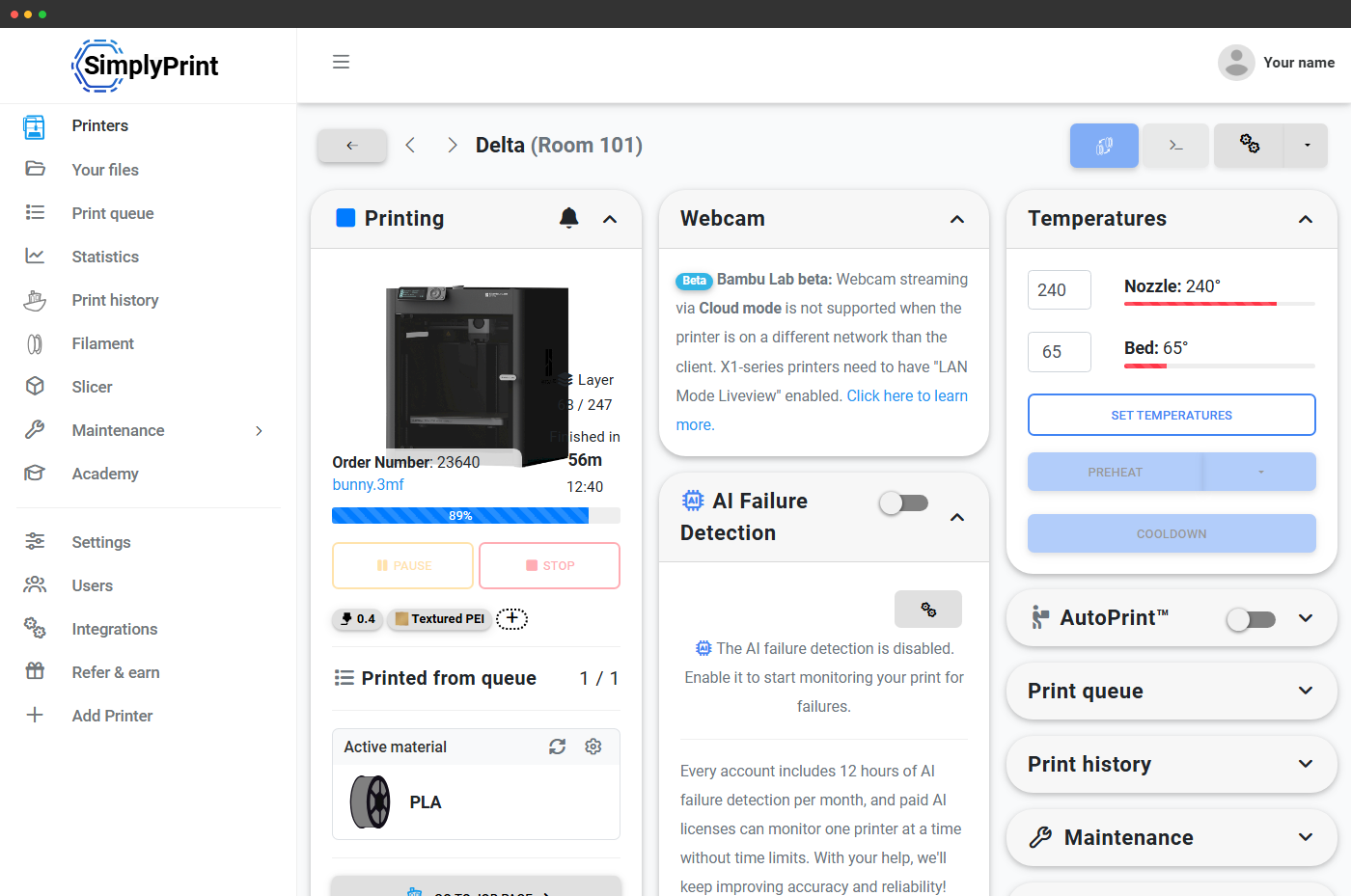
Tre modi per contrassegnare come libero il piano di stampa
Tocca il pulsante sulla scheda della stampante, lascia che l'hardware AutoPrint liberi il piano di stampa oppure lascia che il controllo AI del piano di stampa confermi che sia vuoto tra una stampa e l'altra. Scegli ciò che si adatta alla configurazione: tutte le opzioni confluiscono nella stessa decisione tra esito positivo e negativo e nel flusso di avvio della stampa successiva.
Tre modi per liberare il piano di stampa: alla base c'è sempre la stessa decisione consapevole, positiva o negativa
Selezionare il flusso di lavoro adatto alla configurazione. Il pulsante manuale è il più semplice, l'hardware AutoPrint evita il tocco e il controllo AI del piano di stampa è la rete di sicurezza che rileva ciò che sfugge a persone e macchine. Tutti confluiscono nella stessa decisione di idoneità e nello stesso comportamento di avvio del successivo, così è possibile combinarli in una flotta senza adottare due modelli mentali diversi.
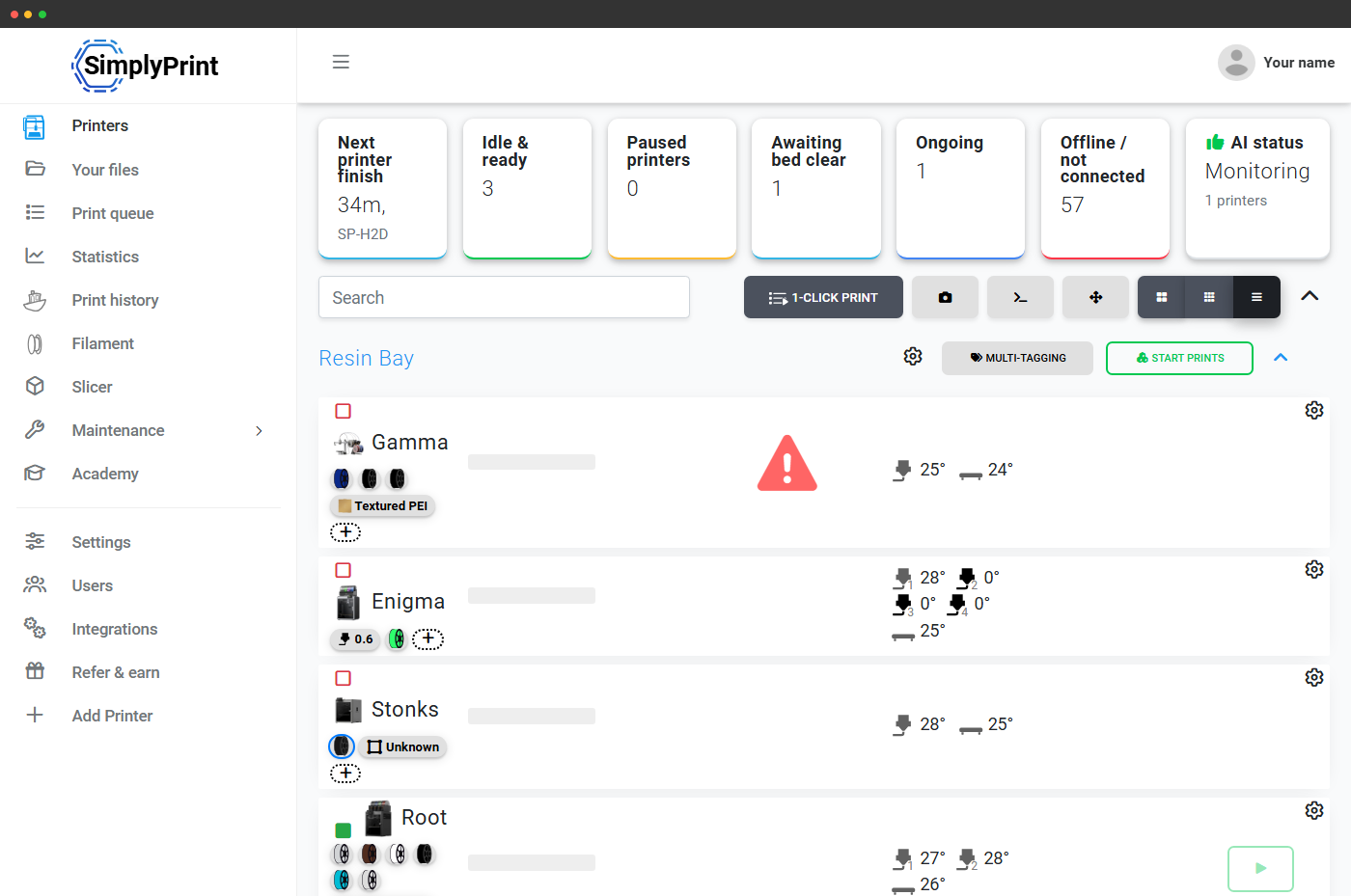
Ogni scheda stampante offre, al termine di una stampa, l'azione "Piano di stampa libero". Selezionandola, è possibile indicare se il risultato è buono o meno. SimplyPrint prepara la stampante per il lavoro successivo e, se 1-Click print è attivo, avvia il successivo elemento compatibile della coda.
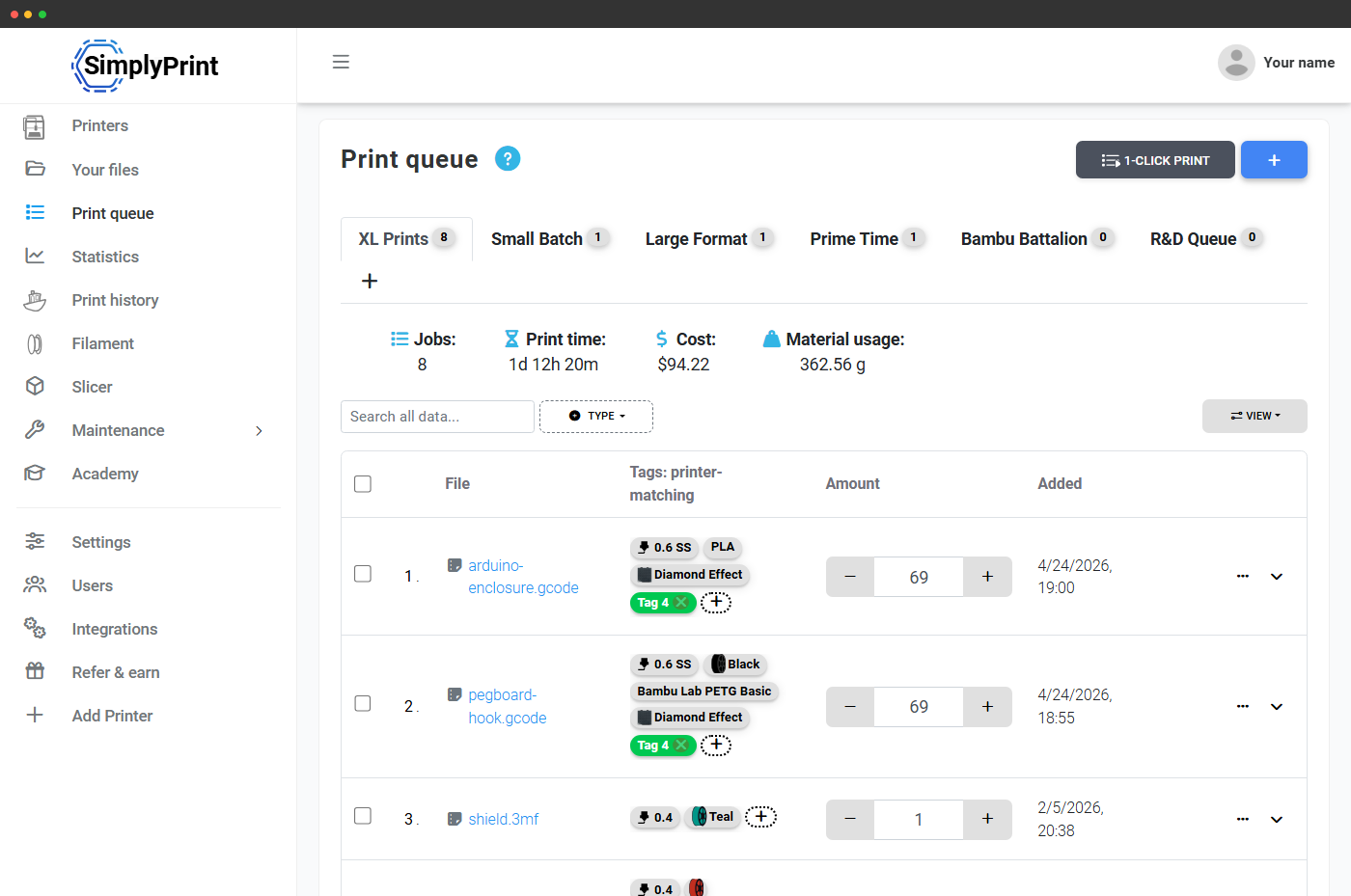
Quando una stampa terminata viene contrassegnata come difettosa nel passaggio di liberazione del piano di stampa, SimplyPrint cambia la valutazione del lavoro di stampa in non riuscita e restituisce l'elemento alla coda di stampa perché venga eseguito di nuovo. Nessun nuovo caricamento, nessun nuovo slicing, un clic trasforma "quello è uscito deformato" in "la prossima stampante compatibile riproverà". Vengono corretti anche i contatori del file utente.
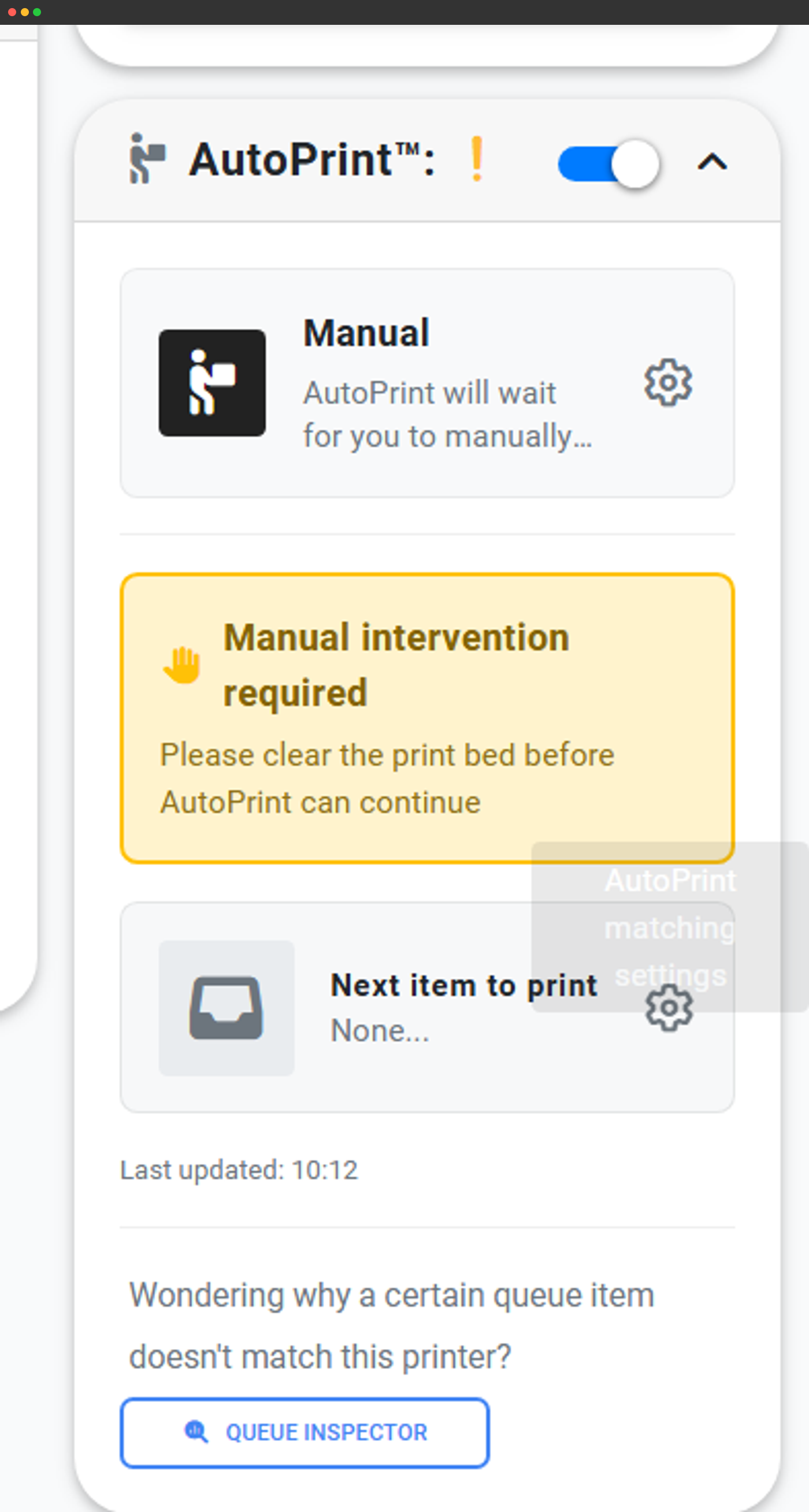
Abbinare la liberazione del piano di stampa a un sistema di liberazione compatibile con AutoPrint, AutoClear per Bambu Lab X1C e P1S, FarmLoop, JobOx, 3DPrintomat, ChituPlateCycler, SwapMod oppure una macro G-code personalizzata, e a qualsiasi altra integrazione compatibile con AutoPrint elencata nella pagina delle funzioni AutoPrint. Il piano di stampa viene liberato fisicamente al termine di ogni stampa, SimplyPrint rileva la liberazione e avvia il lavoro compatibile successivo, anche in assenza di personale.
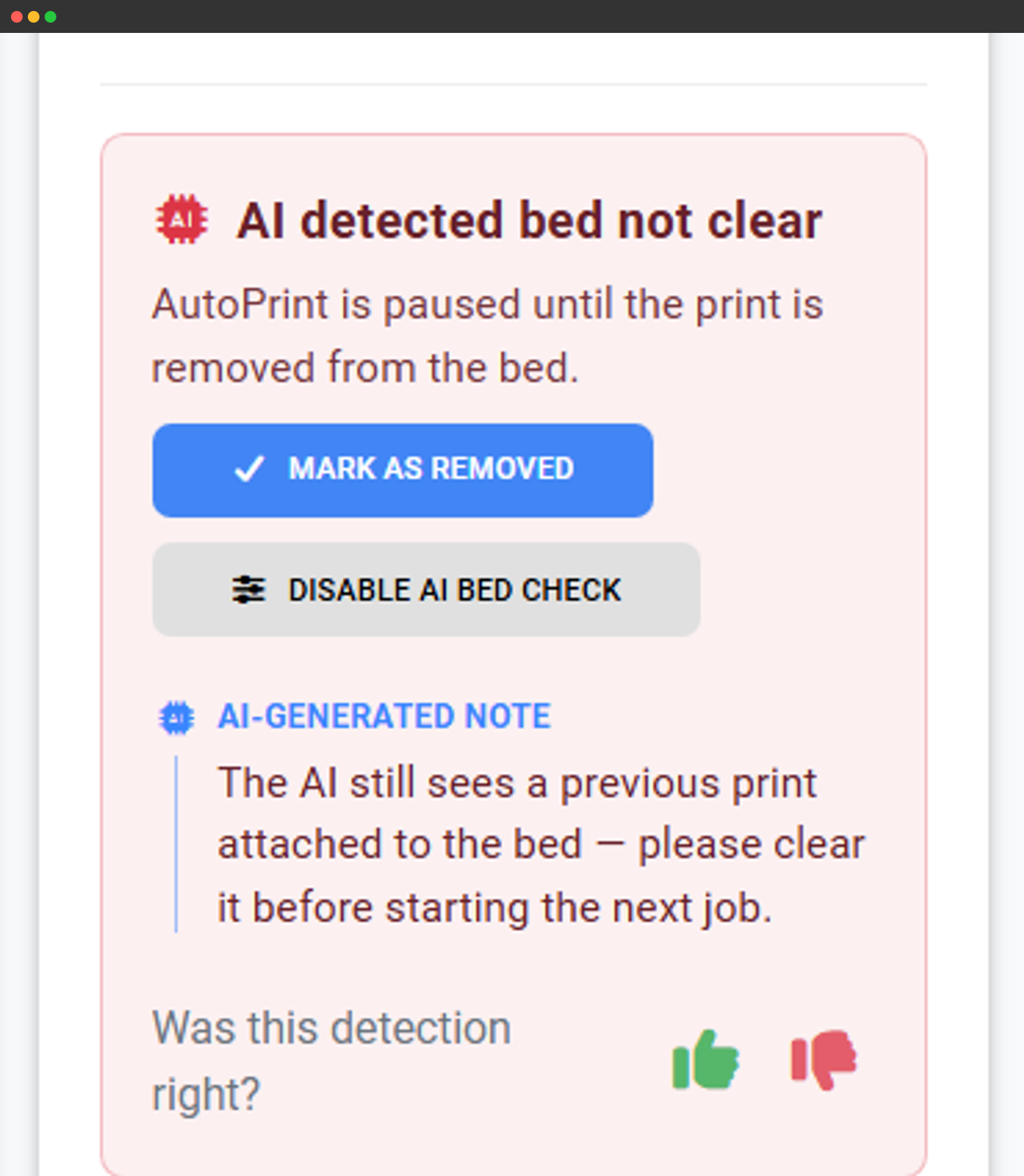
Attivando il controllo AI del piano di stampa, l'AI della fotocamera di SimplyPrint monitora il piano tra una stampa e l'altra. Se il pezzo è ancora lì, la stampa successiva rimane in pausa, così la stampante non avvia mai un job sopra quello del giorno prima. Può essere abbinato all'hardware AutoPrint o al pulsante manuale, in entrambi i casi l'AI è la rete di sicurezza che evita le collisioni della testina.
Domande frequenti
Quale piano serve?
Avvia automaticamente la stampa successiva?
Cosa succede se non si libera il piano di stampa?
E se la stampante resta nello stato 'finished' per ore?
Cosa fanno davvero "buono" e "cattivo"?
È possibile personalizzare il flusso di lavoro?
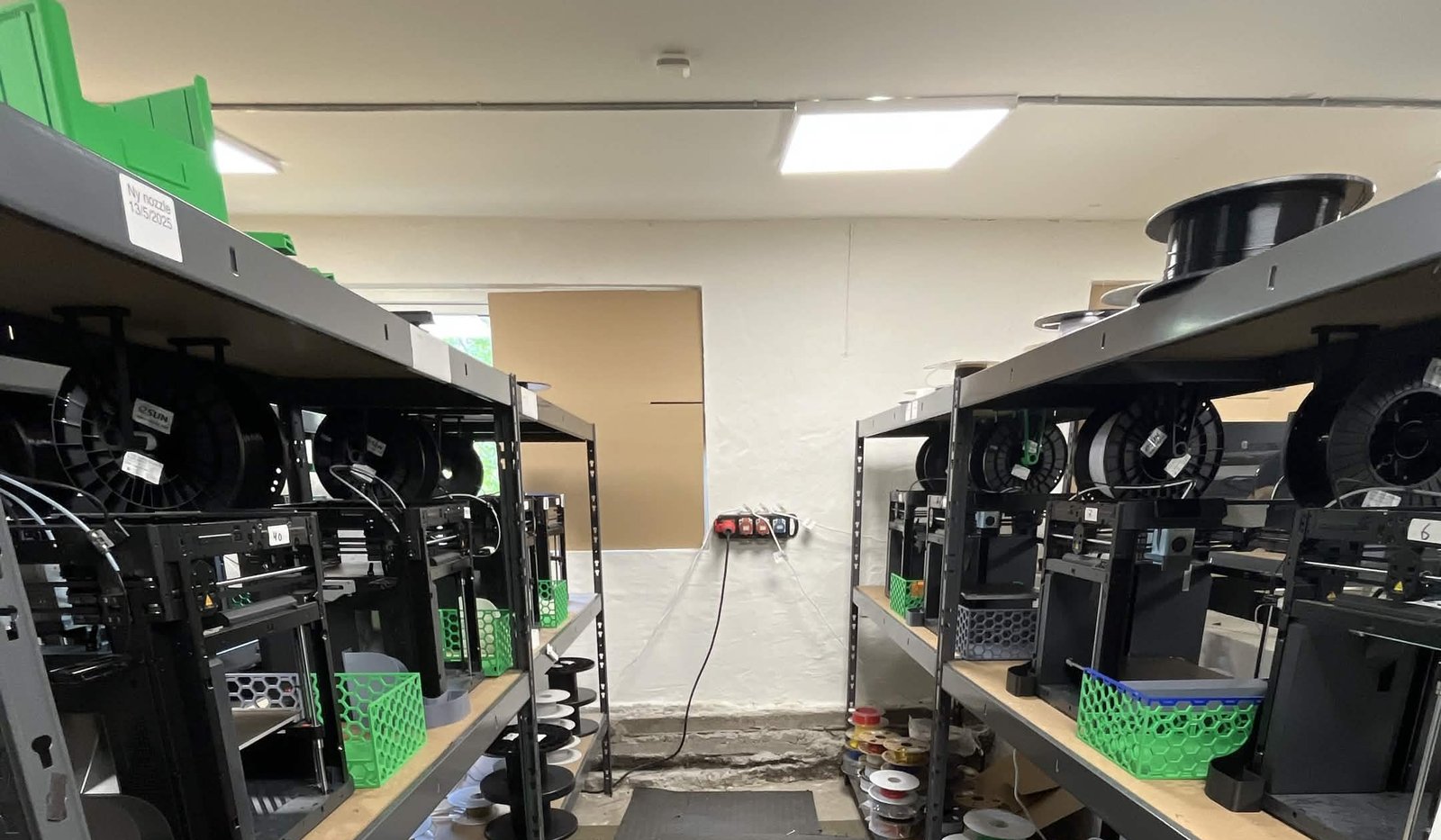
Scopri come Weshape usa Liberare il piano di stampa per gestire ~50 printers
Lights-out automation: two people run a ~50-printer Bambu farm where the print side is hands-off, order to shipped part, and they turned that same pipeline into an EU print-on-demand service.