Creality K2 पर SimplyPrint सेटअप: SimplyPrint Client तरीका

इस प्रिंटर के लिए SimplyPrint Client सेटअप। अपने Creality K2 3D प्रिंटर को SimplyPrint से कनेक्ट करने के चरणों का पालन करें।
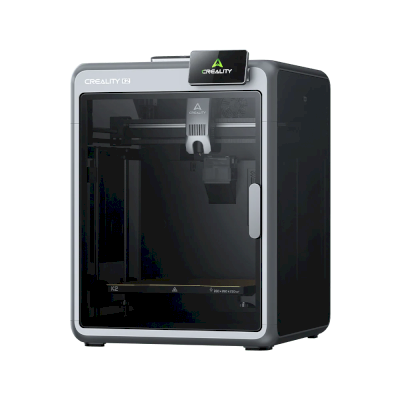
Creality K2 image
  • 1 परिचय
  • 2 क्लाइंट इंस्टॉल करें
  • 3 अपना प्रिंटर कनेक्ट करें

अपना प्रिंटर कनेक्ट करें

यहां से आगे का काम क्लाइंट खुद कर लेता है। इसे खोलें, फिर प्रिंटर जोड़ें चुनें, यह आपके नेटवर्क पर प्रिंटर ढूंढ लेता है और आपके प्रिंटर को जोड़ने में आपकी मदद करता है।

क्लाइंट खोलें

पहले, जो क्लाइंट आपने इंस्टॉल किया है उसे खोलें। आप इसे यहां से खोल सकते हैं:

  • Windows पर सिस्टम ट्रे आइकन।
  • macOS पर मेन्यू-बार आइकन।
  • http://localhost:8000 पर एक ब्राउज़र (या Pi या किसी और डिवाइस पर http://<device-ip>:8000)।

क्लाइंट में खुद साइन इन करने के लिए कुछ नहीं है। इसे खोलने के बाद, नीचे अपने प्रिंटर जोड़ें और लिंक करें।

  1. पक्का करें कि आपका प्रिंटर चालू है और क्लाइंट चलाने वाले डिवाइस के समान नेटवर्क पर है।
  2. क्लाइंट में, Add printer पर क्लिक करें और अपना ब्रांड चुनें। यह आपके नेटवर्क पर मिले प्रिंटर की सूची दिखाता है, या आप विवरण खुद डाल सकते हैं।
  3. स्क्रीन पर दिए चरणों का पालन करें। ब्रांड-विशेष प्रॉम्प्ट (एक एक्सेस कोड, एक सीरियल नंबर, एक पासवर्ड, या प्रिंटर पर "Allow" पर टैप) क्लाइंट में ही दिखते हैं।
SimplyPrint में लिंक करना पूरा करें

आप जो भी प्रिंटर जोड़ते हैं वह क्लाइंट में एक छोटे सेटअप कोड के साथ Pending के रूप में दिखता है। SimplyPrint खोलें, अपने प्रिंटरों पर जाएं, और प्रिंटर को अपने खाते से लिंक करने के लिए वह कोड डालें। बस इतना ही, प्रिंटर ऑनलाइन हो जाता है और आप प्रिंटिंग शुरू कर सकते हैं।

हर ब्रांड को क्या चाहिए
Bambu Lab
प्रिंटर पर एक बार, LAN-only मोड और Developer मोड चालू करें। फिर इसका IP, 8-कैरेक्टर वाला एक्सेस कोड, और सीरियल नंबर डालें (सभी प्रिंटर की स्क्रीन पर मिलते हैं)। मौजूदा फर्मवेयर पर क्लाउड लॉगिन सिर्फ़ मॉनिटरिंग के लिए है।
इनके साथ काम करता है: A1, A1 Mini, A2L, H2C, H2D, H2S, P1P, P1S, P2S, X1, X1-Carbon, X1E, X2D।
Creality
ऑटो-डिस्कवर किया गया, या प्रिंटर का IP डालें। मॉडल अपने आप पहचाना जाता है, कोई कोड या पासवर्ड नहीं।
इनके साथ काम करता है: CR-10 SE, Ender-3 V3, Ender-3 V3 KE, Ender-3 V3 Mega, Ender-3 V3 Plus, Ender-3 V4, Ender 5 Max, Hi, K1, K1 Max, K1 SE, K1C, K2, K2 Plus, K2 Pro, K2 SE, K3, SPARKX i7, SPARKX i8।
Anycubic
ऑटो-डिस्कवर किया गया, या प्रिंटर का IP डालें। मॉडल अपने आप पहचाना जाता है, किसी कोड की ज़रूरत नहीं।
इनके साथ काम करता है: Kobra 2 Pro, Kobra 3, Kobra 3 Max, Kobra 3 Max V2 Combo, Kobra 3 V2, Kobra 4, Kobra S1, Kobra S1 Max, Kobra X।
Elegoo
प्रिंटर का IP डालें, फिर अपना मॉडल चुनें।
इनके साथ काम करता है: Centauri Carbon, Centauri Carbon 2, Centauri Carbon Canvas।
Snapmaker
प्रिंटर का IP डालें, किसी कोड या पासवर्ड की ज़रूरत नहीं है।
इनके साथ काम करता है: U1।
Flashforge
प्रिंटर पर एक बार LAN-only mode चालू करें। फिर उसका IP और LAN access code दर्ज करें, दोनों प्रिंटर की स्क्रीन पर हैं।
इनके साथ काम करता है: AD5X, Adventurer 5M, Adventurer 5M Pro, Creator 5, Creator 5 Pro।
Dremel
अपने आप खोजा गया, या प्रिंटर का IP दर्ज करें। किसी कोड या पासवर्ड की ज़रूरत नहीं है।
इनके साथ काम करता है: 3D40, 3D40-FLX, 3D45।
Ultimaker
प्रिंटर का IP डालें, फिर अधिकृत करने के लिए प्रिंटर की स्क्रीन पर Allow दबाएं।
इनके साथ काम करता है: 2+ Connect, 3, 3 Extended, S3, S5, S7, S7 Pro।
Duet
बोर्ड का IP डालें। अगर आपने Duet Web Control पासवर्ड सेट किया है, तो वह डालें; नहीं तो इसे खाली छोड़ दें।
साथ काम करता है: Duet 3 (6HC, 6XD, Mini 5+), Duet 2 (WiFi, Ethernet, Maestro), और अन्य RepRapFirmware बोर्ड।

बस हो गया! सब तैयार है

अब आप अपना प्रिंटर जोड़ने और SimplyPrint इस्तेमाल शुरू करने के लिए तैयार हैं।

अपना फ्री खाता बनाएं


वापस

