
Onshape
स्लाइसिंग और प्रिंटिंग के लिए अपने CAD पार्ट और असेंबली सीधे Onshape से SimplyPrint को भेजें
Onshape Store से इंस्टॉल करें पूरी guide पढ़ें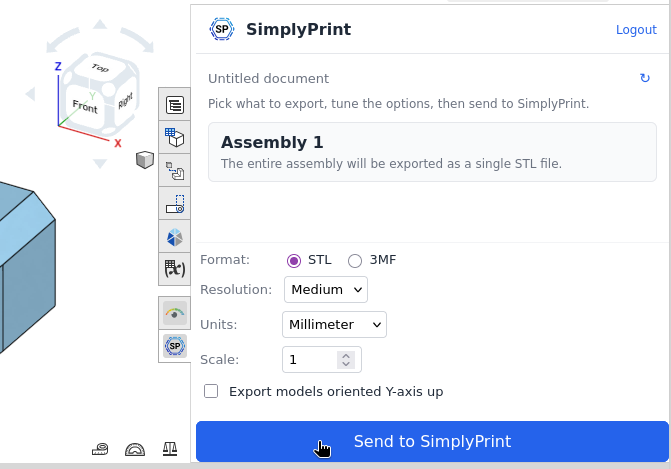
स्लाइसिंग और प्रिंटिंग के लिए अपने CAD पार्ट और असेंबली सीधे Onshape से SimplyPrint को भेजें
Onshape Store से इंस्टॉल करें पूरी guide पढ़ें
SimplyPrint को Onshape का समर्थन प्राप्त नहीं है, और न ही यह इससे संबद्ध है। हम ट्रेडमार्क और इमेज का इस्तेमाल सिर्फ़ अपने प्लेटफ़ॉर्म के साथ संगतता दिखाने के लिए करते हैं। SimplyPrint के साथ Onshape हार्डवेयर का इस्तेमाल Onshape की मंशा के अनुसार न हो, यह संभव है। सभी अधिकार संबंधित मालिकों के हैं।
Onshape के लिए SimplyPrint ऐप cloud CAD और 3D प्रिंटिंग के बीच की दूरी मिटाता है। Onshape में अपना पार्ट या assembly डिज़ाइन करें, फिर उसे एक क्लिक में सीधे SimplyPrint पर भेजें, STL डाउनलोड करने, browser tabs बदलने या अपने कंप्यूटर पर अतिरिक्त software की ज़रूरत नहीं।
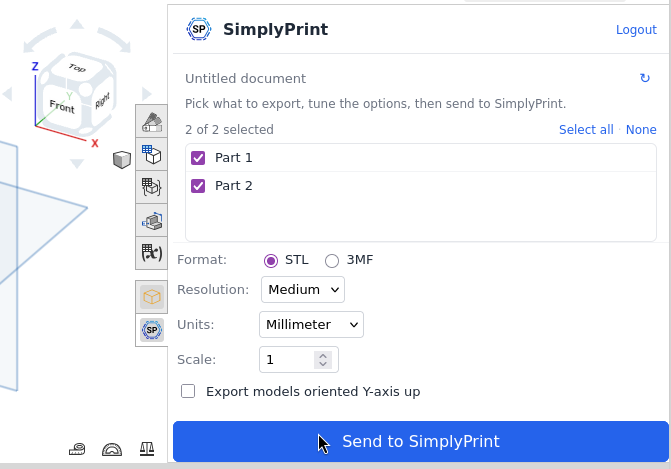
Onshape पूरी तरह आपके browser में चलता है और SimplyPrint का cloud platform भी। Onshape App Store से सदस्यता लेने के बाद, SimplyPrint panel हर Part Studio और Assembly में Onshape की दाईं sidebar में जुड़ जाता है। अपने पार्ट चुनें, STL या 3MF चुनें, resolution और units सेट करें, Send दबाएँ और मॉडल slice करने, कतार में जोड़ने या एक या अधिक प्रिंटर पर print करने के लिए तैयार होकर SimplyPrint में पहुँच जाएगा।
Part Studio में अलग-अलग पार्ट चुनें या पूरी Assembly को एक संयुक्त मॉडल के रूप में export करें। आपके खुले हुए workspace के अनुसार panel बदल जाता है।
Resolution, coarse, medium, fine, units, mm, cm, m, inch, foot, समान scale और STL Y-axis-up, आपकी ज़रूरत के सभी विकल्प, बिना अनावश्यक विकल्पों के।
Part Studio में नया पार्ट जोड़ें और वह सेकंडों में picker में दिखने लगेगा, panel refresh करने या Onshape फिर से खोलने की ज़रूरत नहीं।
अपने आप chunking होने से कई सौ मेगाबाइट के exports भरोसेमंद रूप से upload होते हैं, timeout, मैन्युअल split या अतिरिक्त झंझट की ज़रूरत नहीं।
Onshape browser में चलता है और SimplyPrint भी। CAD से प्रिंटेड पार्ट तक पूरी प्रक्रिया Mac, Windows, Linux या Chromebook पर काम करती है।
ऐप Onshape के OAuth 2.0 का उपयोग करता है। यह केवल उन documents को देखता है जिनमें आप इसे स्पष्ट रूप से खोलते हैं और आप अपने Onshape खाते की settings से कभी भी access हटा सकते हैं।
Onshape के निःशुल्क hobbyist tier में डिज़ाइन करें, पार्ट को अपने घर के प्रिंटर पर भेजें और SimplyPrint से print शुरू करें, यह सब browser छोड़े बिना।
छात्र Onshape EDU में डिज़ाइन करते हैं, शिक्षक साझा SimplyPrint कतार से prints भेजते हैं और lab के प्रिंटर बिना किसी के SD कार्ड बदलने के व्यस्त रहते हैं।
Onshape में टीम के रूप में assemblies पर बदलाव करें, एक क्लिक से prototypes को SimplyPrint print farm पर भेजें और export-email-import की प्रक्रिया छोड़ दें।
Onshape App Store खोलें और SimplyPrint listing खोजें:
Onshape App Store खोलेंlisting पर Subscribe पर क्लिक करें और Onshape द्वारा माँगी गई OAuth permissions को मंज़ूर करें।
कोई भी Onshape document खोलें, अब हर Part Studio और Assembly के दाएँ panel में SimplyPrint tab दिखाई देगा।
Onshape document के भीतर SimplyPrint panel खोलें और पहली बार Connect SimplyPrint पर क्लिक करें। एक browser tab खुलेगा, आप अनुरोध को मंज़ूर करेंगे और अगली sessions के लिए सब तैयार होगा। फिर पार्ट चुनें, Part Studios, या पूरी assembly स्वीकार करें, Assemblies, export विकल्प बदलें और Send पर क्लिक करें। SimplyPrint आपके browser में export लोड करके खुलेगा, एक या अधिक प्रिंटर पर slice करने, कतार में जोड़ने या print करने के लिए तैयार।
नहीं, SimplyPrint ऐप निःशुल्क hobbyist और EDU plans सहित हर Onshape tier पर काम करता है। आपको सशुल्क Onshape plan की आवश्यकता केवल तब है जब आपके उपयोग के लिए Onshape को इसकी ज़रूरत हो, जैसे private documents या अधिक storage।
केवल उन documents का read-only access जिनमें आप इसे स्पष्ट रूप से खोलते हैं। ऐप STL और 3MF exports बनाने के लिए पार्ट geometry पढ़ सकता है, लेकिन यह आपके documents बदल, साझा या उन documents को access नहीं कर सकता जिनमें आपने इसे नहीं खोला है। आप Onshape के खाते की settings से कभी भी access हटा सकते हैं।
ऐप अपने आप chunked uploads के ज़रिए कई सौ मेगाबाइट के exports संभालता है, इसलिए व्यवहार में print होने वाले पार्ट के लिए कोई वास्तविक सीमा नहीं है। अगर कोई बहुत बड़ी assembly धीमी लगे, तो resolution को Medium करने पर mesh बहुत छोटा बनता है।
ऐप document में मौजूदा सक्रिय configuration को export करता है, वही जो आपको viewport में दिखाई देता है। Onshape में configurations बदलें, फिर Send दबाएँ और आपको नए variant का नया export मिलेगा।
हाँ। टीम का हर सदस्य अपने Onshape खाते में ऐप की सदस्यता लेता है और साझा SimplyPrint workspace में sign in करता है। Prints, कतार और प्रिंटर की स्थिति workspace access वाले सभी लोगों को दिखाई देती है।
SimplyPrint के इंटीग्रेशन से एप्लिकेशन आपके 3D प्रिंटरों के साथ और आपके 3D प्रिंटर अन्य एप्लिकेशन के साथ इंटरैक्ट कर सकते हैं। इससे अनगिनत संभावनाएँ खुलती हैं, और हमारा दृढ़ विश्वास है कि आपका 3D प्रिंटर एक IOT डिवाइस की तरह काम करे, जो आपकी कल्पना के हर एप्लिकेशन के साथ मिलकर काम करे!
इसीलिए SimplyPrint की team popular platforms, slicers और applications के official integrations देती है, और users को हमारी API से custom integrations या approved third-party vendors को सभी SimplyPrint users के लिए "Log in with SimplyPrint" method , "OAuth2" method से, integrations बनाने देती है।
यदि आप डेवलपर हैं और SimplyPrint के लिए इंटीग्रेशन बनाना चाहते हैं, तो कृपया इस विषय पर हमारा दस्तावेज पढ़ें।
अगर आप खुद developer नहीं हैं लेकिन किसी खास application का integration चाहते हैं, तो देखें कि वह हमारी roadmap या suggestion list में है या नहीं। अगर नहीं, तो बेझिझक उसका सुझाव दें!