Qui doit choisir l’heure de démarrage d’une impression ?
Toute personne dont l’imprimante ne peut pas simplement fonctionner à n’importe quel moment. Celles qui paient moins cher l’électricité la nuit que le soir. Celles dont l’imprimante se trouve dans une chambre, un bureau à domicile ou une salle de classe occupée pendant la journée. Les fermes d’impression qui souhaitent que les premières impressions de la journée soient terminées avant l’arrivée de la première personne. Les machines partagées dans les laboratoires et makerspaces, où votre créneau est réservé pour jeudi soir. Si « la lancer maintenant » n’est pas la bonne réponse pour vous, cette fonctionnalité est faite pour vous.
Quatre raisons de définir une heure de démarrage
La programmation ne concerne pas vraiment le calendrier. Il s’agit de tout ce qui fait que ce n’est pas le bon moment : la facture d’électricité, la salle, le poste ou la personne qui doit être présente à la fin.
Ce que l’impression de nuit vous fait réellement économiser
Le plateau chauffant et le hotend consomment l’essentiel de l’énergie d’une imprimante, et une longue impression les maintient chauds pendant des heures. Si votre électricité est moins chère la nuit, la même impression peut coûter nettement moins cher en fonctionnant entre minuit et 6 h plutôt qu’en soirée, et cette différence ne vous coûte rien d’autre que l’heure de démarrage. Ce qui empêchait les utilisateurs d’en profiter, c’est que l’heure de démarrage est la seule chose qu’un slicer ne permet pas de définir : l’impression démarre donc lorsque vous vous trouvez devant la machine, ce qui correspond précisément à l’heure coûteuse.
Avec Planifier l’impression, vous choisissez l’heure où votre électricité est la moins chère, puis vous n’avez plus à vous en soucier. L’impression est réservée dès que vous avez terminé le slicing et devient éligible à cette heure, puis démarre lors du prochain passage du serveur si l’imprimante est prête. Une chose doit être claire : l’imprimante doit être allumée et connectée lors de la tentative de démarrage. Il s’agit d’un planificateur, pas d’un interrupteur.
Comment programmer une impression 3D dans SimplyPrint
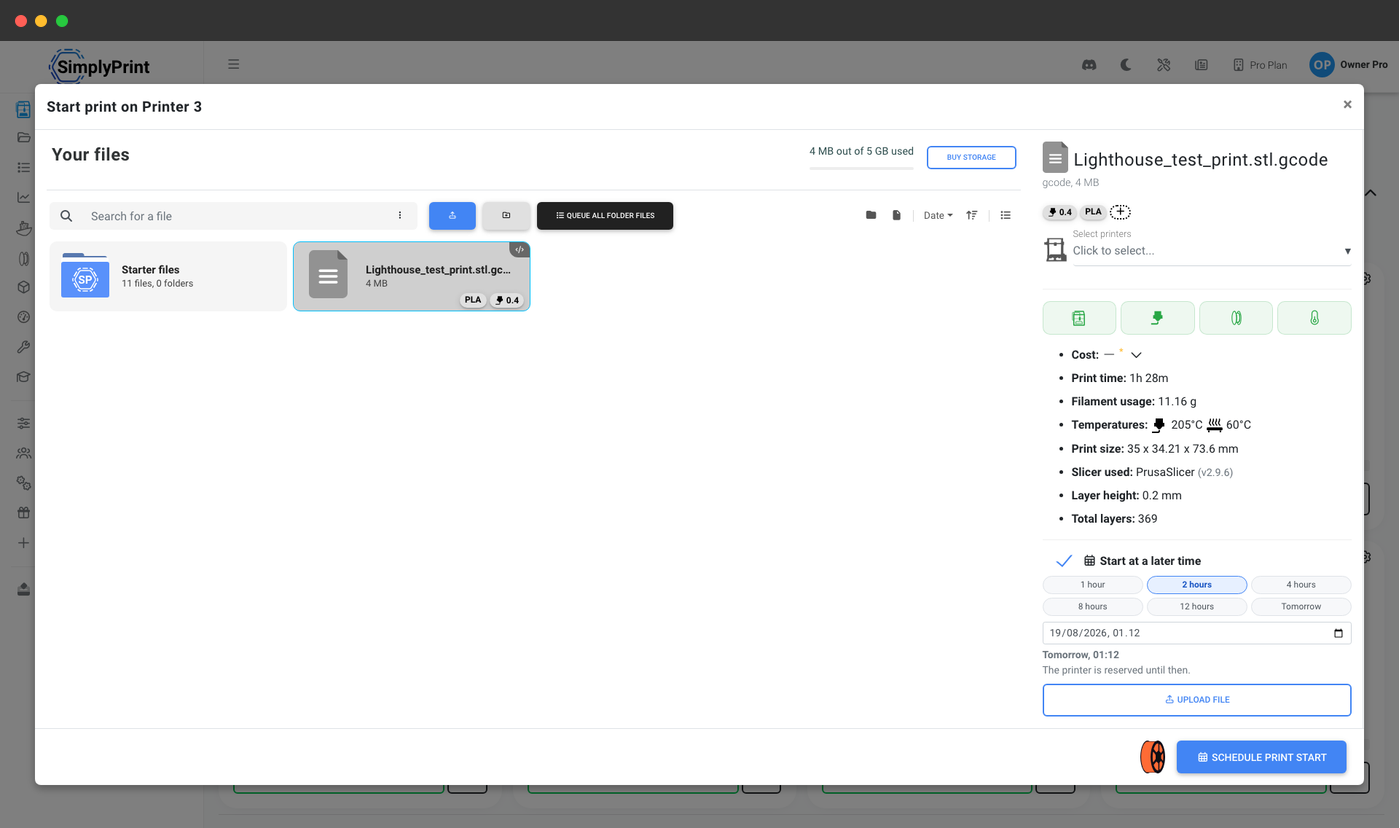
Choisissez votre fichier comme d’habitude. Dans la fenêtre Démarrer l’impression, cochez Planifier plus tard pour afficher les commandes horaires. Choisissez un moment précis dans le sélecteur de date et d’heure, ou l’une des trois options rapides ci-dessous, 1 heure, 4 heures ou Demain. Choisissez Démarrer à pour utiliser directement cette heure, ou Terminer avant pour que SimplyPrint calcule une heure de démarrage selon la durée estimée.
Le bouton d’envoi passe de lancer l’impression à Planifier l’impression, afin qu’il n’y ait aucune ambiguïté sur ce qui va se passer. Toute heure comprise entre une minute et sept jours à l’avance est acceptée. Depuis la file d’impression, « Démarrer sur l’imprimante ou les imprimantes » ouvre le sélecteur d’imprimantes, dont le bouton de confirmation propose l’option Planifier plus tard. Avec une seule imprimante et sans système multimatériau, la file démarre directement sans ce sélecteur. Planifiez donc ces tâches depuis la fenêtre Lancer l’impression de l’imprimante. Cette fonction est aussi disponible dans l’API REST : un champ schedule_for dans l’appel de création de tâche, ainsi qu’un point de terminaison de replanification, et sur notre serveur MCP hébergé. Ainsi, un ERP, un script d’atelier ou un assistant IA peut réserver une impression et la reporter sans ouvrir le panel.
Mon ordinateur doit-il rester allumé ? Non, la planification s’exécute sur le serveur
Une impression planifiée dans SimplyPrint est conservée côté serveur et libérée par l’exécuteur existant de file d’attente à démarrage échelonné. Elle fonctionne avec AutoPrint sans en dépendre. Fermez l’onglet. Éteignez l’ordinateur portable. Quittez le bâtiment, rangez votre téléphone dans un tiroir, perdez votre connexion Internet à la maison. Au moment choisi, l’impression devient éligible et démarre lors du prochain passage du serveur si l’imprimante est prête. La seule chose qui doit être accessible est l’imprimante elle-même.
C’est ce qui la distingue des solutions de contournement habituellement proposées :
| Fonctionnement | Ce qui lance réellement l’impression | Reprogrammer ou annuler plus tard ? | Faut-il laisser un ordinateur allumé ? |
|---|---|---|---|
| Commandes de temporisation (G4) dans votre G-code de démarrage | L’imprimante, une fois la tâche déjà lancée | Non, le délai est intégré au fichier slicé, le modifier implique donc de le re-slicer et de le téléverser à nouveau | Non |
| Une prise connectée programmée | Rien. Cela allume l’imprimante, mais l’impression doit toujours être envoyée | Uniquement la planification de l’alimentation, pas l’impression | Non |
| Un PC laissé allumé avec un planificateur de tâches | Un script sur votre propre ordinateur | Oui, si vous l’avez configuré ainsi | Oui, l’ordinateur doit rester actif toute la nuit |
| Un plugin auto-hébergé pour une seule imprimante | Le petit ordinateur relié à cette imprimante | Dépend de l’extension | Oui, cet hôte doit rester actif |
| Planification d’impression SimplyPrint | Les serveurs de SimplyPrint, lorsque l’impression programmée peut démarrer et que l’imprimante est prête | Oui, modifier l’heure, lancer maintenant ou annuler, depuis le panel, votre téléphone ou l’API | Non |
Fonctionne avec les imprimantes dont le firmware n’a jamais reçu de minuterie de démarrage
Les utilisateurs demandent un démarrage planifié aux fabricants d’imprimantes depuis des années. « Schedule Print for Specific Time » est ouvert dans le gestionnaire de tickets de BambuStudio depuis 2022, et une seconde demande de démarrage différé y a été ouverte en 2026. Le forum Bambu Lab porte la même demande depuis 2024. Dans le suivi du firmware Prusa, quelqu’un a esquissé presque exactement cette interface, démarrer dans 15 minutes ou à 09 h 45, en indiquant que Prusa Connect le fait déjà et en demandant la même chose hors ligne.
Ce dernier cas est révélateur : lorsqu’un fabricant propose un démarrage programmé, il fonctionne sur ses propres imprimantes, via son propre cloud. La planification d’impression fonctionne indépendamment de ce qu’un fabricant a développé et de l’imprimante utilisée. Cette fonction est intégrée à la plateforme SimplyPrint, au-dessus du firmware, et se comporte donc de la même manière sur plus de 600 modèles d’imprimantes de plus de 130 marques, y compris sur toute machine dont le firmware ne prévoit pas d’heure de démarrage, ainsi que sur un parc hétérogène où aucune imprimante n’utilise le même firmware.
L’imprimante vous est réservée dès la planification
Une réservation, pas un rappel
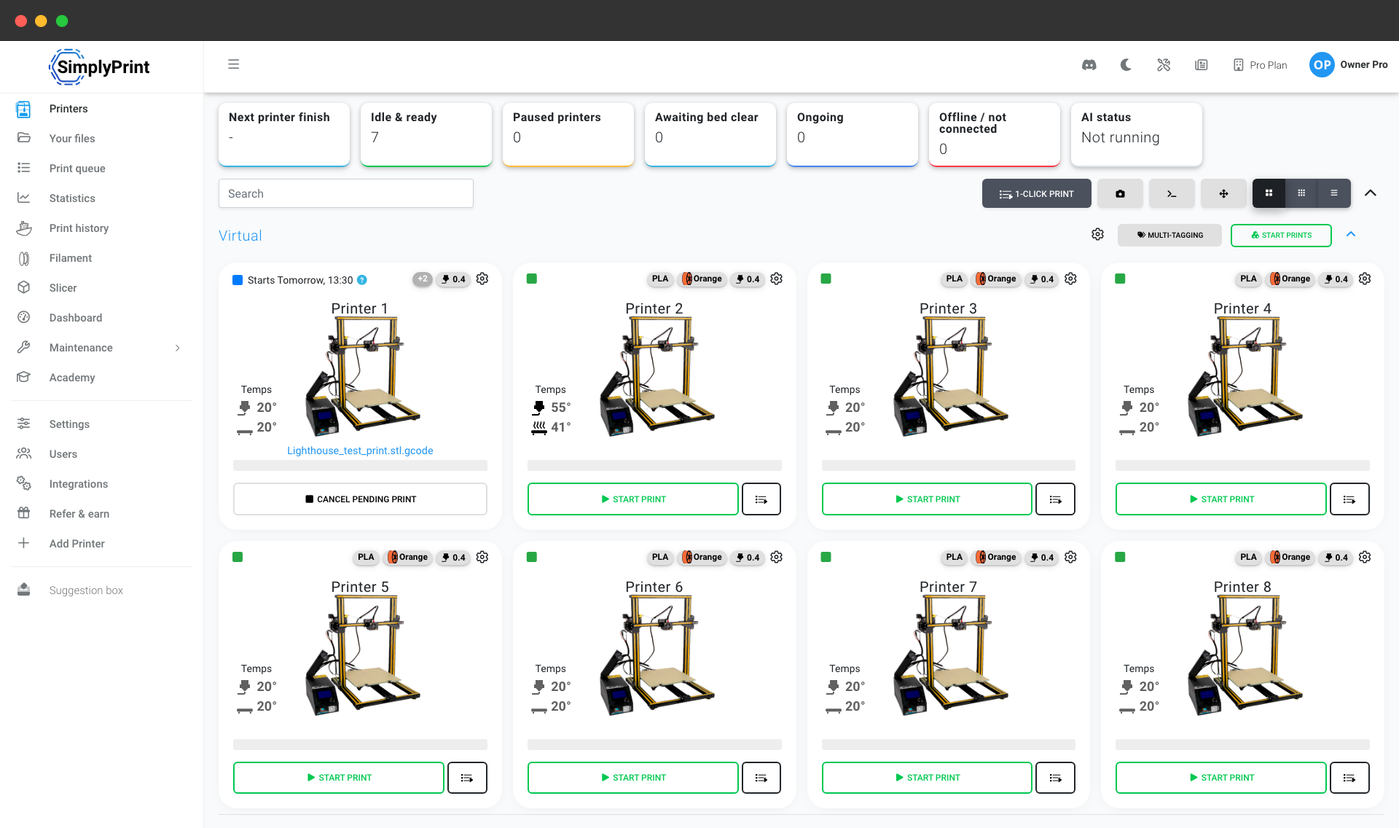
Programmer une impression ne laisse pas une note pour plus tard, cela réserve immédiatement l’imprimante. La machine passe en attente et sa carte dans la liste des imprimantes affiche Démarre demain à 13 h 30 au lieu de disponible, afin que personne dans votre équipe ne lance autre chose dessus et qu’aucune automatisation ne la réserve non plus.
Cette réservation est précisément ce qui rend une impression programmée fiable. Une minuterie qui tente simplement de démarrer quelque chose à 3 h peut fonctionner, mais réserver l’imprimante dès sa programmation est ce qui garantit sa fiabilité. C’est aussi ce qui permet de conserver la planification d’une soirée sur un parc : vous pouvez passer devant une rangée d’imprimantes à 18 h, programmer les premières impressions du lendemain matin sur chacune et savoir que rien ne prendra ces créneaux pendant la nuit.
Dans notre enquête 2026 sur les fermes d’impression, 3DFY Labs, une ferme de 140 imprimantes, a estimé l’effet global de SimplyPrint ainsi : « Nous pouvons gérer environ deux fois plus d’imprimantes avec le même effectif » (question sur la capacité, n=14).
Tout ce qui attend de démarrer, et comment le modifier
Déplacer une impression d’une heure ne nécessite ni nouveau slicing ni nouvelle importation : l’heure est une propriété de la réservation, pas du fichier.
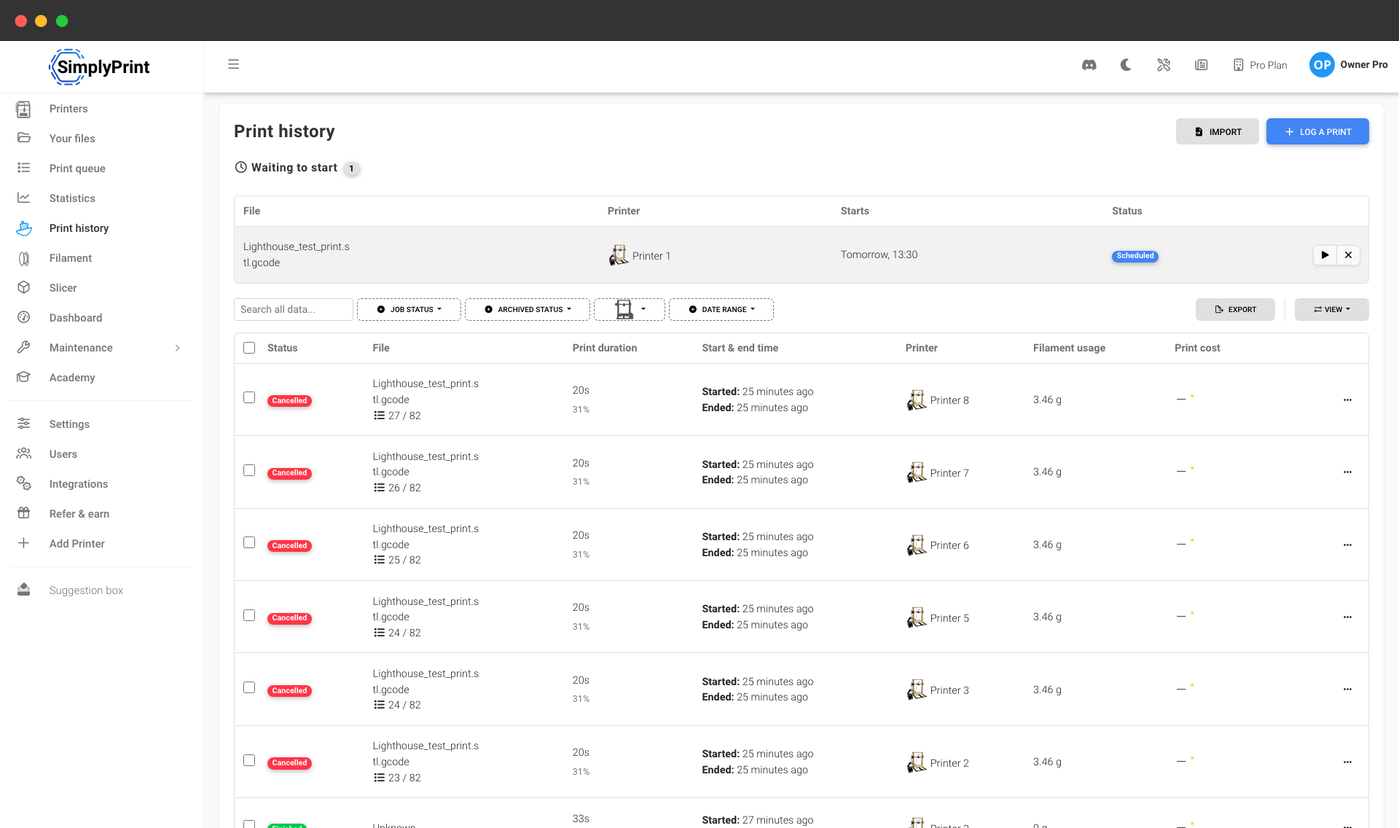
1. Le widget d’impression planifiée sur l’imprimante
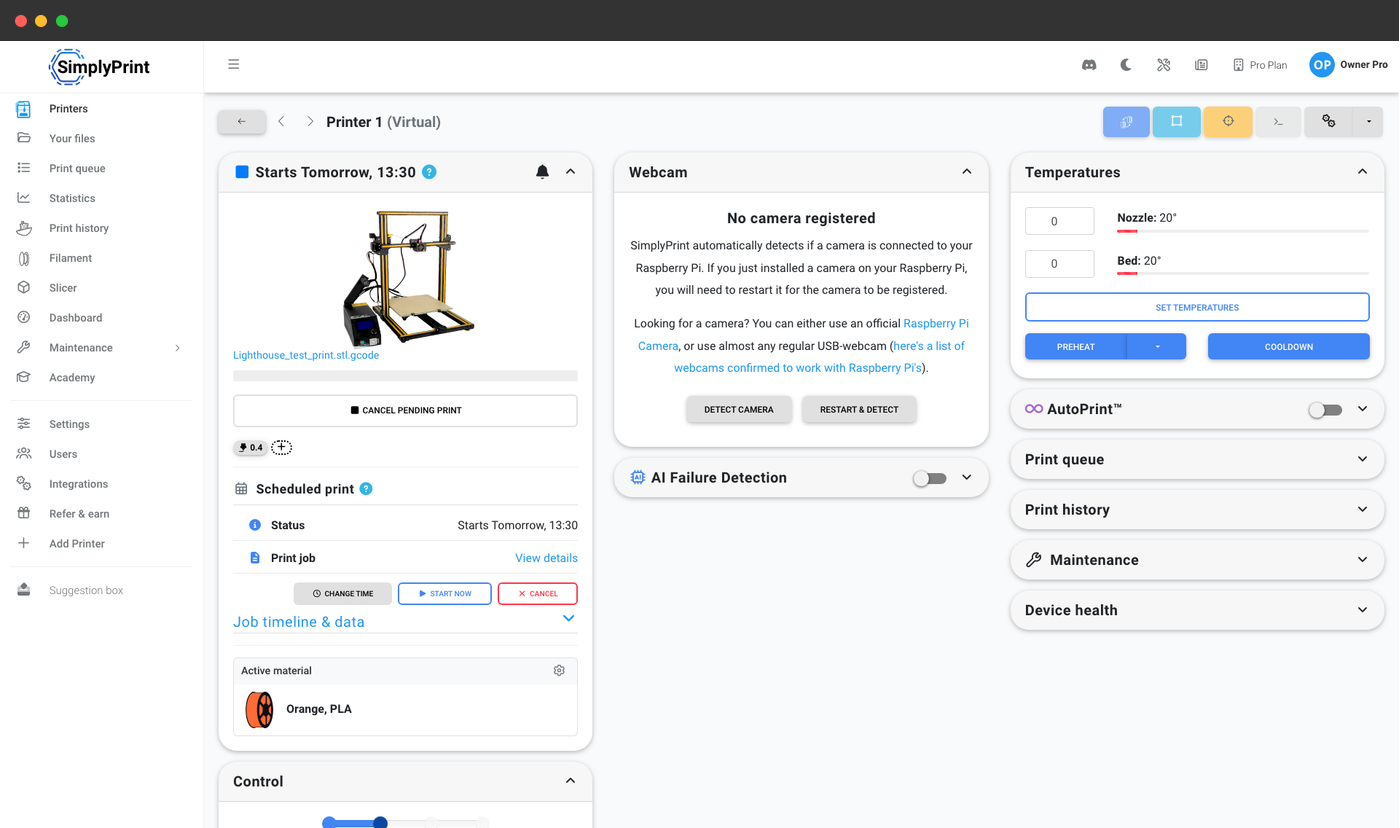
Le panneau de contrôle de l’imprimante a son propre widget : il indique son démarrage et propose Modifier l’heure, Démarrer maintenant et Annuler.
2. Toutes les réservations dans un tableau
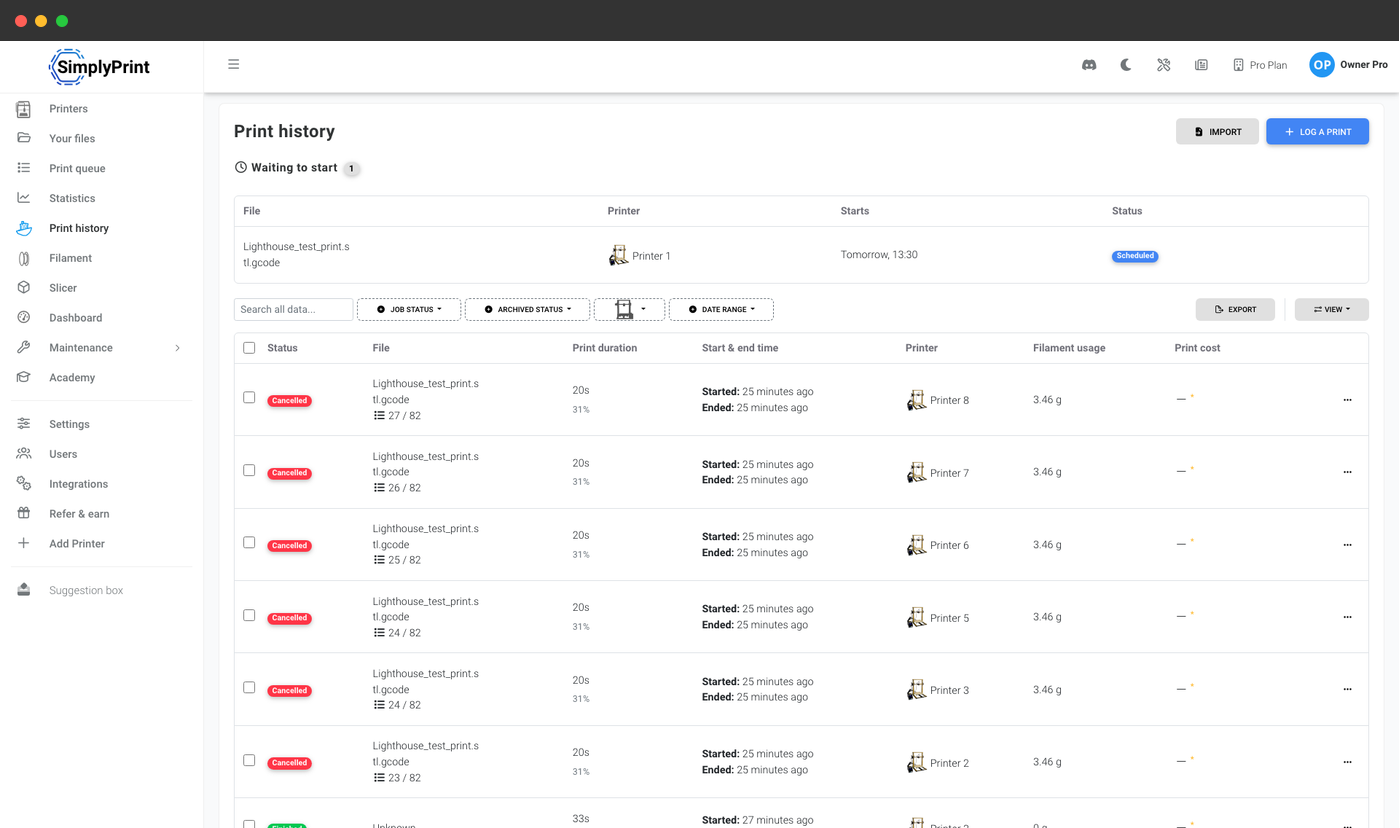
L’historique des impressions s’enrichit d’un tableau En attente de démarrage, affichant chaque impression planifiée, son imprimante et son horaire. Un coup d’œil répond à « Que se passe-t-il ce soir ? ».
3. Libérer ou supprimer une impression depuis sa ligne
Chaque ligne planifiée comporte Modifier l’heure, Démarrer maintenant et Annuler, afin de pouvoir déplacer, lancer ou annuler toutes les réservations d’une soirée depuis un seul tableau.
Que se passe-t-il si l’imprimante est hors ligne à 3 h ?
Les imprimantes sont débranchées, les routeurs redémarrent, et une machine qui fonctionnait à 23 h ne fonctionne pas toujours à 3 h. Ce qui se passe au moment prévu dépend de la raison pour laquelle l’imprimante n’était pas prête, et les deux cas se comportent différemment.
Si SimplyPrint sait déjà que l’imprimante est hors ligne, la réservation devient une impression en attente ordinaire et attend que l’imprimante se reconnecte. Si l’imprimante semblait encore prête lorsque le démarrage a été lancé, mais a disparu pendant cette tentative, SimplyPrint abandonne après quelques minutes, annule l’impression en attente et libère l’imprimante plutôt que de la laisser bloquée.
Si l’imprimante est simplement occupée, en pause ou en état d’erreur, la réservation n’est pas annulée. Elle reste sur cette imprimante comme impression en attente ordinaire, sans heure fixe, et démarre lorsque l’imprimante est à nouveau libre, ce qui peut être bien plus tard que l’heure choisie. Vérifiez donc ce qui se trouve sur le plateau avant de planifier sur une machine qui imprime peut-être encore quelque chose, et annulez la réservation depuis le widget de l’imprimante si vous ne la souhaitez plus.
Les changements de forfait sont également gérés avec soin. Si un compte passe sous Pro alors que des impressions attendent encore leur horaire, elles sont annulées afin d’éviter qu’une impression démarre sur un compte qui n’y est plus autorisé. Les impressions déjà libérées ne sont pas affectées.
Planification des impressions, démarrage échelonné, AutoPrint : quelle fonction vous faut-il ?
Ces quatre fonctions sont souvent confondues, car elles se terminent toutes par le démarrage d’une imprimante. Elles répondent à des questions différentes, et la plupart des comptes en utilisent plusieurs.
| Fonctionnalité | La question à laquelle elle répond |
|---|---|
| File d’impression | Ce qui est imprimé ensuite, et sur quelle imprimante compatible. |
| Impression programmée | Quand une impression précise est autorisée à démarrer. |
| Démarrage échelonné | Dans quel ordre les impressions démarrent une fois que de la capacité se libère, afin que vingt imprimantes ne préchauffent pas toutes en même temps et ne déclenchent un disjoncteur. |
| AutoPrint | Si l’impression se poursuit d’un travail à l’autre sans intervention humaine, en nettoyant le plateau et en prenant l’élément suivant. |
Vérifiez les forfaits séparément, car ils diffèrent : La planification d’impression est incluse à partir de Pro. Le démarrage échelonné est disponible avec les forfaits Print Farm, School et Enterprise. Vous n’avez pas besoin des deux pour utiliser l’un ou l’autre. Voici comment fonctionne le démarrage échelonné.
Définir qui peut réserver une imprimante pour la nuit
Pouvoir démarrer une impression et pouvoir réserver une imprimante jusqu’à 3 h ne sont pas la même autorisation, et sur une machine partagée, cela ne devrait pas être la même case à cocher. Peut planifier des impressions est une autorisation distincte par rang, sous Impression dans les bases, juste à côté de Peut imprimer, et sa case à cocher n’apparaît que pour les rangs disposant déjà de l’autorisation d’imprimer. Les rôles de base existants pouvant imprimer conservent l’accès à la planification lors de l’introduction de cette fonctionnalité. Les groupes de travail restent sur inscription, et un administrateur peut modifier l’un ou l’autre. Les propriétaires du compte et les utilisateurs avec accès complet l’ont toujours. Les rangs sont disponibles à partir du forfait Print Farm, avec Pro, tous les utilisateurs du compte peuvent planifier, car il n’y a pas de rangs à distinguer.
La reprogrammation est également protégée. Modifier ou annuler l’impression planifiée de quelqu’un d’autre nécessite aussi l’autorisation d’annuler les impressions des autres, afin qu’une impression d’un collègue prévue à 4 h ne soit pas déplacée discrètement par erreur.
Cette distinction rend les machines partagées plus faciles à gérer. Dans un laboratoire universitaire ou un makerspace, un créneau réservé devient une véritable réservation plutôt qu’une feuille d’inscription : chaque étudiant peut démarrer une impression pendant la session, tandis que le responsable du laboratoire décide quels rôles peuvent réserver une machine pendant la nuit, par rôle plutôt que par personne, afin que cela reste valable lors des arrivées de septembre. Cette même distinction est utile dans une ferme d’imprimantes, où les opérateurs démarrent des impressions toute la journée et où seuls les chefs d’équipe peuvent retirer une machine de la disponibilité jusqu’à 5 h.
Accès au forfait : de quoi ai-je besoin pour planifier des impressions ?
La planification des impressions est incluse dans les offres Pro, Print Farm, School et Enterprise. Aucun module complémentaire à acheter, aucune licence par imprimante, aucun frais par planification ni frais de configuration : Pro est l’offre la moins chère qui la propose, et elle s’applique à toutes les imprimantes du compte. Le nombre d’impressions que vous pouvez planifier n’est pas limité ; chaque imprimante ne peut avoir qu’une impression planifiée à la fois, car la réservation immobilise la machine.
| Fonctionnalité / limite | Gratuit | Basic | Pro | Ferme d’impression | Enterprise | École | Slicer cloud | Gestionnaire de filament |
|---|---|---|---|---|---|---|---|---|
|
Impression programmée
Réservez une impression entre une minute et sept jours à l’avance, sur n’importe quelle imprimante du compte, l’imprimante restant réservée jusqu’à son lancement.
|
Vous voulez en savoir plus sur nos forfaits ?
Voir tous les tarifs et comparer les fonctionnalités