Maximisez l’efficacité : ne laissez plus jamais vos imprimantes 3D inactives
Découvrez AutoPrint de SimplyPrint : une fonctionnalité conçue pour révolutionner votre processus d’impression 3D. Fini la surveillance manuelle : nous lançons vos impressions, veillons à ce que le plateau soit libéré au bon moment et préparons votre tâche suivante en toute fluidité.
Qu’est-ce qu’AutoPrint / l’impression continue ?
AutoPrint, aussi appelé impression continue, lance automatiquement l’impression suivante lorsque la précédente est terminée. Pour cela, l’imprimante reçoit automatiquement un script Gcode « clear bed », puis l’impression suivante démarre et votre file d’impression s’exécute jusqu’au bout sans intervention manuelle ni dégagement de plateau.
Bien que le concept soit simple et que de nombreuses solutions matérielles permettent techniquement à votre imprimante de continuer à imprimer, le volet logiciel est souvent négligé, et c’est là que SimplyPrint intervient.
Essayer AutoPrint dans notre démo interactive
Ce qu’en disent les opérateurs
D’après notre enquête de retours 2026 auprès des fermes d’impression, AutoPrint, les mods de changeurs de plateau et les automatisations de type SwapMod ont été à plusieurs reprises cités comme le principal multiplicateur de capacité d’une ferme.
"Nous avons quadruplé notre parc d’impression. Tout ce qui concerne SwapMod est une pépite cachée."
"AutoPrint et la file d’impression sont les pépites cachées. La tâche manuelle n°1 que SimplyPrint a automatisée est la file d’impression elle-même."
"Nous pouvons désormais fonctionner presque 24 h/24 et 7 j/7 grâce aux notifications de fin d’impression. Avec AutoPrint qui libère le plateau, le parc ne reste pas inactif la nuit."
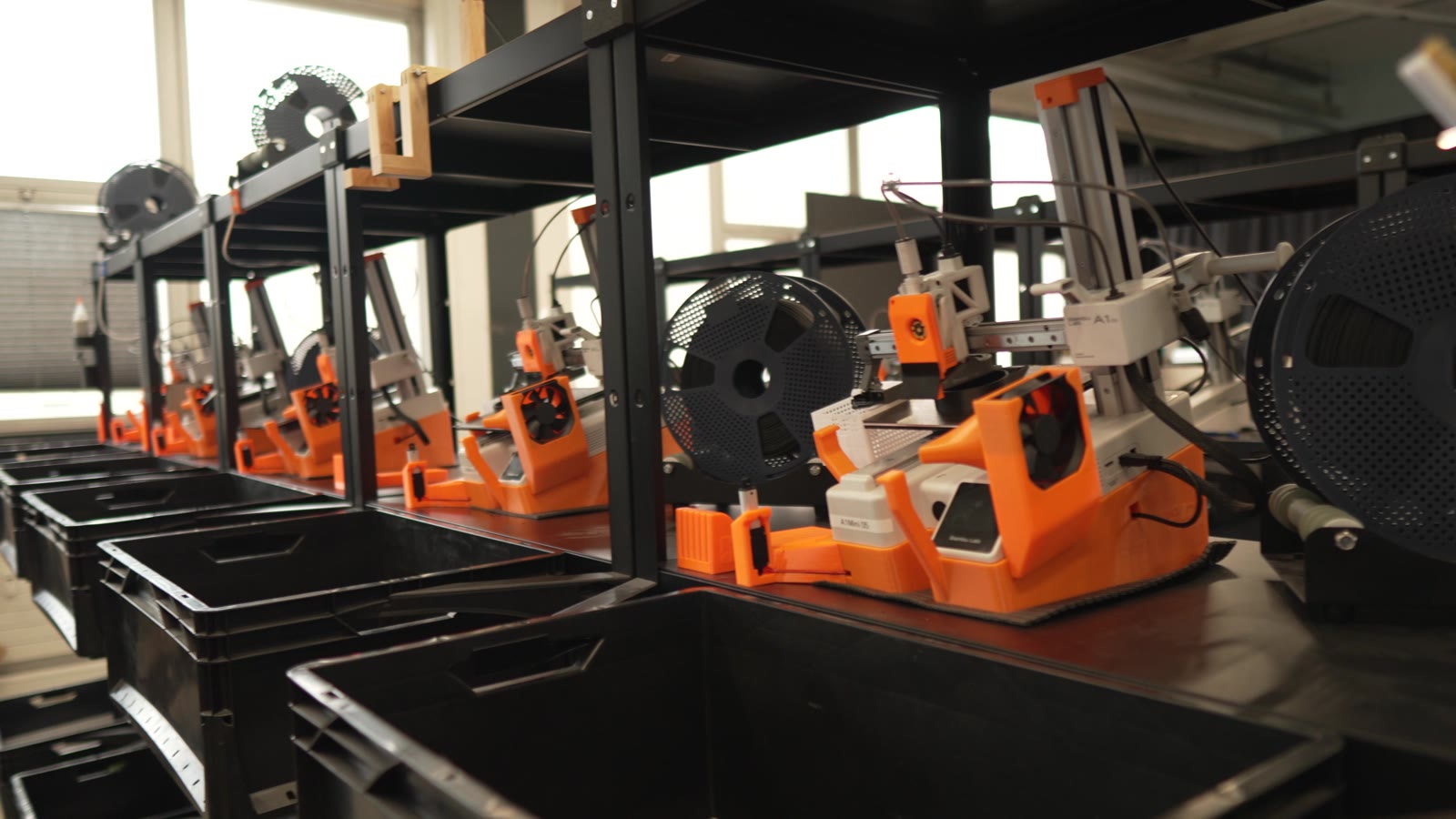
Voir comment 3D Farmers utilise AutoPrint pour gérer 40+ printers
We put the print job into the queue, and SimplyPrint starts the job on the correct printer based on our settings. When the print is finished, FarmLoop clears the bed on command by SimplyPrint, the printer is set as cleared, and SimplyPrint assigns a new print job. From there, the loop starts from the beginning.
Exemples d’AutoPrint en action
Découvrez comment AutoPrint peut être utilisé dans différents scénarios pris en charge dans SimplyPrint.
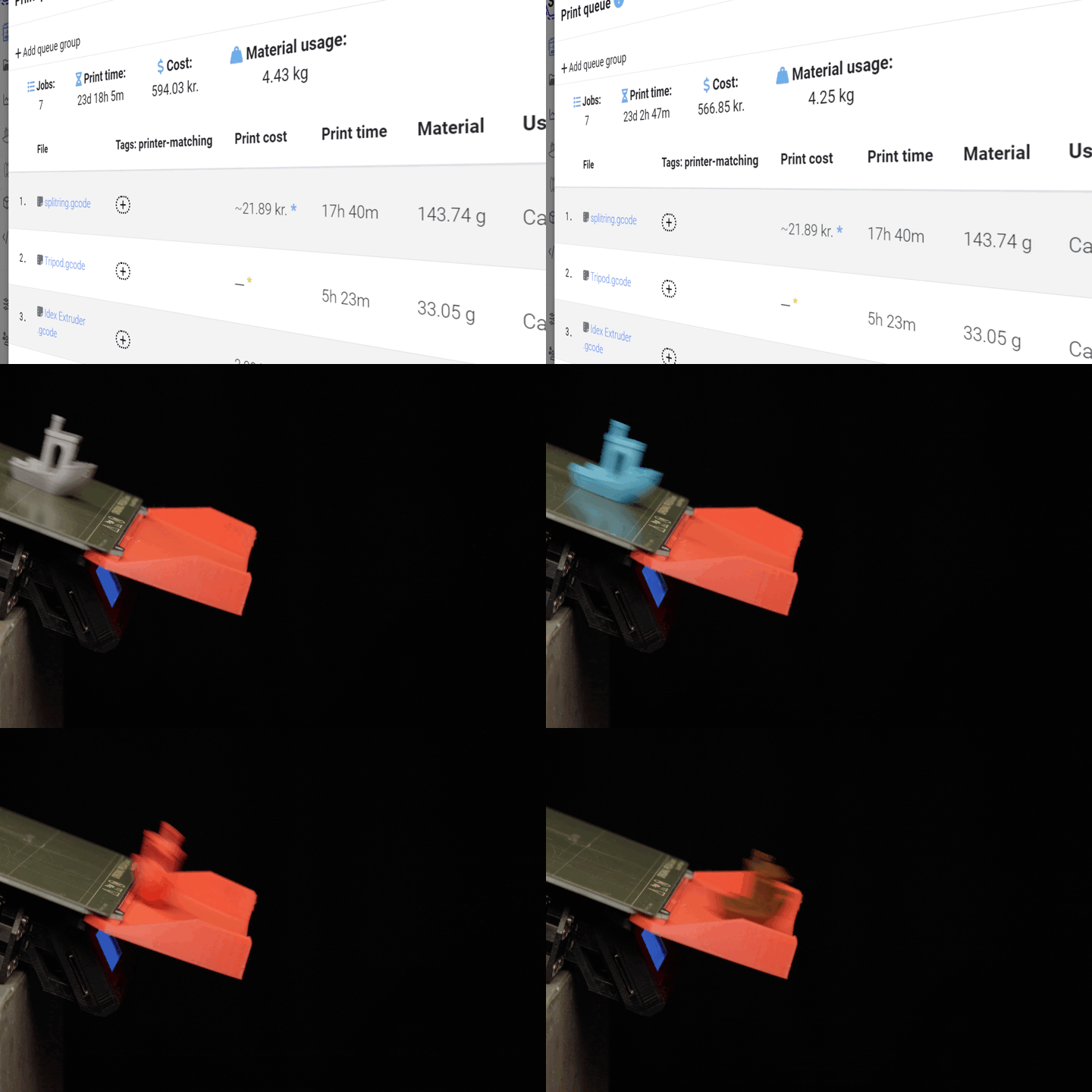
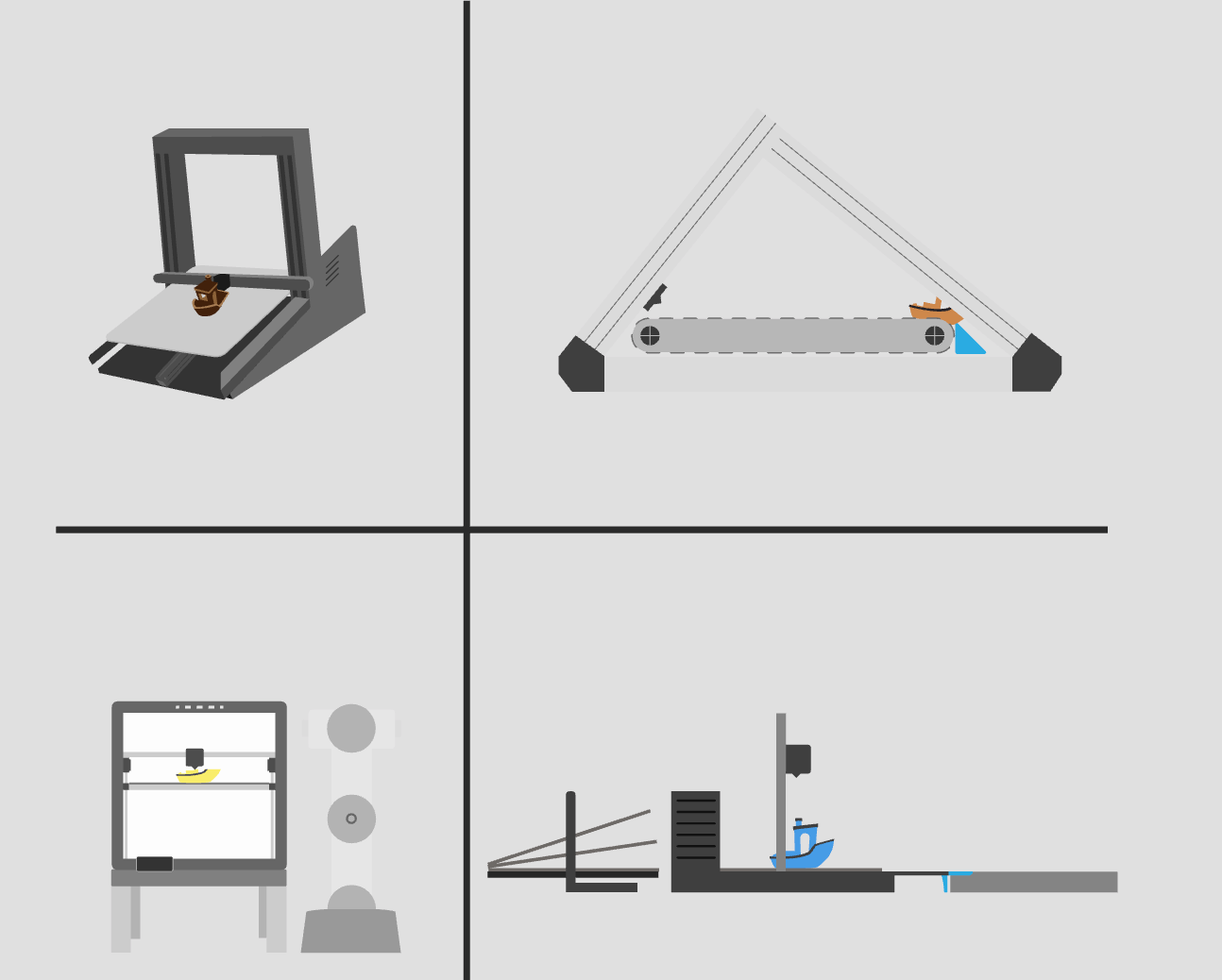
Exemple n° 1 : utiliser la tête d’impression
La plupart des imprimantes peuvent utiliser leur tête d’impression pour pousser l’impression hors du plateau !
Exemple n° 2 : changeur de plateau
Utilisez des mods comme swapmod ou JobOx pour changer automatiquement de plateau entre les impressions.
Exemple n° 3 : imprimantes à courroie
Les imprimantes à courroie sont *faites* pour l’impression en continu.
Exemple n° 4 : bras robotisé
Utilisez un bras robotisé pour vider le plateau et démarrer l’impression suivante.
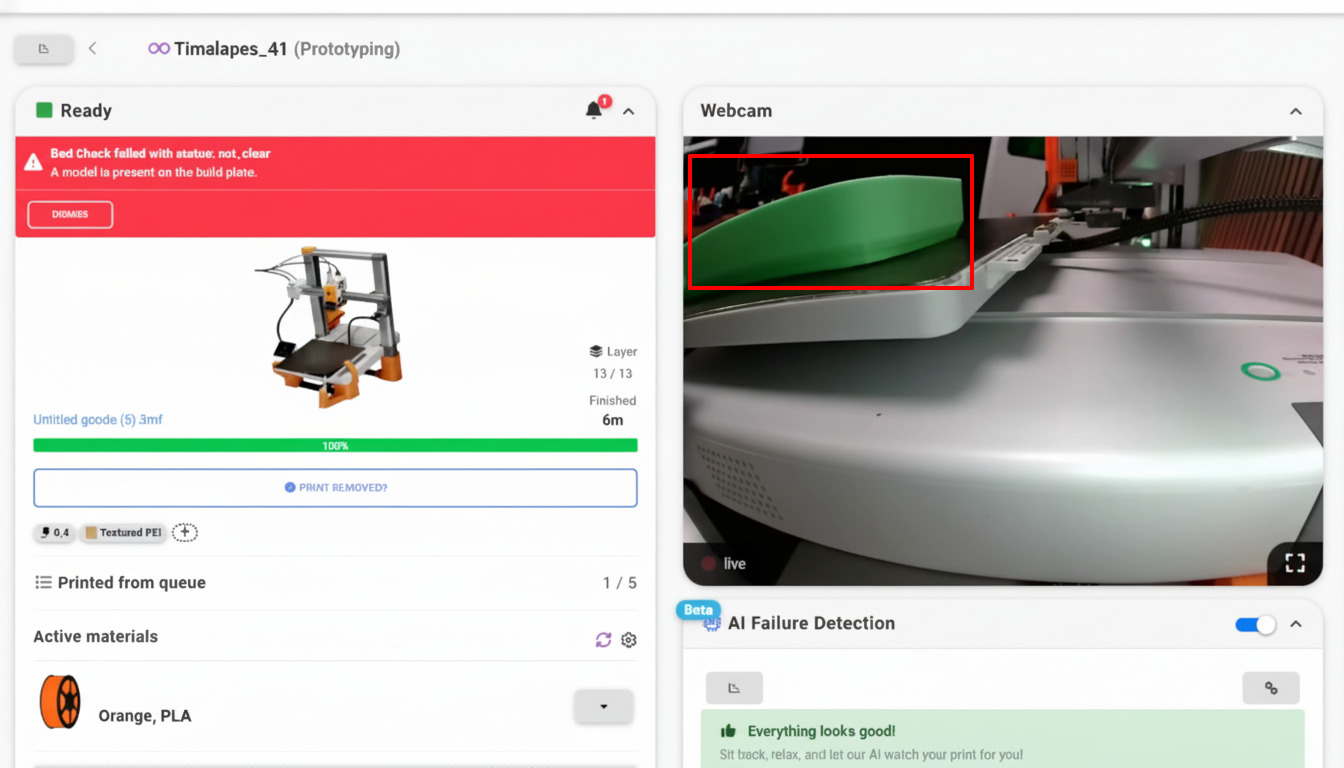
Vérification IA du plateau : confirmer que le plateau est dégagé avant chaque impression
Un filet de sécurité assisté par caméra pour l’impression sans intervention
Quelle que soit la façon dont vos plateaux sont dégagés, à la main, par une modification matérielle ou par votre propre G-code, le contrôle IA du plateau utilise la caméra de chaque imprimante pour confirmer que le plateau est réellement vide et correctement installé avant qu’AutoPrint lance l’impression suivante. Un objet restant, un plateau absent ou mal remis en place met AutoPrint en pause au lieu de lancer une nouvelle impression sur la précédente. La fonctionnalité est en bêta et gratuite avec AutoPrint.
Découvrir la vérification du plateau par IAPas prêt pour l’automatisation complète ? Passez au mode manuel
AutoPrint sans matériel de dégagement
Vous n’avez pas besoin d’une modification d’éjection ni d’un changeur de plateau pour automatiser votre file d’impression. En mode manuel, vous retirez à la main l’impression terminée et marquez le plateau comme libre, puis SimplyPrint s’occupe du reste en lançant automatiquement la prochaine impression correspondante de votre file d’impression. C’est le moyen le plus simple de profiter dès le premier jour de l’essentiel d’AutoPrint, et une excellente première étape avant d’ajouter une méthode matérielle d’évacuation.
Découvrir le mode manuelToutes les méthodes d’évacuation d’AutoPrint, expliquées
Quelle que soit la façon dont vous souhaitez dégager le plateau, il existe une méthode adaptée avec son propre guide détaillé. Cela va d’une simple poussée de la tête d’impression aux changeurs de plateaux, en passant par les imprimantes à tapis, les bras robotisés et notre API. Vous pouvez aussi dégager le plateau à la main.

FarmLoop AutoPrint
Dégagement automatique du plateau pour les fermes d’impression Bambu
Éjection par la tête d’impression
Libérer le plateau avec la tête d’impression, sans matériel supplémentaire

Changeur de plateau JobOx
Changement automatique de plateaux pour Prusa et Bambu A1

Changeur de plaques SwapMod
Changement automatique de plateaux pour Bambu Lab A1 Mini

Kit d’éjection 3DQue
Éjection automatique par la tête d’impression sur de nombreuses imprimantes

Innocube3D Swapmod
Changements mécaniques de plateaux pour la Bambu Lab A1
Changeur de plateaux AutoSwap
Changement automatique de plateaux pour Bambu A1 et Anycubic Kobra 3

AutoClear One
Dégagement du plateau porte ouverte pour les imprimantes Bambu fermées

Chitu PlateCycler
Changements automatiques de plateau pour les Bambu Lab A1 et A1 Mini
Changeur de plateaux Printflow3D
Changement automatique de plateaux pour Bambu Lab A1

3D-Printomat
Éjection automatique pour la série Bambu Lab A1

Modification Loop pour Prusa
Dégagement automatique du plateau open source pour Prusa MK3S+
Imprimantes à tapis (Z infini)
Impression réellement continue sur tapis roulant
Mode manuel
Libérez le plateau à la main, nous lançons l’impression suivante
G-code personnalisé et bras robotisés
Créer votre propre solution de dégagement : G-code personnalisé ou bras robotisé
API et webhooks
Libérer le plateau par programmation depuis votre propre système
Comment ça marche
Le chemin vers une ferme d’impression automatisée est simple avec SimplyPrint !
- Alimenter la file d’impression
- (Facultatif) attribuer un matériau, une buse, des étiquettes personnalisées et des informations aux éléments de la file d’impression et aux imprimantes
- Activer AutoPrint pour vos imprimantes compatibles AutoPrint
- Définissez la température de décollement de l’impression ou la durée d’attente après la fin de l’impression, par imprimante ou pour toutes les imprimantes
- Lorsqu’une impression est terminée et que le plateau a suffisamment refroidi ou qu’un délai suffisant s’est écoulé, nous exécutons le script de libération du plateau
- Une fois le script de libération du plateau exécuté, nous démarrons automatiquement l’impression adaptée suivante de la file d’impression sur l’imprimante désormais disponible
- Voyez la magie opérer 🧙
Imprimez ce qu’il faut, sur la bonne imprimante, au bon moment
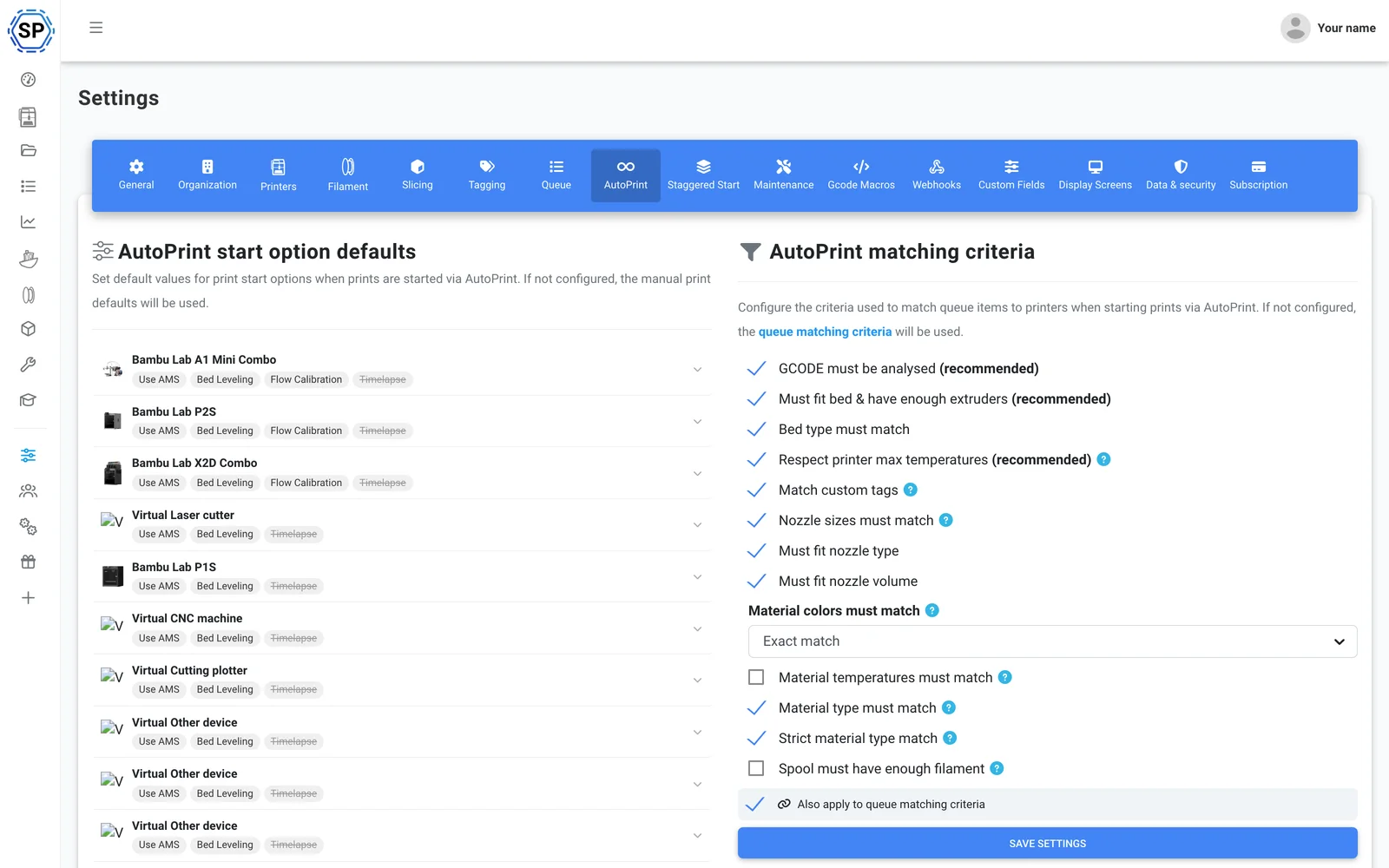
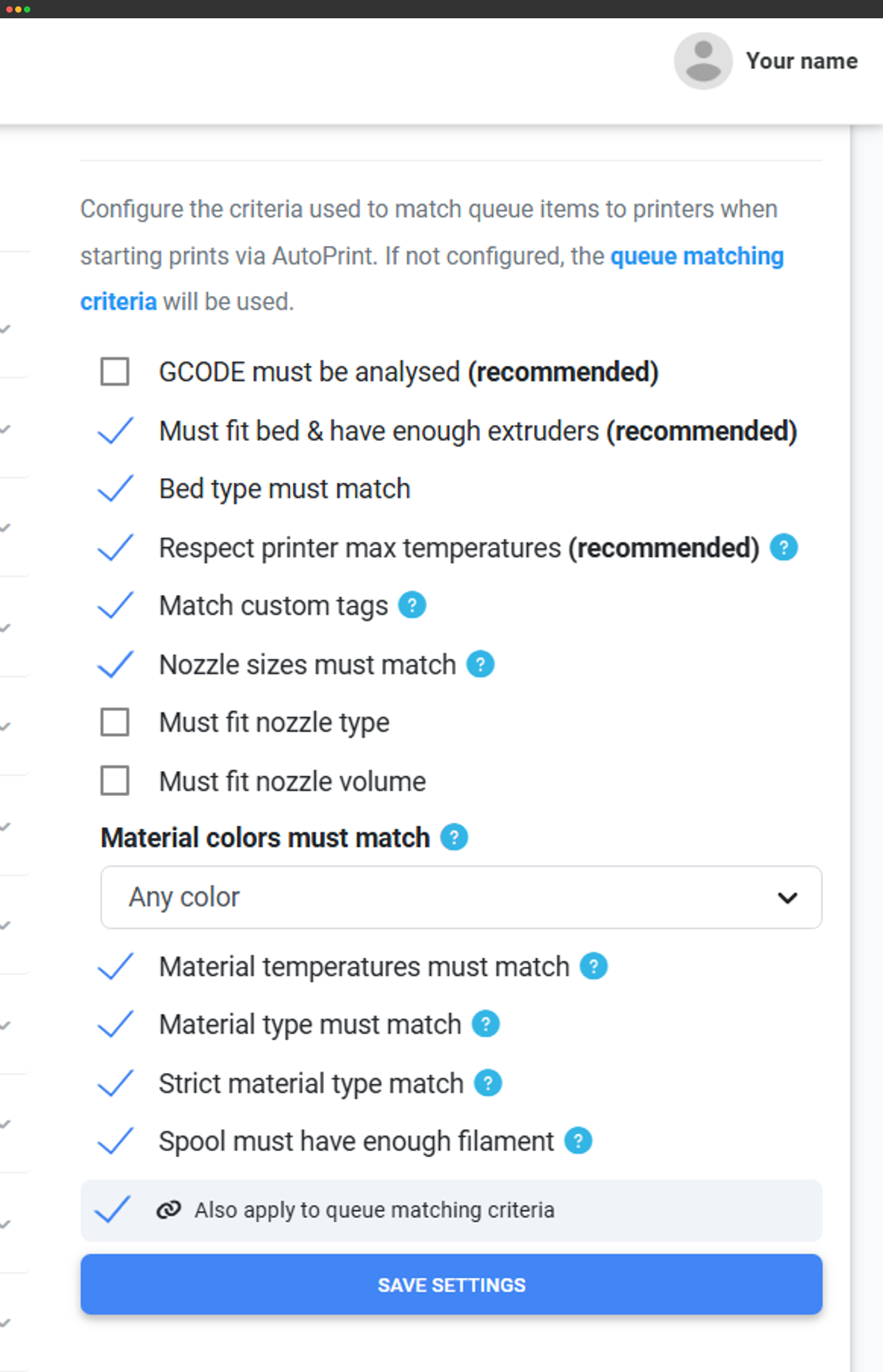
L’écosystème SimplyPrint vous aide sans effort à imprimer la bonne chose, sur la bonne imprimante, au bon moment. Nous nous efforçons de connaître vos imprimantes et leurs capacités, et de suivre les matériaux chargés dans chacune ainsi que ceux requis par chaque impression. Combiné à des tags d’imprimante personnalisés, cela constitue une excellente base pour l’impression automatique !
- Matériau : définissez le type de matériau et/ou la couleur et le nom dont un élément de la file d’impression a besoin et dont une imprimante dispose ; nous faisons correspondre les couleurs
- Analyse d’impression : chaque élément de la file d’impression est analysé en profondeur, ce qui nous permet de connaître précisément les dimensions de plateau requises, les températures d’impression et bien plus encore
- Tags : ajoutez des tags aux éléments de la file d’impression et aux imprimantes, nous vérifions qu’ils correspondent (en savoir plus sur les tags ici)
- Taille de buse : définissez la taille de buse souhaitée
Accès par forfait : quel forfait faut-il pour utiliser AutoPrint ?
Pro inclut 1 licence AutoPrint, avec jusqu’à 5 licences au total à $3.00 chacune. Print Farm, Enterprise et Education incluent un nombre illimité de licences AutoPrint.
| Fonctionnalité / limite | Gratuit | Basic | Pro | Ferme d’impression | Enterprise | École | Slicer cloud | Gestionnaire de filament |
|---|---|---|---|---|---|---|---|---|
|
Licences AutoPrint
|
1 inclus Jusqu’à 5 au total · $3.00/mois par licence supplémentaire |
Vous voulez en savoir plus sur nos forfaits ?
Voir tous les tarifs et comparer les fonctionnalitésQuestions fréquentes
Comment automatiser l’impression 3D ?
Qu’est-ce que l’impression 3D continue ?
Une imprimante 3D peut-elle fonctionner sans surveillance ou 24/7 ?
Comment commencer ?
Quelles imprimantes 3D sont prises en charge ?
SimplyPrint gère simplement la partie logicielle : indiquez-nous la méthode utilisée pour libérer le plateau, nous nous occupons du reste.
La plupart des imprimantes 3D modernes peuvent utiliser AutoPrint, directement ou après quelques modifications, en utilisant leurs propres têtes d’impression pour éjecter l’impression une fois le plateau suffisamment refroidi.
Mais nous vous recommandons d’utiliser un mod ou un kit pour votre imprimante, comme le « swapmod », le mod JobOx, le loop mod ou autre chose, car ils sont conçus pour AutoPrinting et offrent une solution bien plus fiable que d’utiliser la tête d’impression pour éjecter l’impression.
Les imprimantes à tapis, aussi appelées imprimantes à Z infini, telles que la Creality CR-30, sont aussi idéales pour commencer avec AutoPrinting : elles sont conçues pour imprimer en continu et conviennent donc parfaitement à AutoPrinting !
Quelle que soit la solution choisie, testez-la impérativement avant de laisser votre imprimante sans surveillance : nous ne pouvons garantir ni votre imprimante ni votre configuration et ne voulons pas que vous reveniez à une imprimante endommagée ou à un risque d’incendie. SimplyPrint lancera l’impression suivante, car nous faisons confiance à votre configuration pour garantir que le plateau est prêt.
TL;DR : toute imprimante peut utiliser AutoPrint, à condition que vous puissiez vous assurer que le plateau est prêt pour l’impression suivante et nous indiquer comment procéder. Nous avons des préréglages pour la plupart des méthodes courantes et serons ravis de vous aider à démarrer !
L’AutoPrinting est-il sûr ?
- Logiciel : chez SimplyPrint, nous veillons à développer notre fonctionnalité AutoPrint selon les normes les plus strictes. Nous apportons le plus grand soin à la création d’une expérience logicielle fiable et sécurisée.
- Matériel : notre logiciel dépend toutefois des capacités physiques de votre imprimante 3D. Avec AutoPrint, l’imprimante exécute un script Gcode, que vous contribuez à définir, pour libérer le plateau. Ce processus suppose que votre imprimante peut gérer l’impression continue et la libération du plateau sans problème.
- Tests : avant de laisser votre imprimante sans surveillance, testez toujours votre configuration. Cela garantit son bon fonctionnement avec notre logiciel et évite les incidents potentiels.
- Retrait d’impression : Si vous optez pour la méthode où la tête d’impression pousse l’impression, faites preuve de prudence. Si vos impressions adhèrent habituellement au plateau et nécessitent une force pour les retirer, cela indique que votre imprimante pourrait avoir du mal avec cette méthode. Pousser trop fort peut endommager l’imprimante.
En quoi est-ce différent du plugin « Continuous Print » d’OctoPrint ?
Mais quelques différences subsistent. Avec Continuous Print, vous avez besoin d’OctoPrint et de votre réseau domestique. Si vous rencontrez des problèmes de ce côté, les choses peuvent se compliquer. De plus, aucune application n’est disponible lors de vos déplacements.
Avec SimplyPrint, toutes vos imprimantes sont réunies au même endroit, vous pouvez facilement les voir et les gérer. Nous proposons aussi des fonctionnalités utiles comme Étiquettes, et nous connaissons les capacités de chaque imprimante, par exemple son volume et les matériaux qu’elle utilise.
En bref, si Continuous Print est idéal dans certains cas, AutoPrint de SimplyPrint vous offre tout en un seul endroit, dans le cloud, ce qui facilite la gestion de plusieurs imprimantes, voire d’une seule.