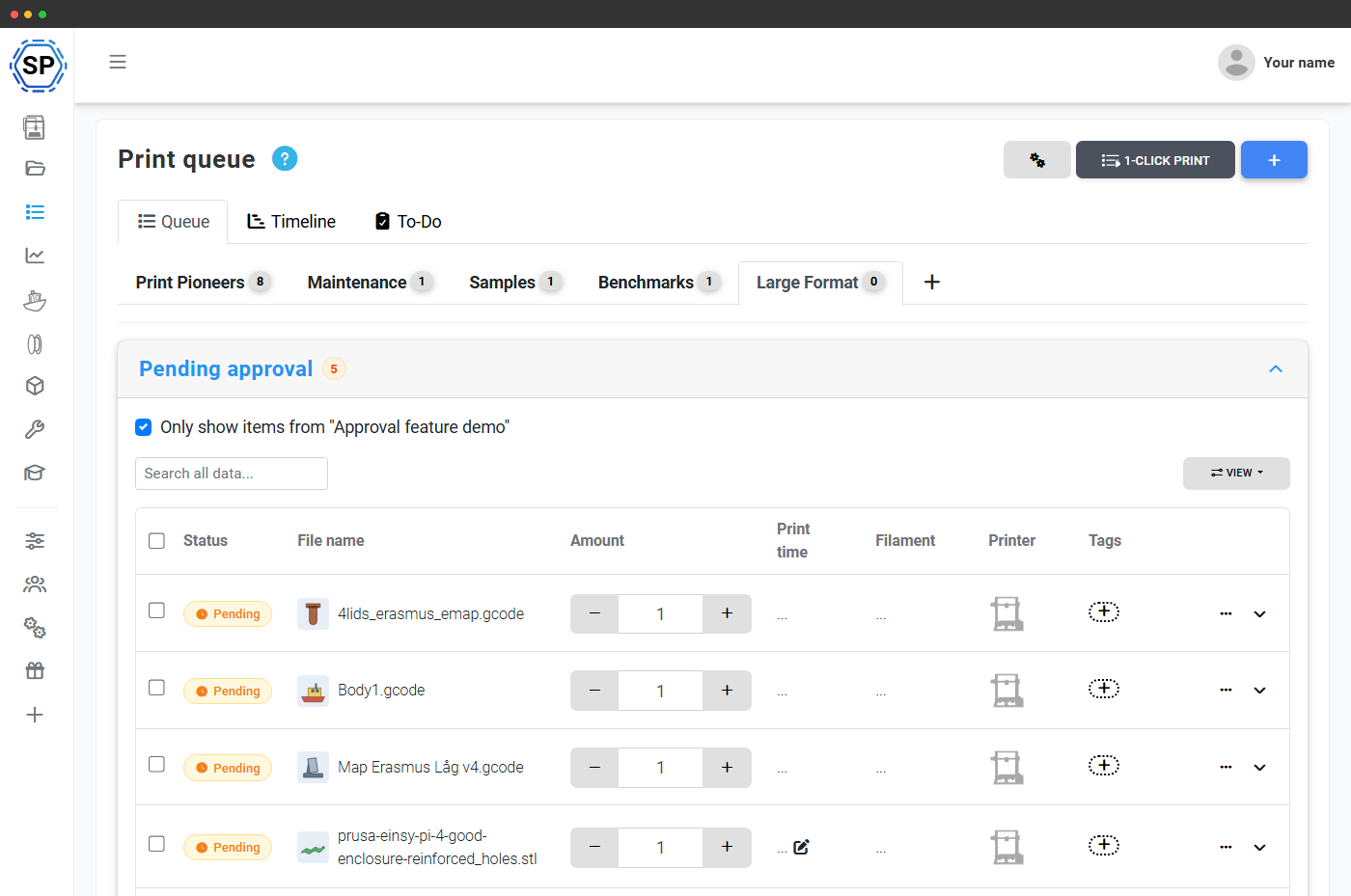
Rien ne s’imprime sans votre accord
Lorsqu’une classe entière peut ajouter des travaux à la file d’impression, il vous faut un moyen de repérer l’impression de 14 heures, le mauvais matériau ou le modèle qui n’allait jamais se détacher du plateau, avant qu’il ne monopolise une imprimante.
L’approbation de la file d’impression place d’abord chaque soumission dans une voie d’attente. Vous l’examinez, vous décidez, et seules les tâches approuvées atteignent une machine. Les enseignants, responsables de laboratoire et personnels de makerspace supervisent chaque impression sans devoir surveiller chaque imprimante.
Les élèves soumettent une demande d’impression, pas une impression
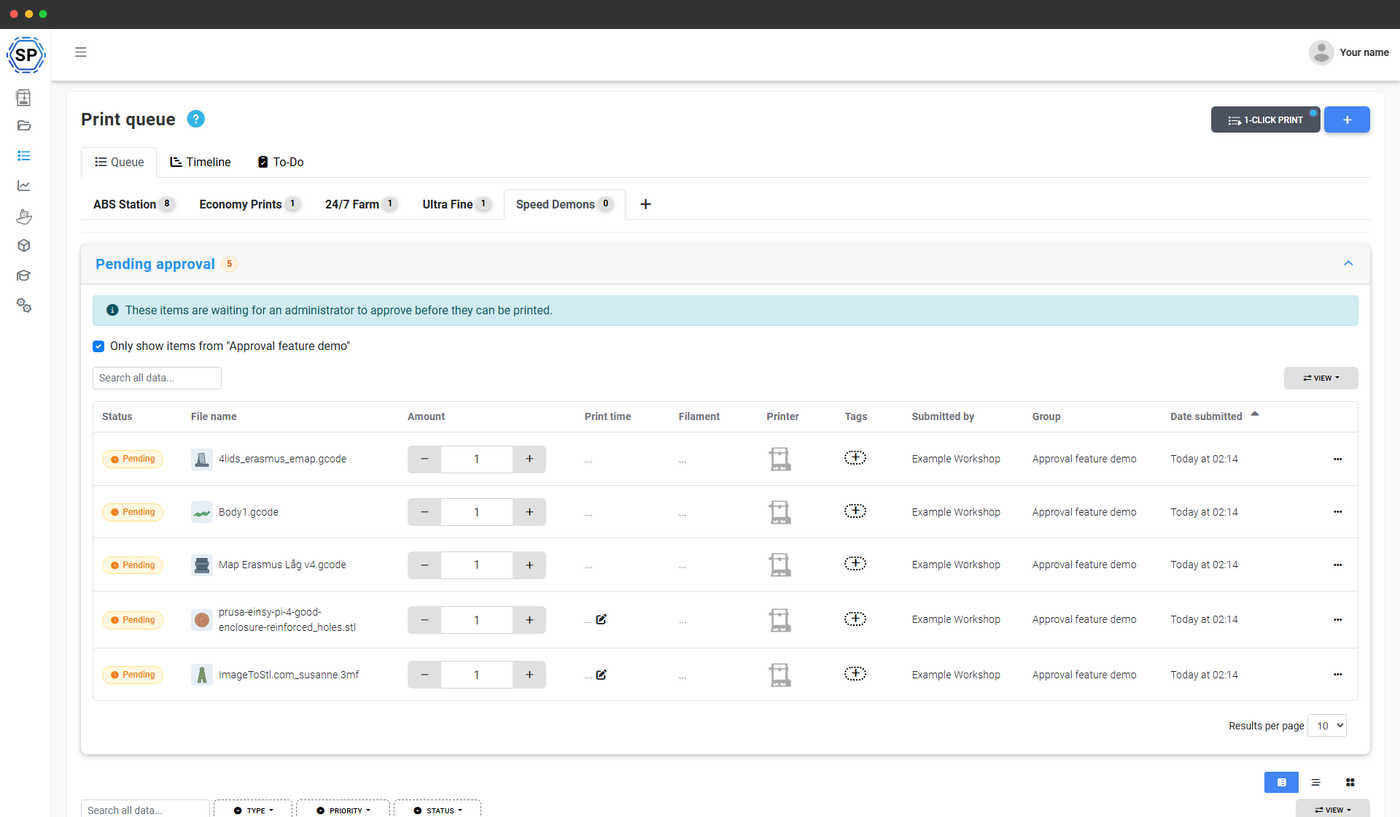
Un élève importe un fichier ou en sélectionne un existant, puis l’ajoute normalement à la file d’impression. Si son groupe exige une approbation, la tâche passe en attente d’approbation au lieu de démarrer. Il voit un indicateur d’état clair sur son propre élément (en attente, approuvé, refusé ou modifications demandées), afin de toujours savoir où en est sa demande.
Ils peuvent ajouter un commentaire pour expliquer ce qu’ils impriment ou poser une question, et en seront avertis dès que vous y donnerez suite.
Examinez le modèle, le coût et la durée au même endroit
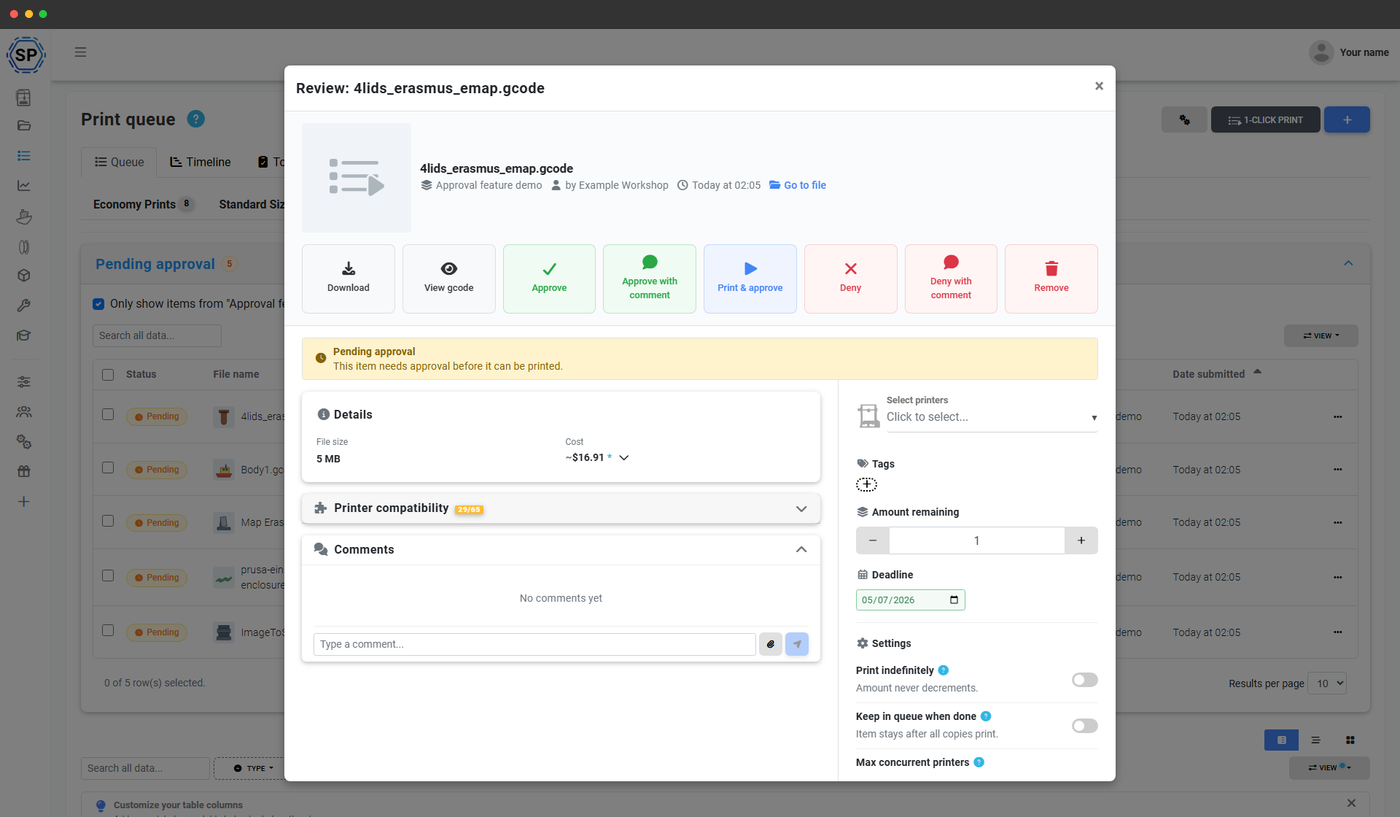
Ouvrez toute demande en attente pour obtenir une vue complète dans un même volet de révision : la miniature 3D, l’analyse G-code (durée d’impression et matériau utilisé), le coût estimé et l’utilisation actuelle du quota par l’auteur de la demande. Ouvrez l’aperçu G-code complet pour inspecter les trajectoires avant d’y affecter une imprimante.
Depuis le même panneau, vous pouvez ajuster le nombre de copies, attribuer l’imprimante, le modèle ou le groupe de file d’impression, et définir des tags, afin que l’impression approuvée rejoigne la file exactement comme vous souhaitez l’exécuter.
Approuver, refuser ou renvoyer pour modification
Chaque demande a trois issues claires :
- Approuver : l’impression passe dans la file d’impression active et s’imprime comme les autres. Vous choisissez sa position : à son emplacement d’origine, en tête ou en fin de file.
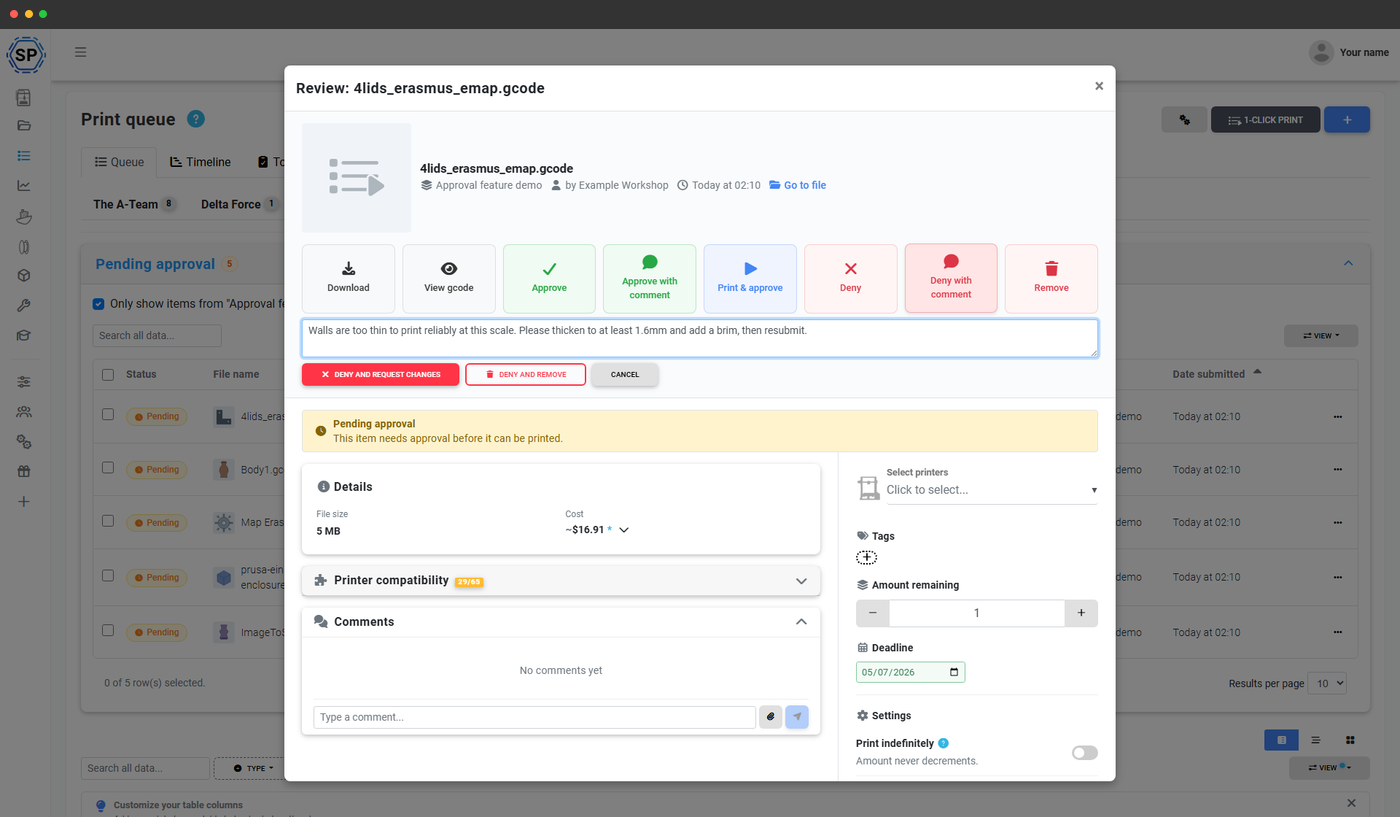
- Refuser : avec un motif obligatoire, afin que l’étudiant sache exactement ce qui n’allait pas. Refuser et laisser la soumission en attente d’un nouvel envoi, ou la refuser et la supprimer entièrement.
- Renvoyer pour révision - remet l’impression en attente avec une note demandant une correction, afin que l’étudiant puisse remplacer le fichier et soumettre à nouveau sans recommencer.
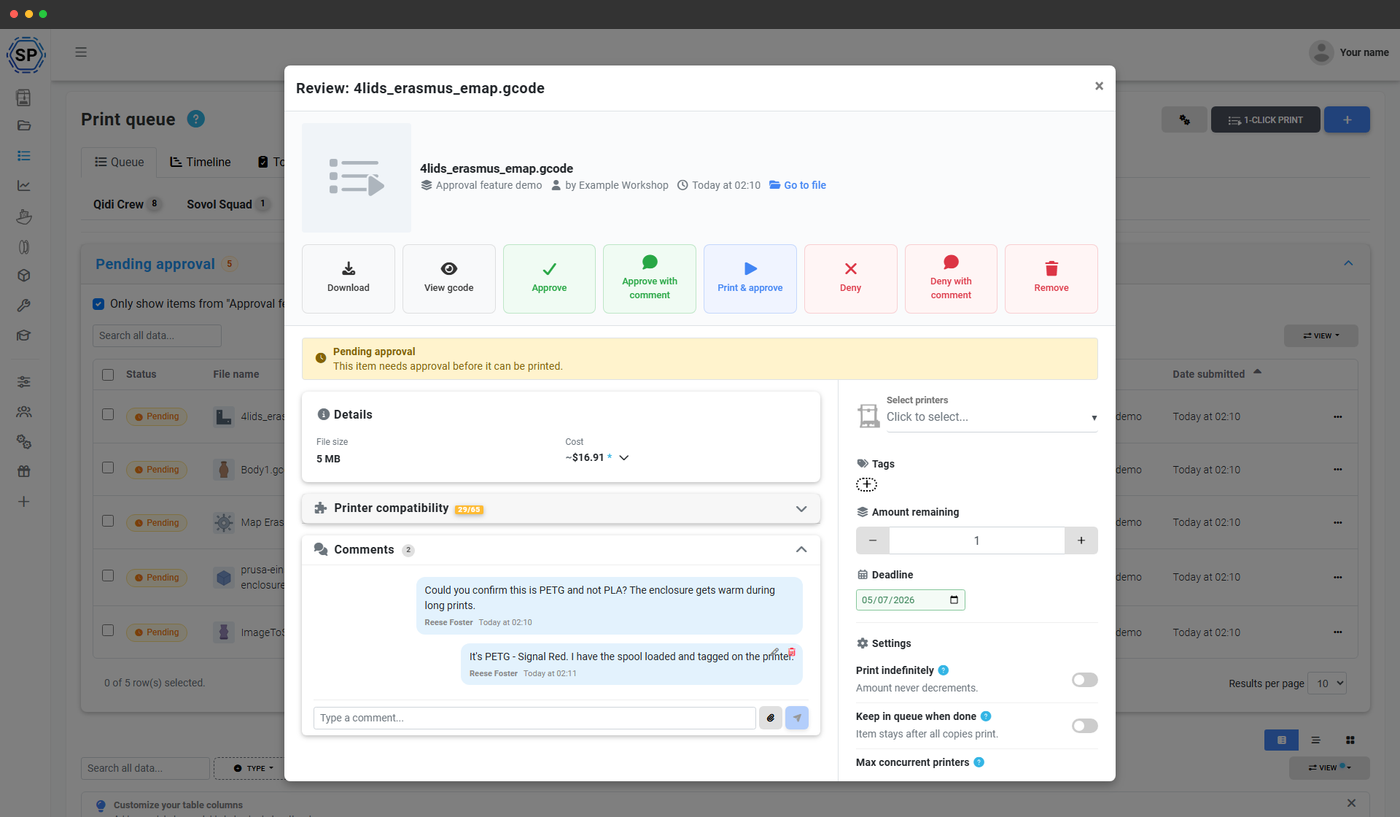
Discutez via un fil de commentaires sur chaque impression
Chaque soumission en attente possède son propre fil de commentaires, la révision devient donc une conversation plutôt qu’un refus silencieux. Demandez à l’élève d’ajouter un brim, signalez que le modèle est trop haut pour l’imprimante ou confirmez le matériau, tout cela directement sur l’impression elle-même. L’élève répond, vous vérifiez à nouveau, et tout l’échange reste attaché à l’impression.
Il fait de l’approbation un moment pédagogique : les élèves apprennent pourquoi une tâche a été renvoyée, pas seulement qu’elle l’a été.
Supervisez votre laboratoire sans devoir le surveiller en permanence
Activez l’approbation, définissez les groupes concernés et vérifiez les impressions depuis un seul endroit.
Démarrer votre essai gratuitDéfinissez précisément qui doit obtenir une approbation et qui peut s’en passer
La validation repose sur des règles, elle n’est pas tout ou rien. Définissez une valeur par défaut pour l’ensemble du compte, puis remplacez-la par groupe de files d’impression : toujours exiger une validation, ne jamais l’exiger ou appliquer la valeur par défaut. Vous pouvez aussi limiter la validation à des groupes d’utilisateurs précis ou en exempter entièrement d’autres.
Les utilisateurs de confiance, vos enseignants, assistants de laboratoire ou un groupe spécialisé d’étudiants, peuvent passer outre l’approbation afin que leurs travaux d’impression arrivent directement dans la file active. Les nouveaux étudiants sont soumis à la révision complète ; les personnes de confiance n’attendent pas.
Tout le monde est averti au bon moment
Les validateurs peuvent être avertis à chaque nouvelle soumission, afin que la file en attente ne soit jamais une file qu’il faut penser à consulter. Les demandeurs sont avertis dès que leur impression est approuvée, refusée ou renvoyée, et le nom du validateur peut s’afficher à côté du statut pour indiquer clairement qui a donné son accord.
Pas de relances, pas de demandes perdues : le cycle de validation se boucle de lui-même.
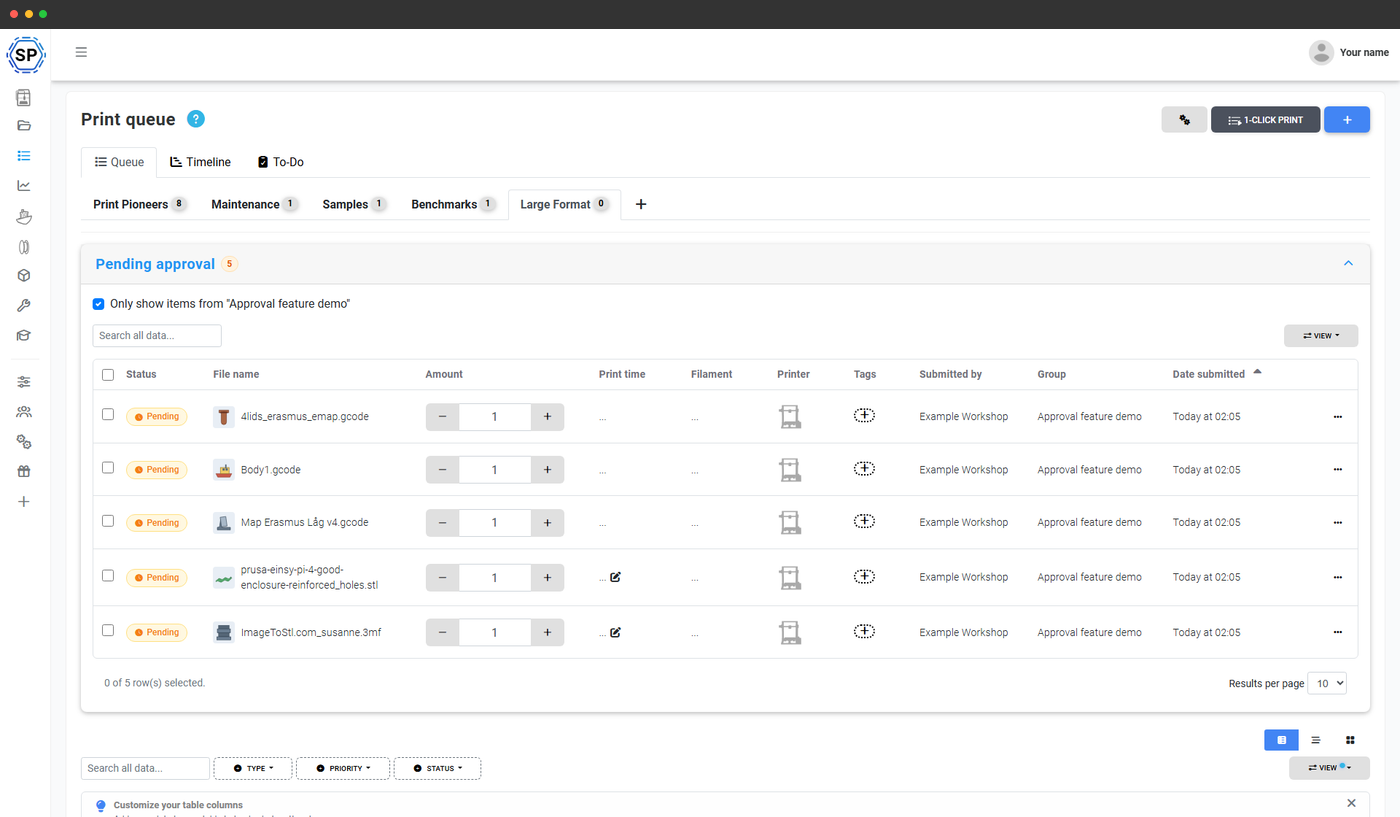
Examinez depuis la file d’attente ou votre tableau de bord
La section des éléments en attente se trouve directement sur la page de la file d’impression, sous forme de tableau repliable au-dessus de la file active, filtrable par groupe, avec approbation ou refus groupés lorsqu’une classe soumet tout en même temps.
Avec le forfait School, les mêmes soumissions en attente apparaissent aussi dans un widget du tableau de bord enseignant, à côté de la boîte de réception des demandes de quota. Ainsi, la première chose que vous voyez à votre connexion est ce qui requiert votre attention.
Conçu pour les labos et salles de classe partagés
La validation ne représente que la moitié de la gestion d’une file d’impression utilisable par toute la classe. Associez-la au reste de la plateforme.
Disponibilité par forfait
L’approbation de la file d’impression fait partie des offres Éducation (École) et Enterprise. L’offre Print Farm comprend la file d’impression elle-même, mais pas le flux d’approbation.
| Fonctionnalité / limite | Gratuit | Basic | Pro | Ferme d’impression | Enterprise | École | Slicer cloud | Gestionnaire de filament |
|---|---|---|---|---|---|---|---|---|
|
Flux d’approbation de la file d’impression
Colonne en attente, fenêtre modale de révision, approuver / refuser / renvoyer, fils de commentaires et politique par groupe. Offres Education et Enterprise.
|
||||||||
|
Quotas d’impression et solde
Se combine à la validation pour limiter l’utilisation par groupe d’utilisateurs. Offres Education et Enterprise.
|
Vous voulez en savoir plus sur nos forfaits ?
Voir tous les tarifs et comparer les fonctionnalités