Configurar SimplyPrint en Tronxy XY100: método Creality Nebula Smart Kit

Configuración mediante Creality Nebula Smart Kit para esta impresora. Sigue los pasos para conectar tu impresora 3D Tronxy XY100 a SimplyPrint.

Tronxy XY100 image
  • 1 Preparando Nebula Smart Kit
  • 2 Configurar

Antes de empezar: firmware personalizado

Tu Creality Nebula Smart Kit necesita firmware personalizado para funcionar con SimplyPrint.

Sabemos que suena técnico, y es una de las configuraciones más complejas, pero hemos trabajado duro para hacerlo lo más sencillo posible.

¿Por qué se necesita un firmware personalizado?

Algunos fabricantes de impresoras no ofrecen una forma sencilla para que plataformas como SimplyPrint se comuniquen con sus impresoras. La comunidad ha desarrollado firmware alternativo que desbloquea estas capacidades.

¿Esto es seguro?

¡Sí! El firmware lo desarrollan comunidades activas, normalmente se puede eliminar y conserva la funcionalidad principal de tu impresora. Por lo general, puedes revertirlo o restablecer los valores de fábrica si lo necesitas.

Una nota sobre la garantía

Algunos fabricantes pueden considerar el firmware personalizado como una modificación de la garantía. El riesgo es bajo: hasta la fecha, no hemos tenido ni un solo caso conocido de un usuario de SimplyPrint que haya dañado su impresora o al que se le haya denegado la reparación en garantía por esta configuración.

Dicho esto, la decisión de continuar es tuya.

Tiempo estimado: 15-30 minutos

Te guiaremos en cada paso.

También usarás SSH

Esta configuración requiere SSH, una forma de enviar comandos de texto a tu impresora desde tu ordenador. Sabemos que suena técnico, y nos gustaría poder evitarlo, pero por desgracia el diseño de la impresora no nos deja otra opción.

La buena noticia: es más sencillo de lo que parece. Solo tendrás que copiar y pegar algunos comandos que te proporcionamos, no se requiere programación.

Configura Klipper y SimplyPrint en el Creality Nebula Smart Kit

En esta guía repasaremos:

  1. Descarga e instala el firmware rooteado
  2. Encuentra la dirección IP de tu Nebula
  3. Conéctate por SSH y ejecuta el instalador
  4. Instala Klipper, Moonraker y SimplyPrint
  5. Activa los ajustes de cámara
  6. Accede a tu interfaz web

1. Descarga e instala el firmware rooteado

  1. Descarga el archivo NEBULA_ota_img_V6.*.img más reciente desde la última versión en GitHub.
  2. Transfiere el archivo .img a la memoria USB que venía con tu Nebula.
  3. Inserta la memoria USB en el Nebula.
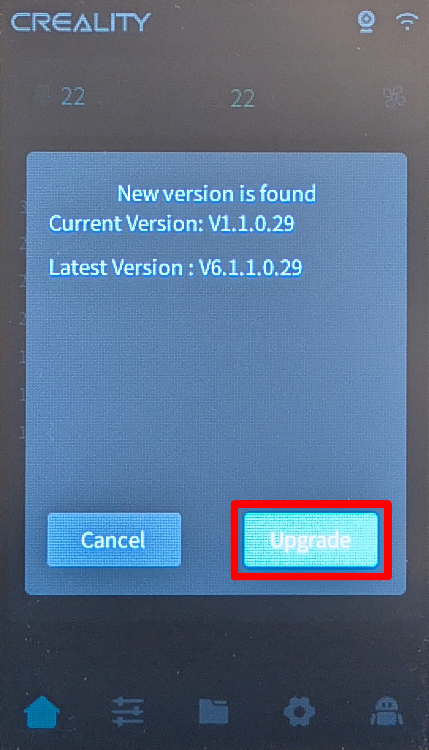
  4. En la pantalla del Nebula, pulsa el botón "Upgrade" cuando aparezca la ventana emergente de actualización de firmware.
Nebula upgrade popup
  1. Espera a que la instalación termine. El Nebula se reiniciará automáticamente cuando finalice.

2. Encuentra la dirección IP de tu Nebula

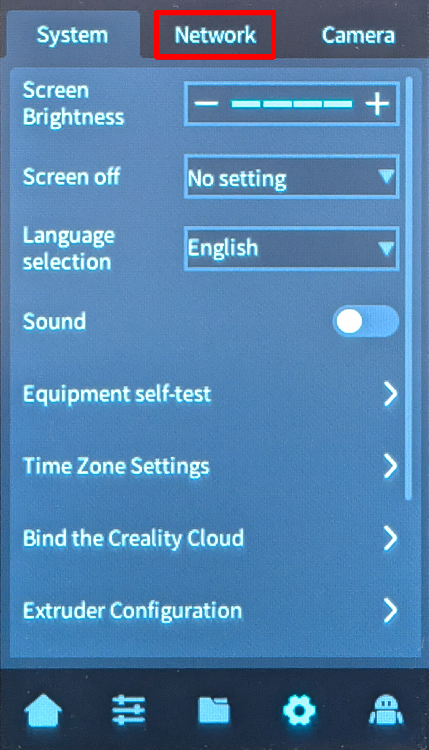
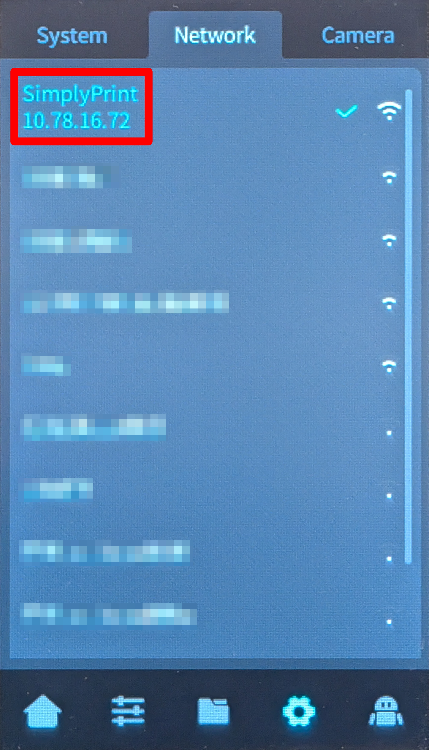
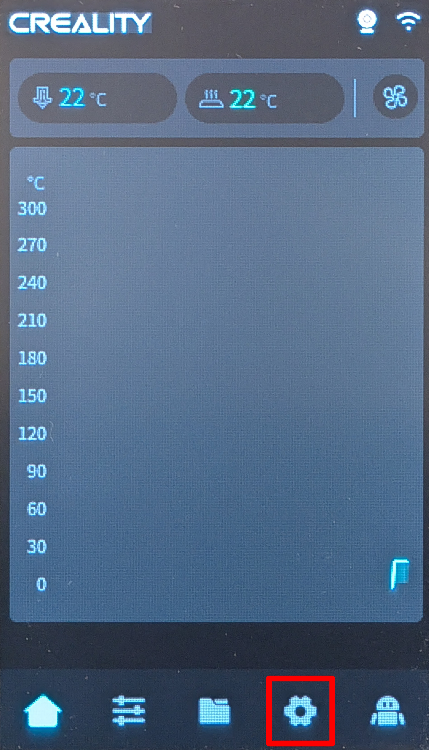
  1. En la pantalla táctil, navega a "Settings""Network".
Nebula settings button Nebula network button
  1. Anota la dirección IP que se muestra en la pantalla de red (por ejemplo, 192.168.0.42).
Nebula IP address

3. Conéctate por SSH y ejecuta el instalador

Sí, esta es la parte técnica molesta. Lo sentimos — hemos intentado todo para evitarla, pero tu dispositivo simplemente no nos da otra opción.

Pero aquí está la clave: es más fácil de lo que parece. Solo vas a copiar y pegar unos cuantos comandos. Eso es todo. Elige tu tipo de equipo más abajo y sigue los pasos — te guiaremos en cada clic.

Importante: La dirección IP debe ser solo los números (p. ej., 192.168.1.42). No incluyas http://, barras ni números de puerto.
Windows 10 / 11
  1. Pulsa Win + X y selecciona "Terminal" o "PowerShell"
  2. Escribe el comando SSH (sustituye los marcadores de posición):
    ssh username@ip-address
    Ejemplo: ssh [email protected]
  3. Si te pregunta "Are you sure you want to continue connecting?", escribe yes y pulsa Enter
  4. Introduce la contraseña cuando se te solicite
    La contraseña no se mostrará mientras la escribes, ¡es normal! Escríbela y pulsa Intro.
macOS
  1. Pulsa Cmd + Space para abrir Spotlight, escribe "Terminal" y pulsa Enter
  2. Escribe el comando SSH (sustituye los marcadores de posición):
    ssh username@ip-address
    Ejemplo: ssh [email protected]
  3. Si te pregunta "Are you sure you want to continue connecting?", escribe yes y pulsa Enter
  4. Introduce la contraseña cuando se te solicite
    La contraseña no se mostrará mientras la escribes, ¡es normal! Escríbela y pulsa Intro.
Linux
  1. Abre Terminal (normalmente Ctrl + Alt + T, o búscalo en tu menú de aplicaciones)
  2. Escribe el comando SSH (sustituye los marcadores de posición):
    ssh username@ip-address
    Ejemplo: ssh [email protected]
  3. Si te pregunta "Are you sure you want to continue connecting?", escribe yes y pulsa Enter
  4. Introduce la contraseña cuando se te solicite
    La contraseña no se mostrará mientras la escribes, ¡es normal! Escríbela y pulsa Intro.
Chromebook
Configuración inicial: Tienes que activar Linux en tu Chromebook (solo una vez).
  1. Activa Linux (omite este paso si ya lo hiciste):
    • Abre Ajustes
    • Ve a AvanzadoDesarrolladores
    • Activar "Entorno de desarrollo de Linux"
    • Seguir el asistente de configuración (tarda unos minutos)
  2. Abre la aplicación "Terminal" desde tu selector de aplicaciones
  3. Escribe el comando SSH (sustituye los marcadores de posición):
    ssh username@ip-address
    Ejemplo: ssh [email protected]
  4. Si te pregunta "Are you sure you want to continue connecting?", escribe yes y pulsa Enter
  5. Introduce la contraseña cuando se te solicite
    La contraseña no se mostrará mientras la escribes, ¡es normal! Escríbela y pulsa Intro.
Problemas comunes
  • "Connection refused" — Asegúrate de estar en la misma red y de que la dirección IP sea correcta.
  • "Permission denied" — Comprueba de nuevo tu nombre de usuario y tu contraseña.
  • "Host key verification failed" — El dispositivo se restableció o se reinstaló. Elimina la clave antigua con: ssh-keygen -R <ip-address>
¿Usas una tablet o un teléfono?

Aunque hay aplicaciones SSH disponibles para Android e iOS, te recomendamos usar un equipo para las conexiones SSH. Un teclado y una pantalla adecuados facilitan mucho la escritura de comandos.

  1. Abre una terminal o un cliente SSH en tu ordenador.
  2. Conéctate al Nebula mediante SSH con la dirección IP que anotaste:
ssh root@[IP_ADDRESS]

Por ejemplo: ssh [email protected]

  1. Cuando se te pida una contraseña, introduce: creality. No te preocupes si la contraseña no aparece mientras la escribes, es normal
  2. Una vez conectado, ejecuta el Creality Helper Script:
./installer.sh

4. Instala Klipper, Moonraker y SimplyPrint

  1. Cuando aparezca el menú del script, elige "1) [Install] Menu".
  2. Instala los siguientes componentes en orden:
  • 1) Moonraker y Nginx
  • 2) Fluidd (puerto 4408) o 3) Mainsail (puerto 4409): elige tu interfaz preferida (¿no sabes cuál elegir? Te recomendamos Mainsail)
  • 5) Klipper Gcode Shell Command
  • 10) Control de ajustes de la cámara Nebula
  • 11) Compatibilidad con cámara USB
  • 17) SimplyPrint
  1. Espera a que cada instalación termine antes de continuar con la siguiente.

5. Activa la configuración de la cámara

  1. Vuelve al menú principal de Creality Helper Script.
  2. Navega a "5) [Tools] Menu".
  3. Elige "3) Enable camera settings in Moonraker".

6. Accede a tu interfaz web

  1. Abre un navegador web en tu ordenador.
  2. Navega a http://[YOUR_IP]:[PORT], donde:
  • [YOUR_IP] es la dirección IP que anotaste antes
  • [PORT] es 4408 para Fluidd o 4409 para Mainsail
  1. Por ejemplo: http://192.168.0.42:4409

¡Y eso es todo! Tu Nebula Smart Kit ya está ejecutando Klipper con SimplyPrint.

¡Eso es todo! Ya lo tienes todo listo

Ya estás listo para conectar tu impresora y empezar a usar SimplyPrint.

Crear tu cuenta gratuita