
-
1 Preparando Sonic Pad
-
2 Configuración de Fluidd
Antes de empezar: acceso root
Tu Creality Sonic Pad requiere activar el «acceso root» para conectarse a SimplyPrint.
No dejes que el nombre técnico te preocupe: normalmente basta con ir a un ajuste en la pantalla de la impresora y marcar una casilla. También usarás «SSH» para ejecutar algunos comandos.
Piensa en ello como desbloquear el "modo administrador" en tu impresora. Te da a ti (y a SimplyPrint) la capacidad de añadir funciones y hacer cambios que la interfaz estándar no permite.
Tu fabricante de impresoras ha bloqueado ciertas funciones. Al activar el acceso root, te das permiso para usar tu impresora a su máximo potencial.
¡No exactamente! En la mayoría de los casos, el fabricante ha incluido esta opción, solo está oculta en los ajustes. Estás usando una función que ya incorporaron.
Simplemente activamos nuestro componente en el software existente de la impresora, no instalamos paquetes ni hacemos cambios invasivos. Normalmente puedes restablecer los valores de fábrica para deshacerlo todo.
Una nota sobre la garantía
Algunos fabricantes indican que habilitar el acceso root puede afectar a tu garantía. El riesgo es bajo. No conocemos ningún caso de un usuario de SimplyPrint al que se le haya denegado el servicio de garantía por esto.
Pero la decisión es tuya.
Te mostraremos exactamente dónde encontrar este ajuste y qué comandos ejecutar.
Configura SimplyPrint en la Creality Sonic Pad
En esta guía repasaremos:
- Busca la dirección IP de tu Sonic Pad
- Activa el acceso root y obtén la contraseña
- Descarga el paquete SSL mediante SSH
- Activa SimplyPrint en Fluidd
1. Encuentra la dirección IP de tu Sonic Pad
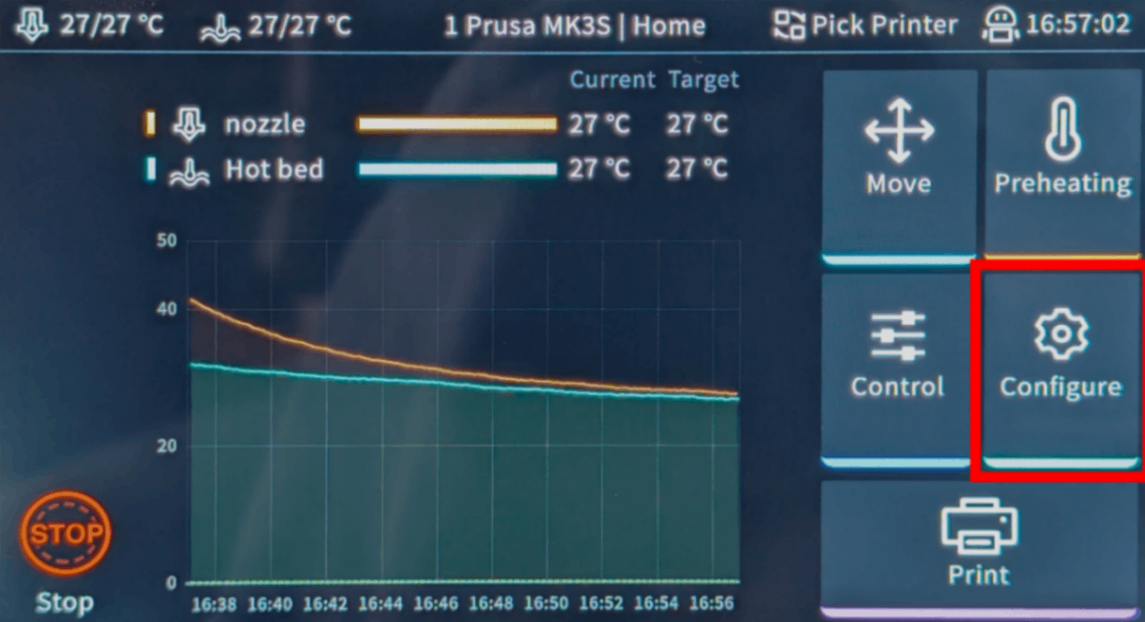
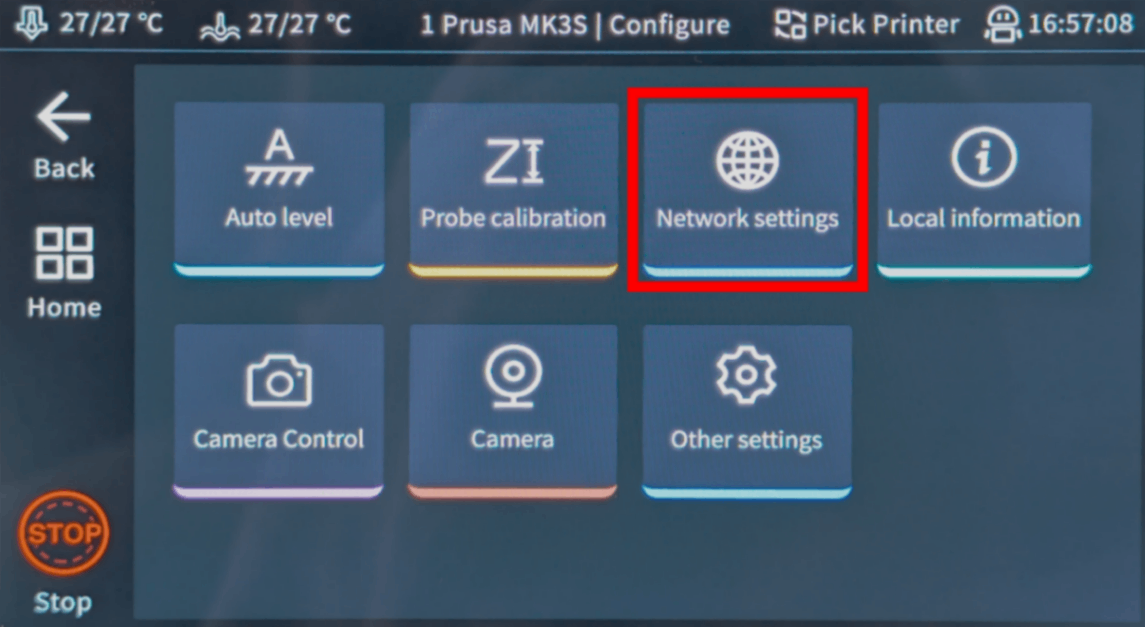
- En la pantalla táctil, navega a "Configure" → "Network settings".
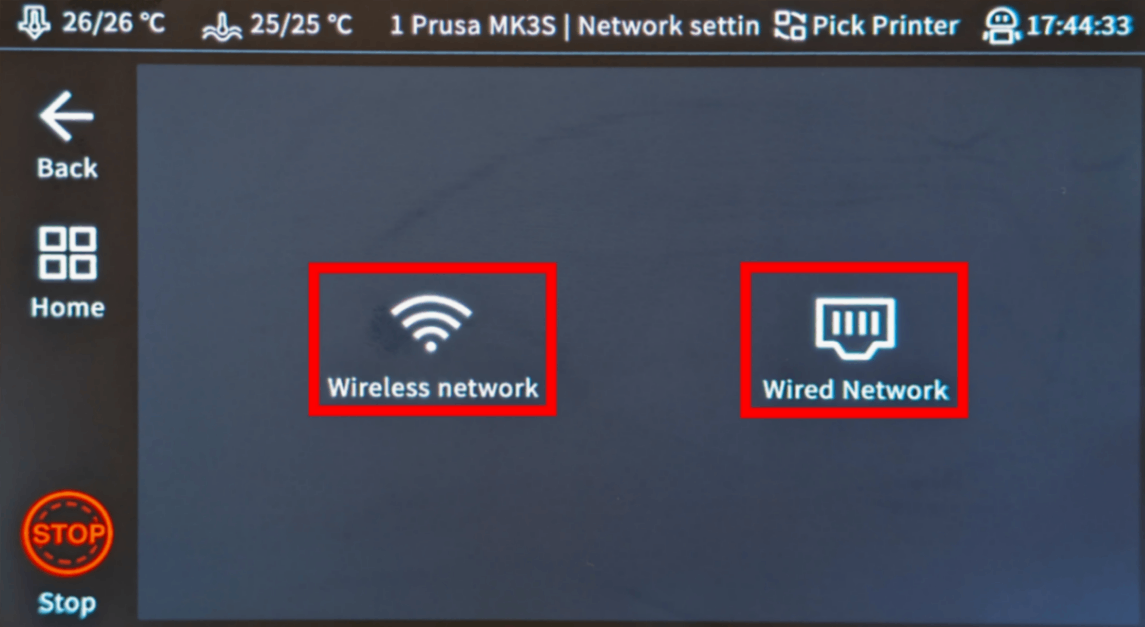
- Selecciona "Wireless" o "Wired", según tu método de conexión.
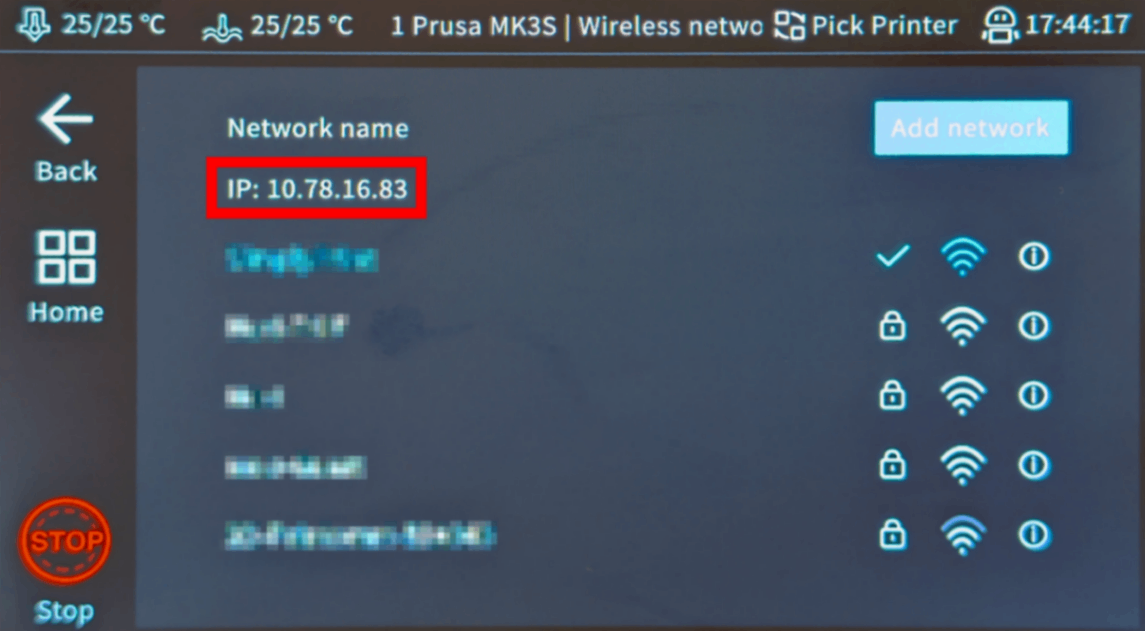
- Junto a "IP" / "IP address", anota el número (por ejemplo,
192.168.1.42).
Consejo
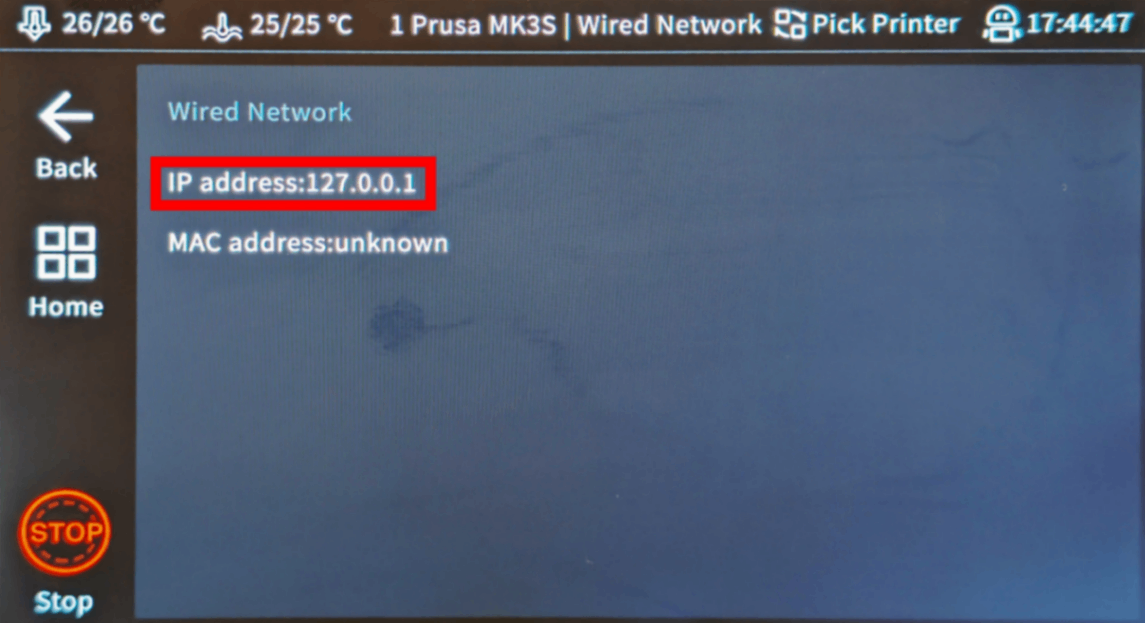
Si la dirección IP muestra 127.0.0.1, es una dirección interna de bucle de retorno; cambia al otro tipo de conexión (Wi-Fi/cableada) y compruébalo ahí en su lugar.
2. Activa el acceso root
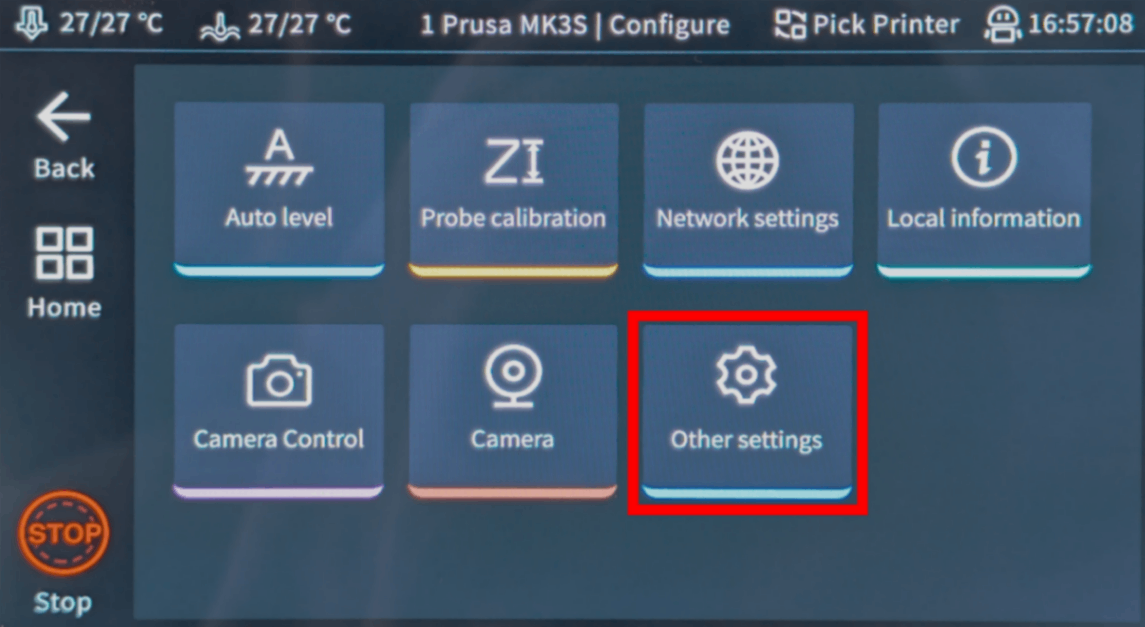
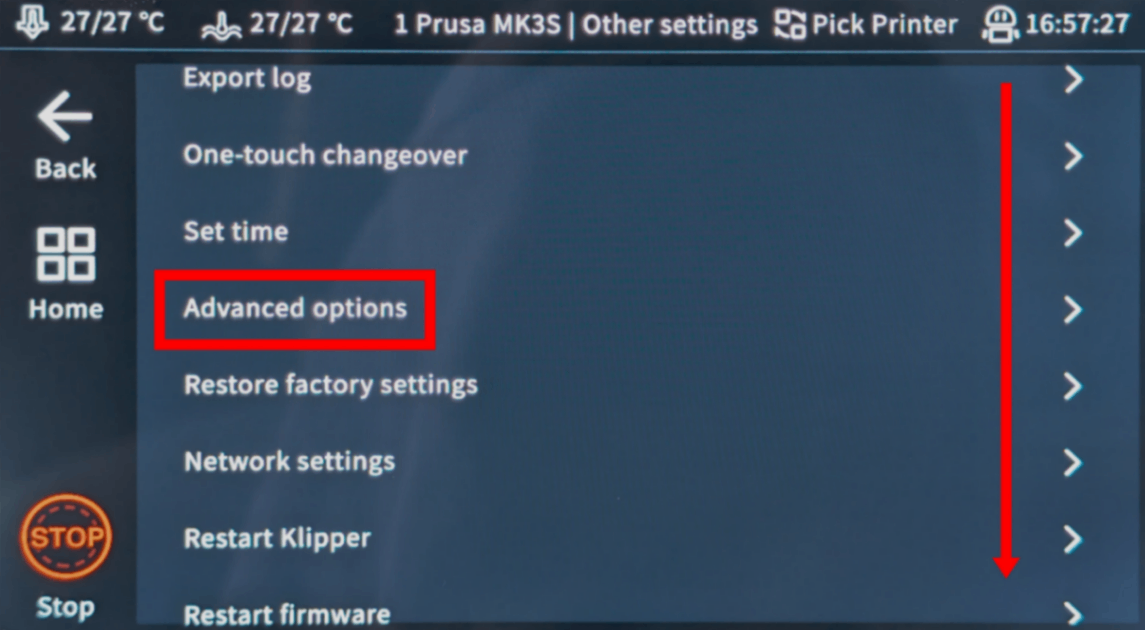
- En la pantalla táctil, ve a "Configuration" → "Other settings" → "Advanced options" → "Root Account".
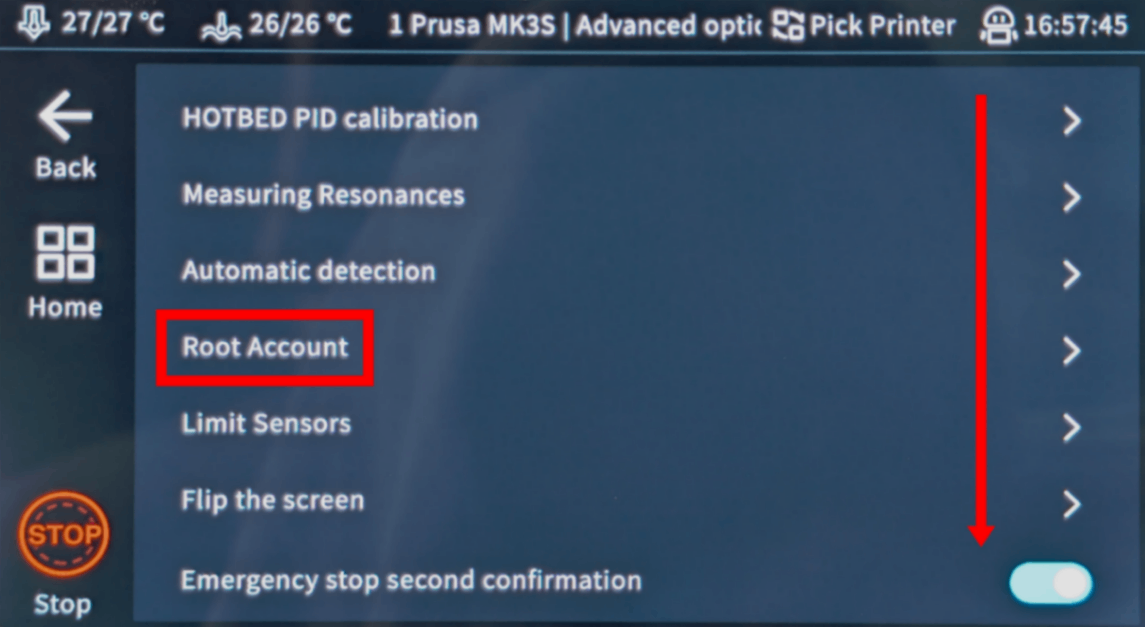
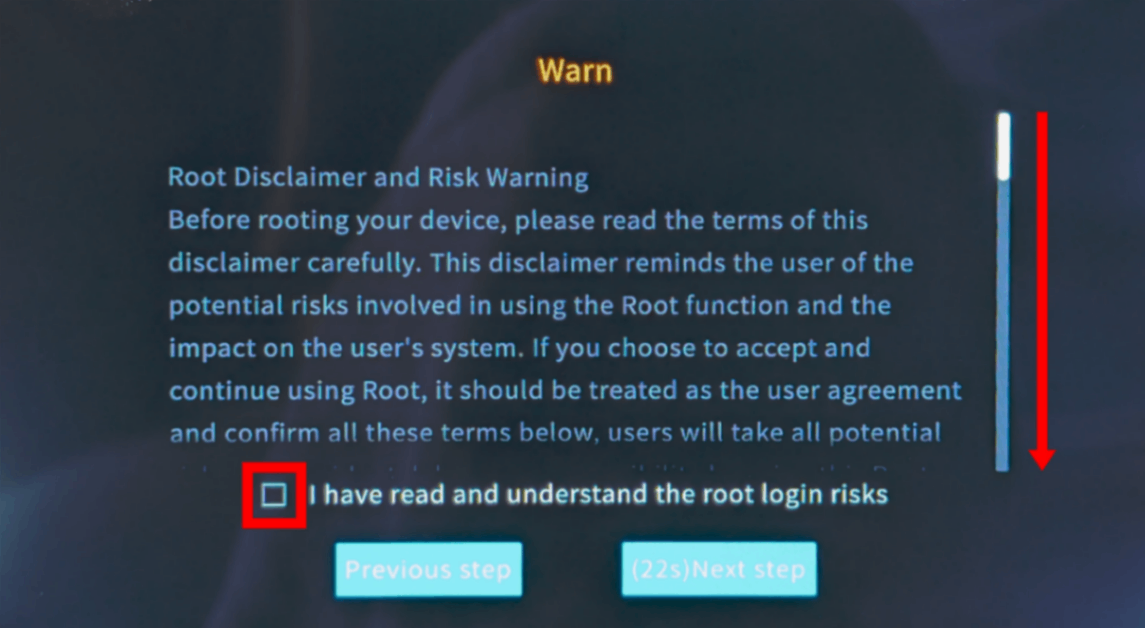
- Lee el aviso legal y desplázate hasta el final, marca "I have read and understand the root login risks" y espera 30 segundos.
Asegúrate de que realmente entiendes los riesgos de activar el acceso root en tu Sonic Pad.
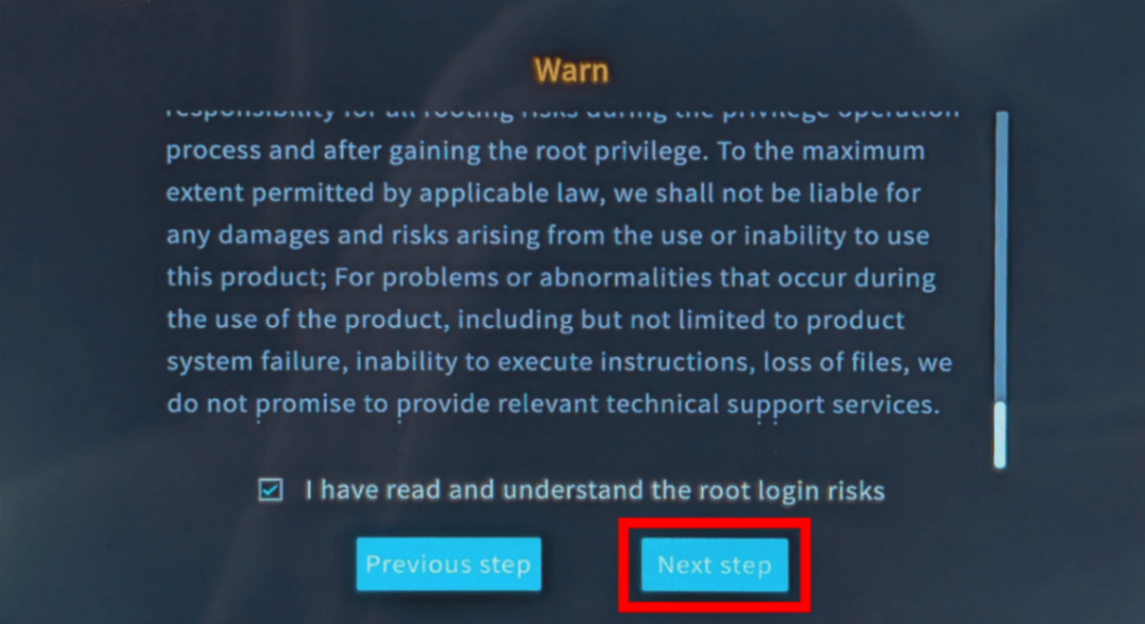
- Toca "Next step".
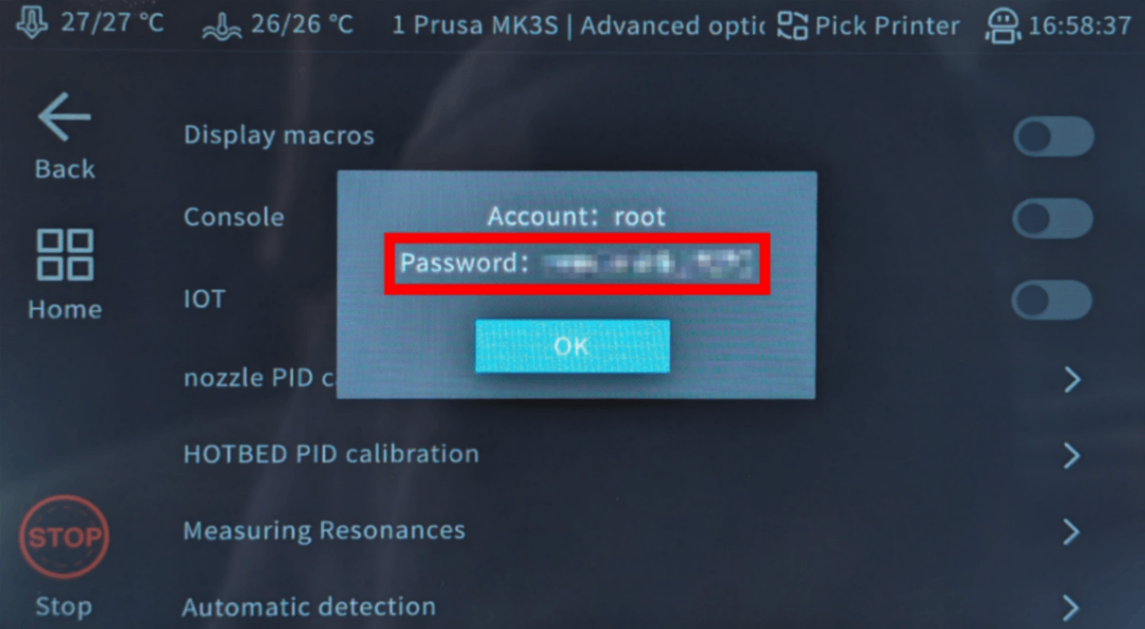
- Anota la contraseña de root generada.
3. Descarga el paquete SSL por SSH
- Conéctate por SSH al Sonic Pad usando la IP y la contraseña de root que anotaste:
ssh -o HostKeyAlgorithms=+ssh-rsa root@[IP_ADDRESS]
Sí, esta es la parte técnica molesta. Lo sentimos — hemos intentado todo para evitarla, pero tu dispositivo simplemente no nos da otra opción.
Pero aquí está la clave: es más fácil de lo que parece. Solo vas a copiar y pegar unos cuantos comandos. Eso es todo. Elige tu tipo de equipo más abajo y sigue los pasos — te guiaremos en cada clic.
192.168.1.42). No incluyas http://, barras ni números de puerto.
Windows 10 / 11
- Pulsa Win + X y selecciona "Terminal" o "PowerShell"
-
Escribe el comando SSH (sustituye los marcadores de posición):
Ejemplo:
ssh username@ip-addressssh [email protected] -
Si te pregunta "Are you sure you want to continue connecting?", escribe
yesy pulsa Enter -
Introduce la contraseña cuando se te solicite
La contraseña no se mostrará mientras la escribes, ¡es normal! Escríbela y pulsa Intro.
macOS
- Pulsa Cmd + Space para abrir Spotlight, escribe "Terminal" y pulsa Enter
-
Escribe el comando SSH (sustituye los marcadores de posición):
Ejemplo:
ssh username@ip-addressssh [email protected] -
Si te pregunta "Are you sure you want to continue connecting?", escribe
yesy pulsa Enter -
Introduce la contraseña cuando se te solicite
La contraseña no se mostrará mientras la escribes, ¡es normal! Escríbela y pulsa Intro.
Linux
- Abre Terminal (normalmente Ctrl + Alt + T, o búscalo en tu menú de aplicaciones)
-
Escribe el comando SSH (sustituye los marcadores de posición):
Ejemplo:
ssh username@ip-addressssh [email protected] -
Si te pregunta "Are you sure you want to continue connecting?", escribe
yesy pulsa Enter -
Introduce la contraseña cuando se te solicite
La contraseña no se mostrará mientras la escribes, ¡es normal! Escríbela y pulsa Intro.
Chromebook
-
Activa Linux (omite este paso si ya lo hiciste):
- Abre Ajustes
- Ve a Avanzado → Desarrolladores
- Activar "Entorno de desarrollo de Linux"
- Seguir el asistente de configuración (tarda unos minutos)
- Abre la aplicación "Terminal" desde tu selector de aplicaciones
-
Escribe el comando SSH (sustituye los marcadores de posición):
Ejemplo:
ssh username@ip-addressssh [email protected] -
Si te pregunta "Are you sure you want to continue connecting?", escribe
yesy pulsa Enter -
Introduce la contraseña cuando se te solicite
La contraseña no se mostrará mientras la escribes, ¡es normal! Escríbela y pulsa Intro.
Problemas comunes
- "Connection refused" — Asegúrate de estar en la misma red y de que la dirección IP sea correcta.
- "Permission denied" — Comprueba de nuevo tu nombre de usuario y tu contraseña.
-
"Host key verification failed" — El dispositivo se restableció o se reinstaló. Elimina la clave antigua con:
ssh-keygen -R <ip-address>
¿Usas una tablet o un teléfono?
Aunque hay aplicaciones SSH disponibles para Android e iOS, te recomendamos usar un equipo para las conexiones SSH. Un teclado y una pantalla adecuados facilitan mucho la escritura de comandos.

- Descarga e instala el paquete con nuestro script de ayuda:
wget -qO- https://download.simplyprint.io/sonic-pad/sonic-pad-ssl.sh | bash
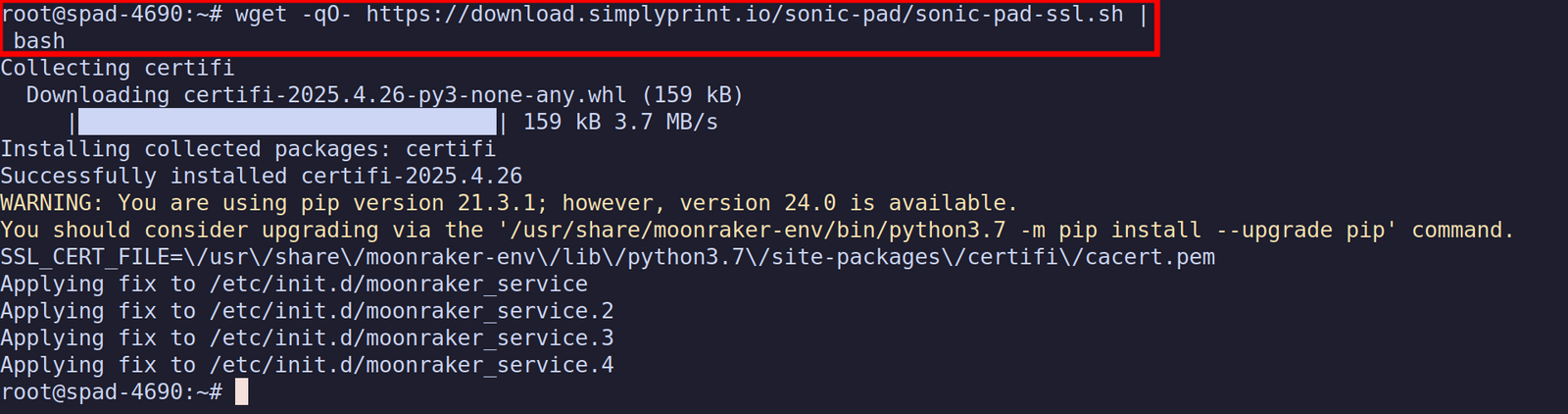
- Espera a que el script termine y luego sal con:
exit
4. Abre la interfaz web de Fluidd
En tu navegador, en el ordenador o el teléfono, visita http://[IP_ADDRESS]. Ahí encontrarás la interfaz web "Fluidd" alojada por tu Sonic Pad, ten en cuenta que debes estar en la misma red que la Sonic Pad para acceder a la interfaz web de Fluidd.
Ahora, continúa al siguiente paso, que te mostrará en detalle cómo encontrar y abrir el archivo de configuración moonraker.conf, donde tenemos que añadir la línea [simplyprint].




Miles de personas completan esta configuración cada semana. Sigue cada paso con atención, la mayoría de los problemas surgen por saltarse pasos.
¡Eso es todo! Todo listo
Ya estás listo para conectar tu impresora y empezar a usar SimplyPrint.
Crear tu cuenta gratuita