-
1 Preparando BIGTREETECH Pad
-
2 Configuración de Fluidd
Configura SimplyPrint en la BIGTREETECH Pad
En esta guía rápida encontrarás la dirección IP de tu BIGTREETECH Pad y luego pasarás directamente a Fluidd para terminar la configuración de SimplyPrint.
En esta guía repasaremos:
- Busca la dirección IP de tu BIGTREETECH Pad
- Abre la interfaz web de Fluidd
1. Encuentra la dirección IP de tu BIGTREETECH Pad
- En la pantalla táctil de la Pad, ve a "More" → "Network".
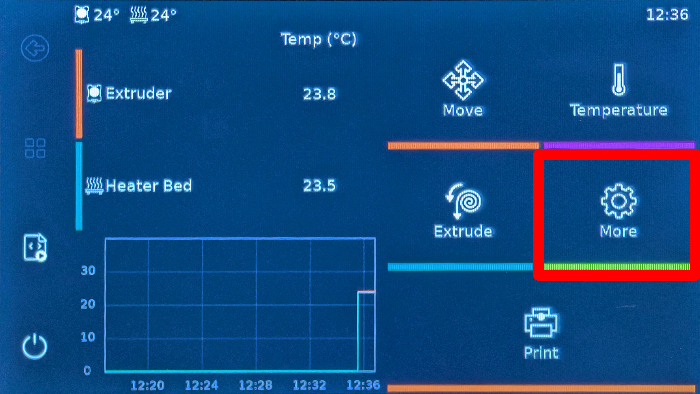
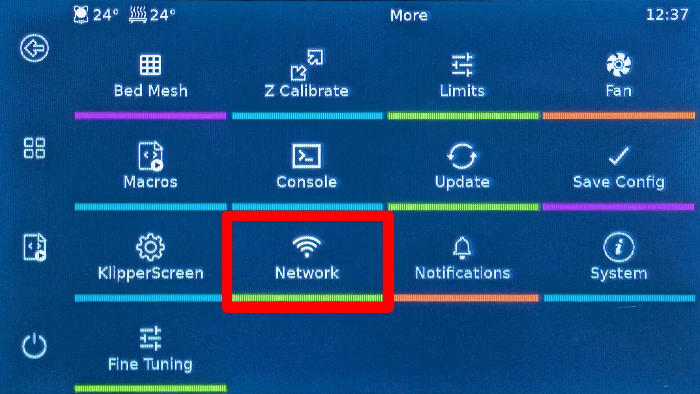
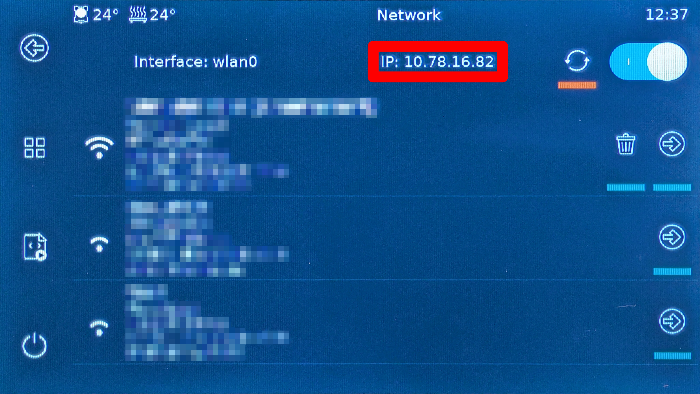
- Conecta el BIGTREETECH Pad a tu red Wi-Fi o cableada, si aún no lo está.
- Una vez conectado, anota la dirección IP que se muestra en la página Network (arriba a la derecha). Por ejemplo
192.168.1.42.
Consejo
Asegúrate de que el dispositivo que usas para abrir Fluidd esté en la misma red local que el Pad; de lo contrario, la página no cargará.
2. Abre la interfaz web de Fluidd
En tu navegador, en el ordenador o el teléfono, visita http://[IP_ADDRESS] (sustitúyela por la IP que acabas de anotar).
Esto abre la interfaz web de Fluidd alojada en tu BIGTREETECH Pad.
Ahora, continúa al siguiente paso, que te guiará para activar SimplyPrint en Fluidd añadiendo la sección [simplyprint] necesaria a tu archivo moonraker.conf.
¿Necesitas ayuda?




Miles de personas completan esta configuración cada semana. Sigue cada paso con atención, la mayoría de los problemas surgen por saltarse pasos.
¡Eso es todo! Todo listo
Ya estás listo para conectar tu impresora y empezar a usar SimplyPrint.
Crear tu cuenta gratuitaQué funciona con este método de conexión
Qué funciones de SimplyPrint están disponibles cuando una impresora se conecta así. Algunas dependen del modelo de impresora; la página de compatibilidad de cada impresora tiene su propia tabla.
| Función | Klipper (Moonraker) |
|---|---|
| Supervisión | |
| Estado y progreso en tiempo real | Sí |
| Webcam | Sí 1 |
| Detección de fallos con IA | Sí 1 |
| Tiempo restante | Depende 2 |
| Progreso de capa | Depende 2 |
| Temperaturas | Sí |
| Impresión | |
| Iniciar una impresión | Sí |
| Pausar, reanudar y cancelar | Sí |
| Omitir objetos | Sí |
| Archivos | |
| Imprimir archivos 3MF laminados | Depende 2 |
| Control de la impresora | |
| Cambiar temperaturas | Sí |
| Mover con los controles | Sí |
| Retorno al origen | Sí |
| Extruir y retraer | Sí |
| Cambiar velocidad de impresión | Sí |
| Velocidad del ventilador | Sí |
| Ajuste fino | Sí |
| Enviar G-code | Sí |
| Calibración | |
| Cambiar filamento | Sí |
| Nivelación de cama | Sí |
| Calibración de Z-offset | Sí |
| Automatización | |
| AutoPrint Pro | Sí |
| Descargar el archivo antes de iniciar la impresión | No 3 |
Klipper (Moonraker)
Supervisión
- Estado y progreso en tiempo real Sí
- Webcam Sí 1
- Detección de fallos con IA Sí 1
- Tiempo restante Depende 2
- Progreso de capa Depende 2
- Temperaturas Sí
Impresión
- Iniciar una impresión Sí
- Pausar, reanudar y cancelar Sí
- Omitir objetos Sí
Archivos
- Imprimir archivos 3MF laminados Depende 2
Control de la impresora
- Cambiar temperaturas Sí
- Mover con los controles Sí
- Retorno al origen Sí
- Extruir y retraer Sí
- Cambiar velocidad de impresión Sí
- Velocidad del ventilador Sí
- Ajuste fino Sí
- Enviar G-code Sí
Calibración
- Cambiar filamento Sí
- Nivelación de cama Sí
- Calibración de Z-offset Sí
Automatización
- AutoPrint Pro Sí
- Descargar el archivo antes de iniciar la impresión No 3
Funciona Depende No compatible
- Requiere una cámara
- Depende del modelo de impresora
- SimplyPrint todavía no admite esto mediante esta conexión.