Configurar SimplyPrint en Geeetech GS2: método Co Print ChromaPad
Configuración mediante Co Print ChromaPad para esta impresora. Sigue los pasos para conectar tu impresora 3D Geeetech GS2 a SimplyPrint.

En esta guía rápida encontrarás la dirección IP de tu ChromaPad y luego pasarás directamente a Mainsail para terminar la configuración de SimplyPrint.
En esta guía repasaremos:
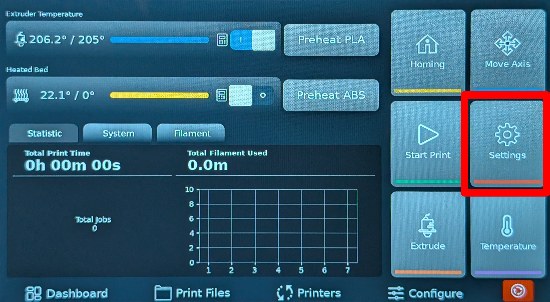
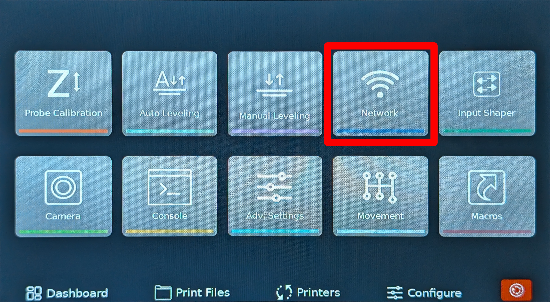
192.168.1.42.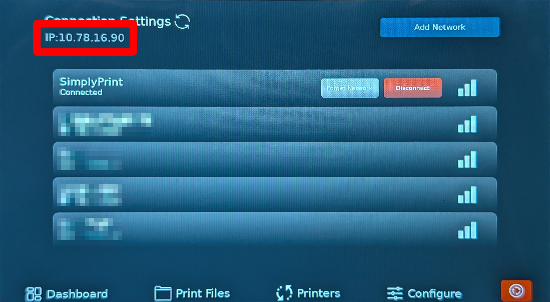
Asegúrate de que el dispositivo que usas para abrir Mainsail esté en la misma red local que el ChromaPad; de lo contrario, la página no cargará.
En tu navegador, en el ordenador o el teléfono, visita http://[IP_ADDRESS] (sustitúyela por la IP que acabas de anotar).
Esto abre la interfaz web de Mainsail alojada en tu Co Print ChromaPad.
Ahora, continúa al siguiente paso, que te guiará para activar SimplyPrint en Mainsail añadiendo la sección [simplyprint] necesaria a tu archivo moonraker.conf.
Miles de personas completan esta configuración cada semana. Sigue cada paso con atención, la mayoría de los problemas surgen por saltarse pasos.
Ya estás listo para conectar tu impresora y empezar a usar SimplyPrint.
Crear tu cuenta gratuita


