Maximiza la eficiencia: no dejes que tus impresoras 3D vuelvan a estar paradas
Te presentamos AutoPrint de SimplyPrint: una función diseñada para revolucionar tu proceso de impresión 3D. Di adiós a la supervisión manual, nosotros iniciamos tus impresiones, nos aseguramos de que la cama se despeje en el momento adecuado, y preparamos tu siguiente trabajo sin esfuerzo.
¿Qué es AutoPrint o la impresión continua?
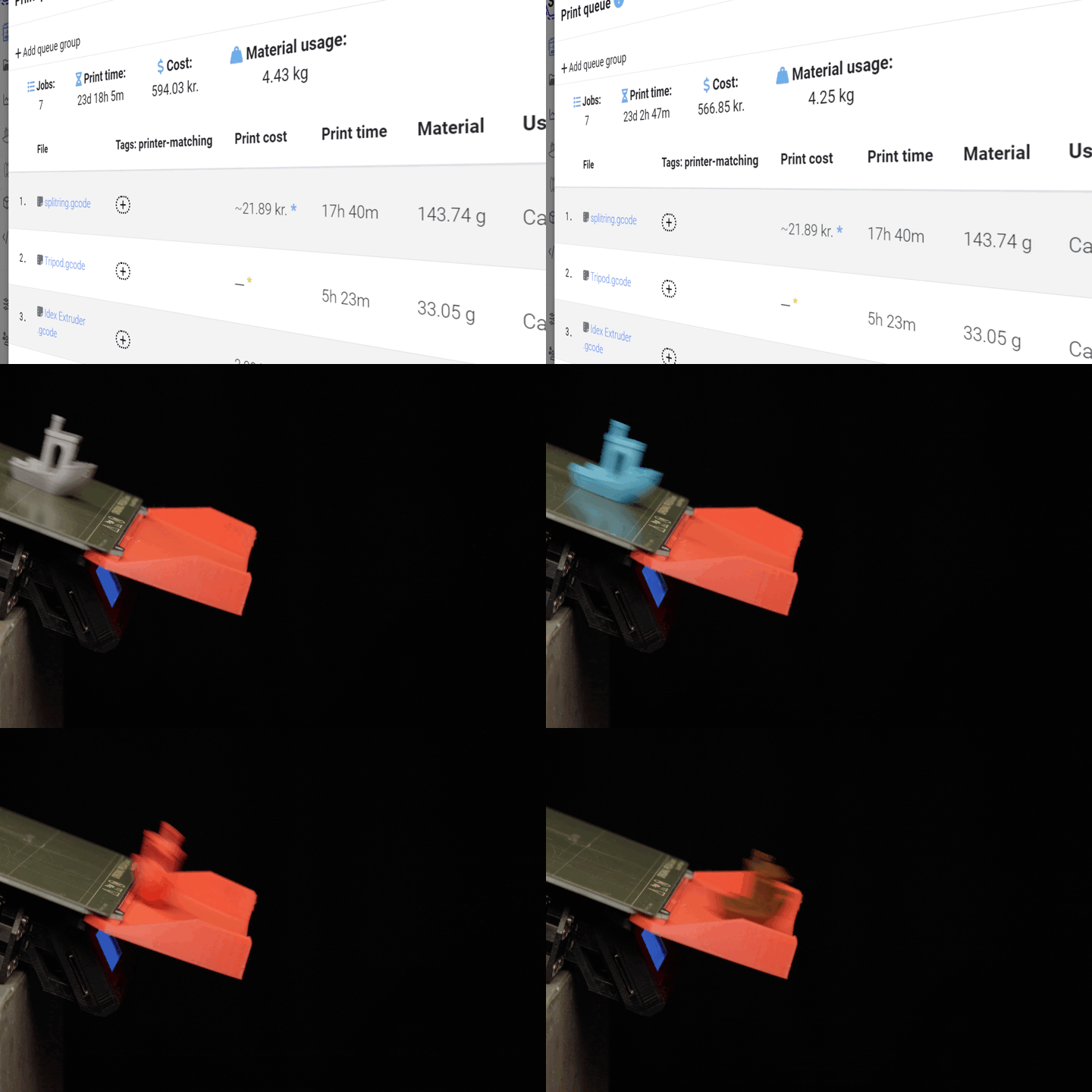
AutoPrint, también conocida como impresión continua, es el proceso de iniciar automáticamente la siguiente impresión cuando acaba la anterior. Para ello, se envía automáticamente a la impresora un script Gcode de 'despejar cama', se inicia la siguiente impresión y se completa la cola de impresión sin intervención manual ni necesidad de despejar las camas.
Aunque es un concepto sencillo y existen muchos métodos de hardware que permiten técnicamente que tu impresora siga imprimiendo, a menudo se pasa por alto la parte del software, y ahí es donde entra SimplyPrint.
Probar AutoPrint en nuestra demo interactiva
Lo que dicen los operadores
Según nuestra encuesta de opinión de granjas de impresión de 2026: AutoPrint, los mods de cambio de placa y las automatizaciones tipo SwapMod fueron señalados repetidamente como el mayor multiplicador de capacidad en la granja.
"Cuadruplicamos nuestra granja de impresión. Todo lo relacionado con SwapMod es una joya oculta."
"AutoPrint y la cola de impresión son las joyas ocultas. La principal tarea manual que SimplyPrint automatizó fue la propia cola de impresión."
"Ahora podemos operar casi 24/7 gracias a las notificaciones de finalización de impresión. Como AutoPrint despeja la cama, la flota no permanece inactiva durante la noche."
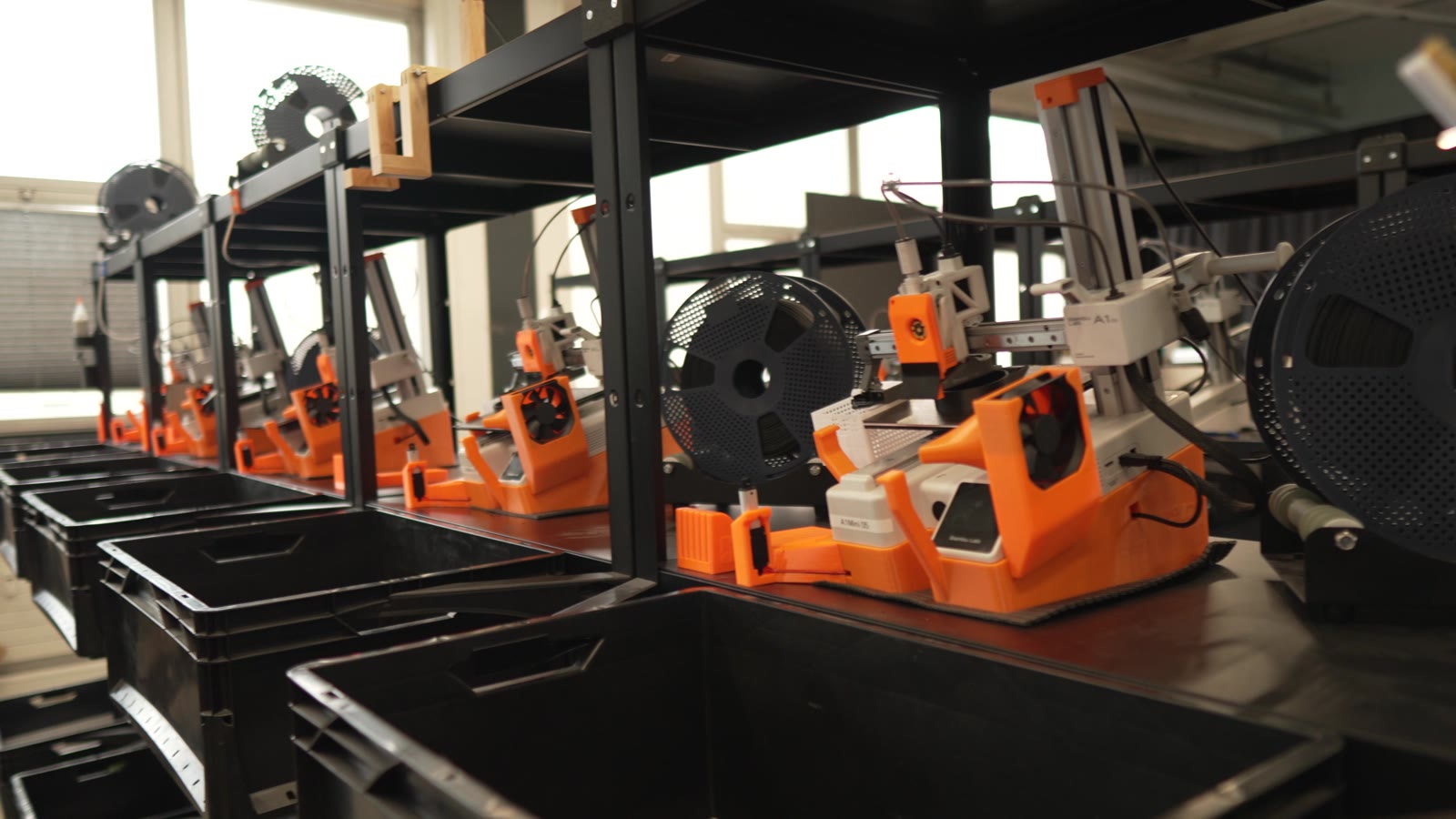
Descubre cómo usa 3D Farmers AutoPrint para gestionar 40+ printers
We put the print job into the queue, and SimplyPrint starts the job on the correct printer based on our settings. When the print is finished, FarmLoop clears the bed on command by SimplyPrint, the printer is set as cleared, and SimplyPrint assigns a new print job. From there, the loop starts from the beginning.
Ejemplos de AutoPrint en acción
Ver cómo se puede usar AutoPrint en diferentes escenarios compatibles con SimplyPrint.
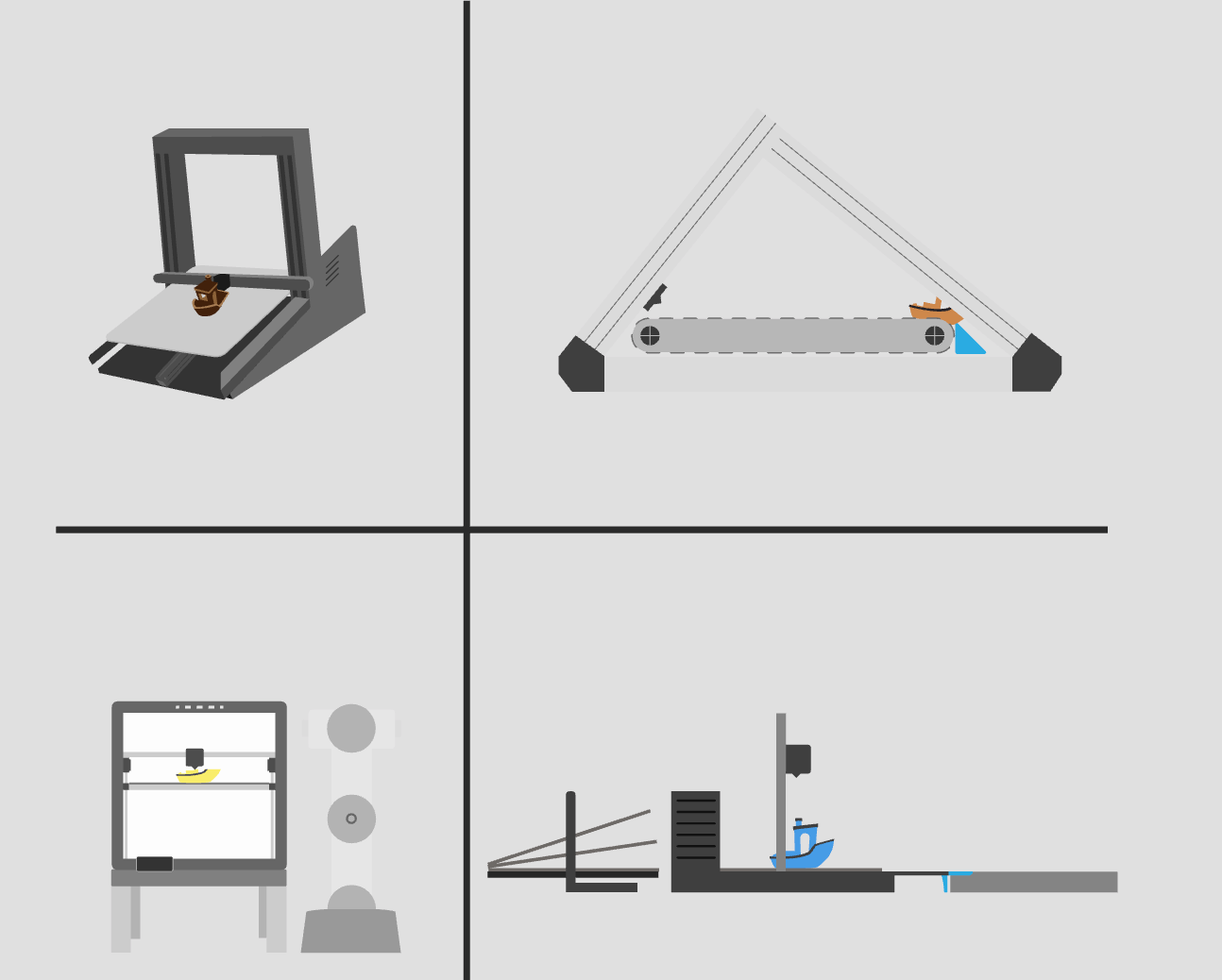
Ejemplo #1: usa el cabezal de impresión
¡La mayoría de las impresoras pueden usar su cabezal para expulsar la impresión!
Ejemplo #2: cambiador de placas
Usar mods como swapmod o JobOx para cambiar automáticamente de placa entre impresiones.
Ejemplo #3: impresoras de cinta
Las impresoras de correa están *hechas* para la impresión continua.
Ejemplo #4: brazo robótico
Usar un brazo robótico para despejar la cama e iniciar la siguiente impresión.
Comprobación de cama con IA: confirma que la cama está despejada antes de cada impresión
Una red de seguridad con cámara para imprimir sin intervención
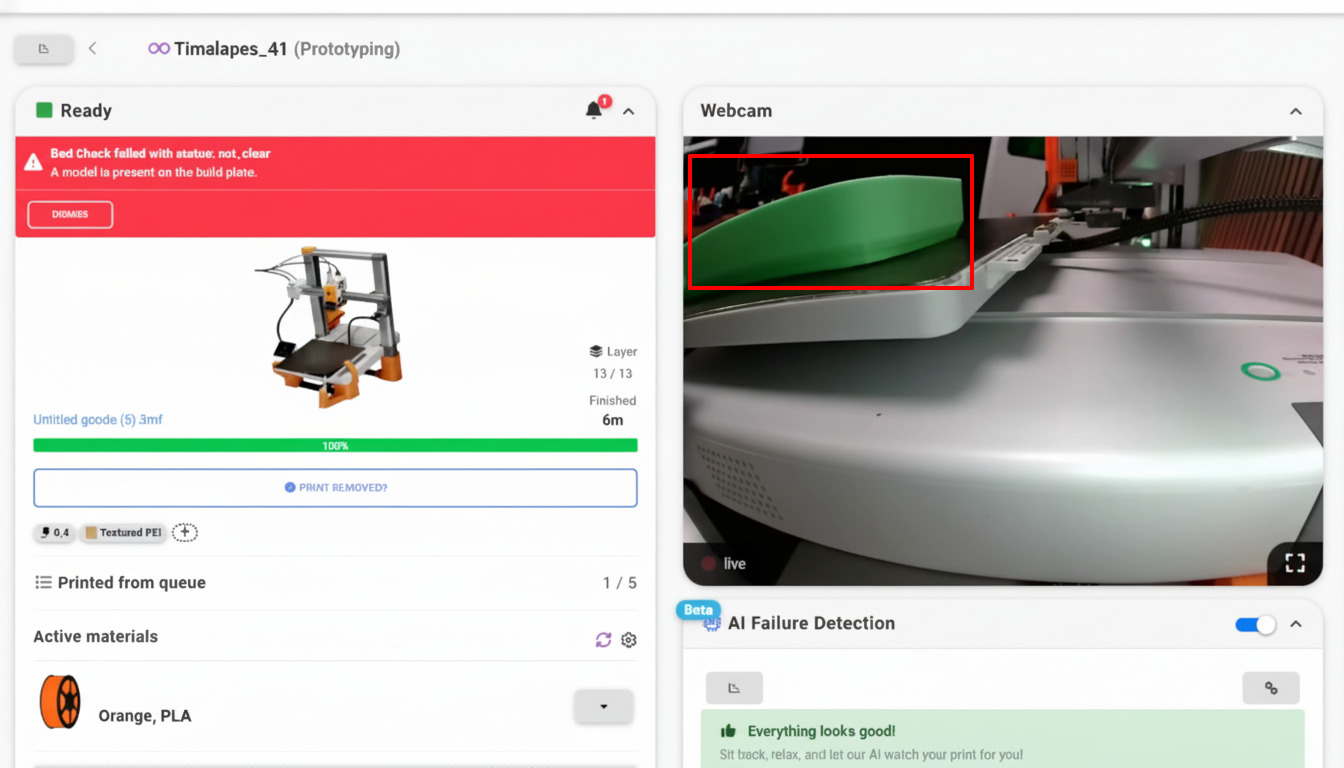
Independientemente de cómo se despejen tus camas, a mano, con una modificación de hardware o con tu propio G-code, la comprobación de cama con IA usa la cámara de cada impresora para confirmar que la placa está realmente vacía y bien colocada antes de que AutoPrint inicie el siguiente trabajo. Una pieza sobrante, una placa ausente o mal colocada pausa AutoPrint en vez de hacer que una nueva impresión choque con la anterior. Está en beta y es gratuita como parte de AutoPrint.
Explorar la comprobación de cama por IA¿No estás listo para la automatización total? Usa el modo manual
AutoPrint sin hardware de expulsión
No necesitas una modificación de expulsión ni un cambiador de placas para poner tu cola en piloto automático. En el modo manual, retiras la impresión terminada y marcas la cama como libre a mano, y SimplyPrint se encarga del resto: iniciar automáticamente el siguiente trabajo compatible de tu cola. Es la forma más sencilla de obtener desde el primer día la mayor parte del valor de AutoPrint y un primer paso perfecto antes de añadir más adelante un método de retirada por hardware.
Explorar el modo manualTodos los métodos de retirada de AutoPrint, explicados
Elijas el método que elijas para despejar la cama, hay uno para ello, cada uno con su propia guía detallada. Desde una simple expulsión con el cabezal hasta cambiadores de placas, impresoras de cinta, brazos robóticos y nuestra API, o simplemente despejar la cama a mano.

FarmLoop AutoPrint
Despeje automática de la cama de impresión para granjas Bambu
Expulsión con el cabezal de impresión
Libera la cama con el cabezal, sin hardware adicional

Cambiador de placas JobOx
Cambio automático de placas para Prusa y Bambu A1

Cambiador de placas SwapMod
Cambio automático de placas para Bambu Lab A1 Mini

Kit de expulsión 3DQue
Expulsión automática con el cabezal en muchas impresoras

Innocube3D Swapmod
Cambios mecánicos de placa para la Bambu Lab A1
Cambiador de placas AutoSwap
Cambio automático de placas para Bambu A1 y Anycubic Kobra 3

AutoClear One
Despeje de la cama al abrir la puerta en impresoras Bambu cerradas

Chitu PlateCycler
Cambios automáticos de placa para Bambu Lab A1 y A1 Mini
Cambiador de placas Printflow3D
Cambio automático de placas para Bambu Lab A1

3D-Printomat
Expulsión automática para la serie A1 de Bambu Lab

Modificación Loop para Prusa
Despeje automática de la cama de código abierto para Prusa MK3S+
Impresoras de cinta (Z infinita)
Impresión continua de verdad con cinta transportadora
Modo manual
Libera la cama a mano, iniciamos la siguiente impresión
G-code personalizado y brazos robóticos
Crea tu propio sistema de retirada: G-code personalizado o brazo robótico
API y webhooks
Libera la cama mediante programación desde tu propio sistema
Cómo funciona
¡El camino hacia una granja de impresión automatizada es muy sencillo con SimplyPrint!
- Añade trabajos a tu cola de impresión
- (Opcionalmente) asigna material, boquilla y etiquetas personalizadas e información a los elementos de la cola y las impresoras
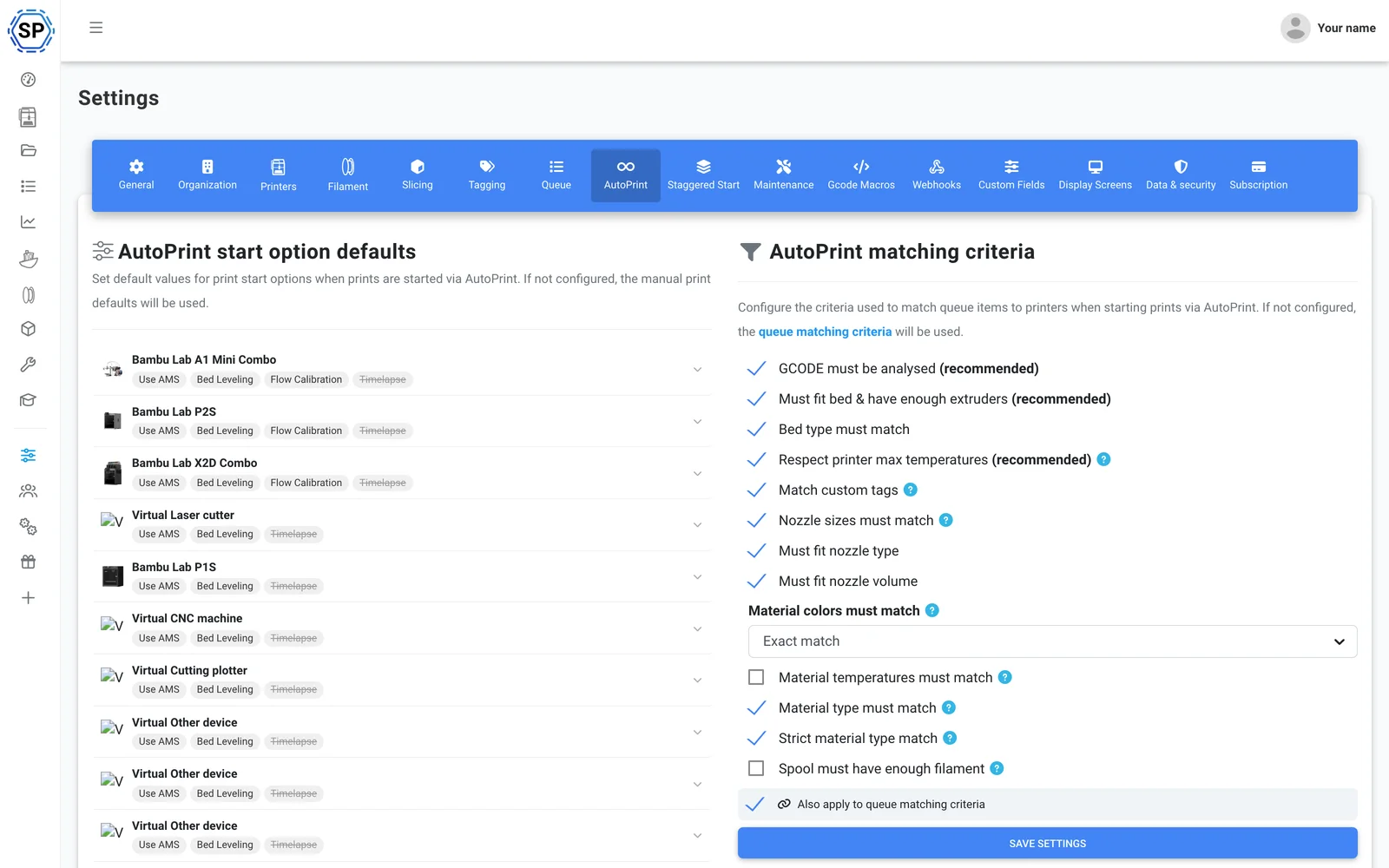
- Activar AutoPrint para tus impresoras compatibles con AutoPrint
- Define una temperatura de liberación de la impresión o cuánto esperar tras terminar la impresión, por impresora o para todas
- Cuando termina una impresión y la cama se ha enfriado bien o ha pasado suficiente tiempo, ejecutamos el script de despeje de la cama
- Cuando se ha ejecutado el script de despeje de la cama, iniciamos automáticamente la siguiente impresión adecuada de la cola de impresión en la impresora recién disponible
- Mira cómo ocurre la magia 🧙
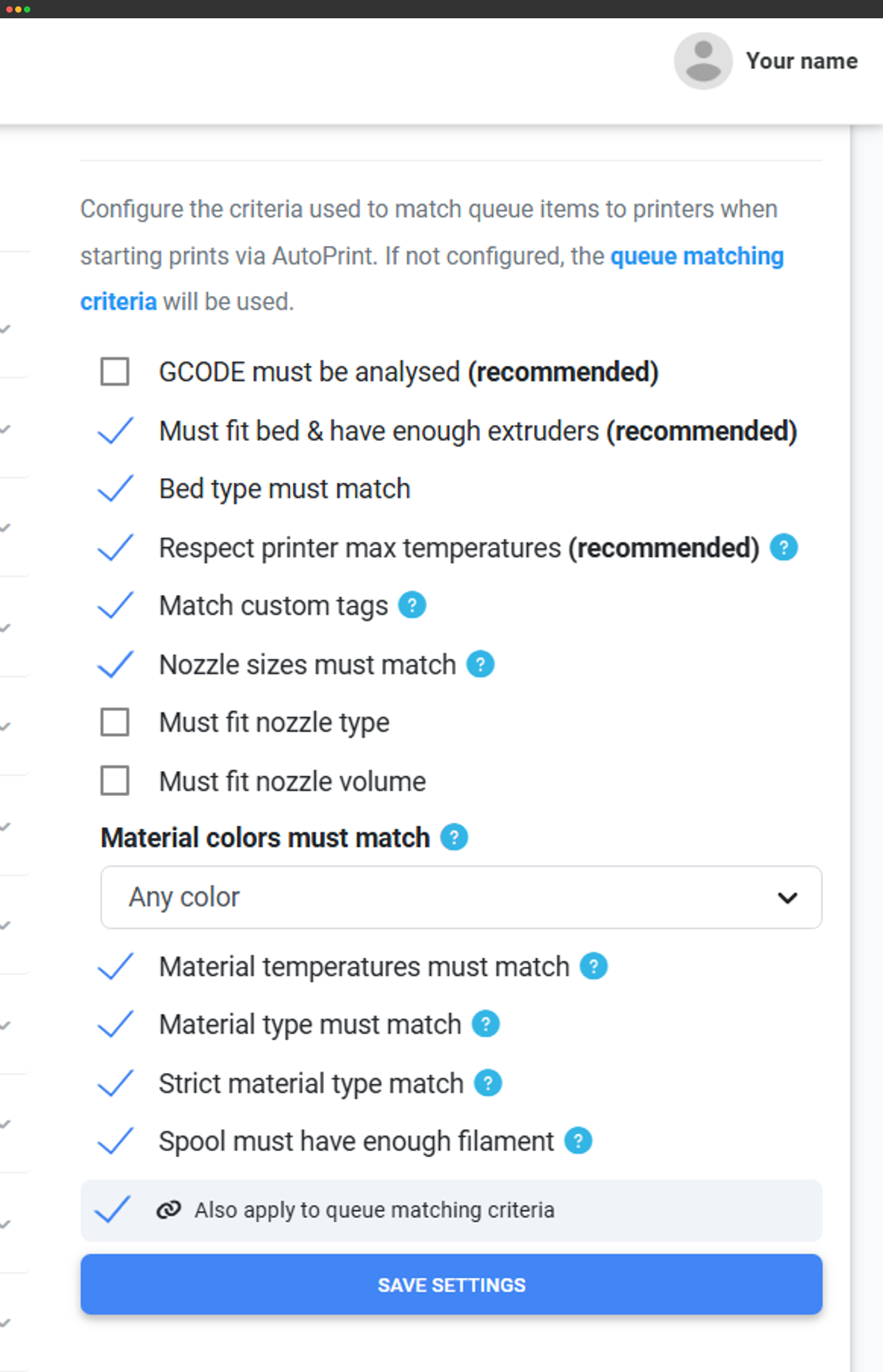
Imprime lo correcto, en la impresora correcta, en el momento adecuado
El ecosistema de SimplyPrint te ayuda sin esfuerzo a asegurarte de imprimir lo correcto, en la impresora correcta y en el momento correcto. Nos esforzamos por conocer tus impresoras y sus capacidades, y por controlar qué material tienes cargado en cada impresora y qué material requiere cada impresión. Esto, combinado con etiquetas de impresora personalizadas, crea una gran base para imprimir automáticamente.
- Material: define el tipo de material y/o el color y nombre que requiere un elemento de la cola y que tiene una impresora; hacemos coincidir los colores
- Análisis de impresión: cada elemento de la cola se analiza a fondo, lo que nos permite saber exactamente qué tamaño de cama de impresión se necesita, las temperaturas de impresión y más
- Etiquetas: añade etiquetas a los elementos de la cola y a las impresoras; nos aseguramos de que coincidan (más sobre las etiquetas aquí)
- Tamaño de boquilla: define el tamaño de boquilla que quieres
Acceso según el plan: ¿qué plan necesito para usar AutoPrint?
AutoPrint se incluye en Pro con 1 licencia, hasta 5 en total a $3.00 cada una. Print Farm, Enterprise y Education incluyen licencias AutoPrint ilimitadas.
| Función / límite | Gratis | Básico | Pro | Granja de impresión | Enterprise | Escuela | Laminador en la nube | Gestor de filamento |
|---|---|---|---|---|---|---|---|---|
|
Licencias de AutoPrint
|
Incluye 1 Hasta 5 en total · $3.00/mes por licencia adicional |
¿Quieres saber más sobre nuestros planes?
Ver precios y comparativa completa de funcionesPreguntas frecuentes
¿Cómo automatizas la impresión 3D?
¿Qué es la impresión 3D continua?
¿Puede una impresora 3D funcionar sin supervisión o 24/7?
¿Cómo empiezo?
¿Qué impresoras 3D son compatibles?
SimplyPrint solo se encarga del software: dinos qué método usas para despejar la cama y nosotros nos encargamos del resto.
La mayoría de las impresoras 3D modernas podrían usar AutoPrint, ya sea de fábrica o con unas pocas modificaciones, usando sus propios cabezales de impresión para expulsar la pieza una vez que la cama se haya enfriado lo suficiente.
Sin embargo, recomendamos usar una modificación o kit para tu impresora, como «swapmod», el mod JobOx, el mod loop u otro, ya que están diseñados para AutoPrinting y ofrecerán una solución mucho más fiable que usar el cabezal de impresión para empujar la pieza impresa.
Usar impresoras de cinta, también llamadas impresoras Z infinitas, como la Creality CR-30, es una gran forma de empezar con AutoPrinting, ya que están diseñadas para imprimir sin fin y son ideales para AutoPrinting.
Elijas la solución que elijas, asegúrate de probar la solución antes de dejar tu impresora sin supervisión, ya que no podemos responsabilizarnos de tu impresora ni de tu configuración y no queremos que vuelvas y encuentres una impresora rota o un riesgo de incendio. SimplyPrint iniciará la siguiente impresión, pues confiamos en que tu configuración dejará la cama lista correctamente.
En resumen: cualquier impresora puede usar AutoPrint, siempre que puedas asegurarte de que la cama esté lista para la siguiente impresión y decirnos cómo hacerlo. Tenemos ajustes predefinidos para los métodos más comunes y siempre estaremos encantados de ayudarte a empezar.
¿Es seguro el AutoPrinting?
- Software: En SimplyPrint, garantizamos que nuestra función AutoPrint se desarrolla con los más altos estándares. Ponemos el máximo cuidado para ofrecerte una experiencia de software fiable y segura.
- Hardware: Sin embargo, nuestro software depende de las capacidades físicas de tu impresora 3D. Al usar AutoPrint, la impresora ejecuta un script Gcode que ayudas a definir para despejar la cama. Este proceso presupone que tu impresora puede gestionar la impresión continua y el despeje de la cama sin problemas.
- Pruebas: Antes de dejar tu impresora sin supervisión, prueba siempre tu configuración. Así te aseguras de que funcione correctamente con nuestro software y evitas posibles problemas.
- Retirada de impresión: Si eliges el método «el cabezal de impresión empuja la impresión», ten cuidado. Si tus impresiones suelen adherirse a la cama de impresión y necesitas fuerza para retirarlas, es señal de que tu impresora podría tener dificultades con este método. Empujar demasiado fuerte puede dañar la impresora.
¿En qué se diferencia esto del plugin 'Continuous Print' de OctoPrint?
Pero hay algunas diferencias. Con Continuous Print, necesitas OctoPrint y tu red doméstica. Si tienes problemas con ellos, la situación puede complicarse. Además, no hay ninguna app para usar fuera de casa.
Con SimplyPrint, todas tus impresoras están en un solo lugar y puedes verlas y gestionarlas fácilmente. También tenemos funciones interesantes como Etiquetas, y conocemos las capacidades de cada impresora, como su tamaño y los materiales que utiliza.
En resumen, aunque Continuous Print es excelente para algunas cosas, AutoPrint de SimplyPrint te ofrece todo en un único lugar, en la nube, y facilita la gestión de muchas impresoras, incluso de una sola.