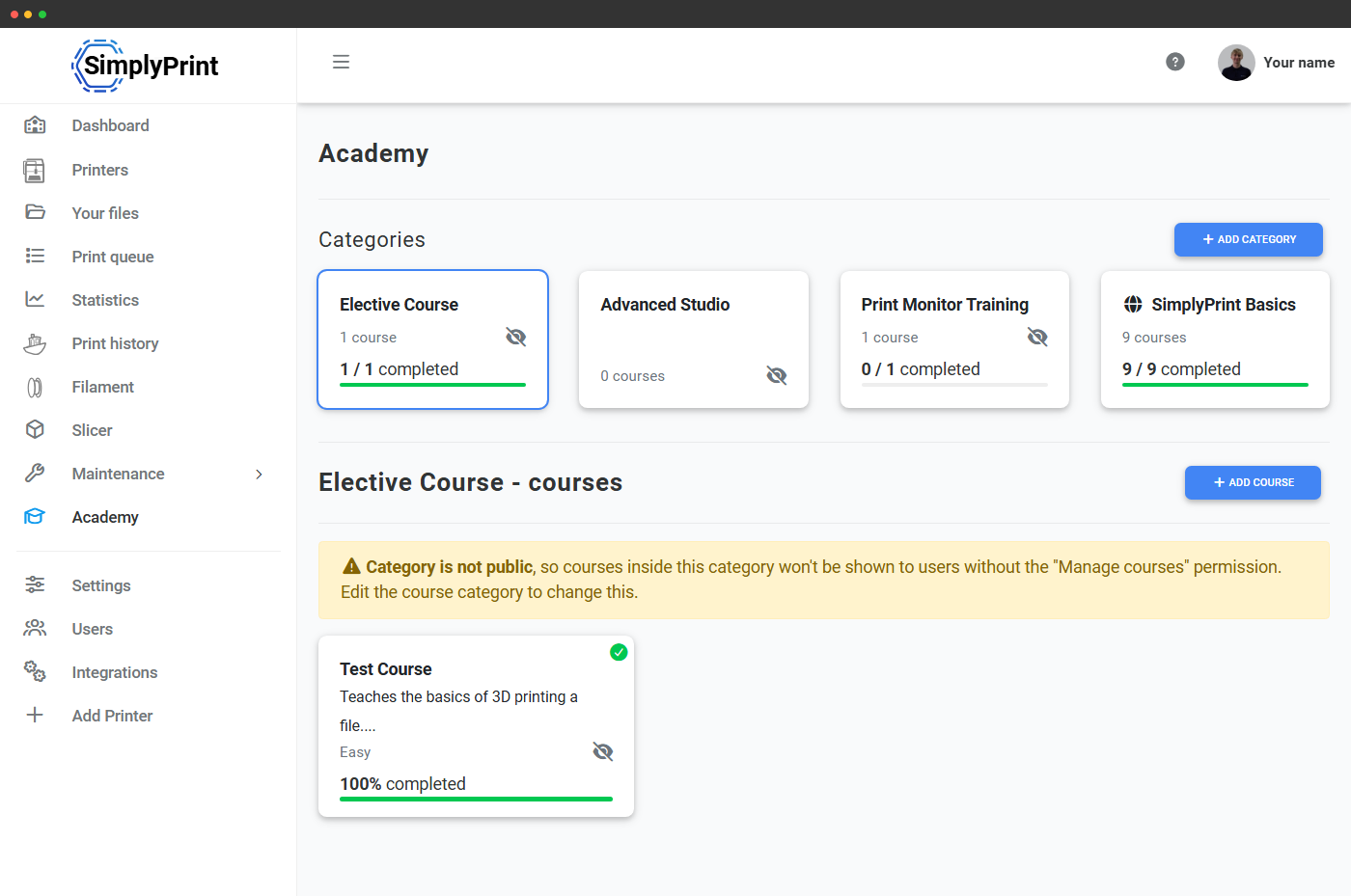
La misma Academy, con controles para el aula
En el plan School, Academy deja de ser un conjunto de lecturas opcionales y pasa a ser un espacio de aprendizaje estructurado: asigna un curso, exígelo antes de que un estudiante pueda usar el slicer o iniciar una impresión, ve quién lo ha completado y quién no, y promueve a los estudiantes a la siguiente clase cuando aprueban.
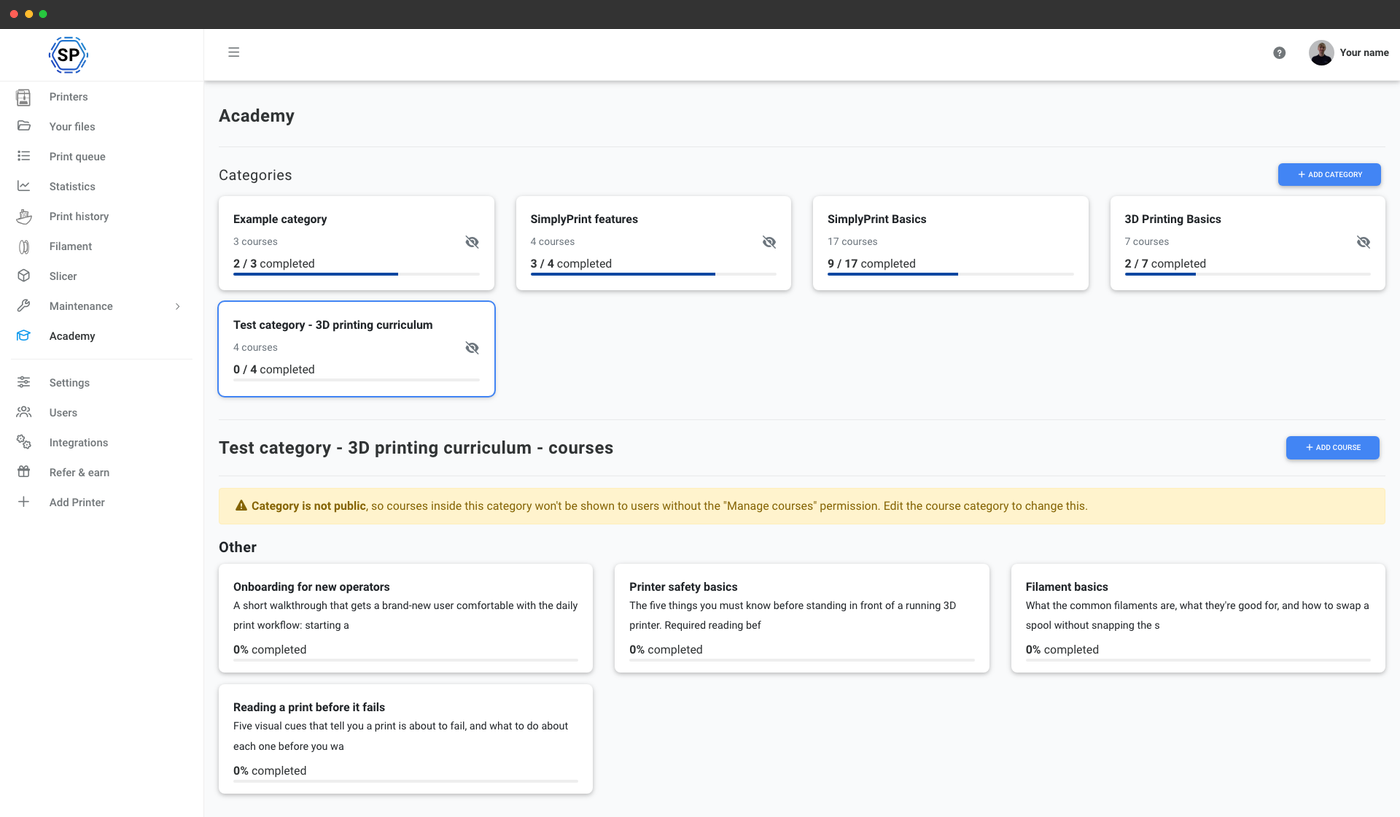
Exigir curso de seguridad antes de la primera impresión
Configura un desbloqueo de funciones para la organización que vincule «Iniciar una impresión» a un curso: una guía de seguridad, los fundamentos de no tocar la boquilla o las normas específicas del laboratorio de tu centro. Hasta que el estudiante complete el curso y apruebe el cuestionario, el botón para iniciar la impresión permanecerá bloqueado. Lo mismo puede hacerse con el slicer (exige un curso sobre su funcionamiento antes de que los estudiantes puedan laminar), con la retirada de piezas de la cama de impresión (exige un curso sobre el aspecto que debe tener una buena impresión) o con los cambios de filamento. Cualquiera de estas funciones básicas de impresión puede quedar bloqueada hasta completar un curso.
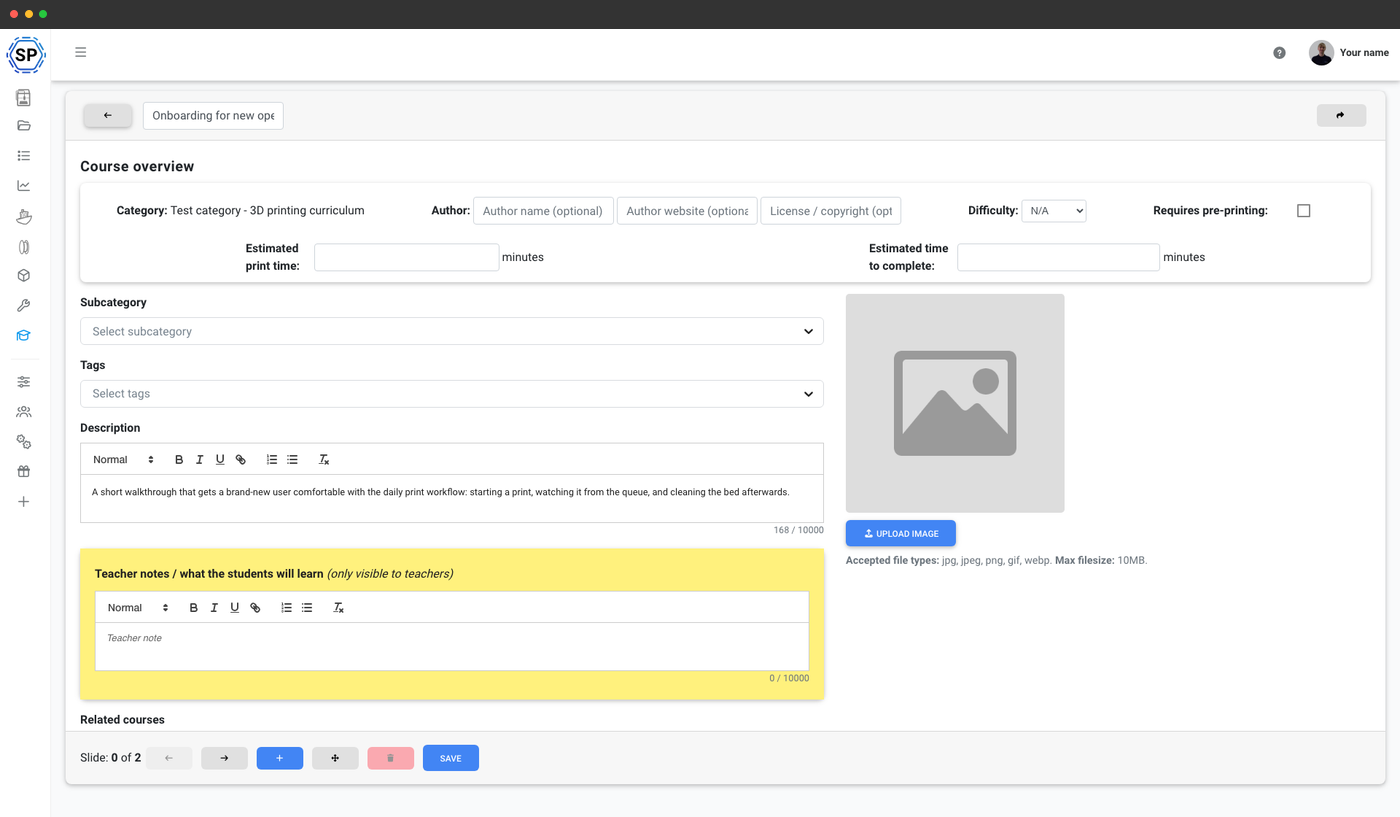
Crea tus propios cursos adaptados a tu clase
Crea diapositivas, inserta vídeos de YouTube, añade imágenes, escribe cuestionarios con preguntas de opción múltiple o respuesta libre y envíalos a una clase o a todo el centro. "Diseñar tu primera pieza en Tinkercad", "Cómo interpreta un slicer la altura de capa", "Leer la pantalla de la impresora tras un corte de luz", tu currículo, tu redacción y las normas de tu centro. El editor de cursos es el mismo que usan los clientes Enterprise, así que no estás limitado a una versión de aula recortada.
Cursos de ejemplo para iniciar tu plan de estudios
¿No sabes por dónde empezar? Estos son cinco cursos que la mayoría de las cuentas de centros educativos acaba impartiendo de algún modo. Úsalos como punto de partida: cambia los nombres y el orden, y edita las diapositivas para adaptarlas a tu equipo y a las normas de tu centro educativo:
- Aspectos esenciales de seguridad para impresoras 3D (~15 min): EPI adecuado, superficies calientes, qué no tocar nunca
- Conceptos básicos del slicer: de STL a G-code (~25 min) - ajustes del slicer, orientación de impresión, soportes
- Analizar una impresión fallida (~20 min) - fallos comunes, qué significan y qué hacer
- Carga y cambio de filamento (~15 min) - flujo de cambio manual, atascos, procedimientos de sustitución
- Mantenimiento de tu impresora entre impresiones (~10 min) - limpieza de la cama, limpieza de la boquilla, revisiones periódicas
Promover a los alumnos a la siguiente clase cuando aprueben
Cuando un estudiante completa un curso, SimplyPrint puede actualizar automáticamente su nivel de usuario ("Principiante" a "Intermedio"), añadirlo a una clase escolar o desbloquear funciones adicionales para ese usuario. Completar el curso no es solo una pantalla de celebración: así un estudiante de primer curso pasa a tercero, así un estudiante que solo usa Tinkercad obtiene acceso a ajustes avanzados del slicer y así quien completa el curso de seguridad se incorpora al laboratorio.
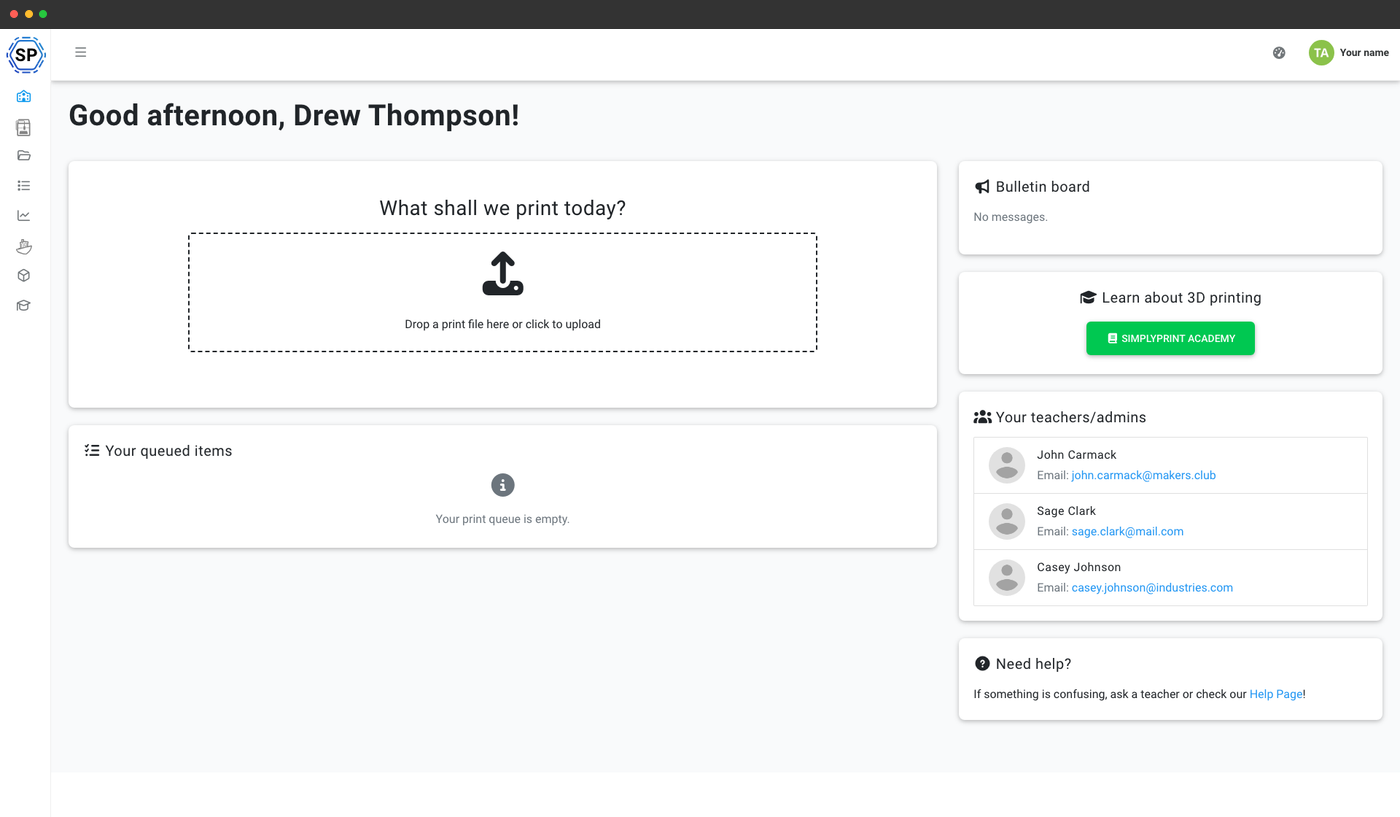
Los profesores ven una vista y los alumnos otra
En el plan School, cada diapositiva del curso puede incluir notas docentes que solo ven los profesores: respuestas al cuestionario, puntos para tratar en la lección, avisos sobre errores habituales de los estudiantes. Los estudiantes reciben el curso cuidado; los profesores, el mismo curso con el plan de lección integrado. El panel de estudiantes muestra una llamada a la acción «Aprende sobre impresión 3D» junto al bloque de subida de archivos para que los estudiantes encuentren Academy sin que nadie tenga que indicárselo.
Un registro de quién terminó qué
Cada finalización de curso queda registrada en la cuenta del estudiante, incluida la versión del curso que aprobó, para que una revisión del currículo no borre los registros del semestre anterior. Combínalo con la exportación del historial de impresión y tendrás un único lugar para responder «¿ha terminado este estudiante el curso de seguridad antes de imprimir?». Es útil para las reuniones con padres, los informes de fin de curso y la inevitable pregunta del seguro.
Los registros de finalización también sirven como prueba para el seguro escolar y los requisitos de responsabilidad civil del equipamiento STEAM, y demuestran que cada estudiante superó la formación de seguridad obligatoria antes de usar la impresora.
¿Qué incluye el plan School?
Todo lo de esta página está incluido en el plan School. La creación de cursos también está disponible en Enterprise (sin el flujo de aprendizaje electrónico estructurado); consultar el catálogo público de cursos es gratis en todos los planes.
| Función / límite | Gratis | Básico | Pro | Granja de impresión | Enterprise | Escuela | Laminador en la nube | Gestor de filamento |
|---|---|---|---|---|---|---|---|---|
|
Espacio de aprendizaje online de Academy
Progresión, desbloqueo al completar, vista de profesor con notas, CTA en el panel del alumno. Solo plan School.
|
||||||||
|
Creación de cursos personalizados
Crea tus propios cursos con diapositivas, cuestionarios y contenido incrustado. Enterprise y School.
|
||||||||
|
Paneles para estudiantes y docentes
Los paneles que muestran a los estudiantes la CTA de Academy. Solo en el plan School.
|
¿Quieres saber más sobre nuestros planes?
Ver precios y comparativa completa de funcionesPreguntas frecuentes
¿Puedo impedir realmente que un estudiante imprima hasta que apruebe un curso?
¿Puedo asignar un curso a una sola clase, no a toda la escuela?
¿Qué tipos de cursos puedo crear?
¿Ve el profesorado contenido distinto al de los estudiantes?
¿Academy expide un certificado?
¿Puedo ver quién ha completado un curso y quién no?
¿En qué se diferencia de la página habitual de Academy?
Más información sobre SimplyPrint Academy
Academy para centros educativos forma parte del producto Academy más amplio de SimplyPrint. Explora la página principal para ver el catálogo público de cursos, la creación de cursos personalizados con Enterprise y las funciones generales de Academy.