
Eine URL. Jeder MCP-Client. Deine ganze Flotte.
Füge https://simplyprint.io/api/mcp in die Connector-Einstellungen eines beliebigen MCP-fähigen Assistenten ein, bestätige den OAuth-Zustimmungsbildschirm und du bist fertig. Gleiches Authentifizierungsmodell wie im übrigen SimplyPrint, gleiche Berechtigungen, gleiche Daten, nur in natürlicher Sprache statt per Klick im Panel.

Was ist MCP?
MCP, Model Context Protocol, ist ein von Anthropic entwickelter offener Standard, der von einer wachsenden Zahl von KI-Clients unterstützt wird. Er ermöglicht KI-Assistenten, externe Tools über eine einheitliche Schnittstelle aufzurufen. Statt dass jeder Assistent ein eigenes Plugin-Format entwickelt, definiert MCP ein gemeinsames Format, das Claude, ChatGPT, Gemini, Cursor, Windsurf, Cline, Zed und andere verstehen.
SimplyPrint betreibt einen offiziellen MCP-Server unter https://simplyprint.io/api/mcp. Jeder Assistent, der benutzerdefinierte Connectors oder MCP-Server unterstützt, kann sich damit verbinden: eine URL für alle Clients. Wir sind außerdem als io.simplyprint/simplyprint in der offiziellen Model-Context-Protocol-Registry gelistet, sodass Clients mit Registry-Suche uns automatisch finden können.
SimplyPrint finden oder installieren
Finde SimplyPrint in der offiziellen MCP-Registry, installiere das Claude-Code-Plugin oder die Gemini-CLI-Erweiterung. Alle drei verweisen auf denselben offiziellen SimplyPrint-MCP-Server.
Fast alles, was du im Panel tun kannst, als native KI-Tools
Der MCP-Server stellt ein breites Spektrum derselben Vorgänge bereit, die das Panel nutzt, gruppiert in Kategorien, aus denen der Assistent auswählt. Die Tools sind mit denselben API-Endpunkten verbunden, die die SimplyPrint-Web-App nutzen. Ein Drucker in einem MCP-Aufruf ist also dasselbe Druckerobjekt, das die API zurückgibt.
Prüfen, G-code senden, verfahren, Lüfter steuern, referenzieren, pausieren, fortsetzen, abbrechen.
Hinzufügen, neu anordnen, bearbeiten, genehmigen, ablehnen, wiederherstellen, gruppieren und kommentieren.
Suchen, filtern, Kosten schätzen, Metadaten aktualisieren, Ordner organisieren.
Spulen prüfen, Gewicht anpassen, zuweisen, Zuweisung aufheben, als getrocknet markieren.
Filtere vergangene Aufträge, archiviere sie und rufe Erfolgsquote, Filamentverbrauch, Zeit und Kosten ab.
Was Nutzer ihren Assistenten wirklich fragen
Einige echte Anfragen aus dem Beispielbereich des Helpdesk-Artikels, die sich direkt einem Tool-Aufruf zuordnen lassen:
- Drucker: „Was wird gerade gedruckt?“; „Führe bei Drucker 4 die Referenzfahrt für alle drei Achsen aus.“; „Brich den Druck auf dem K2 ab.“
- Druckwarteschlange: „Genehmige die drei ausstehenden Einträge von Sarah.“; „Stelle fünf Kopien von benchy.gcode für morgen in die Warteschlange.“; „Welcher Drucker in der Werkstatt kann den nächsten Eintrag am schnellsten drucken?“
- Dateien: „Finde alle Dateien mit dem Tag 'prototype' und lösche sie.“ „Schätze die Druckkosten für battery-holder.gcode auf dem X1C.“
- Filament: „Welche Spulen enthalten weniger als 100 Gramm?“ „Passe das Restgewicht von Spule 42 auf 820 Gramm an.“
- Statistiken: „Wie viel Filament haben wir diese Woche verbraucht?“ - „Zeige mir die Details zum längsten Druck von gestern.“


Clients mit Konfigurationsdatei: ein JSON-Block
Editor- und CLI-MCP-Clients (Claude Desktop, Claude Code, Cursor, Cline, Zed) speichern ihre MCP-Server-Liste in einer JSON-Konfigurationsdatei. Füge SimplyPrint unter mcpServers hinzu, dann übernimmt der Client beim ersten Einsatz den OAuth-Ablauf.
{
  "mcpServers": {
    "simplyprint": {
      "url": "https://simplyprint.io/api/mcp"
    }
  }
}Granulare Zugriffsbereiche, gib nur frei, was der Assistent braucht
Jede Berechtigung gibt dem Assistenten Zugriff auf einen bestimmten Bereich deines Kontos. Auf dem OAuth-Zustimmungsbildschirm werden alle Berechtigungsbereiche aufgeführt, die ein Assistent anfordert, und du entscheidest, was du freigibst. So erhält ein Assistent für Zusammenfassungen mit reinem Lesezugriff nie Schreibzugriff, und eine Automatisierung nur für die Druckwarteschlange sieht nie Filamentdetails.
- Anzeigen oder verwalten: Fast jede Kategorie hat getrennte Lese- und Schreibberechtigungen. Möchtest du einen Assistenten mit reinem Lesezugriff? Dann lass die Verwaltungsberechtigungen weg. Für volle Automatisierung kannst du beide erteilen.
- Nutzerbezogene Token: Das Token ist an deinen Nutzer gebunden, nicht an den Konto-Admin. Es übernimmt deine Berechtigungen im Konto, niemals mehr.
- Absichtlich gesperrt: Abrechnung, Aboänderungen und Kontolöschung sind in MCP überhaupt nicht verfügbar, kein Scope kann sie freischalten.
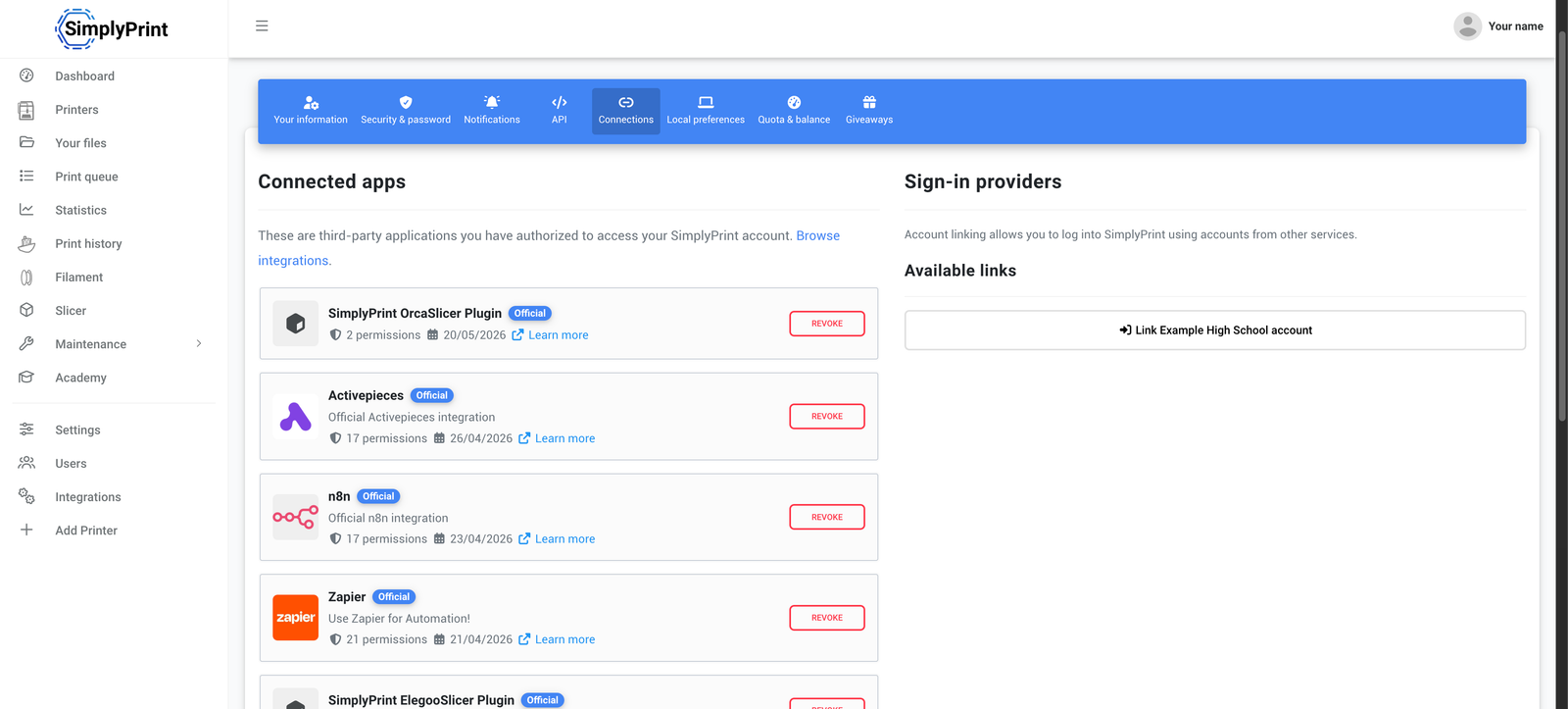
- Sofort widerrufen: Öffne Kontoeinstellungen → verbundene Apps, sieh dir alle verbundenen Assistenten mit ihren Berechtigungen und dem Zeitstempel der letzten Nutzung an und klicke auf „Widerrufen“. Der Assistent funktioniert dann sofort nicht mehr.
Entwickelst du deinen eigenen MCP-Client?
Wenn du einen eigenen MCP-Client schreibst, ist der Authentifizierungsablauf ein standardmäßiger OAuth 2.1 Authorization-Code-Grant über https://simplyprint.io/oauth/authorize und https://simplyprint.io/oauth/token. Eine vollständige curl-Anleitung, Scope-Referenz und Token-Semantik findest du in der API-Dokumentation.
Funktioniert mit jedem MCP-fähigen Assistenten
Die Integration ist bei jedem Client identisch: gleiche URL, gleicher OAuth-Ablauf, gleiche Tool-Oberfläche. Für die häufigsten Clients bieten wir erstklassige Anleitungen, und dieselbe Einrichtung funktioniert in jedem anderen MCP-fähigen Tool.
Funktioniert in claude.ai, Claude Desktop und Claude Code.
Erstelle eine App im Entwicklermodus über die SimplyPrint-MCP-URL.
Installiere die offizielle Erweiterung oder füge die MCP-URL direkt hinzu.
Jeder MCP-fähige Editor oder Agent verbindet sich über denselben OAuth-Flow.
Suche in der MCP-Registrierung deines Clients nach „simplyprint“, um es hinzuzufügen.
OAuth, Tokens mit Berechtigungsumfang, jederzeit widerrufbar
Die Sicherheit entspricht dem Modell, das SimplyPrint sonst nutzt, nur für KI-Clients aufbereitet.
- OAuth-Ablauf statt eingefügter Schlüssel: du meldest dich bei simplyprint.io an, der Assistent sieht dein Passwort nie. Das Token, das er erhält, kann er nicht interpretieren.
- Scope-beschränkt: Ein Token kann nur Tools aufrufen, die zu den von dir freigegebenen Scopes passen. Tools außerhalb der Scopes werden aus der Tool-Liste gefiltert und beim Aufruf abgelehnt.
- An die Zielgruppe gebunden: Token sind an die kanonische MCP-URL gebunden, für die sie ausgestellt wurden (RFC 8707). Ein Token für SimplyPrint kann nur für SimplyPrint verwendet werden, eine serverübergreifende Wiederverwendung ist nicht möglich.
- Kurzlebiger Zugriff, rotierende Aktualisierung: Zugriffstoken gelten 1 Stunde, Refresh-Tokens rotieren bei jeder Nutzung und laufen nach 90 Tagen ab. Nach MCP-Spezifikation 2025-06-18.
- Pro Nutzer, niemals geteilt: Das Token übernimmt deine Berechtigungen im Konto. Ein von einem Betrachter verbundener Assistent kann seine Berechtigungen niemals zu Admin-Aktionen erweitern.
- Vollständiges Ausführungsprotokoll: Jeder MCP-Aufruf wird serverseitig mit Methode, Parametern, Dauer und Ergebnis protokolliert, sodass du prüfen kannst, was ein Assistent tatsächlich getan hat.
Passt zur REST-API und Webhooks
MCP ergänzt die übrigen Entwicklerfunktionen von SimplyPrint: gleiches Authentifizierungsmodell, gleiche Datenformate, gleiches Berechtigungssystem:
- Dein eigener Code ruft die SimplyPrint-API auf, um den Zustand bei Bedarf per Pull abzurufen.
- Mit Webhooks sendet SimplyPrint Änderungen sofort an dich, statt dass du sie abfragen musst.
- MCP rufen KI-Assistenten auf, wenn sie Daten derselben Flotte auslesen oder darin Aktionen ausführen müssen: über eine geprüfte, bereichsbeschränkte Tool-Registry statt über rohe Endpunkte.
Tarifverfügbarkeit: Welche Tarife enthalten MCP?
MCP-Zugriff ist ab dem Pro-Tarif ohne Aufpreis enthalten. Keine Gebühren pro Tool oder Aufruf, keine separate KI-Lizenz. Das eigene Abo des Assistenten (Claude Pro, ChatGPT Plus, Gemini usw.) wird an den jeweiligen Anbieter gezahlt, nicht an SimplyPrint.
| Funktion / Limit | Kostenlos | Einfach | Pro | Druckfarm | Enterprise | Schule | Cloud Slicer | Filament-Manager |
|---|---|---|---|---|---|---|---|---|
|
MCP-API-Zugriff
Vollständiger MCP-Server mit allen nutzerseitigen Funktionen: Drucker, Druckwarteschlange, Dateien, Filament, Aufträge, Statistiken. OAuth-basiert, Scope-beschränkt, verfügbar ab Pro.
|
||||||||
|
Basis-API (mit MCP kombinierbar)
Gleiche Tarife, gleiches Authentifizierungsmodell. Nutze die REST-API für deinen eigenen Code und MCP für KI-Assistenten, beide verwenden dasselbe nutzerbasierte Berechtigungssystem. Die API-Featureseite zeigt Tarife und Limits.
|
||||||||
|
Webhooks (ab Print Farm)
Wenn dein KI-Workflow auf Ereignisse reagieren statt sie abfragen muss, kombiniere MCP mit Webhooks. In Print Farm, School und Enterprise enthalten.
|
Möchtest du mehr über unsere Tarife erfahren?
Vollständigen Preis- und Funktionsvergleich anzeigenHäufig gestellte Fragen
Was ist MCP?
Was ist die SimplyPrint MCP URL?
Welche KI-Assistenten können verbunden werden?
Welche KI-Assistenten unterstützen MCP?
Wie funktioniert die Token-Aktualisierung?
Was kann ein Assistent wirklich tun?
Muss ich einen API-Schlüssel einfügen?
Wie entziehe ich einem Assistenten den Zugriff?
Werden meine Daten zum Trainieren der KI verwendet?
Was kostet MCP bei SimplyPrint?
Können mehrere Assistenten sich mit demselben Konto verbinden?
Worin unterscheidet sich MCP von der REST-API und Webhooks?
Wo finde ich die Schritt-für-Schritt-Anleitung?
Schritt-für-Schritt-Einrichtungsanleitung
Eine vollständige Anleitung für jeden Client, inklusive Details zu Claude, ChatGPT, Gemini CLI und Editor-MCP-Clients, findest du im Helpdesk-Artikel SimplyPrint per MCP mit jedem KI-Assistenten verbinden.