Maximiere Effizienz: Lasse deine 3D-Drucker nie wieder untätig herumstehen
Wir stellen vor: AutoPrint von SimplyPrint, eine Funktion, die deinen 3D-Druckprozess revolutionieren soll. Verabschiede dich von manueller Überwachung, wir starten deine Drucke, sorgen dafür, dass das Bett zur richtigen Zeit geleert wird, und richten deinen nächsten Auftrag nahtlos ein.
Was ist AutoPrint / kontinuierliches Drucken?
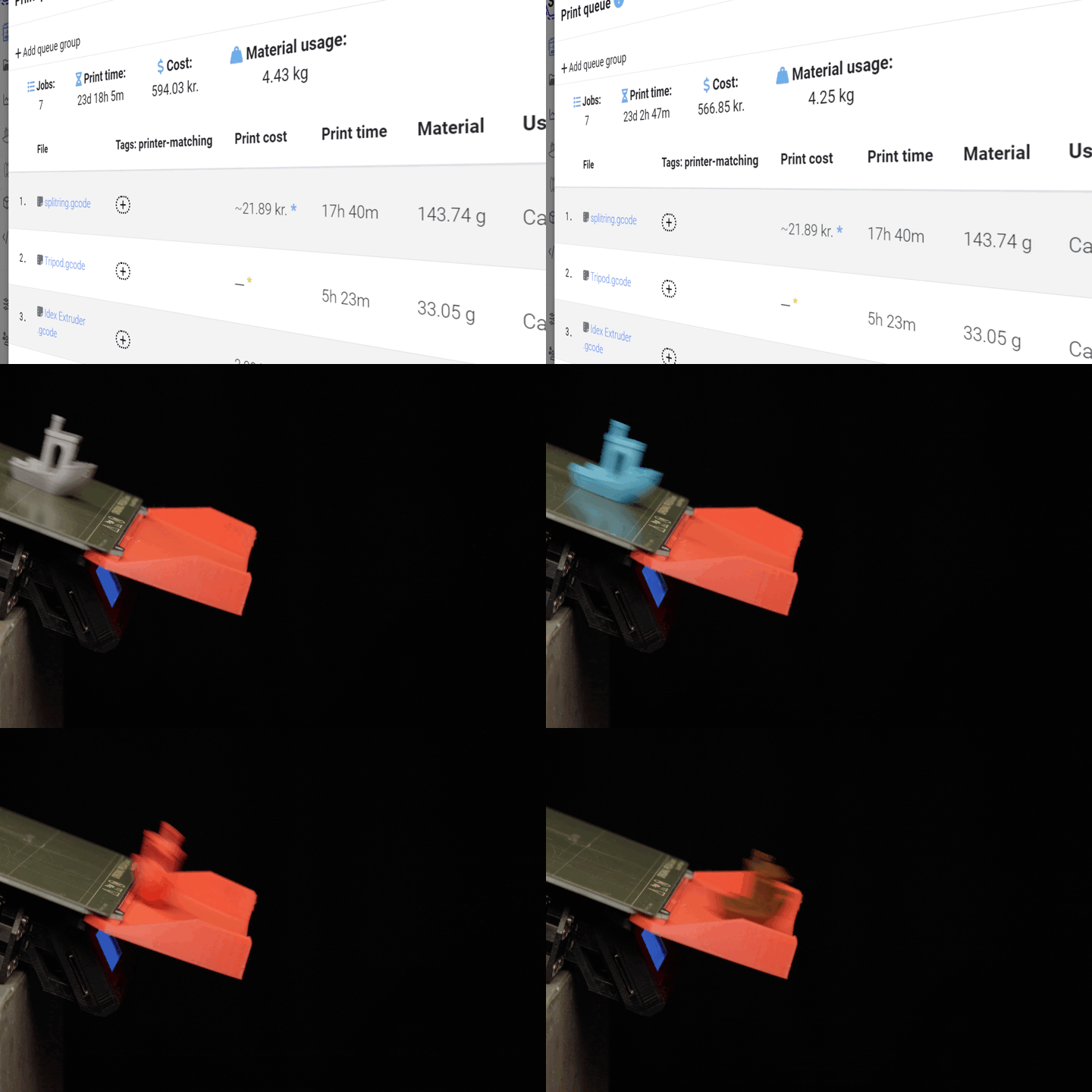
AutoPrint, auch bekannt als kontinuierliches Drucken, startet den nächsten Druck automatisch, sobald der vorherige beendet ist. Dazu wird dem Drucker automatisch ein Gcode-Skript zum „Druckbett räumen“ gesendet und der nächste Druck gestartet, sodass deine Druckwarteschlange ohne manuelles Eingreifen und Räumen der Druckbetten abgearbeitet wird.
Auch wenn das Konzept einfach ist und viele Hardware-Lösungen dafür sorgen, dass dein Drucker technisch weiterdrucken kann, wird die Softwareseite oft übersehen. Hier kommt SimplyPrint ins Spiel.
AutoPrint in unserer interaktiven Demo ausprobieren
Was Betreiber sagen
Aus unserer Feedback-Umfrage 2026 zu Druckfarmen: AutoPrint, Plate-Changer-Mods und Automatisierungen im Stil von SwapMod wurden wiederholt als der größte einzelne Kapazitätsmultiplikator auf der Farm genannt.
"Wir haben unsere Druckfarm vervierfacht. Alles rund um SwapMod ist der versteckte Schatz."
"AutoPrint und die Druckwarteschlange sind die versteckten Schätze. Die wichtigste manuelle Aufgabe, die SimplyPrint automatisiert hat, war die Druckwarteschlange selbst."
"Dank Benachrichtigungen über abgeschlossene Drucke kann ich jetzt fast rund um die Uhr arbeiten. Da AutoPrint das Druckbett räumt, steht die Flotte nachts nicht still."
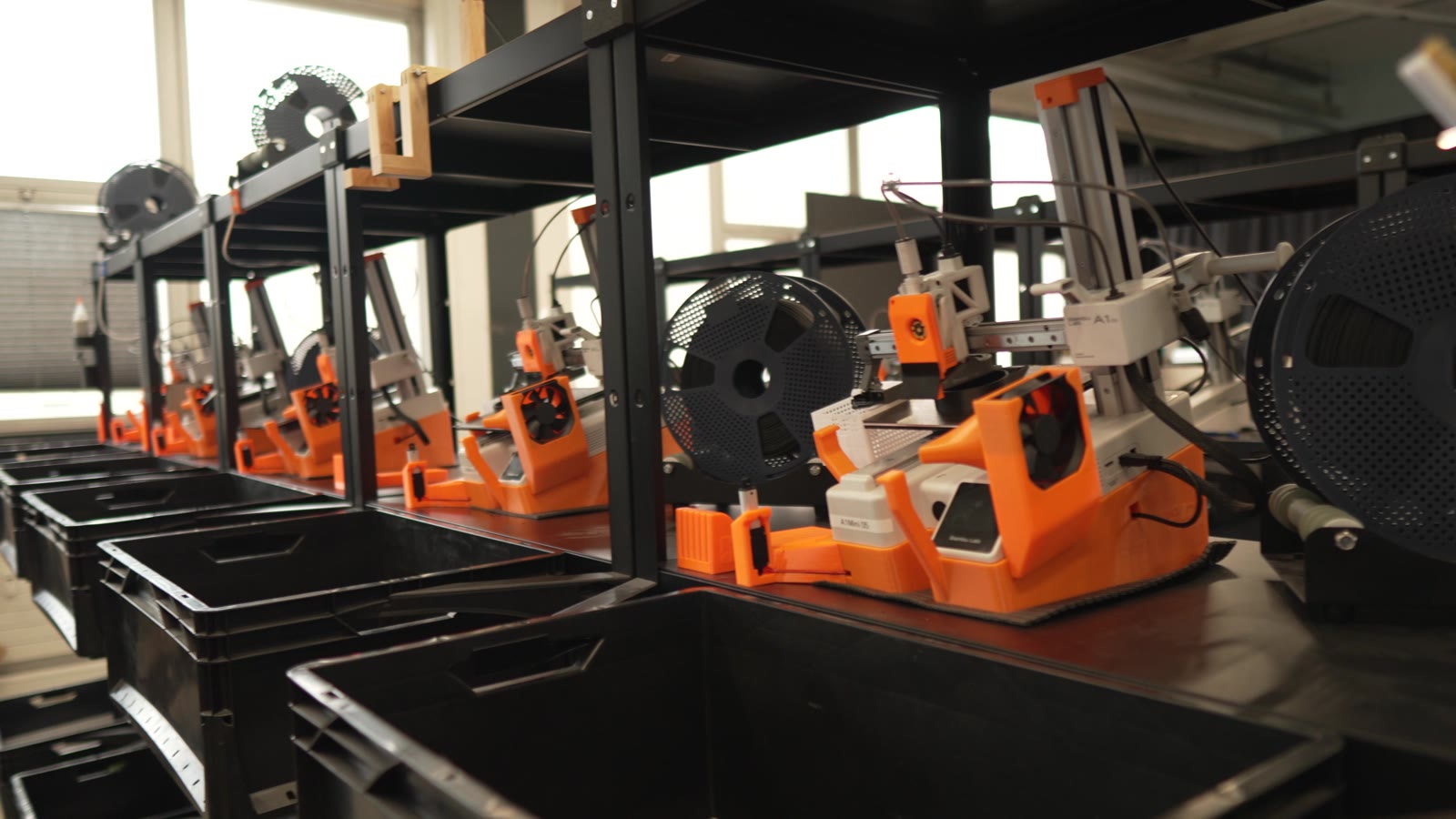
Erfahre, wie 3D Farmers mit AutoPrint 40+ printers betreibt
We put the print job into the queue, and SimplyPrint starts the job on the correct printer based on our settings. When the print is finished, FarmLoop clears the bed on command by SimplyPrint, the printer is set as cleared, and SimplyPrint assigns a new print job. From there, the loop starts from the beginning.
Beispiele für AutoPrint in Aktion
Sieh, wie AutoPrint in verschiedenen Szenarien eingesetzt werden kann, die SimplyPrint unterstützt.
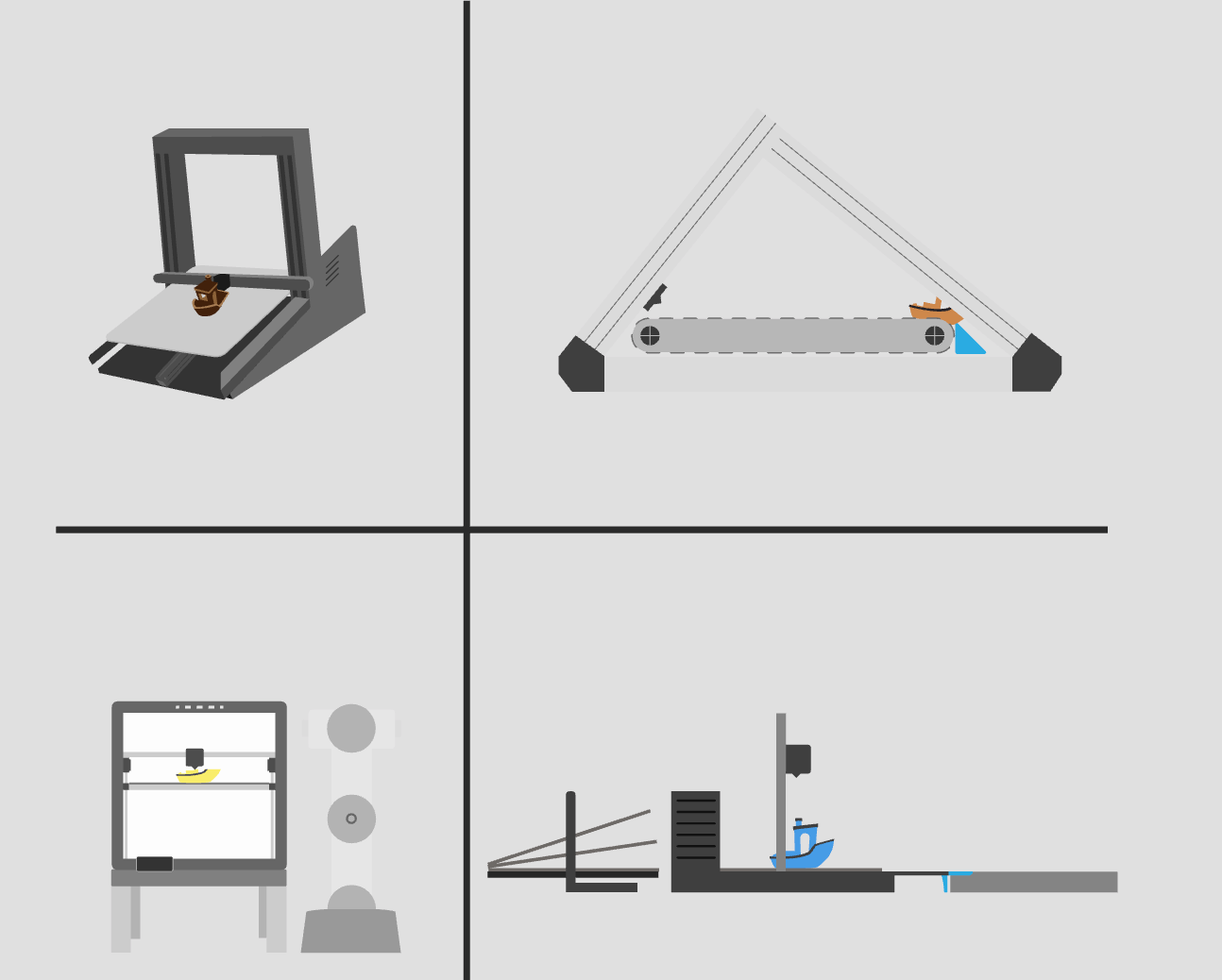
Beispiel #1: Nutze den Druckkopf
Die meisten Drucker können dafür einfach ihren Druckkopf nutzen und den Druck vom Druckbett schieben!
Beispiel #2: Plattenwechsler
Verwende Mods wie swapmod oder JobOx, um Platten zwischen Drucken automatisch zu wechseln.
Beispiel #3: Riemendrucker
Riemendrucker sind *gemacht* für kontinuierliches Drucken.
Beispiel #4: Roboterarm
Verwende einen Roboterarm, um das Druckbett zu räumen und den nächsten Druck zu starten.
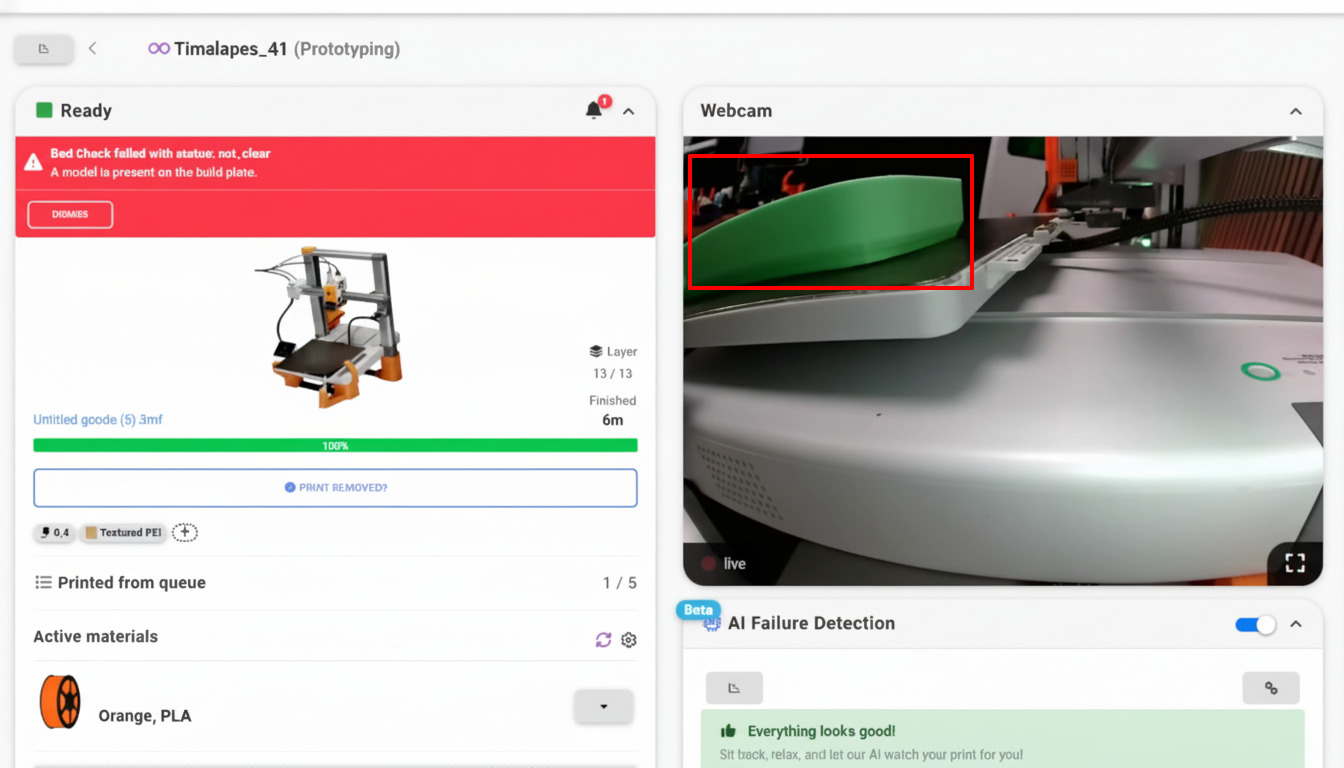
KI-Druckbettprüfung: Vor jedem Druck prüfen, ob das Druckbett frei ist
Ein kameragestütztes Sicherheitsnetz für unbeaufsichtigtes Drucken
Egal wie deine Druckbetten geräumt werden, von Hand, durch einen Hardware-Mod oder per eigenem G-Code: Die KI-Druckbettprüfung nutzt die Kamera jedes Druckers, um zu bestätigen, dass die Platte tatsächlich leer und richtig eingesetzt ist, bevor AutoPrint den nächsten Druckauftrag startet. Ein zurückgebliebenes Teil, eine fehlende Platte oder eine falsch eingesetzte Platte hält AutoPrint an, statt den neuen Druck mit dem vorherigen kollidieren zu lassen. Sie ist in der Beta und als Teil von AutoPrint kostenlos.
KI-Druckbettprüfung entdeckenNoch nicht bereit für volle Automatisierung? Manuellen Modus verwenden
AutoPrint ohne Räumhardware
Du brauchst weder ein Push-off-Mod noch einen Plattenwechsler, um deine Warteschlange zu automatisieren. Im manuellen Modus entfernst du den fertigen Druck und markierst das Druckbett von Hand als frei, und SimplyPrint erledigt den Rest, indem es automatisch den nächsten passenden Auftrag aus deiner Warteschlange startet. So erhältst du schon am ersten Tag den Großteil des Nutzens von AutoPrint und hast einen idealen ersten Schritt, bevor du später eine Hardware-Methode zum Räumen hinzufügst.
Manuellen Modus entdeckenJede AutoPrint-Auswurfmethode erklärt
Egal wie du das Druckbett räumen willst, dafür gibt es eine Methode, jeweils mit einem ausführlichen Leitfaden. Von einfachem Wegschieben per Toolhead über Plattenwechsler, Banddrucker, Roboterarme und unsere API bis hin zum manuellen Räumen des Druckbetts.

FarmLoop AutoPrint
Automatisches Leeren des Druckbetts für Bambu-Druckfarmen
Druckkopf-Abschieben zur Druckbetträumung für AutoPrint
Druckbett mit dem Druckkopf freiräumen, keine zusätzliche Hardware

JobOx-Plattenwechsler
Automatischer Druckplattenwechsel für Prusa und Bambu A1

SwapMod-Plattenwechsler
Automatischer Druckplattenwechsel für den Bambu Lab A1 Mini

3DQue-Auswurfkit
Automatischer Toolhead-Auswurf für viele Drucker

Innocube3D Swapmod
Mechanische Plattenwechsel für den Bambu Lab A1
AutoSwap-Plattenwechsler
Automatischer Druckplattenwechsel für Bambu A1 und Anycubic Kobra 3

AutoClear One
Druckbett-Räumung bei geöffneter Tür für geschlossene Bambu-Drucker

Chitu PlateCycler
Automatische Druckplattenwechsel für Bambu Lab A1 und A1 Mini
Printflow3D-Plattenwechsler
Automatischer Druckplattenwechsel für den Bambu Lab A1

3D-Printomat
Automatischer Auswurf für die Bambu Lab A1-Serie

Loop-Mod für Prusa
Open-Source-Druckbetträumung für Prusa MK3S+
Banddrucker (unendliche Z-Achse)
Echter Endlosdruck auf einem Förderband
Manueller Modus
Druckbett manuell freiräumen, wir starten den nächsten Druck
Eigener G-Code und Roboterarme
Baue deine eigene Entnahmelösung: benutzerdefinierter G-Code oder ein Roboterarm
API & Webhooks
Druckbett programmgesteuert aus deinem eigenen System freiräumen
Wie es funktioniert
Der Weg zu einer automatisierten Druckfarm ist mit SimplyPrint kinderleicht!
- Deine Druckwarteschlange füllen
- (Optional) Warteschlangeneinträgen und Druckern Material, Düse und eigene Tags zuordnen und Informationen hinzufügen
- AutoPrint aktivieren für deine AutoPrint-fähigen Drucker
- Lege eine Druckfreigabetemperatur oder eine Wartezeit nach Druckende für jeden oder alle Drucker fest
- Wenn ein Druck fertig ist und das Druckbett ausreichend abgekühlt ist oder genug Zeit vergangen ist, führen wir das Skript zum Freiräumen des Druckbetts aus
- Wenn das Skript zum Freiräumen des Druckbetts gelaufen ist, starten wir automatisch den nächsten passenden Druck aus der Druckwarteschlange auf dem nun verfügbaren Drucker
- Sieh zu, wie die Magie wirkt 🧙
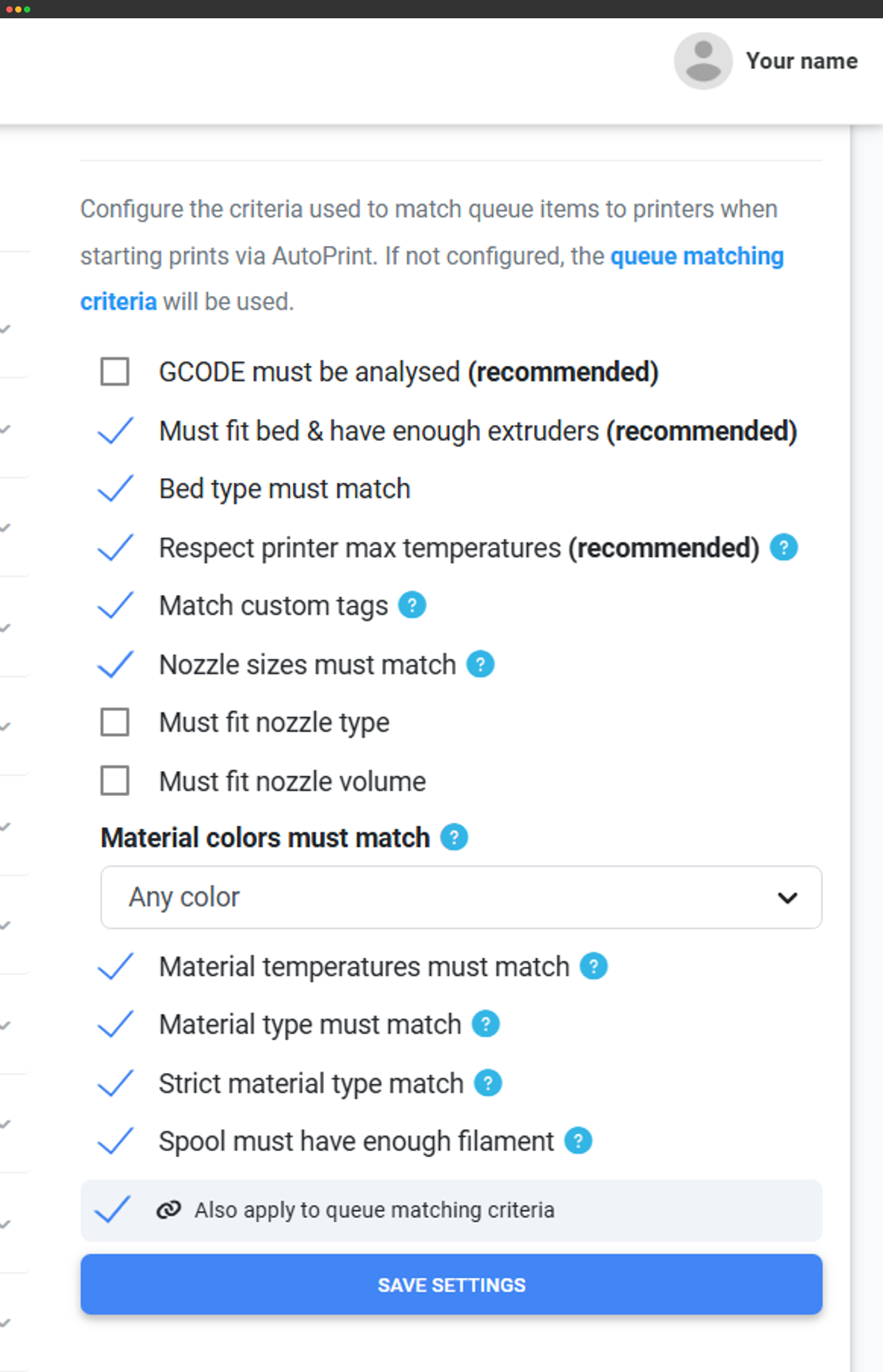
Das Richtige auf dem richtigen Drucker zur richtigen Zeit drucken
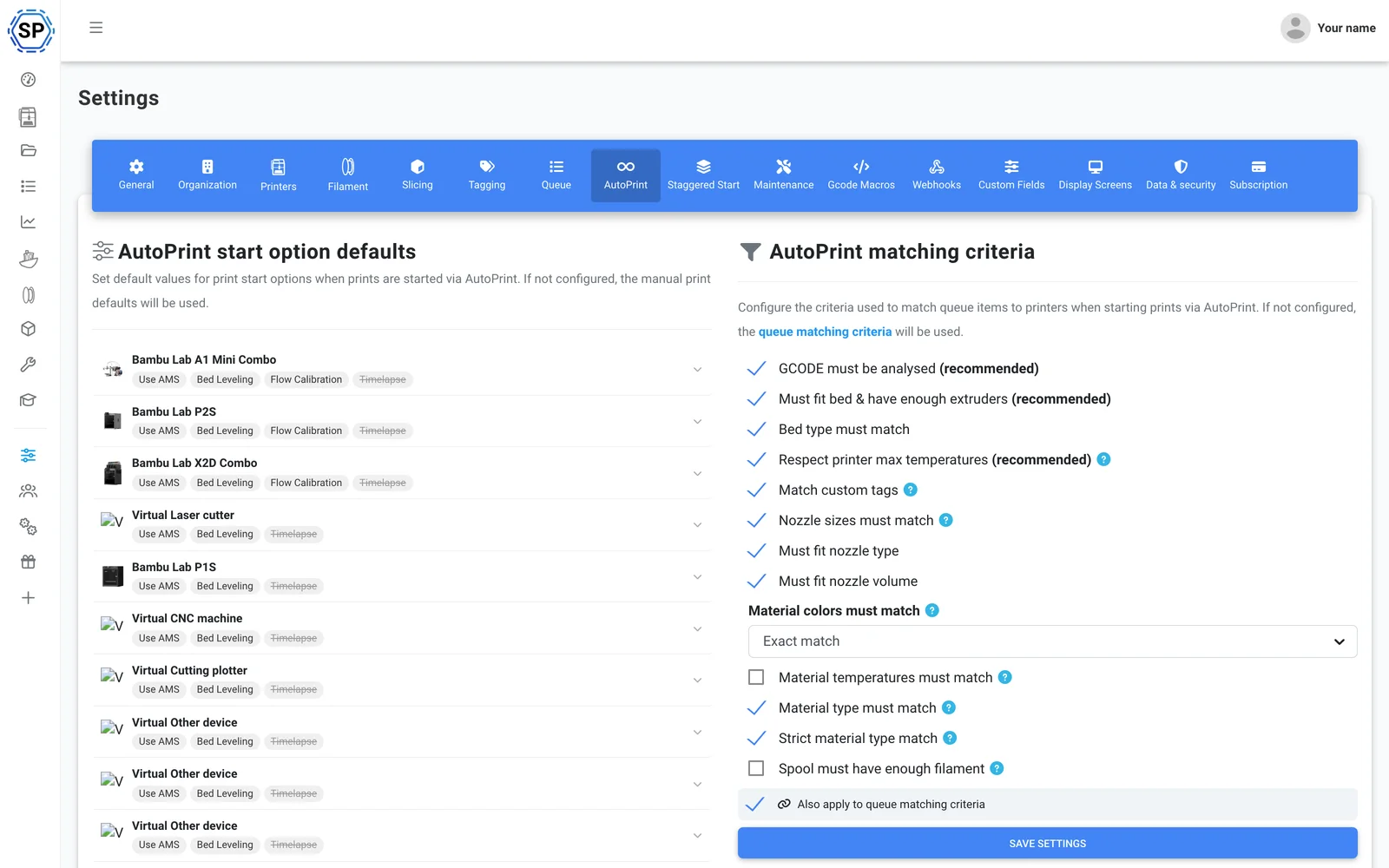
Das SimplyPrint-Ökosystem hilft dir mühelos, das Richtige auf dem richtigen Drucker zur richtigen Zeit zu drucken. Wir kennen deine Drucker und ihre Fähigkeiten und behalten den Überblick darüber, welches Material in jedem Drucker geladen ist und welches jeder Druck braucht. Zusammen mit eigenen Drucker-Tags schafft das eine starke Grundlage für automatisches Drucken!
- Material: Lege fest, welchen Materialtyp und/oder welche Farbe und Bezeichnung ein Warteschlangeneintrag benötigt und welches Material ein Drucker geladen hat. Wir gleichen die Farben ab
- Druckanalyse: jeder Warteschlangeneintrag wird gründlich analysiert. So wissen wir genau, welche Druckbettgröße, Drucktemperaturen und mehr erforderlich sind.
- Tags: Füge Einträgen in der Druckwarteschlange und Druckern Tags hinzu. Wir sorgen dafür, dass die Tags übereinstimmen (mehr über Tags hier)
- Düsengröße: gewünschte Düsengröße festlegen
Plan-Zugriff: Welcher Plan ist für AutoPrint erforderlich?
AutoPrint ist in Pro mit 1 Lizenz enthalten, insgesamt bis zu 5 zu je $3.00. Print Farm, Enterprise und Education enthalten unbegrenzt AutoPrint-Lizenzen.
| Funktion / Limit | Kostenlos | Einfach | Pro | Druckfarm | Enterprise | Schule | Cloud Slicer | Filament-Manager |
|---|---|---|---|---|---|---|---|---|
|
AutoPrint-Lizenzen
|
1 inklusive Insgesamt bis zu 5 · $3.00/Monat je weitere Einheit (Lizenz) |
Möchtest du mehr über unsere Tarife erfahren?
Vollständigen Preis- und Funktionsvergleich anzeigenHäufig gestellte Fragen
Wie automatisierst du den 3D-Druck?
Was ist kontinuierlicher 3D-Druck?
Kann ein 3D-Drucker unbeaufsichtigt oder 24/7 laufen?
Wie fange ich an?
Welche 3D-Drucker werden unterstützt?
SimplyPrint übernimmt einfach die Softwareseite: Du sagst uns, wie du das Druckbett leerst, wir erledigen den Rest.
Die meisten modernen 3D-Drucker könnten direkt oder mit wenigen Anpassungen AutoPrint nutzen, indem sie ihre eigenen Druckköpfe verwenden, um den Druck herunterzuschieben, sobald das Druckbett ausreichend abgekühlt ist.
Wir empfehlen jedoch, einen Umbau oder ein Kit für deinen Drucker zu verwenden, etwa den „swapmod“, den JobOx-Mod, den loop-Mod oder etwas Vergleichbares, da sie speziell für AutoPrinting entwickelt sind und deutlich zuverlässiger funktionieren als das Herunterschieben des Drucks mit dem Druckkopf.
Drucker mit Förderband, auch Infinite-Z-Drucker genannt, wie der Creality CR-30, eignen sich hervorragend für den Einstieg in AutoPrinting. Sie sind für Endlosdruck ausgelegt und daher ideal für AutoPrinting.
Egal für welche Lösung du dich entscheidest, teste sie unbedingt bevor du deinen Drucker unbeaufsichtigt lässt, denn wir können weder für deinen Drucker noch für dein Setup garantieren und möchten nicht, dass du zu einem defekten Drucker oder einer Brandgefahr zurückkehrst. SimplyPrint startet den nächsten Druck, da wir darauf vertrauen, dass dein Setup sicherstellt, dass das Druckbett bereit ist.
Kurz gesagt: Jeder Drucker kann AutoPrint nutzen, solange du sicherstellen kannst, dass das Druckbett für den nächsten Druck bereit ist und uns erklären kannst, wie das geht. Wir haben Voreinstellungen für die meisten gängigen Methoden und helfen dir gern beim Einstieg!
Ist AutoPrinting sicher?
- Software: Bei SimplyPrint stellen wir sicher, dass unsere AutoPrint-Funktion nach höchsten Standards entwickelt wird. Wir sorgen mit größter Sorgfalt für ein zuverlässiges und sicheres Software-Erlebnis für dich.
- Hardware: Unsere Software hängt jedoch von den physischen Fähigkeiten deines 3D-Druckers ab. Bei AutoPrint führt der Drucker ein Gcode-Skript aus, das du mitdefinierst, um das Druckbett zu räumen. Dabei wird vorausgesetzt, dass dein Drucker Dauerdruck und das Räumen des Druckbetts problemlos bewältigt.
- Testen: Bevor du deinen Drucker unbeaufsichtigt lässt, teste dein Setup immer. So stellst du sicher, dass es reibungslos mit unserer Software funktioniert, und vermeidest mögliche Probleme.
- Druckentfernung: Wenn du die Methode „Druckkopf schiebt den Druck ab“ wählst, sei vorsichtig. Wenn deine Drucke normalerweise am Druckbett haften und sich nur mit Kraft lösen lassen, kann dein Drucker mit dieser Methode Schwierigkeiten haben. Zu starkes Schieben kann den Drucker beschädigen.
Wie unterscheidet sich dies vom "Continuous Print"-Plugin von OctoPrint?
Doch es gibt ein paar Unterschiede. Für Continuous Print brauchst du OctoPrint und dein Heimnetzwerk. Wenn du dort Probleme hast, kann es knifflig werden. Außerdem gibt es keine App für unterwegs.
Mit SimplyPrint hast du alle deine Drucker an einem Ort und kannst sie einfach sehen und verwalten. Außerdem haben wir praktische Funktionen wie Tags, und wir wissen, was jeder Drucker kann, etwa seine Größe und die verwendeten Materialien.
Kurz gesagt: Continuous Print eignet sich gut für manches, aber AutoPrint von SimplyPrint bietet dir alles an einem Ort in der Cloud. Damit wird die Verwaltung vieler Drucker, oder auch nur eines, zum Kinderspiel.