Wenn Druckernamen nicht mehr verraten, wo ein Drucker steht
Eine Druckfarm beginnt als ordentliche Reihe, von links nach rechts nummeriert. Dann werden Drucker umgestellt, ausgemustert und ersetzt, und die Reihenfolge in den Regalen stimmt nicht mehr mit der auf dem Bildschirm überein. Wer den Raum kennt, findet den Drucker. Alle anderen laufen durch die Gänge und lesen die Namensschilder. Das Druckfarm-Layout hält fest, wo jeder Drucker tatsächlich steht, damit Bildschirm und Raum wieder übereinstimmen. SimplyPrint ist eine cloudbasierte Verwaltungsplattform für FDM-3D-Drucker der meisten großen Marken. Das Druckfarm-Layout ist eine Ansicht der Druckerseite.
Ein Layout, drei Ansichten
Du beschreibst die Farm einmal und jede Ansicht nutzt dasselbe Layout. Unter Regale findet die tägliche Arbeit statt: Jedes Regal wird von vorne gezeigt, Boden für Boden, mit einer Live-Kachel pro Drucker. Der Grundriss zeigt, wo die Regale und Werkbänke im Raum stehen. Bei mehreren Räumen zeigt Alle Räume das Gebäude.
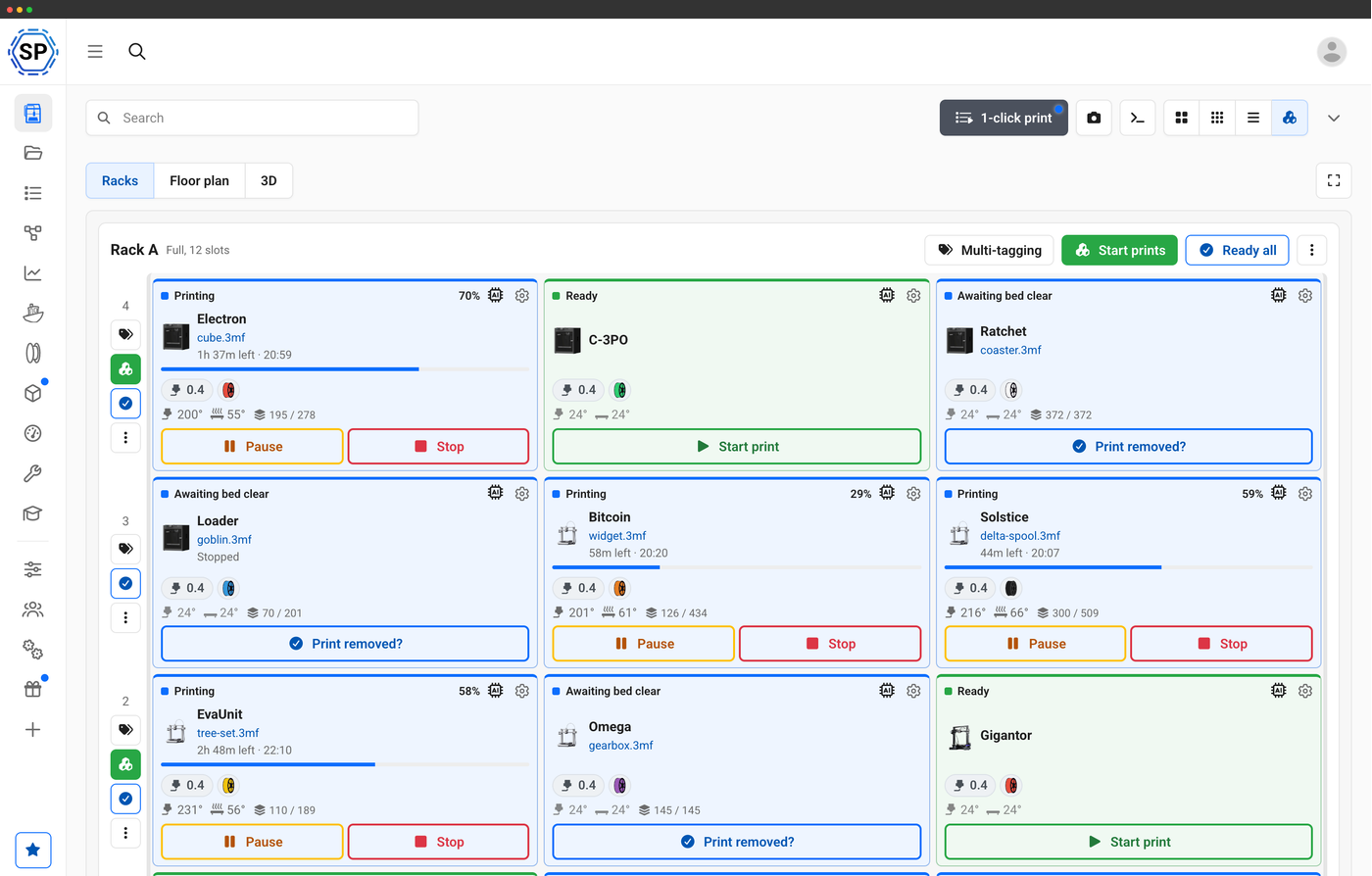
Jedes Regal von vorn, mit Status, Auftrag und Fortschritt an jedem Platz.
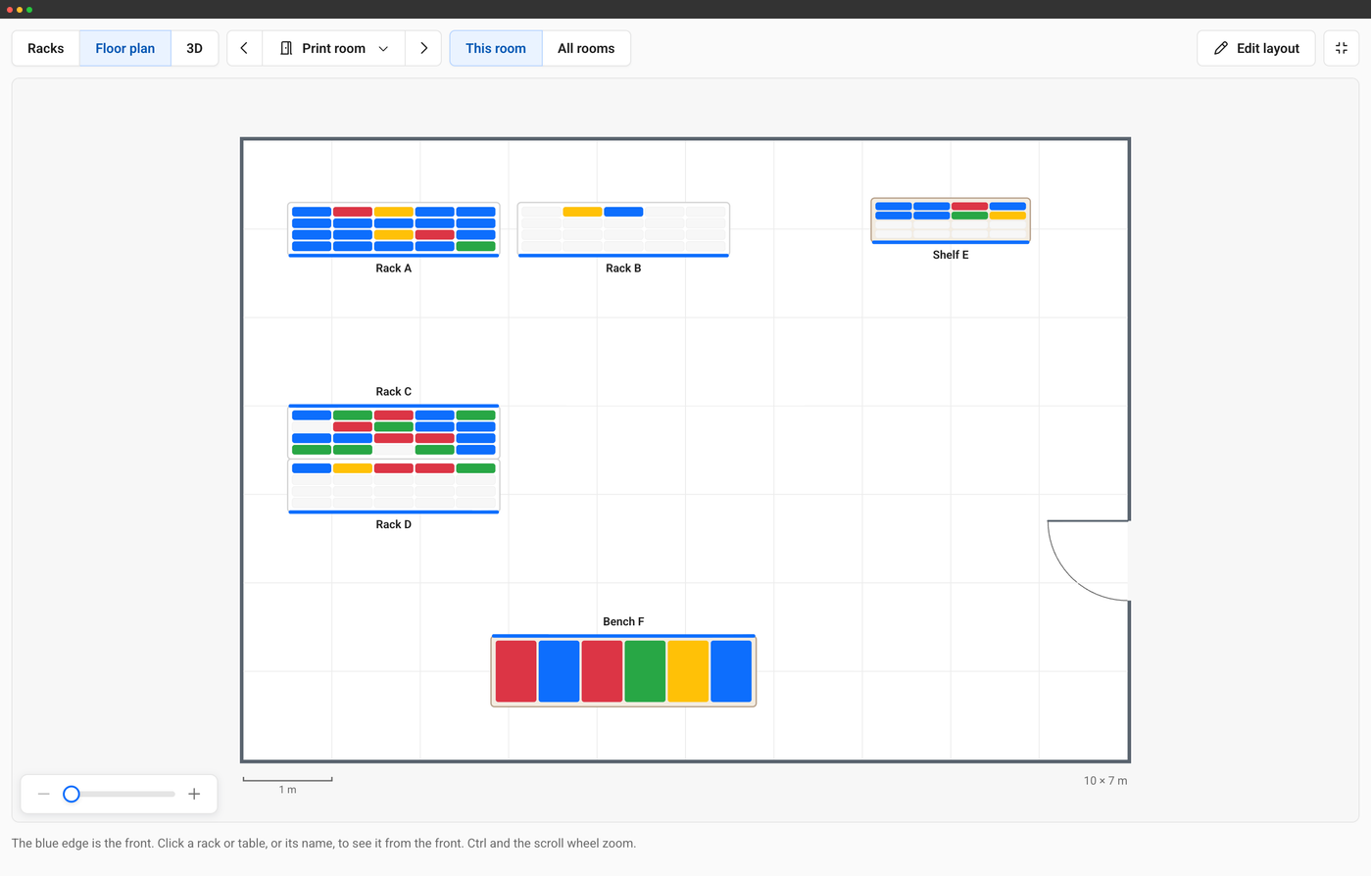
Der Raum von oben, mit Wänden, Türen und einem Statuspunkt pro Drucker.
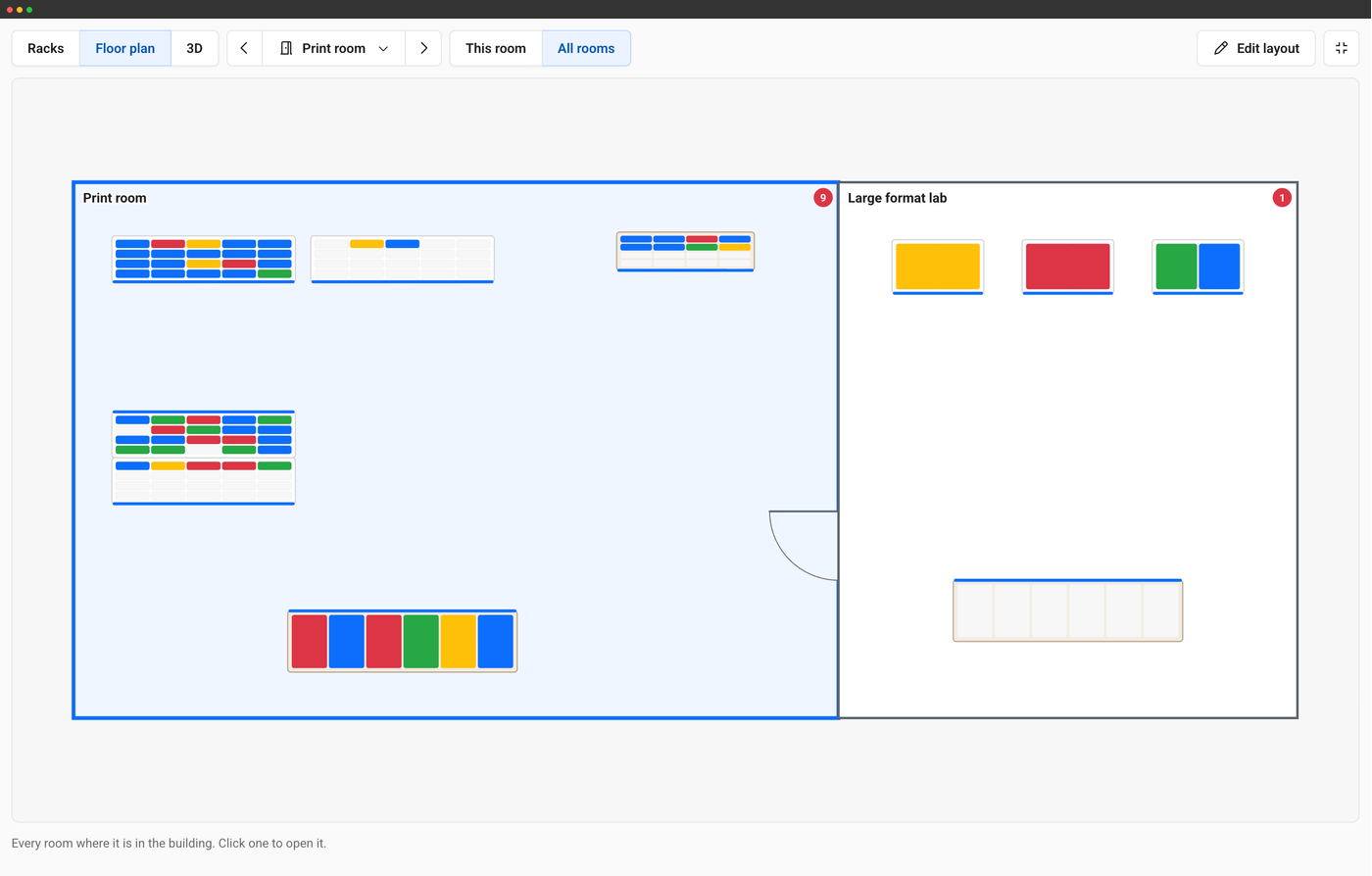
Jeder Raum an seiner Stelle im Gebäude, in aktuellen Statusfarben.
Drucker nach Standort suchen
Suche nach einem Drucker oder klicke auf eine Statuskarte wie Warten auf Druckbettfreigabe. Nicht passende Drucker werden ausgeblendet, statt zu verschwinden. Die Regale sehen weiterhin wie die echten aus, sodass du den gesuchten Drucker genau dort siehst, wo er im Raum steht.
Auch außerhalb des Layouts wird der Standort eines platzierten Druckers angezeigt, etwa als Regal A · Fach 2 · Position 3: neben seinem Namen im Bedienfeld und in den Dialogen zum Freiräumen des Druckbetts, Pausieren und Abbrechen. So weißt du, zu welchem Drucker du gehen musst.
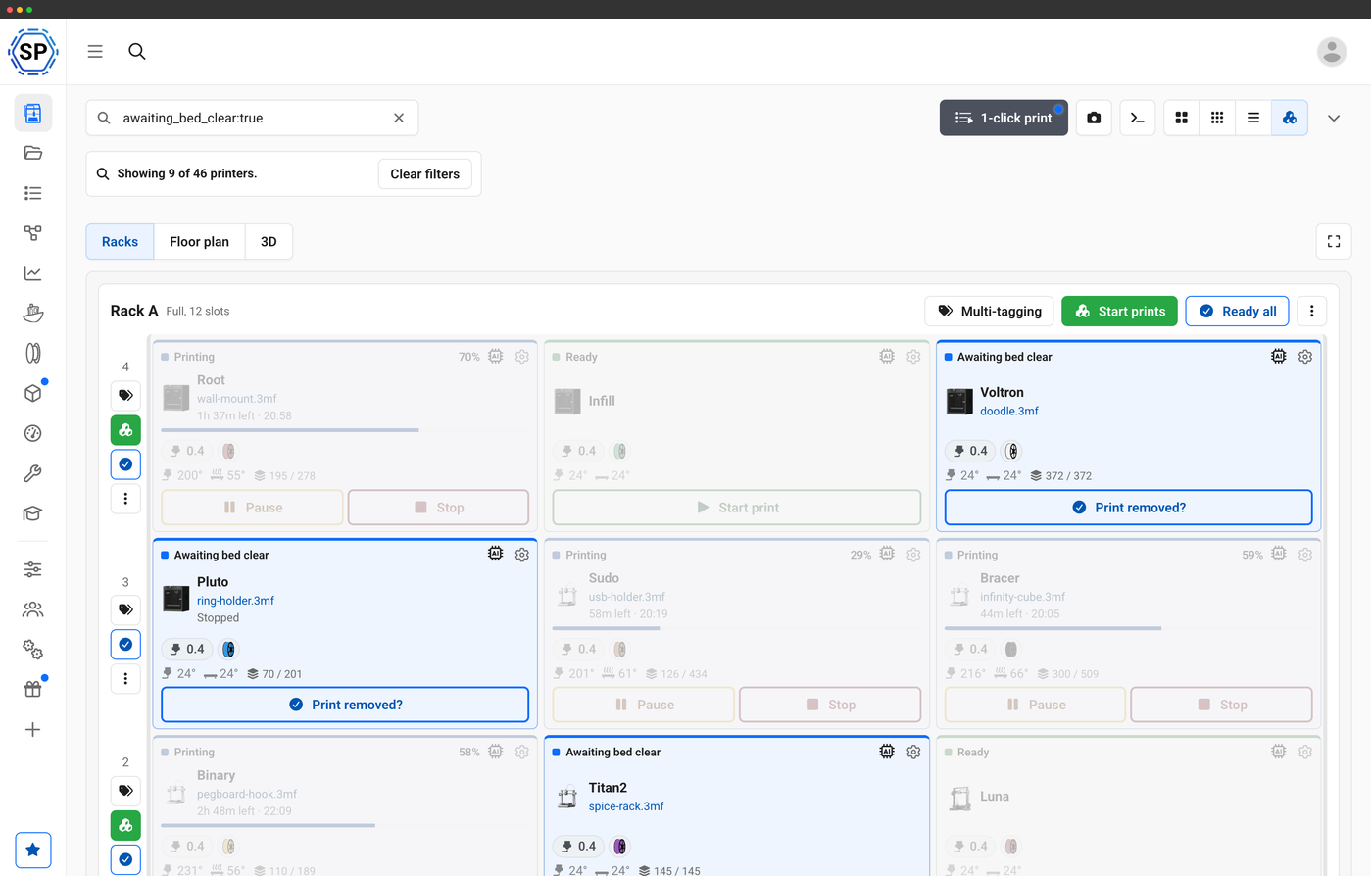
Jedes Druckbett, das geleert werden muss, leuchtet an seinem Platz auf.
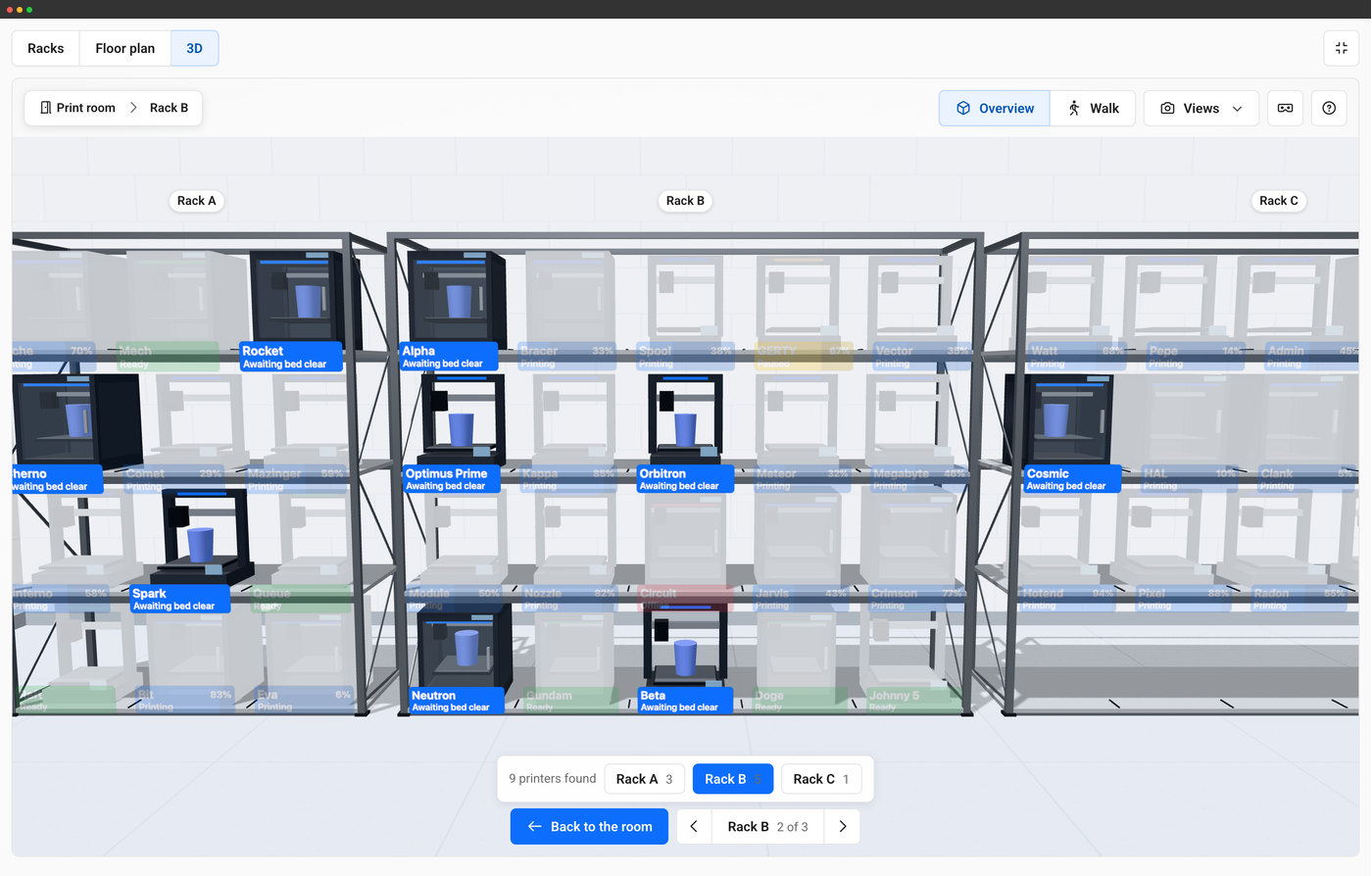
Dieselbe Suche im 3D-Raum, mit einer Liste der gefundenen Drucker oder Regale, zu denen du wechseln kannst.
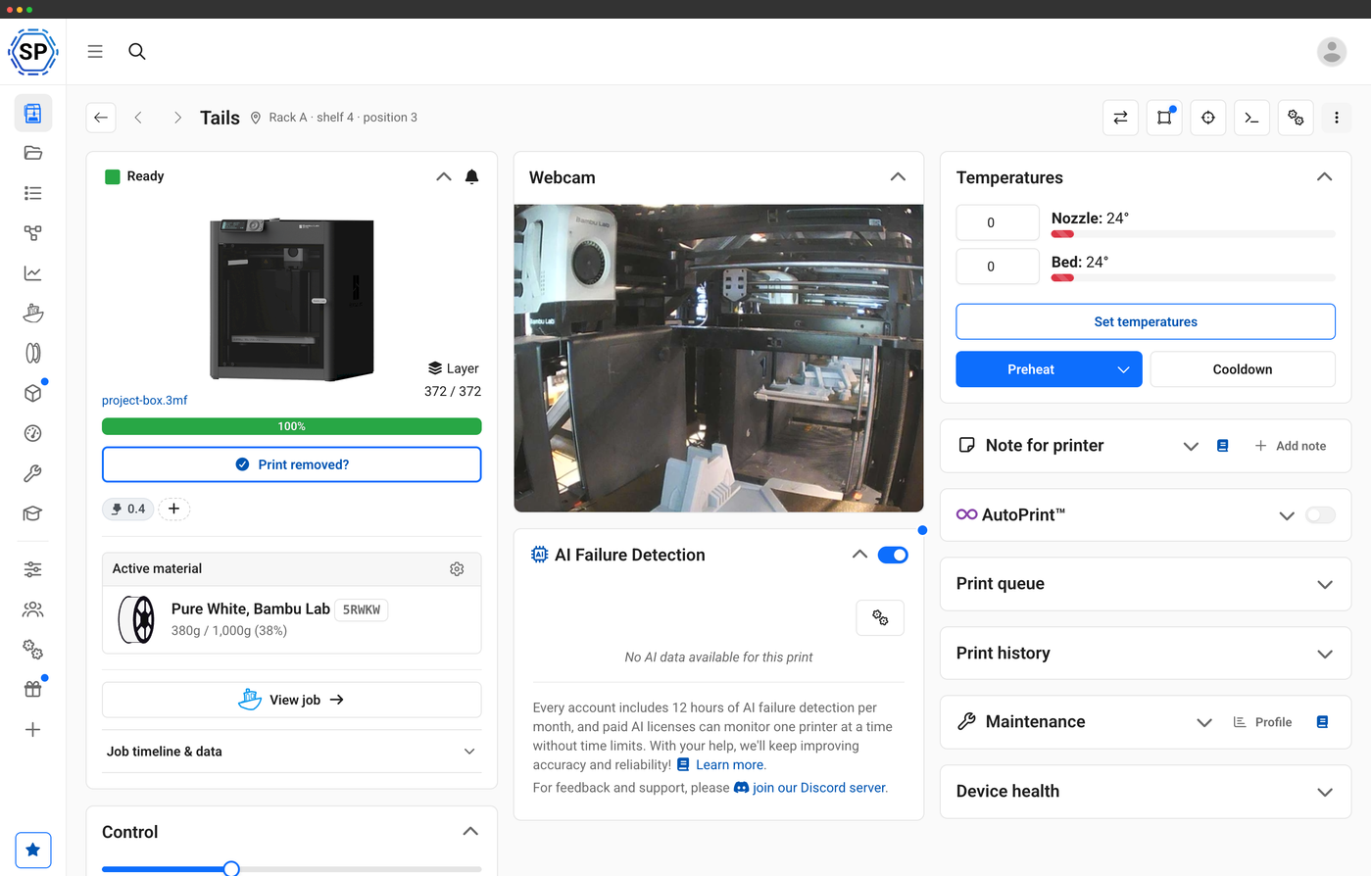
Die Standortangabe neben dem Druckernamen.
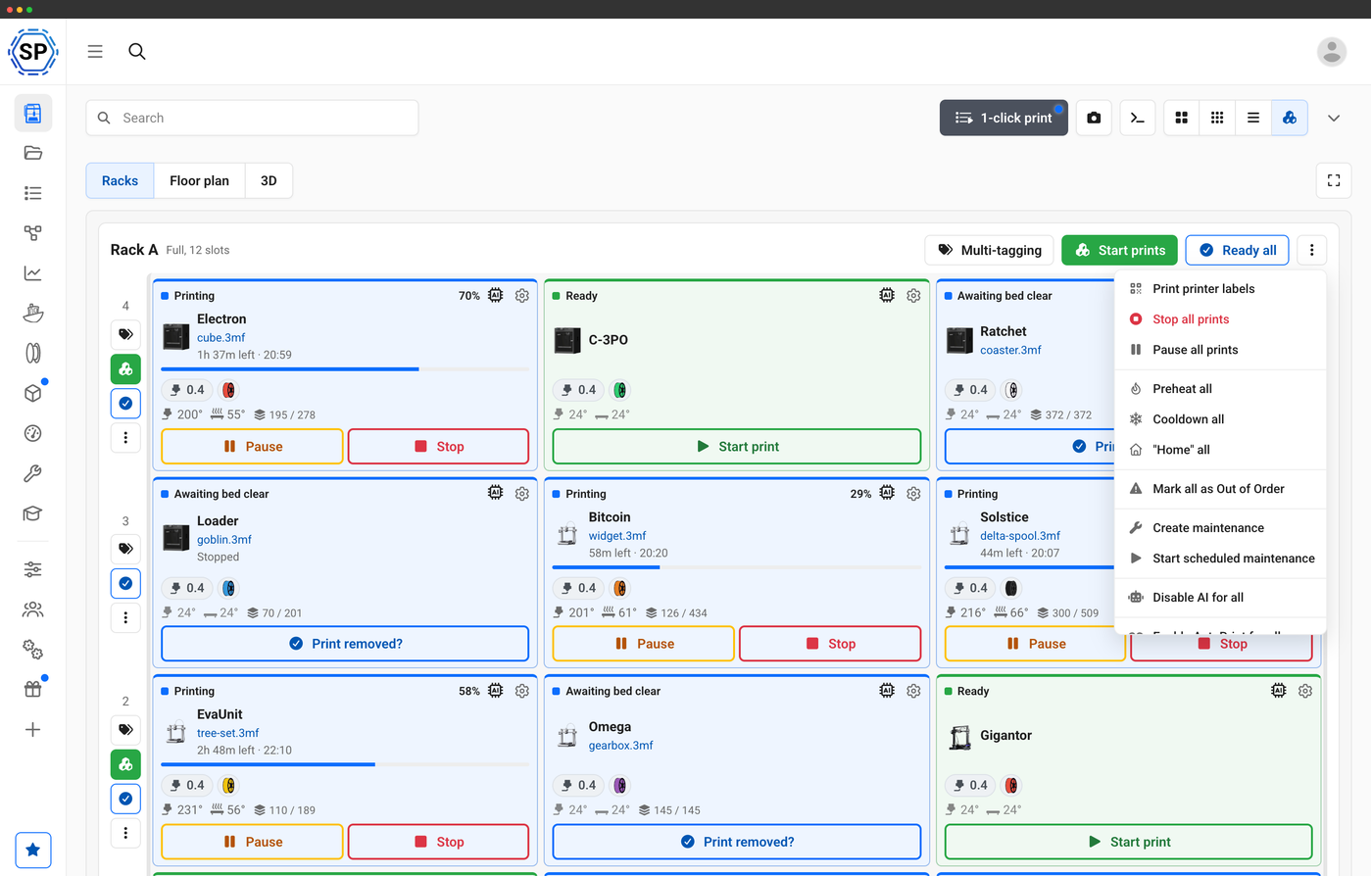
Ein ganzes Regal oder einen Regalboden nach dem anderen bearbeiten
So gehst du durch den Raum
Du räumst die Druckbetten Regal für Regal ab, nicht in alphabetischer Reihenfolge. Jedes Regal und bei Regalen mit mehreren Böden auch jeder Regalboden hat eigene Schaltflächen, die nur auf die dort stehenden Drucker wirken:
- Drucke starten auf allen freien Druckern des Regals oder Regalbodens
- Alle bereitsetzen: Druckbetten mit abgeschlossenen Drucken auf einmal als freigeräumt markieren
- Alle Drucker dort auf einmal mit Tags versehen
- Weitere Aktionen: pausieren oder fortsetzen, vorheizen oder abkühlen, als außer Betrieb markieren, Wartung starten
Begehe deine Druckfarm in 3D
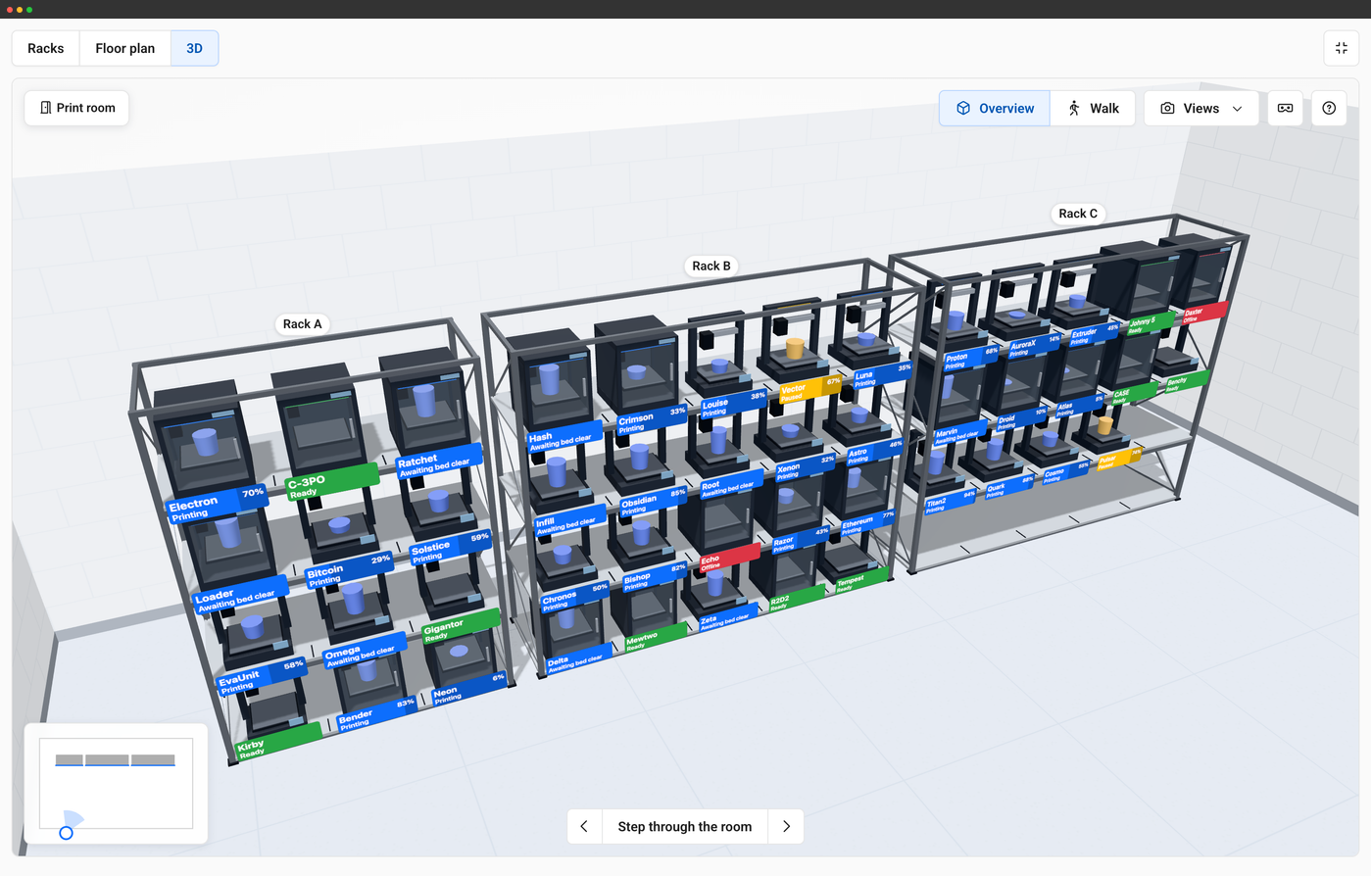
Dasselbe Layout als 3D-Raum in deinem Browser. Die Drucker werden in ihrer jeweiligen Form und Größe dargestellt, ob geschlossen, Bettschubser oder Delta-Drucker. Jeder hat eine Statusleuchte und eine Beschriftung an der Regalkante. Das Objekt auf dem Druckbett wächst während des Drucks. Mit dieser Ansicht kannst du Besuchern oder neuen Kollegen die Farm zeigen und einen Drucker anhand seines Standorts finden, wenn dir sein Name noch nichts sagt.
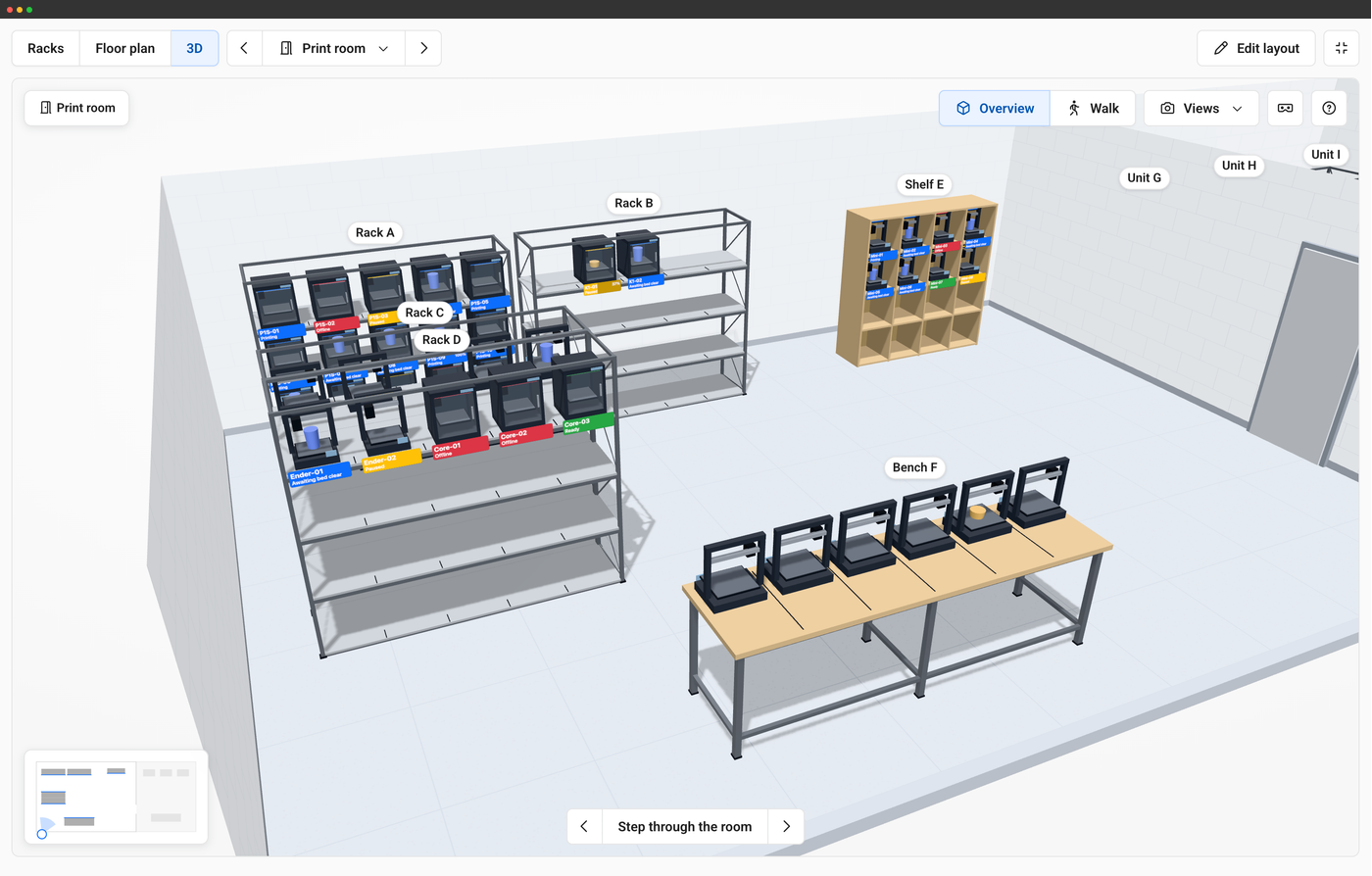
Drehe, verschiebe und zoome den Raum. Jedes Regal ist benannt.
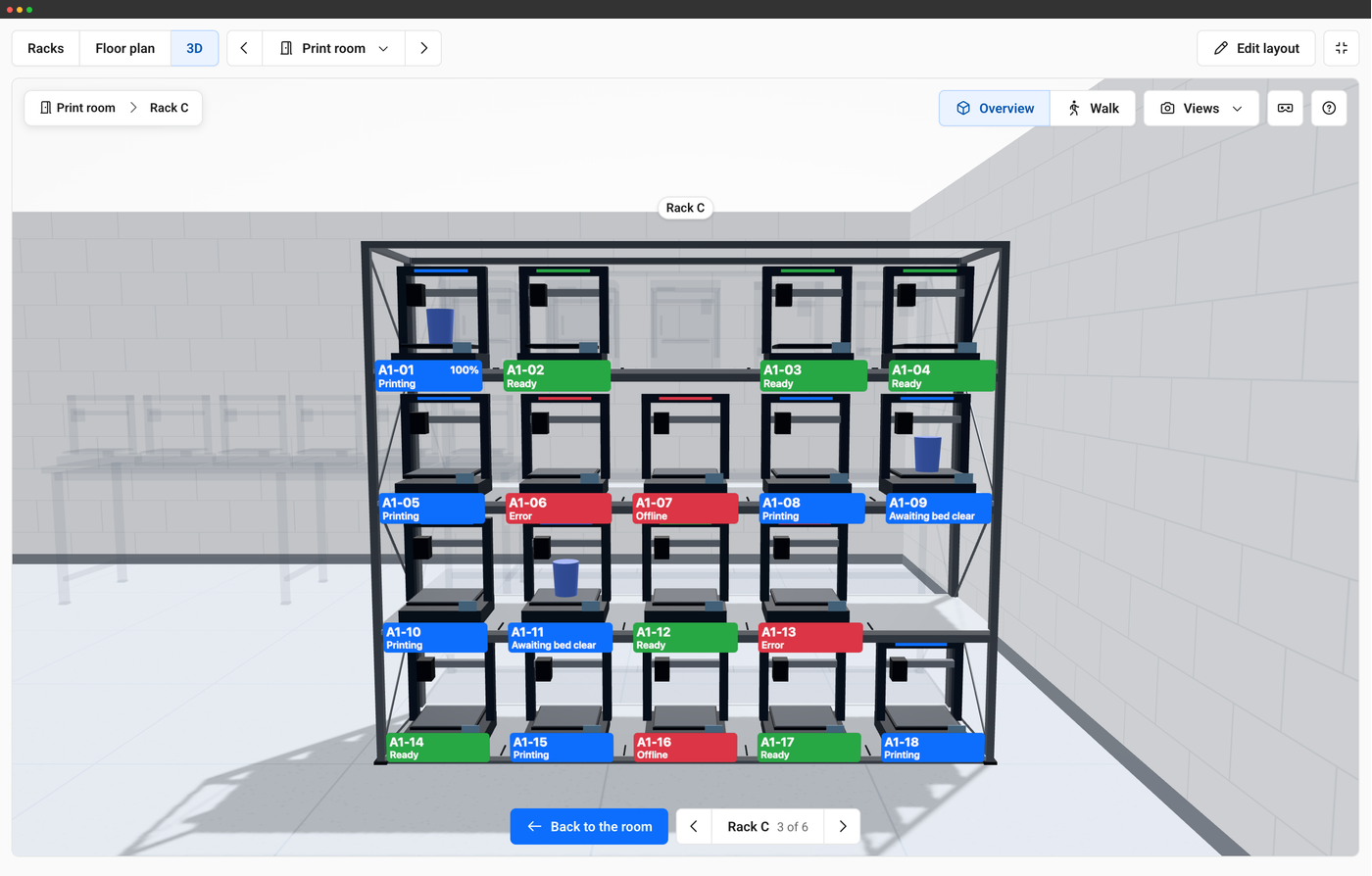
Klicke auf ein Regal, um davorzustehen. Alles, was die Sicht versperrt, wird ausgeblendet.
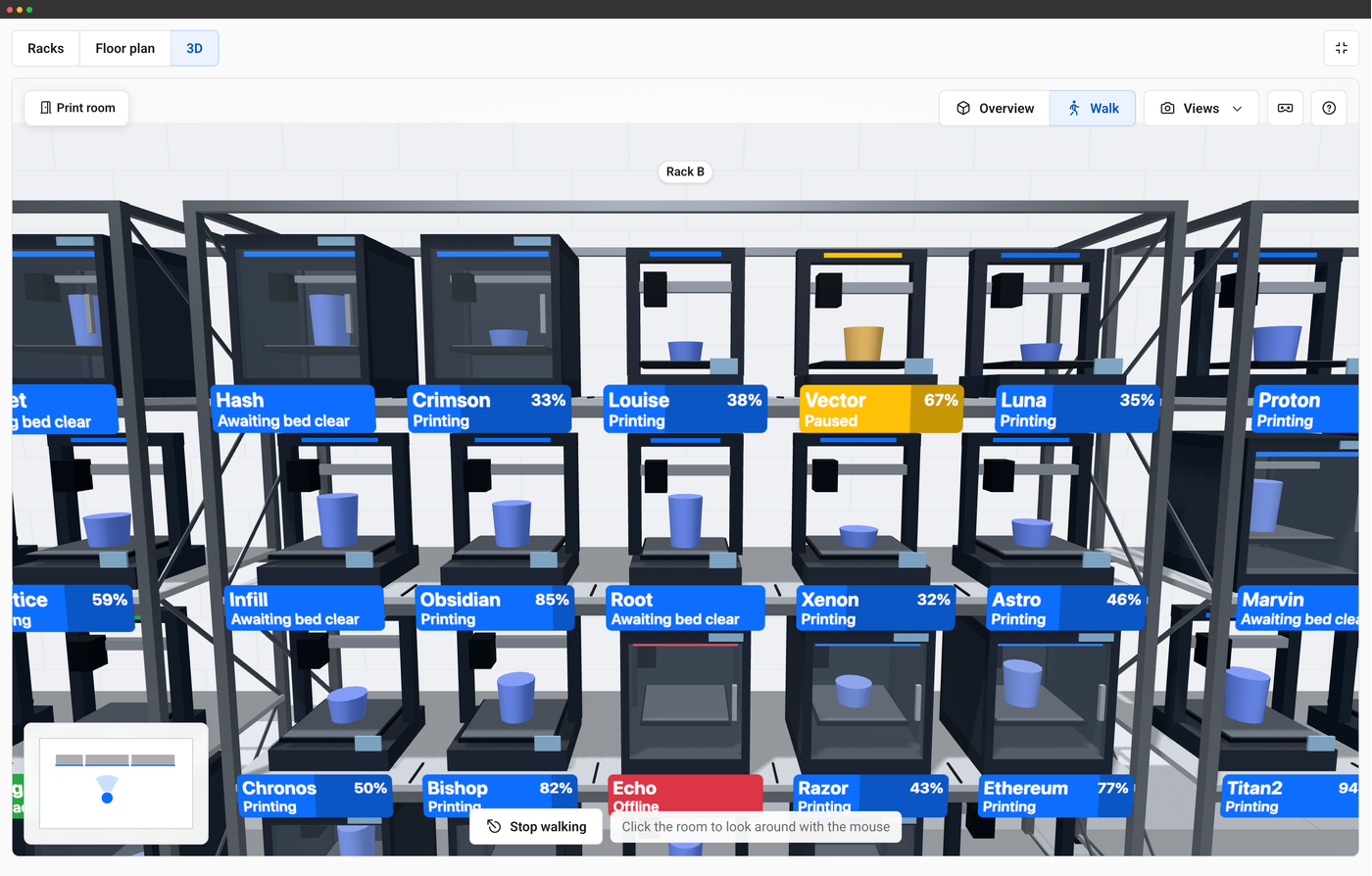
Bewege dich mit der Tastatur durch die Gänge oder klicke auf dein Ziel.
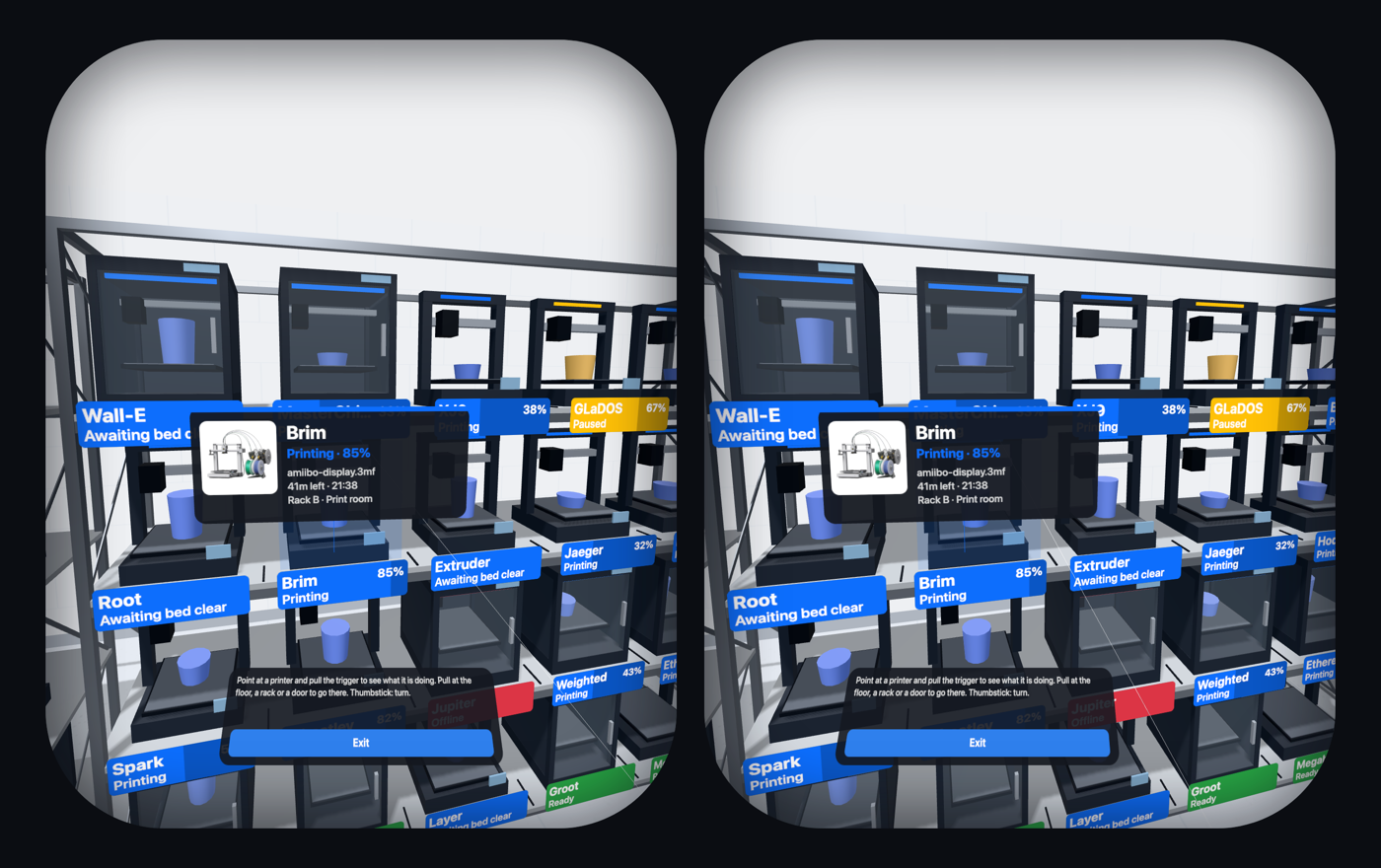
Was jedes Auge im Headset sieht: die Regale in Originalgröße und den Drucker, auf den du zeigst.
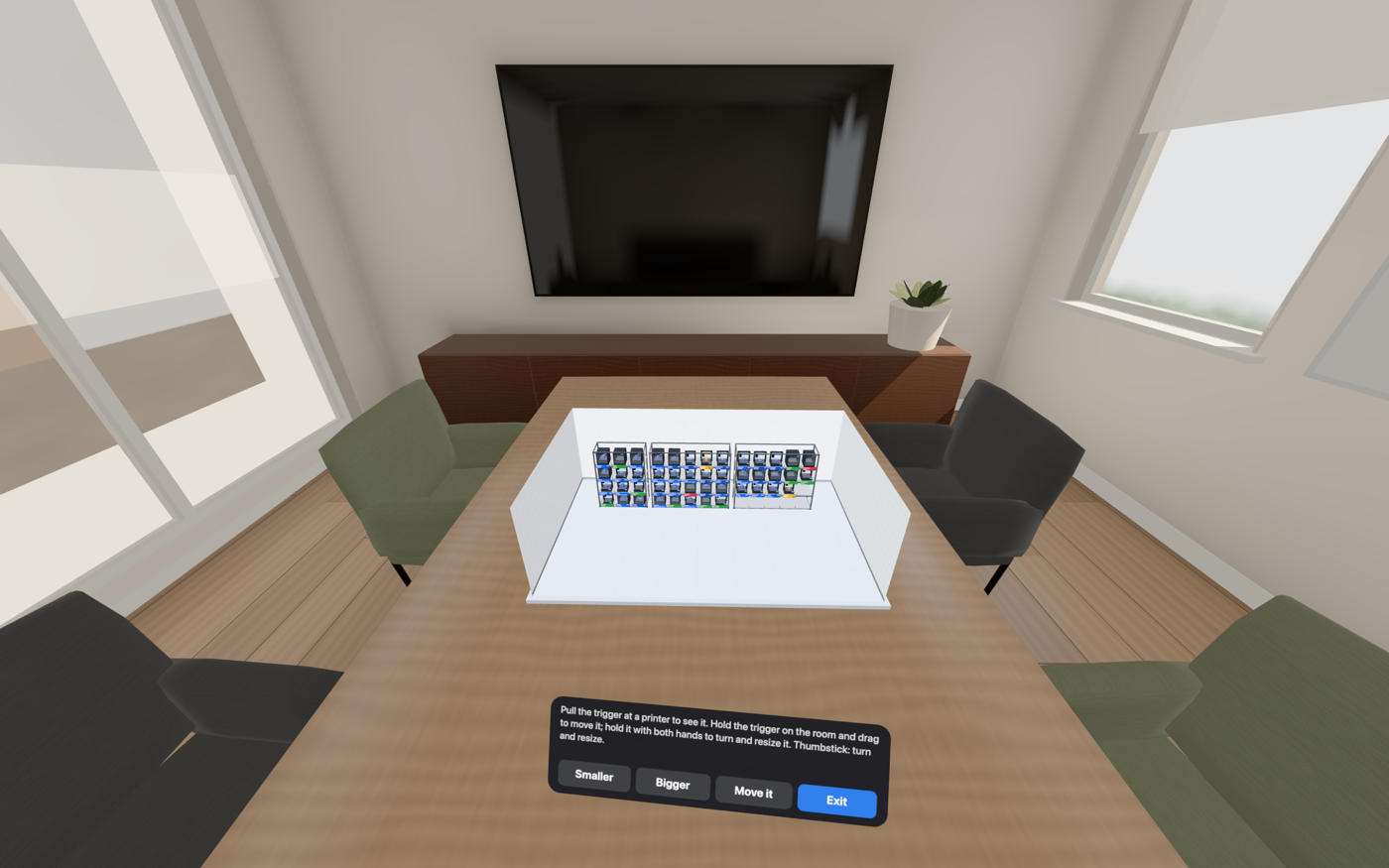
Die Druckfarm als Modell auf einem Tisch im Raum, in dem du dich befindest, mit Schaltflächen zum Verschieben und Ändern der Größe.
Deine Farm im VR-Headset oder in AR auf deinem Tisch
Keine Installation nötig
Der 3D-Raum lässt sich auch im Browser einer Meta Quest, einer Apple Vision Pro oder auf einem Android-Smartphone in einer VR-Halterung wie Google Cardboard öffnen: Gehe in Lebensgröße zwischen deinen Regalen umher und zeige auf einen Drucker, um zu sehen, was er gerade macht. In AR steht die Druckfarm auf einer Quest oder einem Android-Smartphone als Modell auf deinem Tisch.
Es ist dasselbe Layout, schreibgeschützt: Du schaust und zeigst auf Drucker und steuerst sie auf dem Bildschirm. Nützlich, um jemandem die Druckfarm zu zeigen, der nicht vor Ort ist. Kein Grund, ein Headset zu kaufen.
Richte das Layout deiner 3D-Druckfarm ein, ohne es zu zeichnen
Vorlagen, eine Druckergruppe oder ein Scanner
Wenn du die Layoutansicht zum ersten Mal öffnest, schlägt SimplyPrint Regale, Ablagen und Werkbänke passend zu deiner Druckeranzahl vor. Passe den Vorschlag an und das Layout steht. Platziere dann die Drucker:
- Ein Regal befüllen, mit Druckern aus einer Druckergruppe in der Reihenfolge der Gruppe
- Scanne das QR-Etikett jedes Druckers im Vorbeigehen mit einem Handscanner oder deiner Handykamera. Der nächste Platz wird automatisch ausgewählt
- Klicke auf einen Platz und dann auf einen Drucker oder wähle mehrere aus und platziere sie zusammen
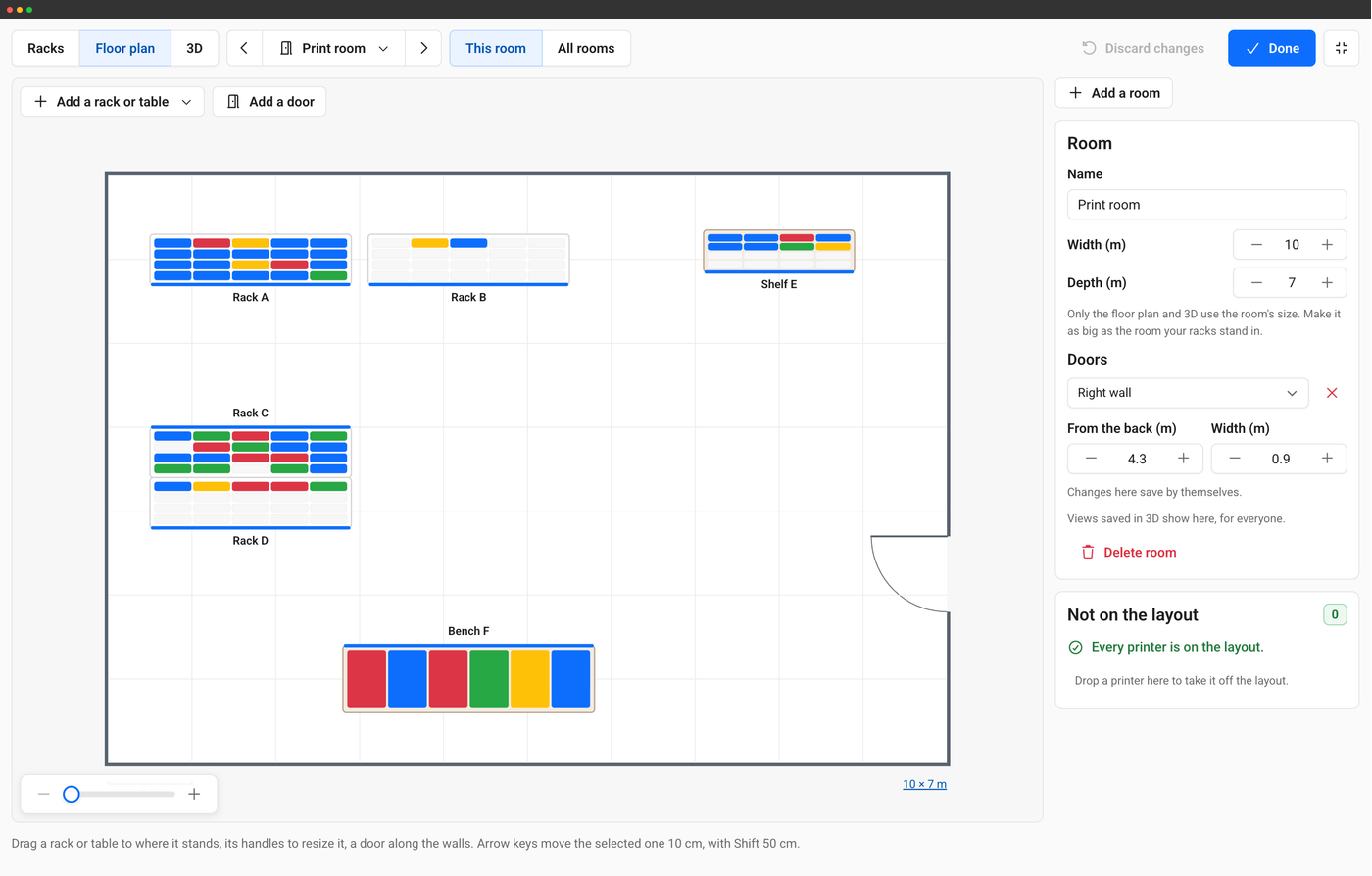
Für Räume, in denen nicht alles in einer Reihe steht
Neue Mitarbeitende und Schüler finden den richtigen Drucker
In einer Druckfarm hat die Person in der Abendschicht den Raum nicht selbst eingerichtet. Wenn ein Druck auf P1S-14 fehlschlägt, zeigt das Layout, zu welchem Regal und welcher Ebene sie gehen muss. Der Standort steht in dem Dialog, den sie bereits geöffnet hat.
In einer Schule oder einem Makerspace erfährt ein Schüler, dass sein Druck fertig ist, war aber noch nie in Labor 2. Der Grundriss zeigt den Raum und die Regalansicht den Drucker. Im Vollbild wird die Layoutansicht zur Statustafel, die den Raum in seiner tatsächlichen Form zeigt.
Beim Verschieben eines Druckers ändert sich nur sein Standort
Das Layout beantwortet die Frage Wo steht dieser Drucker? Druckergruppen beantworten die Frage Wofür wird dieser Drucker genutzt? Beides ist bewusst getrennt: Wenn du einen Drucker in ein anderes Regal verschiebst, bleiben seine Gruppe, seine Druckwarteschlange und die Zugriffsrechte unverändert. Ein Regal kann Drucker aus mehreren Gruppen enthalten, und eine Gruppe kann über mehrere Regale verteilt sein.
Organisationsverwaltung ansehenLege fest, wer das Layout sehen und bearbeiten darf
Tarifzugang: Welche Tarife enthalten das Farmlayout?
Das Druckfarm-Layout ist ab dem Tarif Pro enthalten. Pro bietet einen Raum, Print Farm, School und Enterprise bieten so viele Räume wie dein Gebäude, bis zu 50. In anderen Tarifen zeigt die Layoutansicht eine Vorschau mit deinen Druckern in einem beispielhaften Layout.
| Funktion / Limit | Kostenlos | Einfach | Pro | Druckfarm | Enterprise | Schule | Cloud Slicer | Filament-Manager |
|---|---|---|---|---|---|---|---|---|
|
Farm-Layout
Racks, Grundriss, der 3D-Raum sowie VR und AR.
|
Möchtest du mehr über unsere Tarife erfahren?
Vollständigen Preis- und Funktionsvergleich anzeigenHäufig gestellte Fragen
Was ist das Druckfarm-Layout in SimplyPrint?
Wie lange dauert die Einrichtung?
Ändert sich die Gruppe oder Warteschlange eines Druckers, wenn ich ihn im Layout verschiebe?
Kann ich es für mehrere Räume nutzen?
Brauche ich ein VR-Headset?
Kann ich damit Etiketten für Regale und Fächer drucken?
Welche Tarife enthalten das Druckfarm-Layout?
Schritt-für-Schritt-Anleitung
So öffnest du die Layoutansicht, was die einzelnen Ansichten zeigen, wer sie sehen und bearbeiten kann und was du tun kannst, wenn etwas fehlt.
Anleitung zur Layoutansicht lesen