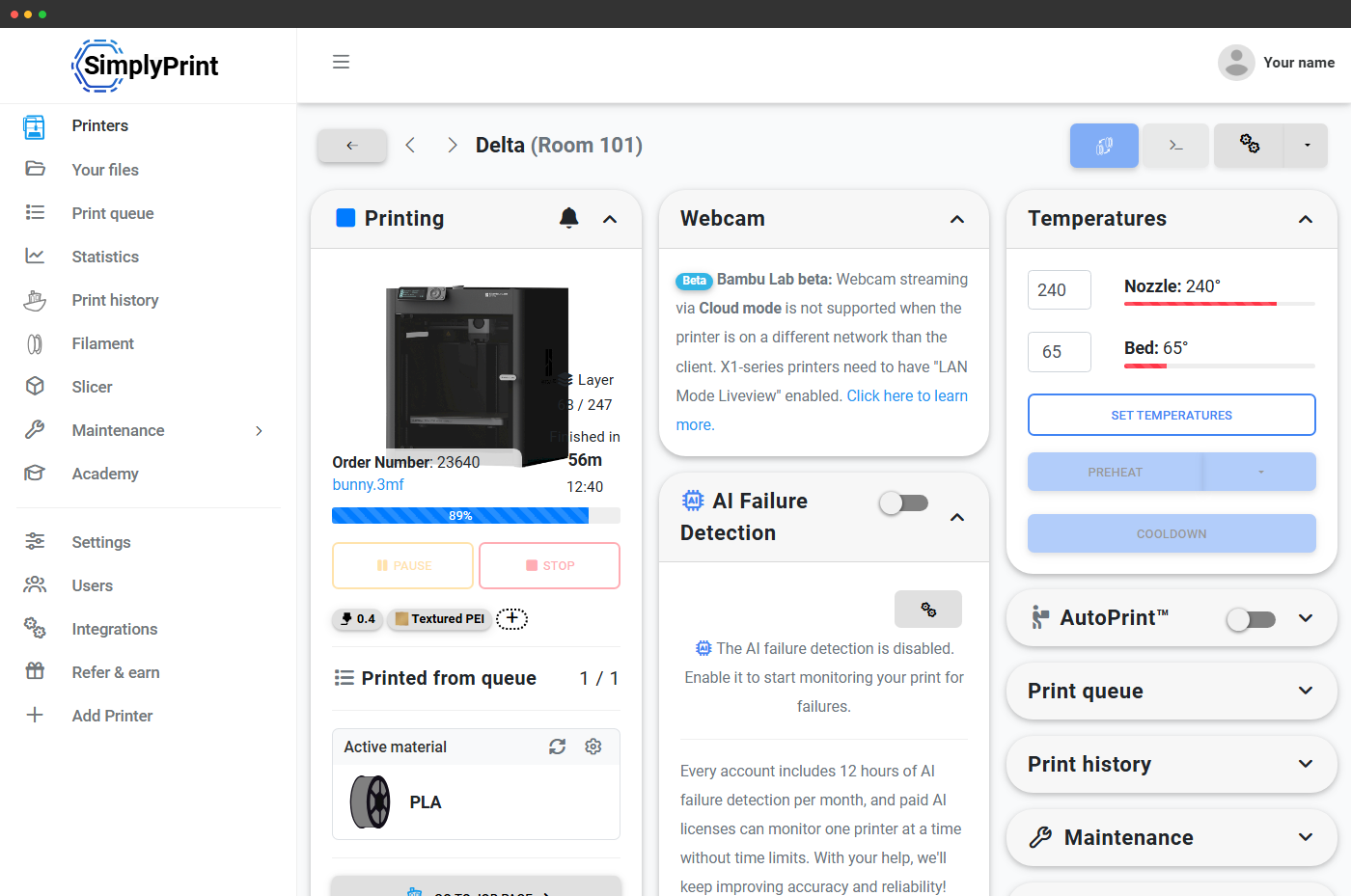
Drei Wege, ein Druckbett als frei zu markieren
Tippe auf die Schaltfläche auf der Druckerkarte, lass die AutoPrint-Hardware das für dich erledigen oder lass unsere KI-Druckbettprüfung bestätigen, dass das Druckbett zwischen den Drucken leer ist. Wähle, was zu deinem Setup passt, alles führt zur selben Entscheidung „gut oder schlecht“ und zum selben Ablauf zum Starten des nächsten Drucks.
Drei Wege, das Druckbett freizuräumen, mit derselben bewussten Entscheidung zwischen gut und schlecht
Wähle den Workflow, der zu deinem Setup passt. Die manuelle Schaltfläche ist am einfachsten, AutoPrint-Hardware spart den Fingertipp, und die KI-Druckbettprüfung ist das Sicherheitsnetz, das auffängt, was Menschen und Maschinen übersehen. Alle führen zur gleichen Entscheidung, ob ein Druck gut oder schlecht ist, und zum gleichen Verhalten beim Starten des nächsten Drucks. So kannst du in einer Druckerflotte frei kombinieren, ohne zwei verschiedene Denkmodelle.
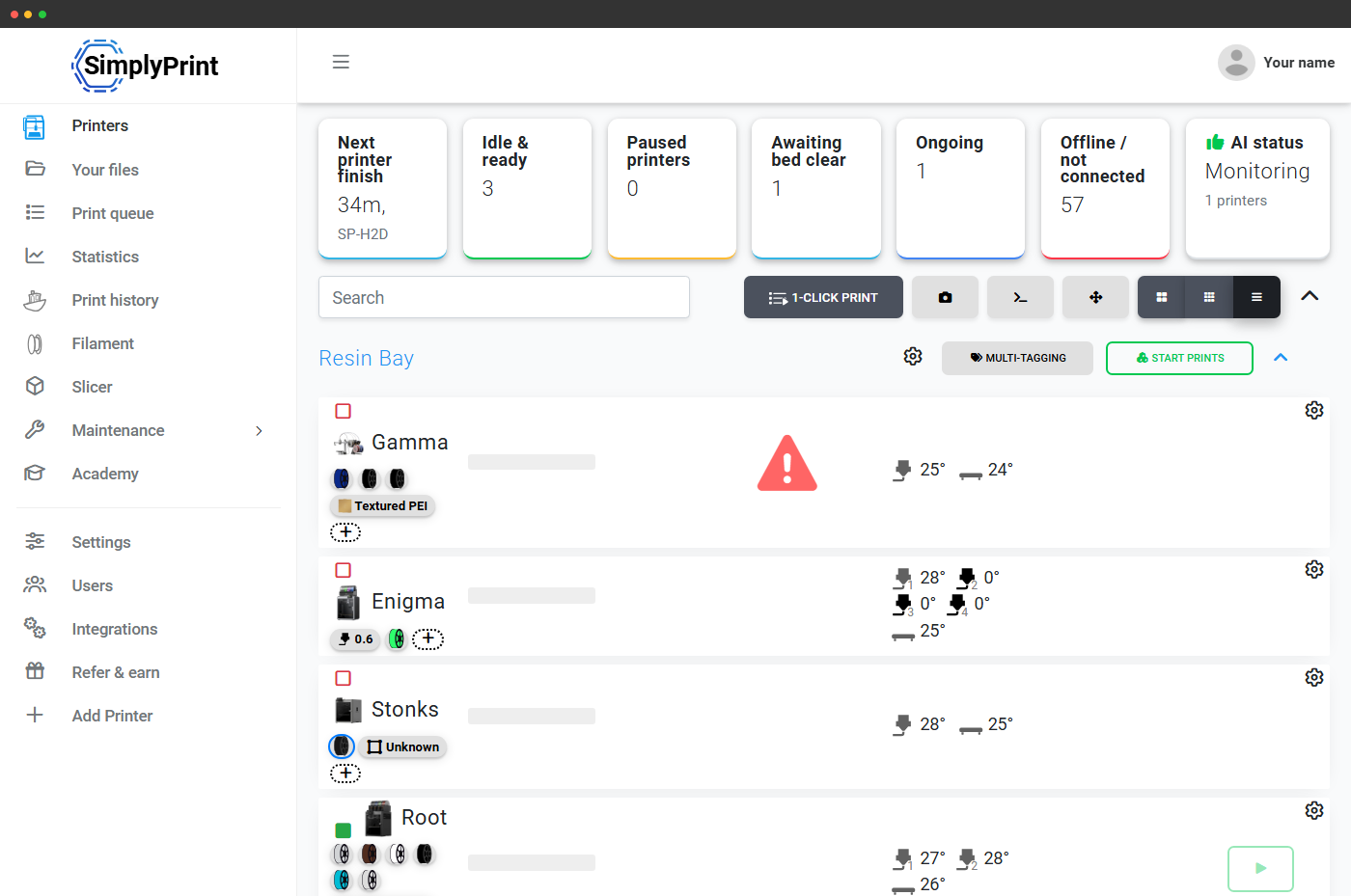
Jede Druckerkarte hat nach Abschluss eines Drucks die Aktion „Druckbett geleert“. Tippe darauf und markiere das Ergebnis als gut oder schlecht. SimplyPrint gibt den Drucker für den nächsten Auftrag frei und startet, wenn 1-Click Print aktiviert ist, den nächsten passenden Eintrag aus deiner Druckwarteschlange.
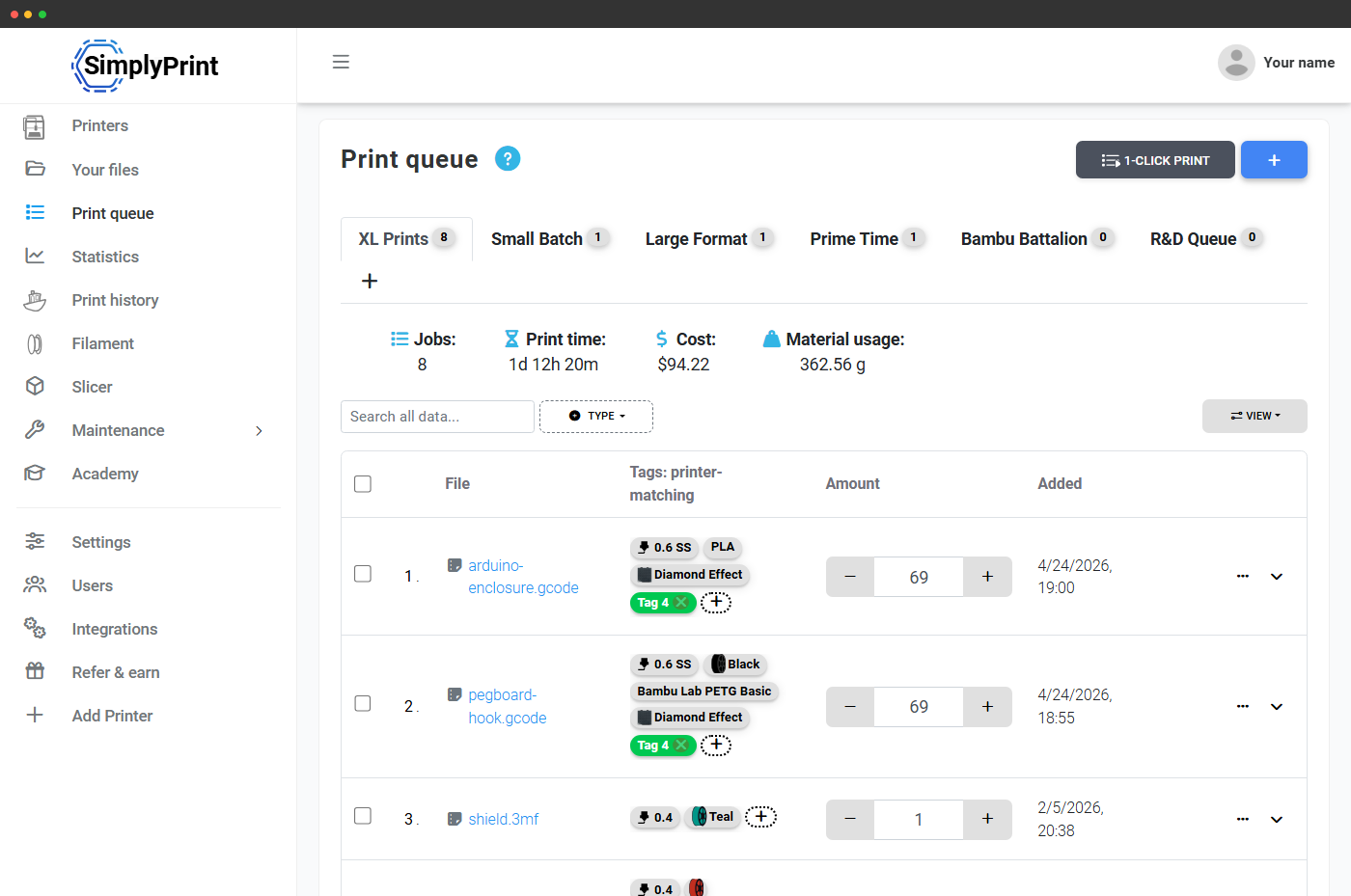
Wenn du einen fertigen Druck beim Schritt „Druckbett räumen“ als schlecht markierst, setzt SimplyPrint die Bewertung des Druckauftrags auf fehlgeschlagen und legt den Warteschlangeneintrag zurück in die Warteschlange, damit er erneut ausgeführt wird. Kein erneutes Hochladen, kein erneutes Slicen. Ein Klick macht aus „Der ist verzogen herausgekommen“ ein „Der nächste passende Drucker versucht es erneut“. Auch die Zähler der Nutzerdatei werden korrigiert.
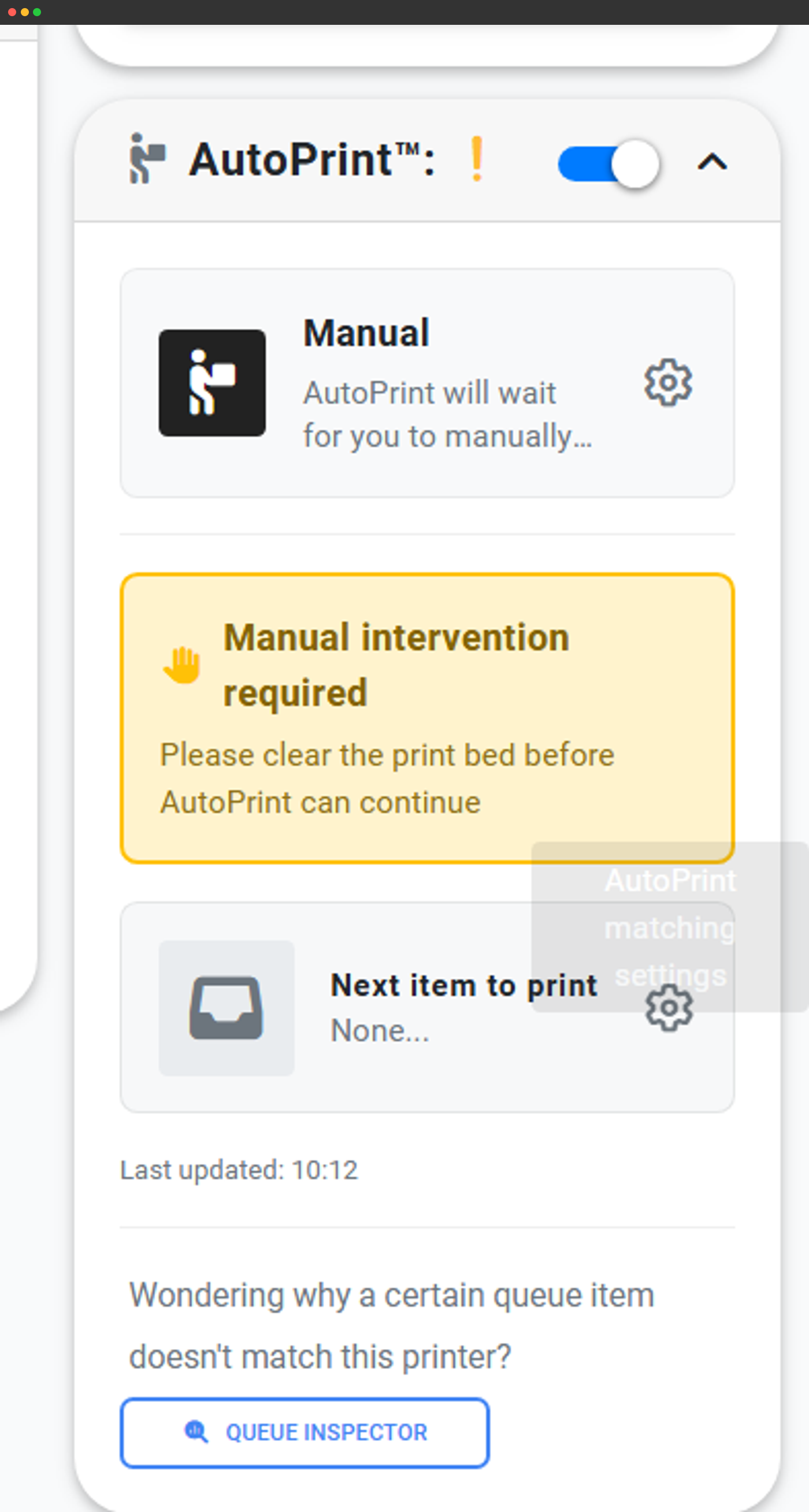
Kombiniere die Druckbett-Räumung mit einem AutoPrint-kompatiblen Druckbett-Räumsystem, etwa AutoClear für den Bambu Lab X1C und P1S, FarmLoop, JobOx, 3DPrintomat, ChituPlateCycler, SwapMod oder deinem eigenen G-Code-Makro zum Räumen des Druckbetts sowie jeder anderen auf der AutoPrint-Funktionsseite gelisteten AutoPrint-kompatiblen Integration. Am Ende jedes Drucks wird das Druckbett physisch geräumt, SimplyPrint erkennt die Räumung und der nächste kompatible Auftrag startet, während du im Fitnessstudio bist oder schläfst.
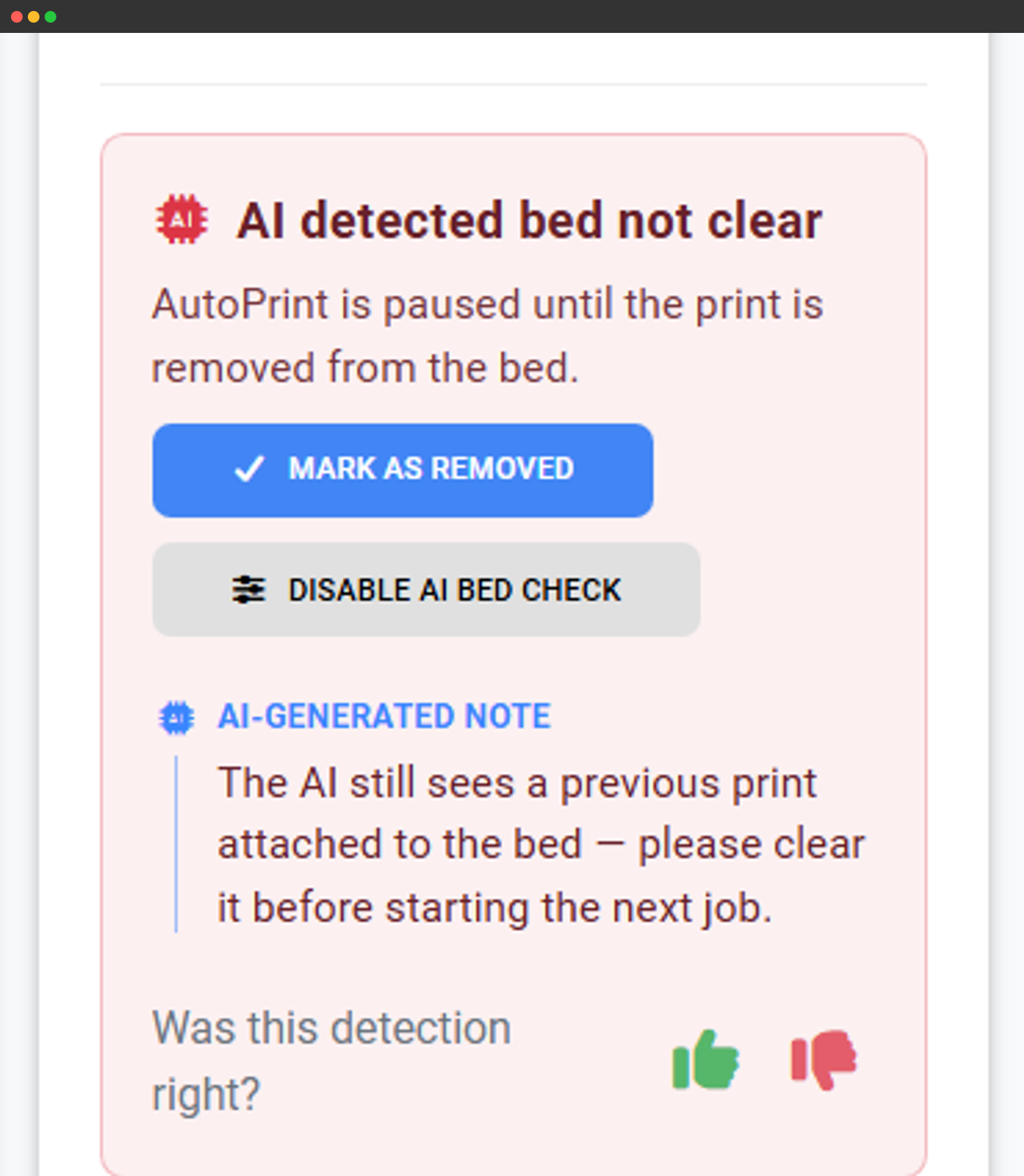
KI-Druckbettprüfung aktivieren: Die Kamera-KI von SimplyPrint überwacht das Druckbett zwischen Drucken. Liegt das Teil noch darauf, bleibt der nächste Druck pausiert, damit der Drucker niemals einen Auftrag auf dem gestrigen Teil startet. Kombiniere sie mit AutoPrint-Hardware oder der manuellen Taste: Unabhängig von deinem Weg ist die KI das Sicherheitsnetz gegen Kollisionen des Druckkopfs.
Häufig gestellte Fragen
Welchen Tarif brauche ich?
Startet es den nächsten Druck automatisch?
Was passiert, wenn ich vergesse, das Druckbett freizuräumen?
Was ist, wenn der Drucker stundenlang im Status „abgeschlossen“ bleibt?
Was bewirken „gut“ und „schlecht“ wirklich?
Kann ich den Workflow anpassen?
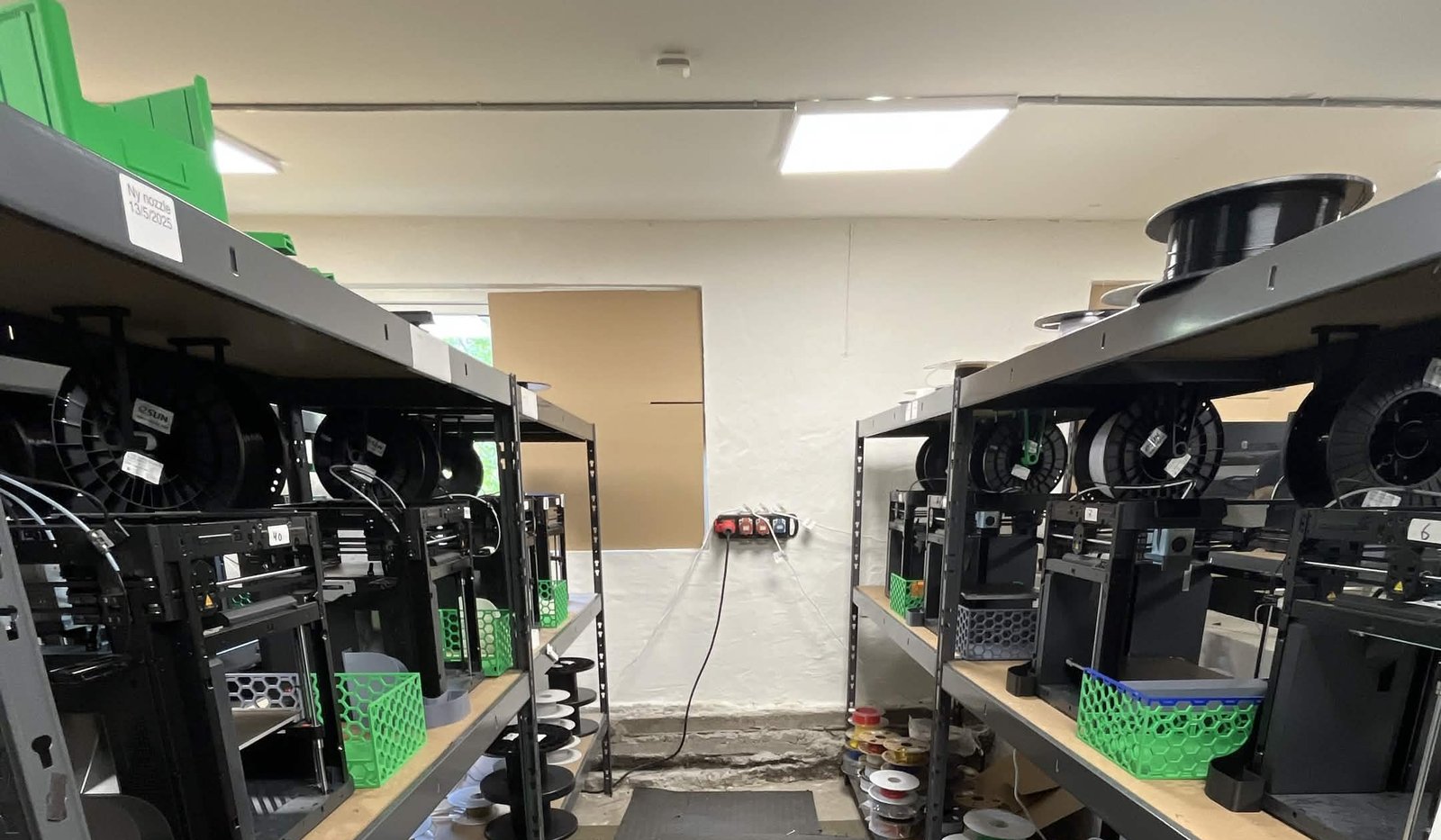
Erfahre, wie Weshape mit Druckbett leeren ~50 printers betreibt
Lights-out automation: two people run a ~50-printer Bambu farm where the print side is hands-off, order to shipped part, and they turned that same pipeline into an EU print-on-demand service.