Automatisk matching, ikke magi
SimplyPrint leser materialet, fargen, dysen og taggene på hver printer, sammenligner dem med kravene for hvert køelement og starter bare jobben på en printer som er klar for den. Elementer uten treff blir stående i køen til en passende printer er ledig.
Velg printere, se gjennom treffene, trykk start
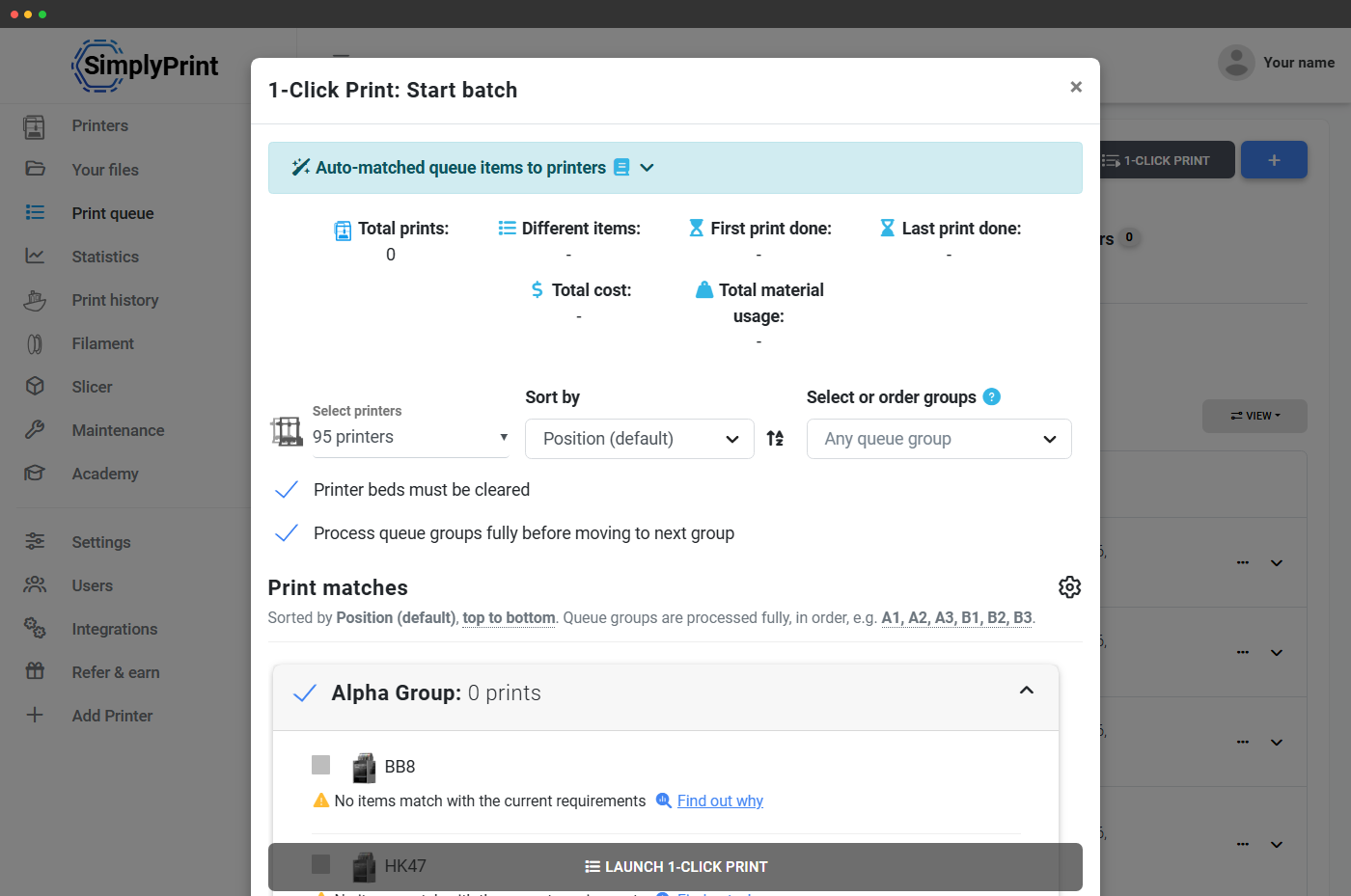
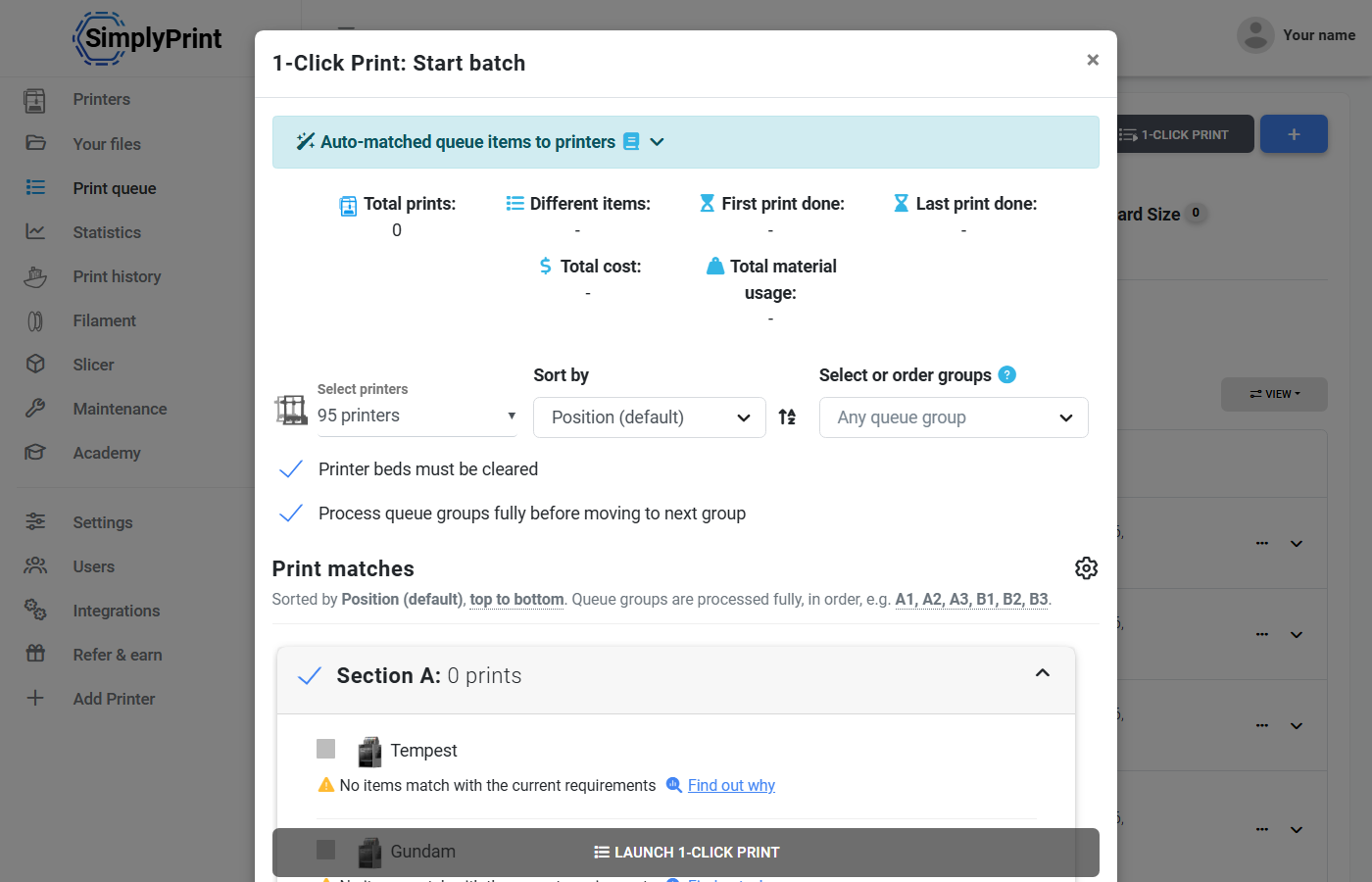
1-Click Print-knappen ligger øverst i utskriftskøen din. Klikk på den, så åpner SimplyPrint batchdialogen: en oppsummering av totalt antall utskrifter, tid og materiale i batchen, en printervelger (som standard inkluderer alle operative printere i printerparken din), sorterings- og grupperingskontroller og Utskriftstreff-listen, som viser nøyaktig hvilket køelement hver printer vil hente.
For hver printer kobler matchfunksjonen den enten med neste kompatible køelement eller viser «Ingen elementer samsvarer med de gjeldende kravene» med en Finn ut hvorfor-lenke direkte til køinspektøren. Trykk på Start 1-Click Print, så starter alle samsvarende jobber samtidig.
Drevet av smart ruting
1-Click Print har ikke egen logikk, den stiller matchingsmotoren i SimplyPrint det samme spørsmålet som AutoPrint gjør: "hva er neste køelement som denne printeren faktisk kan kjøre?" Motoren sammenligner materialet som er lastet i hver printer, montert printplatetype, dysekonfigurasjon og tagger med kravene til hver fil i utskriftskøen (tolket fra slicer-metadata ved opplasting). Samsvar vises, manglende samsvar blir liggende i køen.
Derfor starter 1-Click Print aldri en PETG-fil på en printer med PLA, prøver aldri å skrive ut en fil for 0,6 mm-dyse på en printer med 0,4 mm-dyse, og sender aldri en fil som krever en teksturert plate til en printer med glatt plate. Den dårlige starten skjer ikke, fordi systemet aldri tilbyr den.
Forskjøvede starter: legg 270 av samme element i kø, og la systemet gjøre resten
Identiske utskriftsjobber, identiske printere, med vilje ulike starttidspunkter
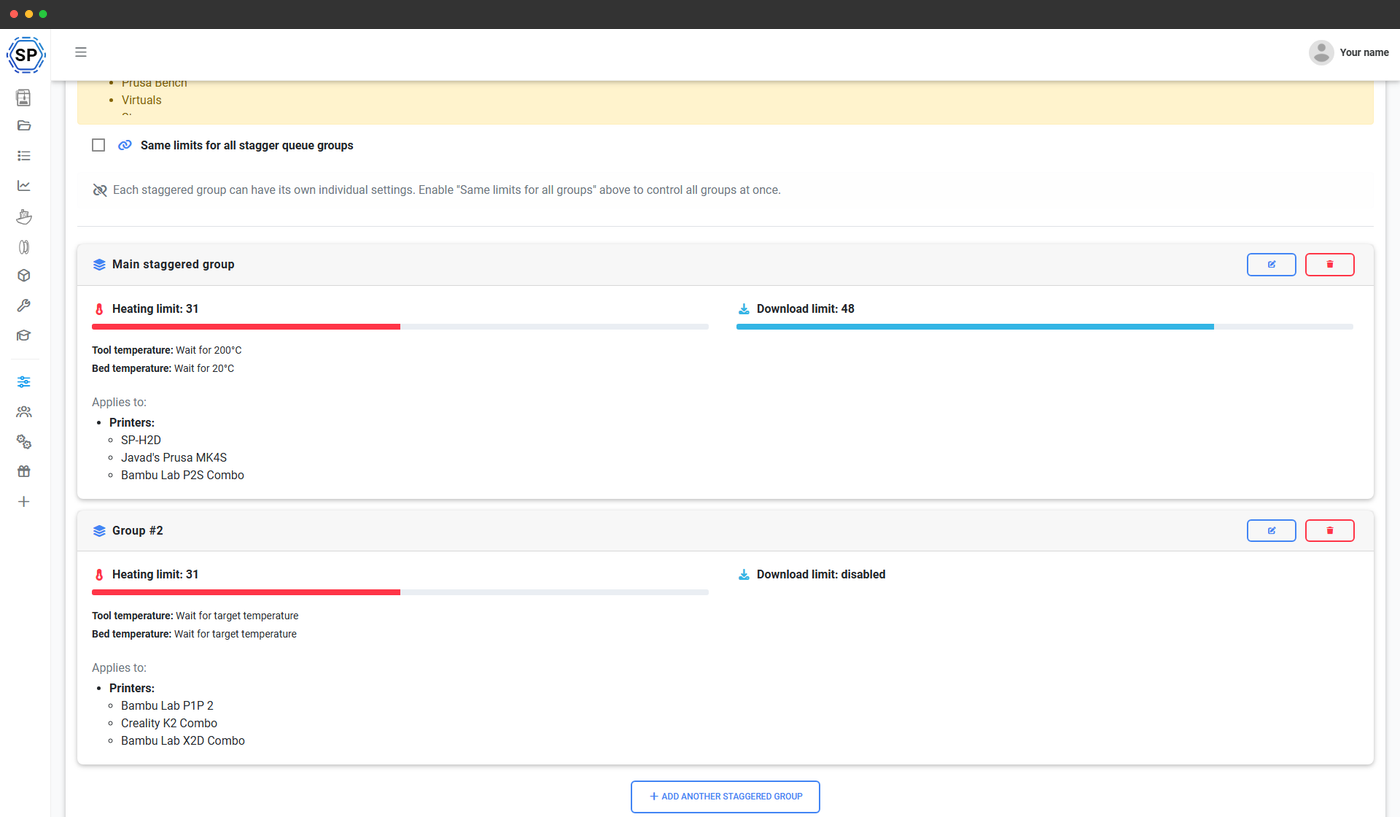
Når du bruker 1-Click Print på en kø med like elementer til en rekke like printere, forskyver SimplyPrint starttidene slik at printerne ikke alle når maksbelastningen fra oppvarmingen av printplaten samtidig, ikke alle trenger operatøren på samme minutt når de er ferdige, og ikke alle ryddes samtidig. Angi forskyvningsintervallet, klikk 1-Click og gå. Strømforbruket jevnes ut, operatørens kveld blir ikke til fem minutters panikk, og neste utskrift på hver printer legges i kø innen den forrige kommer av printplaten.
1-Click Print in Aktion ansehen
Mit einem Klick startet SimplyPrint einen Auftrag auf jedem kompatiblen Drucker deiner Flotte. Sechs verschiedene Dateien, vierzig Drucker, ein Klick.
Se 1-Click Print i en interaktiv demo
Hva operatørene sier
I vår spørreundersøkelse blant printfarmer i 2026 ble 1-Click Print og forskjøvede oppstarter fremhevet som den klart største tidsbesparelsen, mer enn noen annen funksjon.
"1-klikksutskrift som sender all gcode til over 20 printere samtidig, sparer meg mest tid."
"1-Click Print er fantastisk (med forskjøvede starttidspunkter!), og jeg kan eksportere CSV-filer for meg selv og regnskaps- og innkjøpsteamene våre."
"Jeg kan kjøre 50 % flere jobber på samme eller kortere tid. SimplyPrint sparer meg flere timer hver uke."
Behandle en køgruppe som én kundeordre
Behandle køgrupper helt før du går videre til neste gruppe-bryteren er liten i grensesnittet, men har stor betydning i praksis: Den lar deg behandle en køgruppe som én kundeordre, én skoleoppgave eller én produksjonsserie. Hver printer henter fra gruppe A til gruppe A er tom, deretter starter gruppe B. Kundeordrer sendes komplette. Oppgaver holdes samlet. Produksjonsserier blir ikke utilsiktet blandet med neste jobb.
Fungerer med køgrupper
Bruk køgrupper for å holde batcher samlet, en kundeordre, en skoleoppgave eller en produksjonskjøring. Dialogboksen for 1-Click Print har rullegardinmenyen Velg eller sorter grupper, slik at du kan kjøre bare én gruppe om gangen, begrense 1-Click til et utvalg av grupper eller angi rekkefølgen gruppene behandles i.
Behandle køgrupper helt før du går videre til neste gruppe-bryteren holder elementene i hver gruppe samlet: Hver printer henter fra gruppe A til gruppe A er tom, deretter starter gruppe B. Kundeordrer sendes komplette, og oppgaver holdes samlet.
Starter ikke på en opptatt printplate
Avkrysningsboksen Printplatene på printerne må ryddes sørger for dette: En printer som fortsatt har en utskrift på printplaten hoppes over til printplaten er ryddet, enten dette markeres manuelt eller oppdages automatisk hvis du har aktivert AI-sjekk av printplaten. Ingen uventede utskrifter oppå eksisterende deler og ingen fastkjørte utskrifter.
Med godkjenning i School og Enterprise
Hvis kontoen din bruker køgodkjenning (School- og Enterprise-abonnementene), hopper 1-Click Print over alt som fortsatt venter på godkjenning, og starter bare elementer som er godkjent. Elevinnleveringer eller opplastinger fra oppdragstakere kan ligge i køen og vente på grønt lys fra en lærer eller veileder. 1-Click går ikke videre med dem.
Plantilgang
1-Click Print er inkludert i Pro og høyere. Utskriftskøen og matchingsmotoren den er avhengig av, er også tilgjengelige i Pro+ (kø) og Free+ (matchingsmotor).
| Funktion / Limit | Kostenlos | Einfach | Pro | Druckfarm | Enterprise | Schule | Cloud Slicer | Filament-Manager |
|---|---|---|---|---|---|---|---|---|
|
1-Click Print
Start hvert samsvarende køelement i hele printerparken med ett klikk. Inkludert i Pro og høyere abonnementer.
|
||||||||
|
Printkø
Den underliggende køen som 1-Click henter fra. Inkludert i Pro og høyere.
|
||||||||
|
Smart ruting og tagging
Matchingsmotoren som kobler køelementer med kompatible printere. Inkludert i alle abonnementer, også Free.
|
Möchtest du mehr über unsere Tarife erfahren?
Vollständigen Preis- und Funktionsvergleich anzeigenOfte stilte spørsmål
Hvilket abonnement trenger jeg?
Vil den starte et print som ikke samsvarer med filamentet mitt?
Rydder den printplaten først?
Kan jeg begrense hvilke printere 1-Click bruker?
Hva skjer når ingen printer passer?
Fungerer den med køgrupper?
Hvordan skiller dette seg fra AutoPrint?
Trenger du hjelp trinn for trinn?
Les veiledningen i brukerstøtten om automatisk tilordning av køelementer til printere for en full gjennomgang.