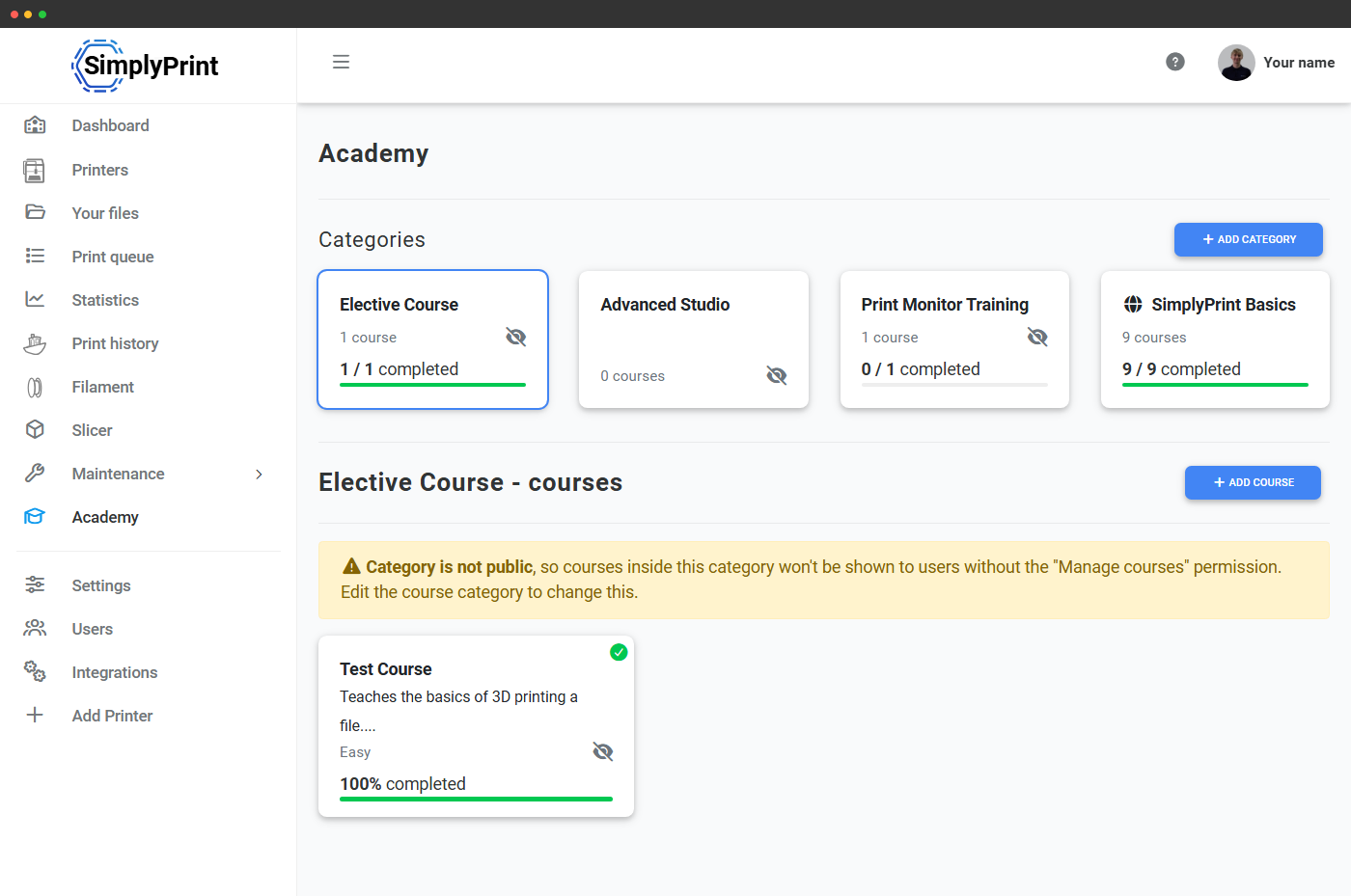
Dieselbe Academy, mit Zugangsregeln fürs Klassenzimmer
Im School-Tarif ist Academy keine Sammlung optionaler Inhalte mehr, sondern ein strukturierter Lernbereich: Weise einen Kurs zu, setze seinen Abschluss voraus, bevor ein Schüler den Slicer nutzen oder einen Druck starten darf, sieh, wer ihn abgeschlossen hat und wer nicht, und versetze Schüler nach erfolgreichem Abschluss in die nächste Klasse.
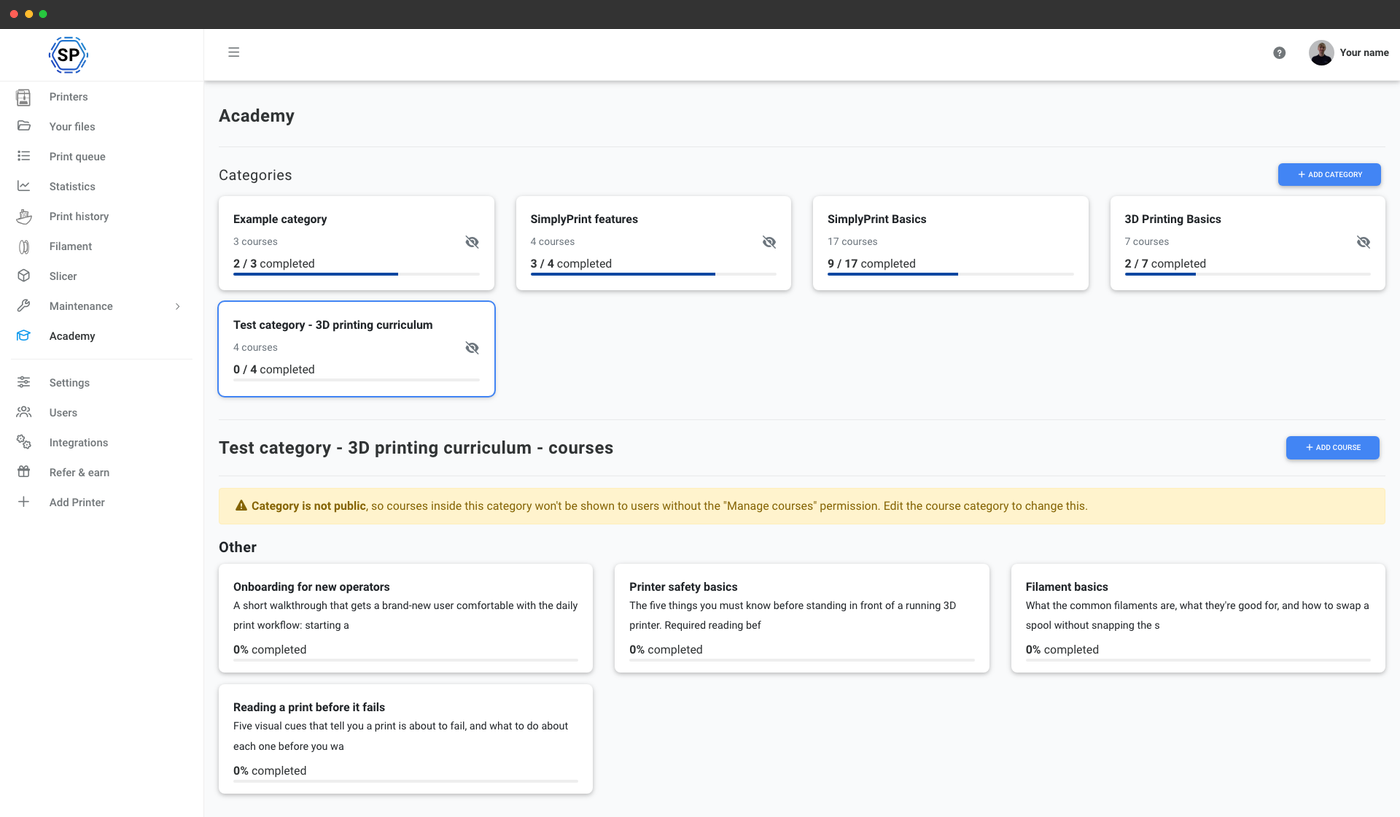
Sicherheitskurs vor dem ersten Druck verlangen
Richte eine Funktionsfreischaltung für deine Organisation ein, die „Druck starten“ an einen Kurs bindet, etwa eine Sicherheitsunterweisung, die Grundlagen zu „Düse nicht anfassen“ oder die Laborregeln deiner Schule. Bis der Schüler den Kurs abgeschlossen und das Quiz bestanden hat, bleibt die Schaltfläche zum Starten eines Drucks gesperrt. Dasselbe Prinzip gilt für den Slicer, das Leeren des Druckbetts und Filamentwechsel: Jede Druckgrundfunktion kann bis zum Abschluss eines passenden Kurses gesperrt werden.
Eigene Kurse für deine Klasse erstellen
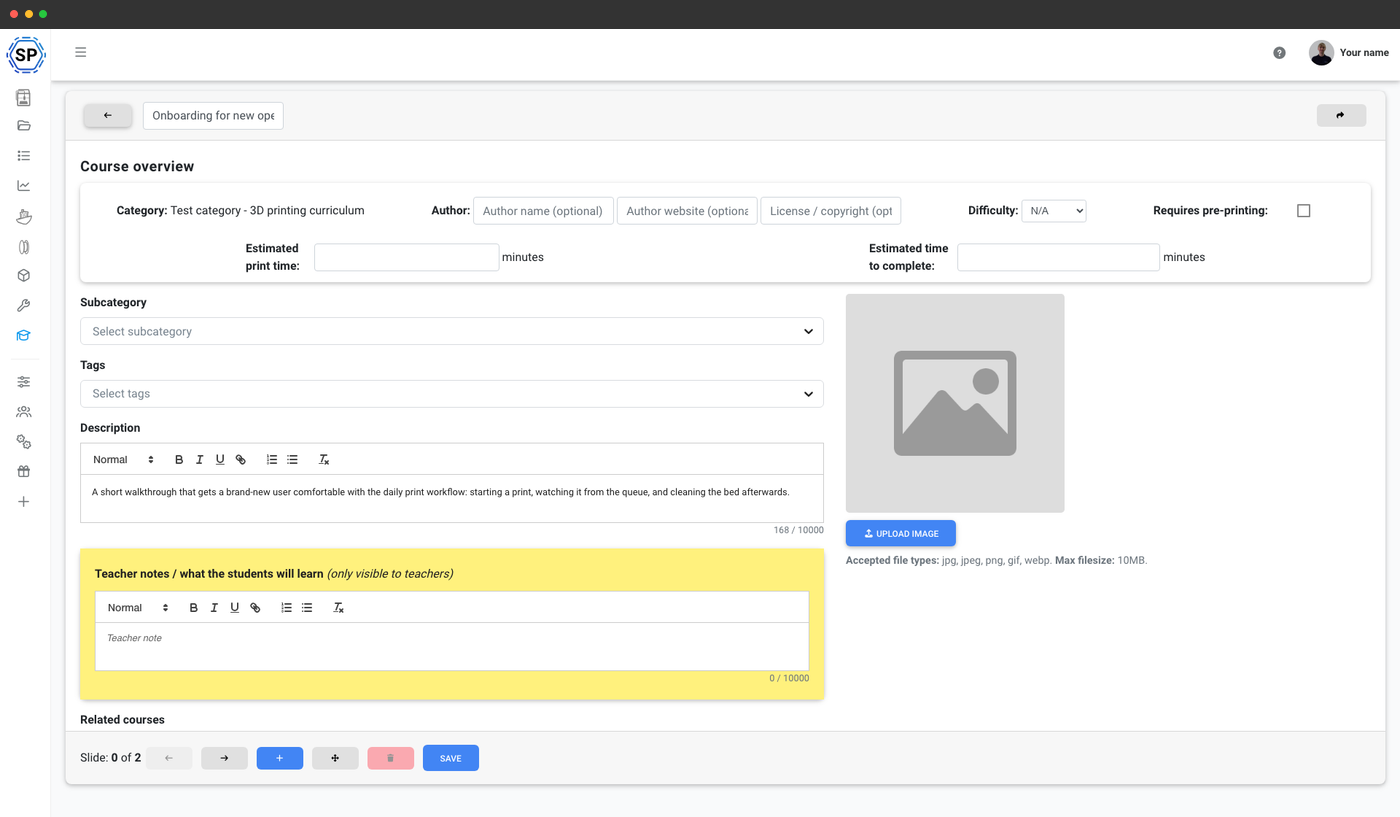
Erstelle Folien, bette YouTube-Videos ein, füge Bilder hinzu, erstelle Quizze mit Multiple-Choice- oder Freitextfragen und stelle sie einer Klasse oder der ganzen Schule bereit. „Dein erstes Teil in Tinkercad gestalten“, „Wie ein Slicer über Schichthöhe denkt“, „Den Druckerbildschirm nach einem Stromausfall lesen“: dein Lehrplan, deine Formulierung, die Regeln deiner Schule. Der Kurseditor ist derselbe, den Enterprise-Kunden verwenden, du bist also nicht auf eine abgespeckte Klassenzimmerversion beschränkt.
Musterkurse für deinen Lehrplan
Unsicher, wo du anfangen sollst? Hier sind fünf Kurse, die die meisten Schulkonten in irgendeiner Form anbieten. Nutze sie als Ausgangspunkt: Benenne sie um, ordne sie neu, passe die Folien an deine Ausstattung und die Regeln deiner Schule an:
- Grundlagen der 3D-Drucksicherheit (~15 min): geeignete persönliche Schutzausrüstung, heiße Oberflächen, was du nie anfassen darfst
- Slicer-Grundlagen: von STL zu G-code (~25 min) - Slicer-Einstellungen, Druckausrichtung, Stützstrukturen
- Fehlgeschlagene Drucke analysieren (~20 min): häufige Fehler, ihre Bedeutung und was du tun kannst
- Filament laden und wechseln (~15 min) - manueller Wechselablauf, Verstopfungen, Tauschverfahren
- Drucker zwischen Drucken warten (~10 min) - Druckbett reinigen, Düse abwischen, regelmäßige Checks
Schüler nach Bestehen in die nächste Klasse versetzen
Wenn ein Schüler einen Kurs abschließt, kann SimplyPrint seine Nutzerrolle automatisch hochstufen („Anfänger“ zu „Fortgeschritten“), ihn einer Schulklasse hinzufügen oder zusätzliche Funktionen für diesen Nutzer freischalten. Der Abschluss ist nicht nur ein Gratulationsbildschirm. So wird aus einem Erstsemester ein fortgeschrittener Student, ein Schüler, der nur Tinkercad nutzt, erhält Zugriff auf erweiterte Slicer-Einstellungen und jemand, der einen Sicherheitskurs abgeschlossen hat, kann das Labor nutzen.
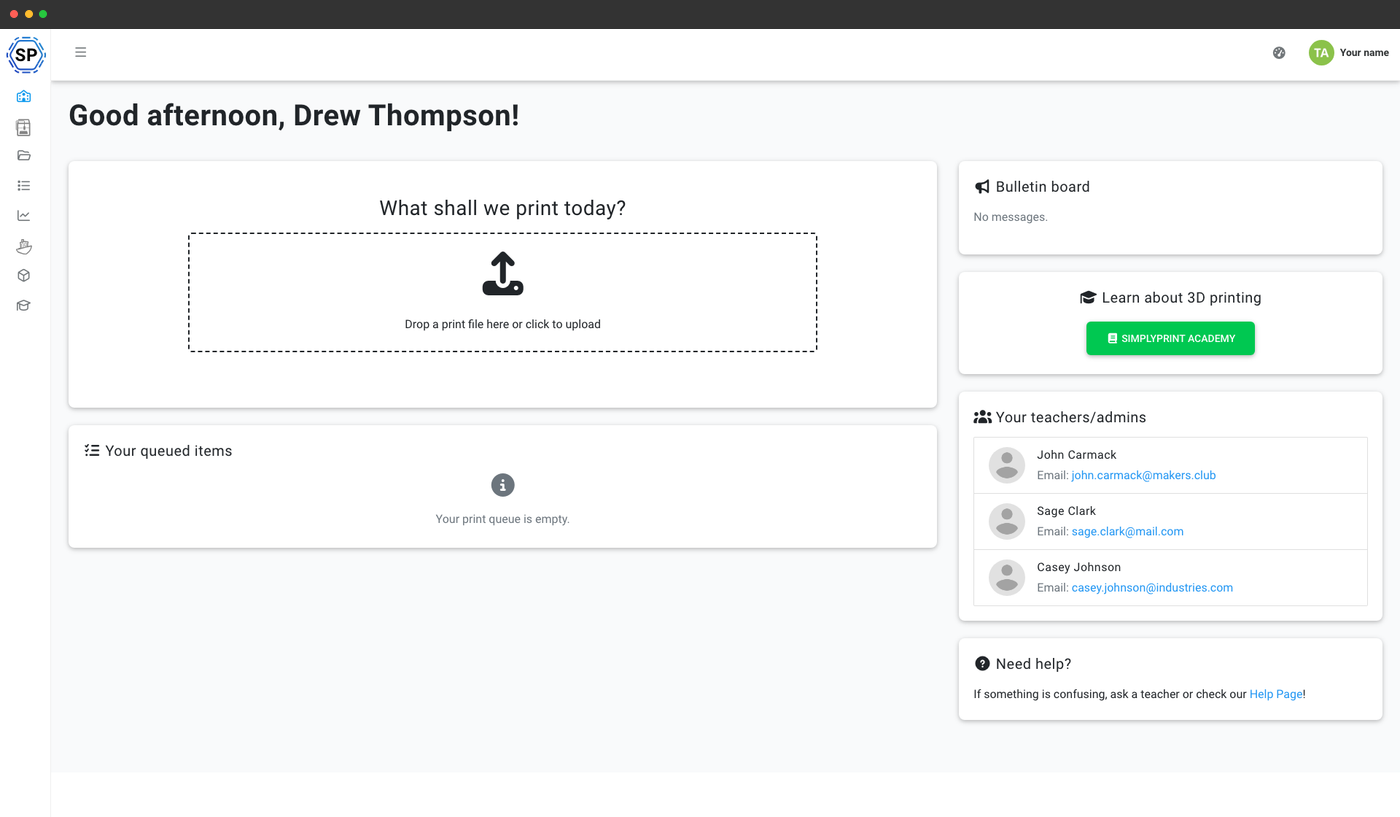
Lehrer sehen eine Ansicht, Schüler eine andere
Im School-Tarif kann jede Kursfolie Notizen für Lehrkräfte enthalten, die nur Lehrkräfte sehen: Quizantworten, Gesprächspunkte für den Unterricht, Hinweise zu häufigen Fehlern von Schülern. Schüler erhalten den ausgearbeiteten Kurs, Lehrkräfte erhalten denselben Kurs mit integriertem Unterrichtsplan. Das Schüler-Dashboard zeigt neben der Kachel zum Datei-Upload eine Schaltfläche „Über 3D-Druck lernen“, damit Schüler Academy ohne Hinweis finden.
Ein Protokoll darüber, wer was abgeschlossen hat
Jeder Kursabschluss wird im Konto eines Schülers erfasst, einschließlich der bestandenen Kursversion, damit eine Lehrplanüberarbeitung die Aufzeichnungen des letzten Semesters nicht löscht. Zusammen mit dem Druckverlaufs-Export hast du einen zentralen Ort, um die Frage „Hat dieser Schüler den Sicherheitskurs vor dem Drucken abgeschlossen?“ zu beantworten. Das ist nützlich für Elterngespräche, Berichte zum Semesterende und die unvermeidliche Versicherungsfrage.
Abschlussnachweise dienen zugleich als Beleg für Anforderungen an Schulversicherungen und die Haftung für STEAM-Ausstattung, als Nachweis, dass jede Schülerin und jeder Schüler die verpflichtende Sicherheitsschulung abgeschlossen hat, bevor sie oder er den Drucker berührt.
Was im School-Tarif enthalten ist
Alles auf dieser Seite ist im School-Tarif enthalten. Kurserstellung ist auch in Enterprise verfügbar, jedoch ohne strukturierten E-Learning-Workflow; das Lesen des öffentlichen Kurskatalogs ist in jedem Tarif kostenlos.
| Funktion / Limit | Kostenlos | Einfach | Pro | Druckfarm | Enterprise | Schule | Cloud Slicer | Filament-Manager |
|---|---|---|---|---|---|---|---|---|
|
E-Learning-Bereich der Academy
Fortschritt, Freischaltung nach Abschluss, Lehrkraftansicht mit Notizen, Schaltfläche im Schüler-Dashboard. Nur School-Tarif.
|
||||||||
|
Eigene Kurse erstellen
Erstelle eigene Kurse mit Folien, Quizzen und eingebetteten Medien. Enterprise und School.
|
||||||||
|
Dashboards für Schüler und Lehrkräfte
Die Dashboards, die Schülern den Academy-CTA anzeigen. Nur im School-Tarif.
|
Möchtest du mehr über unsere Tarife erfahren?
Vollständigen Preis- und Funktionsvergleich anzeigenHäufig gestellte Fragen
Kann ich einen Schüler wirklich erst nach bestandenem Kurs drucken lassen?
Kann ich einen Academy-Kurs einer Klasse statt der ganzen Schule zuweisen?
Welche Kurse kann ich erstellen?
Sehen Lehrkräfte andere Inhalte als Schüler?
Stellt Academy ein Zertifikat aus?
Kann ich sehen, wer einen Kurs abgeschlossen hat und wer nicht?
Worin unterscheidet sich das von der regulären Academy-Seite?
Mehr über die SimplyPrint Academy erfahren
Academy für Schulen ist Teil des umfassenderen Academy-Produkts von SimplyPrint. Auf der übergeordneten Seite findest du den öffentlichen Kurskatalog, die Erstellung eigener Kurse im Enterprise-Plan und die allgemeinen Academy-Funktionen.