在Creality K2 Pro上设置 SimplyPrint

只需几个简单步骤,即可将您的Creality K2 Pro 3D 打印机连接到 SimplyPrint。
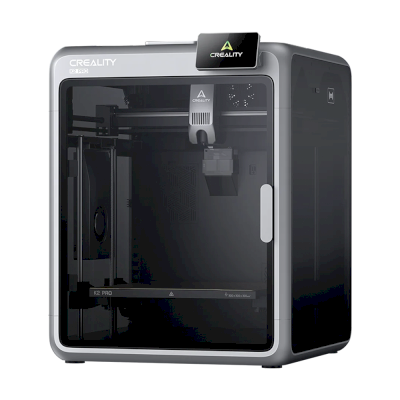
Creality K2 Pro image

开始之前:Root 权限

您的Creality K2需要启用“root访问权限”才能连接到SimplyPrint。

不要被这个技术名称吓到,这通常就像在打印机屏幕上找到一个设置项并勾选一样简单。您还需要使用“SSH”来运行几条命令。

什么是root权限?

您可以将其理解为解锁打印机的“管理员模式”。它让您(以及SimplyPrint)能够添加功能,并进行标准界面不允许的更改。

为什么我需要它?

您打印机的制造商锁定了部分功能。启用 root 访问权限后,您将获得充分发挥打印机潜力所需的权限。

这算是“破解”还是“越狱”?

并非如此!在大多数情况下,制造商本身就提供了此选项,只是藏在设置里而已。您使用的其实是他们内置的功能。

SimplyPrint究竟是做什么的?

我们只是在打印机现有的软件中启用我们的组件,不会安装任何软件包或进行侵入式更改。您通常可以通过恢复出厂设置来撤销所有更改。

关于保修的说明

部分制造商提到,启用 root 权限可能会影响您的保修。这种风险很低,我们尚未发现任何 SimplyPrint 用户因此被拒绝保修服务的已知案例。

但这由您决定。

我们会准确告诉您在哪里找到此设置以及需要运行哪些命令。

在 Creality K2 上设置 SimplyPrint

本指南将带您了解以下内容:

  1. 查找您的K2的IP地址
  2. 启用root访问权限并获取密码
  3. 在 Fluidd 中启用 SimplyPrint(通过 SSH)
  4. 访问您的网页界面

1. 查找您的 K2 的 IP 地址

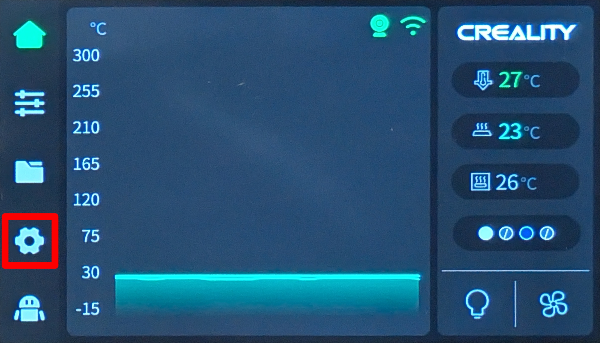
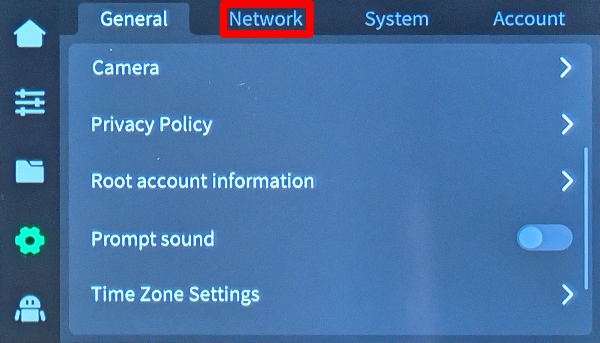
  1. 在触摸屏上导航至“设置”“网络”
K2 homescreen with Settings button K2 Settings → Network button
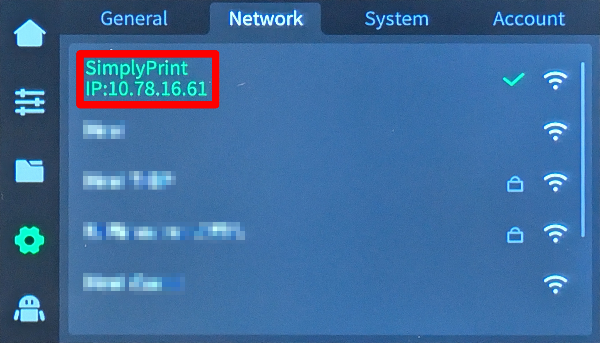
  1. 记录下显示在网络名称/SSID下方的K2的IP地址。
K2 Network page with IP address

2. 启用 root 权限

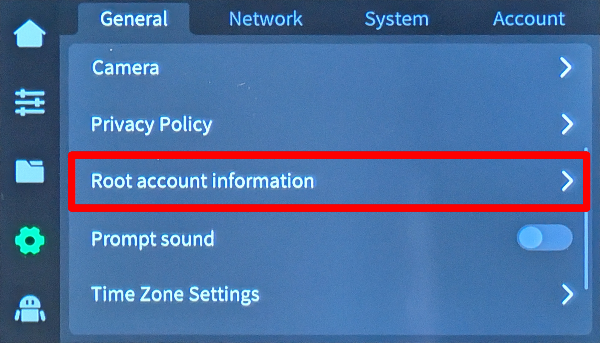
  1. 在触摸屏上导航至“设置”,然后向下滚动并选择“Root账户信息”
K2 homescreen with Settings button K2 Settings → Root account information
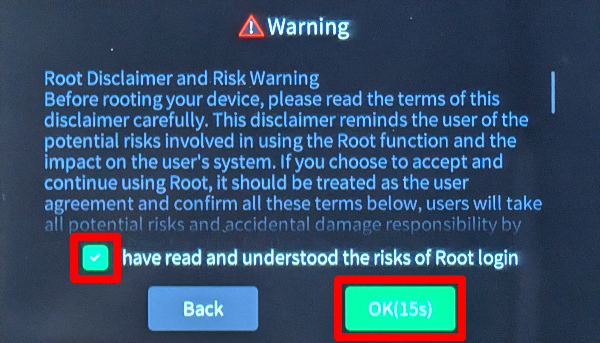
  1. 阅读免责声明,勾选"我已阅读并理解 Root 登录的风险",等待 30 秒后再点击"确定"
K2 root access disclaimer
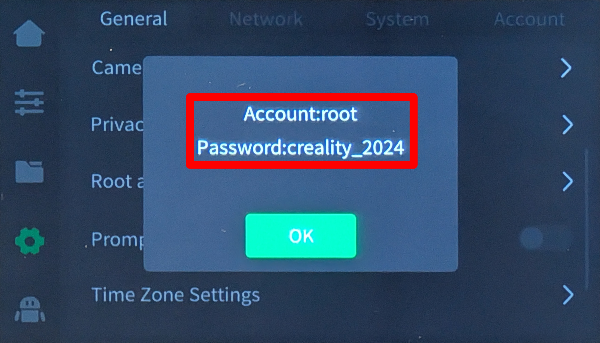
  1. 记下生成的 root 密码。
K2 root account information (password)

3. 在 Fluidd 中启用 SimplyPrint(通过 SSH)

是的,这确实是令人厌烦的技术环节。很抱歉,我们已经尝试了一切方法来避免它,但您的设备就是没有其他选择。

但事实是:这比看起来简单得多。您只需要复制粘贴几条命令,仅此而已。请在下方选择您的电脑类型并按步骤操作—我们会引导您完成每一步。

重要提示:IP地址只能是数字(例如192.168.1.42),不要包含http://、斜杠或端口号。
Windows 10 / 11
  1. Win + X,然后选择“终端”“PowerShell”
  2. 输入SSH命令(替换占位符):
    ssh username@ip-address
    示例:ssh [email protected]
  3. 如果系统提示“您确定要继续连接吗?”,请输入yes并按Enter键
  4. 出现提示时输入密码
    输入密码时不会显示—这是正常现象!直接输入并按回车即可。
macOS
  1. Cmd + Space 打开 Spotlight,输入“终端”,然后按 Enter
  2. 输入SSH命令(替换占位符):
    ssh username@ip-address
    示例:ssh [email protected]
  3. 如果系统提示“您确定要继续连接吗?”,请输入yes并按Enter键
  4. 出现提示时输入密码
    输入密码时不会显示—这是正常现象!直接输入并按回车即可。
Linux
  1. 打开终端(通常是Ctrl + Alt + T,或在应用程序菜单中查找)
  2. 输入SSH命令(替换占位符):
    ssh username@ip-address
    示例:ssh [email protected]
  3. 如果系统提示“您确定要继续连接吗?”,请输入yes并按Enter键
  4. 出现提示时输入密码
    输入密码时不会显示—这是正常现象!直接输入并按回车即可。
Chromebook
首次设置:您需要在Chromebook上启用Linux(仅需一次)。
  1. 启用Linux(如已完成请跳过):
    • 打开设置
    • 前往高级开发者
    • 开启“Linux开发环境”
    • 按照设置向导操作(需要几分钟)
  2. 从应用程序启动器中打开“终端”应用
  3. 输入SSH命令(替换占位符):
    ssh username@ip-address
    示例:ssh [email protected]
  4. 如果系统提示“您确定要继续连接吗?”,请输入yes并按Enter键
  5. 出现提示时输入密码
    输入密码时不会显示—这是正常现象!直接输入并按回车即可。
常见故障
  • "Connection refused"—请确保您与打印机处于同一网络,并且IP地址正确无误。
  • "Permission denied"—请仔细检查您的用户名和密码。
  • "Host key verification failed"—说明设备已被重置或重新安装。请使用以下命令删除旧密钥:ssh-keygen -R <ip-address>
使用平板电脑或手机?

虽然 Android 和 iOS 都有可用的 SSH 应用,但我们建议使用电脑进行 SSH 连接。合适的键盘和屏幕能让输入命令容易得多。

1. Open a terminal or SSH client on your computer. <!-- // TODO; translate -->
2. Connect to the K2 using the IP address and root password you noted: <!-- // TODO; translate -->
ssh root@[IP_ADDRESS]
For example; <code>ssh [email protected]</code> <!-- // TODO; translate -->

3. When prompted for a password, enter the password you noted _(the password won't show up while typing - don't worry; that's normal)_. <!-- // TODO; translate -->
4. Once connected, run the command below to enable SimplyPrint and restart "Moonraker",
which is the firmware's built-in API that includes SimplyPrint: <!-- // TODO; translate -->
python3 -c "import urllib.request;print(urllib.request.urlopen('https://download.simplyprint.io/creality/k2/k2-setup.sh').read().decode())" | sh
<small>
    <b>What does this script do?</b><br>
    This script locates the `moonraker.conf` file that your printer uses, which can either be in <code>/usr/data/moonraker</code>
    or <code>/data/moonraker</code>. It then adds the SimplyPrint configuration (<code>[simplyprint]</code>) to the file and restarts Moonraker.
</small>

---

4. 将您的打印机添加到 SimplyPrint

现在一切都应该准备就绪了!打印机应该已经连接到SimplyPrint!

在与您的K2处于同一网络的电脑或手机上打开SimplyPrint网页版仪表盘,此时它应会在“添加打印机”流程中显示为待处理打印机。


未在 SimplyPrint 中显示?

在打印机的本地网页界面中查找打印机设置代码。

  1. 在电脑或手机上打开网页浏览器。
  2. 使用您记下的 IP 地址,访问 http://[IP_ADDRESS]:4408 以打开 K2 上托管的 Fluidd 面板。
  3. 在右上角找到"通知"铃铛图标并点击
  4. 此处应会看到**"SimplyPrint Setup Request"**及一个 4 位设置代码,使用该代码

如果对您不起作用,请非常仔细地重新按照指南操作一遍。遗漏步骤是打印机未显示的最常见原因。


已知限制

由于 Creality 固件的限制,以下功能不可用:

  • 打印剩余时间预估
  • 层进度(当前层数)

就这样!一切都已准备就绪

您现在可以连接打印机并开始使用SimplyPrint了。

创建您的免费账户
返回