
FreeCAD

Sende deine parametrischen Volumenkörper, Meshes und Baugruppen direkt von FreeCAD zum Slicen und Drucken an SimplyPrint

SimplyPrint.zip herunterladen Vollständige Anleitung lesen

关于此集成

上线日期

18.06.2026

开发者

SimplyPrint

SimplyPrint 未获得 FreeCAD 的认可,也与其没有关联。我们使用商标和图片仅为表明与我们平台的兼容性。将 FreeCAD 硬件与 SimplyPrint 搭配使用,可能并非 FreeCAD 的预期用途。所有权利归各自所有者所有。

Direkt aus FreeCAD 3D-drucken: mit einem Klick tessellieren, slicen und drucken

Das SimplyPrint-Addon für FreeCAD verbindet parametrisches CAD und 3D-Druck. Konstruiere in FreeCAD und sende dein Modell mit einem Klick direkt an deinen Drucker, ohne separaten Netzexport und ohne Dateien zwischen Programmen zu verschieben.

Neu beim Drucken von CAD-Modellen? Lies die vollständige Anleitung: 3D-Druck aus FreeCAD.

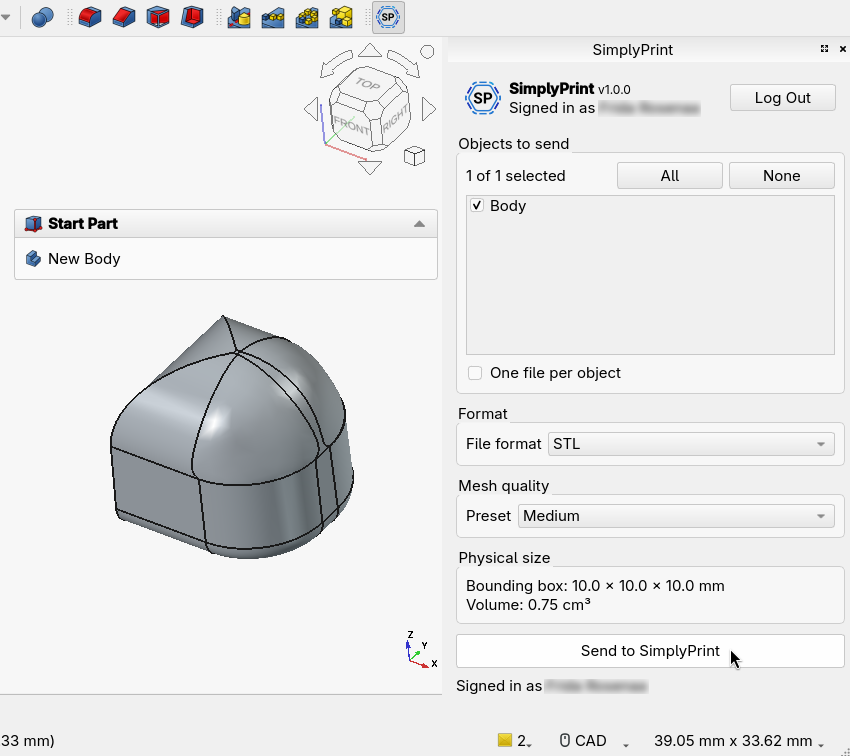
Das Addon fügt ein kontextabhängiges SimplyPrint-Dock-Panel hinzu. Wähle Volumenkörper in Part oder Part Design, sende Netze unverändert aus dem Mesh-Arbeitsbereich oder übertrage eine vollständige Assembly als Datei. Außerdem wird ein eigener SimplyPrint-Arbeitsbereich mit Symbolleiste und Menü installiert. Wähle STL, 3MF oder OBJ und die Netzqualität und klicke auf An SimplyPrint senden. SimplyPrint öffnet das geladene Modell im Browser, bereit zum Slicen, Einreihen oder Drucken.


Installation

Option 1: FreeCAD Addon Manager (empfohlen)
  1. Wähle in FreeCAD Tools → Addon Manager.

  2. Suche in der Liste nach SimplyPrint und klicke auf Installieren.

  3. Starte FreeCAD neu. Das SimplyPrint-Dock-Panel und der Arbeitsbereich erscheinen.

Option 2: ZIP-Datei manuell installieren (Windows, macOS, Linux)
  1. ZIP-Datei herunterladen:

    SimplyPrint.zip herunterladen
  2. Suche deinen FreeCAD-Benutzerordner Mod/. Öffne die Python-Konsole von FreeCAD unter View → Panels → Python console und führe App.getUserAppDataDir() aus. Das Addon gehört in den Unterordner Mod dieses Pfads.

  3. Entpacke die ZIP-Datei dort, sodass Mod/SimplyPrint/ entsteht.

  4. FreeCAD neu starten.


Erste Schritte

Das SimplyPrint-Dock-Panel befindet sich rechts im FreeCAD-Fenster und ist in jedem Arbeitsbereich verfügbar. Wähle beim ersten Mal Anmelden. Ein Browser-Tab wird geöffnet, du genehmigst die Anfrage und die Anmeldung bleibt gespeichert.

Öffne oder erstelle ein Modell mit Volumenkörpern oder Netzen. Das Panel zeigt die gefundenen Objekte, Netzqualitätsoptionen für Volumenkörper sowie den tatsächlichen Begrenzungsrahmen und das Volumen. Wähle Format und Netzqualität, markiere die zu sendenden Objekte und klicke auf An SimplyPrint senden. SimplyPrint öffnet die geladene Datei im Browser, bereit zum Slicen, Einreihen oder Drucken auf einem oder mehreren Druckern.

  • STL, 3MF oder OBJ direkt aus FreeCAD an SimplyPrint exportieren
  • Einstellbare Netzqualität: Voreinstellungen Niedrig / Mittel / Hoch oder genaue Einstellung von Oberflächenabweichung (mm) und Winkelabweichung (°)
  • Vorschau von Begrenzungsrahmen (mm) und Volumen (cm³), erkennt Einheiten- oder Skalierungsfehler vor dem Upload
  • Kontextabhängiges Panel, funktioniert in den Arbeitsbereichen Part, Part Design, Mesh und Assembly
  • Mehrere Objekte oder eine Datei pro Objekt, mit Upload in Blöcken für große Baugruppen
  • Funktioniert unter Windows, macOS und Linux (nativ und als Flatpak)

FreeCAD mit SimplyPrint nutzen

1

SimplyPrint-Addon installieren

Öffne in FreeCAD Werkzeuge und dann den Addon-Manager, suche nach SimplyPrint und klicke auf Installieren. Starte FreeCAD neu. Danach erscheinen das SimplyPrint-Dockpanel und der Arbeitsbereich.

2

Anmelden und Objekte auswählen

Öffne das SimplyPrint-Dockpanel, klicke einmal auf Anmelden, um die Browser-Anmeldung zu genehmigen, und markiere die gewünschten Volumenkörper, Netze oder Baugruppen. Wähle anschließend STL, 3MF oder OBJ sowie eine Netzqualität aus.

3

An SimplyPrint senden und drucken

Auf An SimplyPrint senden klicken. Das Modell wird geladen im Browser geöffnet und kann auf jedem verbundenen Drucker geslict, eingereiht oder gedruckt werden.

常见问题

Wie drucke ich aus FreeCAD in 3D?

Installiere das kostenlose SimplyPrint-Addon über den Addon-Manager von FreeCAD, öffne das SimplyPrint-Dockpanel, wähle deine Objekte aus und klicke auf An SimplyPrint senden. Das Modell wird in deinem Browser geöffnet und kann direkt geslict und gedruckt werden, ohne manuellen STL-Export.

Ist das SimplyPrint-Add-on für FreeCAD kostenlos?

Ja. Das FreeCAD-Addon und das Senden von Modellen an SimplyPrint sind kostenlos. Mit dem kostenlosen SimplyPrint-Tarif kannst du einen Drucker verbinden und kabellos drucken.

Welche Dateiformate kann ich aus FreeCAD exportieren?

Du kannst STL, 3MF oder OBJ senden. 3MF behält Einheiten bei und eignet sich gut für Dateien mit mehreren Objekten, während STL am universellsten kompatibel ist. Vor dem Senden wählst du außerdem die Mesh-Qualität.

Funktioniert es mit jedem 3D-Drucker?

Ja. SimplyPrint funktioniert mit jedem verbundenen Drucker, über 140 Marken und 600 Modelle mittels OctoPrint, Klipper oder einer integrierten Anbindung.

Slice ich das Modell weiterhin selbst?

Ja. Nach dem Senden aus FreeCAD slicst du das Modell im Browser-Slicer von SimplyPrint mit deinen eigenen Einstellungen. Danach kannst du es sofort drucken, in die Druckwarteschlange stellen oder für später speichern.


关于 SimplyPrint 集成

SimplyPrint的集成功能让应用可与您的3D打印机交互,您的3D打印机也可与其他应用交互。这带来无限可能,我们坚信您的3D打印机应能作为IOT设备,与您能想到的所有应用协同工作!

这正是SimplyPrint团队致力于为最受欢迎的平台、切片软件和应用程序提供官方集成的原因,同时也允许用户通过我们的API创建自定义集成,或允许经批准的第三方供应商使用“使用SimplyPrint登录”方式(使用“OAuth2”方法)创建供所有SimplyPrint用户使用的集成。

如果您是开发者且有兴趣为SimplyPrint创建集成,请阅读我们关于此主题的文档

如果您本人不是开发者,但希望看到特定应用的集成,请查看它是否已列入我们的路线图或建议列表;如果没有,欢迎您提出建议