
-
1 Підготовка ChromaPad
-
2 Налаштування Mainsail
Add [simplyprint] to the moonraker.conf config file
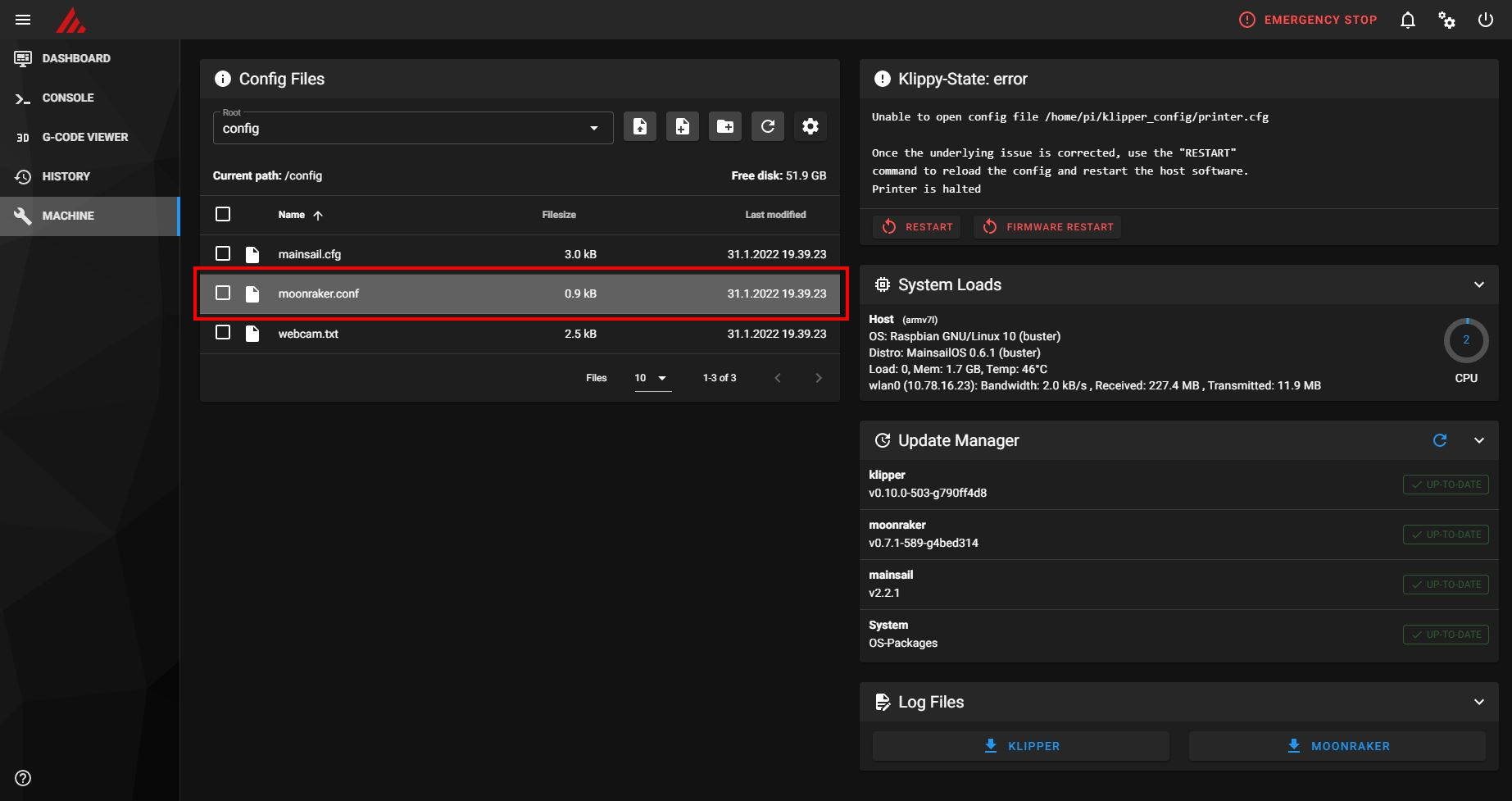
- Перейдіть на вкладку «Machine»
- Under "Config Files", click on the
moonraker.conffile- NOTE: depending on your printer, the Moonraker config file may go by a different name. Common names are
moonraker.conf,user.moonraker.conf,moonraker.generated.config, or a custom filename. Ifmoonraker.confisn't present, edit whichever file Moonraker is actually loading on your printer.
- NOTE: depending on your printer, the Moonraker config file may go by a different name. Common names are
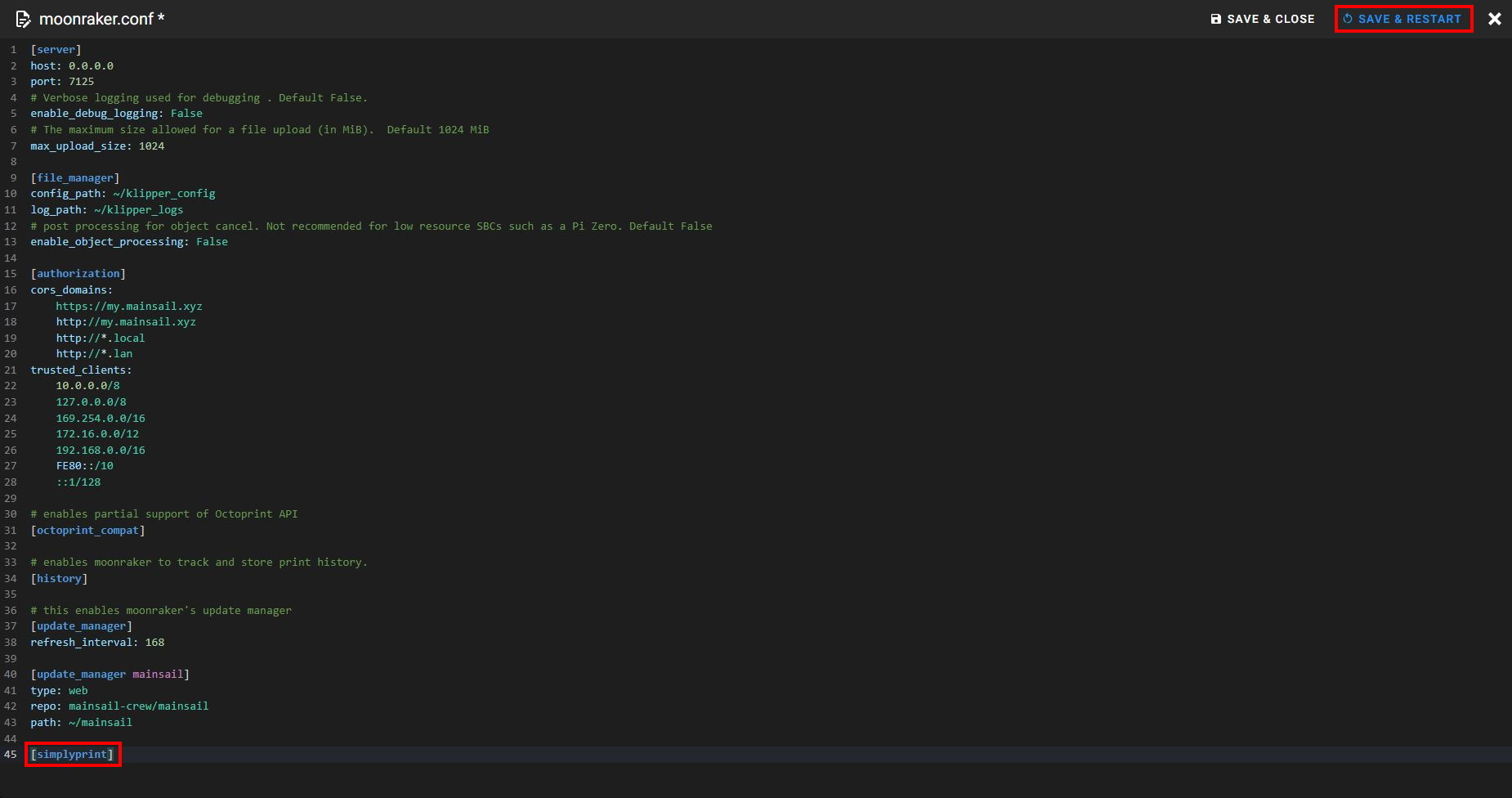
- Додайте
[simplyprint]в кінець файлу (з порожнім рядком перед ним) - Натисніть кнопку «Save & restart»
Насамкінець: прив’яжіть принтер до SimplyPrint
Після збереження та перезапуску ваш принтер має автоматично з’явитися в SimplyPrint!
- Перейдіть на SimplyPrint.io і натисніть Додати принтер
- Перевірте розділ Принтери, що очікують - ваш принтер, ймовірно, з’явиться там автоматично
- Натисніть, щоб додати - і готово!
Якщо ваш принтер не з’являється в розділі принтерів, що очікують:
Це може статися, якщо ви не в тій самій мережі, що й ваш принтер (інша вихідна IP-адреса). У такому разі використовуйте код налаштування:
- У дзвіночку сповіщень (🔔) угорі знайдіть повідомлення «Запит на налаштування SimplyPrint»
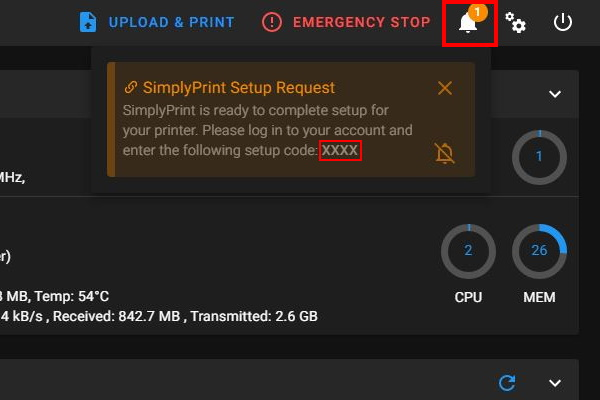
- Скопіюйте код налаштування та вставте його в SimplyPrint у розділі Додати принтер
Досі виникають проблеми? Перегляньте наш посібник: Принтер у режимі налаштування не виявляється / не вдається знайти код налаштування.
Потрібна допомога?




Тисячі людей проходять це налаштування щотижня. Уважно виконуйте кожен крок, більшість проблем виникає через пропуск кроків.
Готово! Усе готово
Тепер ви готові підключити принтер і почати використовувати SimplyPrint.
Створіть ваш безкоштовний обліковий запис