-
1 Підготуйте свій принтер
-
2 Увімкнути SimplyPrint
Зверніть увагу: це налаштування має технічний крок
Вам потрібно буде використати те, що називається «SSH», щоб виконати кілька команд.
Ми знаємо, ми теж хотіли б пропустити цю частину. Але ваш пристрій не дає нам простішого варіанту. Гарна новина: це просто копіювання і вставлення. Якщо ви можете дотримуватися інструкцій, ви впораєтеся.
Виробник вашого принтера не надає простішого способу підключення для платформ на кшталт SimplyPrint. SSH - це спосіб, яким ми обходимо це обмеження, щоб надати вам потрібні функції.
Ви виконаєте кілька наданих нами команд, здебільшого їх потрібно буде лише скопіювати та вставити. Програмування не потрібне.
Вперше користуєтеся SSH? Жодних проблем!
SSH: що це таке і як ним користуватисяМи надамо вам точні команди для виконання.
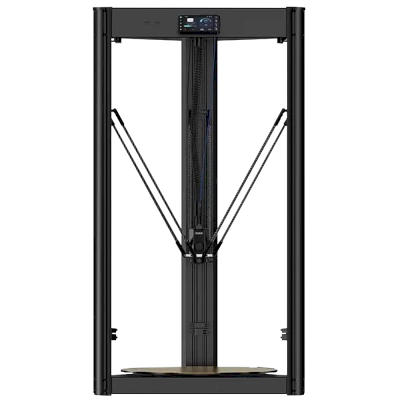
Деякі принтери FLSUN T1 і S1 постачаються із застарілими SSL-сертифікатами, що може заважати SimplyPrint підключатися належним чином. Щоб це виправити, достатньо виконати коротку команду на принтері через SSH.
Підключіться до принтера через SSH
Так, це та сама набридла технічна частина. Нам шкода, ми спробували все, щоб цього уникнути, але ваш пристрій просто не дає нам іншого варіанту.
Але ось у чому суть: це простіше, ніж здається. Ви просто скопіюєте та вставите кілька команд. От і все. Виберіть тип вашого комп’ютера нижче і виконуйте кроки — ми проведемо вас через кожен клік.
192.168.1.42). Не включайте http://, слеші чи номери портів.
Windows 10 / 11
- Натисніть Win + X і виберіть "Terminal" або "PowerShell"
-
Введіть команду SSH (замініть заповнювачі):
Приклад:
ssh username@ip-addressssh [email protected] -
Якщо з'явиться запитання «Are you sure you want to continue connecting?», введіть
yesі натисніть Enter -
Введіть пароль, коли з’явиться запит
Пароль не відображатиметься під час введення — це нормально! Просто введіть його і натисніть Enter.
macOS
- Натисніть Cmd + Space, щоб відкрити Spotlight, введіть "Terminal" і натисніть Enter
-
Введіть команду SSH (замініть заповнювачі):
Приклад:
ssh username@ip-addressssh [email protected] -
Якщо з'явиться запитання «Are you sure you want to continue connecting?», введіть
yesі натисніть Enter -
Введіть пароль, коли з’явиться запит
Пароль не відображатиметься під час введення — це нормально! Просто введіть його і натисніть Enter.
Linux
- Відкрийте термінал (зазвичай Ctrl + Alt + T, або знайдіть його в меню застосунків)
-
Введіть команду SSH (замініть заповнювачі):
Приклад:
ssh username@ip-addressssh [email protected] -
Якщо з'явиться запитання «Are you sure you want to continue connecting?», введіть
yesі натисніть Enter -
Введіть пароль, коли з’явиться запит
Пароль не відображатиметься під час введення — це нормально! Просто введіть його і натисніть Enter.
Chromebook
-
Увімкніть Linux (пропустіть, якщо вже зроблено):
- Відкрийте Налаштування
- Перейдіть до Advanced → Developers
- Увімкніть «Середовище розробки Linux»
- Виконайте вказівки майстра налаштування (займає кілька хвилин)
- Відкрийте застосунок «Terminal» у меню застосунків
-
Введіть команду SSH (замініть заповнювачі):
Приклад:
ssh username@ip-addressssh [email protected] -
Якщо з'явиться запитання «Are you sure you want to continue connecting?», введіть
yesі натисніть Enter -
Введіть пароль, коли з’явиться запит
Пароль не відображатиметься під час введення — це нормально! Просто введіть його і натисніть Enter.
Поширені проблеми
- «Connection refused» — переконайтеся, що ви в тій самій мережі та IP-адреса правильна.
- «Permission denied» — ще раз перевірте ваше ім’я користувача та пароль.
-
«Host key verification failed» — пристрій було скинуто або перевстановлено. Видаліть старий ключ за допомогою:
ssh-keygen -R <ip-address>
Використовуєте планшет чи телефон?
Хоча для Android та iOS доступні застосунки SSH, ми рекомендуємо використовувати комп'ютер для з'єднань SSH. Справжня клавіатура і екран значно полегшують введення команд.
- Знайдіть IP-адресу вашого принтера (зазвичай відображається на екрані принтера).
- Відкрийте термінал: Командний рядок Термінал
- Введіть таку команду, замінивши
[ip-address]на IP-адресу вашого принтера:
ssh pi@[ip-address]
Приклад:
ssh [email protected]
- Коли з’явиться запит пароля, введіть:
1
(так, пароль за замовчуванням - просто «1»)
(він не відображатиметься під час введення, просто натисніть ENTER)
Запустіть виправлення оновлення сертифіката
Після підключення до принтера вставте цю команду і натисніть ENTER:
wget -qO- https://download.simplyprint.io/flsun/flsun-ssl.sh | sudo bash
Це невеликий скрипт, створений нами для оновлення сертифікатів, щоб ваш принтер міг підключатися до наших серверів.
Перевірте результат
Якщо під час виконання команди не з'явилося помилок, оновлення пройшло успішно.
Перейдіть до наступного кроку, щоб увімкнути SimplyPrint у вебпанелі вашого принтера (Mainsail/Fluidd).




Тисячі людей проходять це налаштування щотижня. Уважно виконуйте кожен крок, більшість проблем виникає через пропуск кроків.
Готово! Усе готово
Тепер ви готові підключити принтер і почати використовувати SimplyPrint.
Створіть ваш безкоштовний обліковий запис