
SketchUp
Надсилайте свої 3D-моделі прямо з SketchUp у SimplyPrint для нарізки та друку
Установити з Extension Warehouse Прочитати повну інструкцію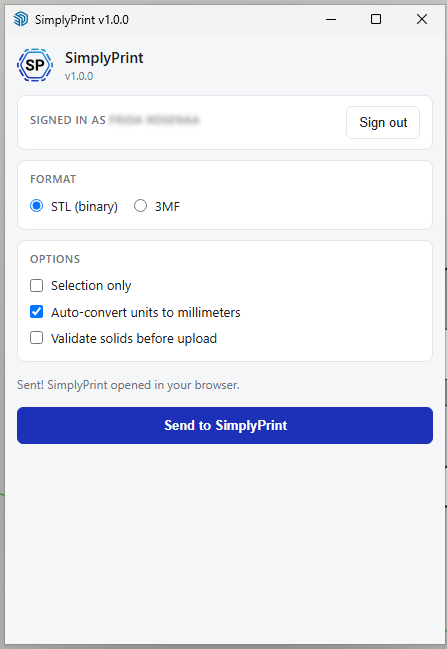
Надсилайте свої 3D-моделі прямо з SketchUp у SimplyPrint для нарізки та друку
Установити з Extension Warehouse Прочитати повну інструкцію
SimplyPrint не схвалено SketchUp і не пов'язано з ним. Ми використовуємо торговельні марки та зображення лише для позначення сумісності з нашою платформою. Використання обладнання SketchUp з SimplyPrint може не відповідати призначенню, задуманому SketchUp. Усі права належать відповідним власникам.
Розширення SimplyPrint для SketchUp поєднує 3D-моделювання з 3D-друком. Створіть модель у SketchUp, а потім одним натисканням надішліть її на принтер, без ручного експорту файлів, перенесення SD-карт чи відкривання слайсера в окремому вікні.
Уперше це робите? Прочитайте повний посібник: як виконати 3D-друк зі SketchUp.
Розширення додає панель інструментів SimplyPrint, підменю Extensions → SimplyPrint, пункт File → Send to SimplyPrint… і пункт контекстного меню. Виберіть STL або 3MF, усю модель чи лише виділене, натисніть Send, і SimplyPrint відкриється в браузері із завантаженою моделлю, готовою до нарізки, додавання в чергу або друку.
Завантажте розширення зі SketchUp Extension Warehouse (рекомендовано) або з нашого CDN як резервний варіант. В обох випадках це той самий файл .rbz. Установіть його в SketchUp за наведеними нижче кроками.
У SketchUp перейдіть до Window → Extension Manager.
У нижній частині Extension Manager натисніть Install Extension.
Виберіть завантажений файл simplyprint.rbz і схваліть усі запити SketchUp.
Перезапустіть SketchUp. З'явиться панель інструментів SimplyPrint, а до меню Extensions буде додано Send to SimplyPrint….
Натисніть значок SimplyPrint на панелі інструментів або виберіть Extensions → SimplyPrint → Send to SimplyPrint…, щоб відкрити діалогове вікно. Під час першого запуску натисніть Sign in. Відкриється вкладка браузера, де потрібно схвалити запит, після чого вхід збережеться для наступних сеансів. Виберіть STL або 3MF і потрібні параметри, а потім натисніть Send to SimplyPrint. SimplyPrint відкриється в браузері із завантаженою моделлю, готовою до нарізки й друку.
Інтеграція з SimplyPrint дає змогу застосункам взаємодіяти з вашими 3D-принтерами, а вашим 3D-принтерам взаємодіяти з іншими застосунками. Це відкриває безмежні можливості, і ми твердо переконані, що ваш 3D-принтер має працювати як пристрій IOT, взаємодіючи з будь-якими застосунками, які ви можете уявити!
Саме тому команда SimplyPrint працює над офіційними інтеграціями з найпопулярнішими платформами, слайсерами та програмами, водночас дозволяючи користувачам створювати власні інтеграції за допомогою нашого API, а схваленим стороннім постачальникам створювати інтеграції для всіх користувачів SimplyPrint за допомогою методу "Увійти через SimplyPrint" (за допомогою методу "OAuth2").
Якщо ви займаєтеся розробкою і зацікавлені у створенні інтеграції для SimplyPrint, ознайомтеся з нашою документацією на цю тему.
Якщо ви не розробник самі, але хотіли б бачити інтеграцію для певного застосунку, перевірте, чи є вона вже в нашому плані розвитку або списку пропозицій, а якщо ні, можете запропонувати її!