Fusion 360
Надсилайте свої CAD-моделі прямо з Fusion 360 у SimplyPrint для нарізки та друку
Завантажити з Autodesk App Store Прочитати повну інструкцію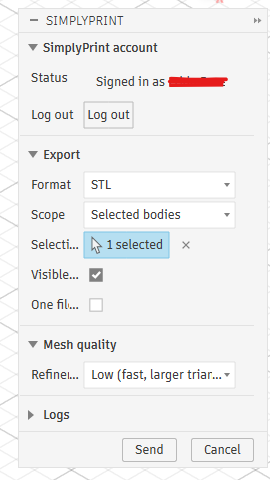
Надсилайте свої CAD-моделі прямо з Fusion 360 у SimplyPrint для нарізки та друку
Завантажити з Autodesk App Store Прочитати повну інструкцію
SimplyPrint не схвалено Autodesk Fusion 360 і не пов'язано з ним. Ми використовуємо торговельні марки та зображення лише для позначення сумісності з нашою платформою. Використання обладнання Autodesk Fusion 360 з SimplyPrint може не відповідати призначенню, задуманому Autodesk Fusion 360. Усі права належать відповідним власникам.
Додаток SimplyPrint для Autodesk Fusion 360 поєднує CAD-проєктування та 3D-друк. Моделюйте у Fusion, а потім надсилайте проєкт безпосередньо на принтер одним натисканням, без окремого експорту та перенесення файлів між програмами.
Уперше користуєтеся? Прочитайте докладний посібник: як виконати 3D-друк із Fusion 360.
Додаток додає кнопку SimplyPrint на панель UTILITIES у Fusion, а також поруч із вбудованою кнопкою 3D-друку на панелі MAKE. Виберіть STL або 3MF, укажіть, що експортувати, налаштуйте якість сітки, натисніть Надіслати, і SimplyPrint відкриється у браузері із завантаженою моделлю, готовою до нарізки, додавання до черги або друку.
Завантажте додаток з Autodesk App Store:
Завантажити з Autodesk App StoreЗакрийте Fusion 360, а потім запустіть завантажений інсталятор, він додасть додаток безпосередньо до папки AddIns у Fusion для Windows або macOS.
Відкрийте Fusion 360, натисніть Shift+S і відкрийте вкладку Add-Ins.
Виберіть SimplyPrintExport, натисніть Run та встановіть прапорець Run on Startup, щоб додаток автоматично завантажувався наступного разу.
Натисніть кнопку SimplyPrint на панелі UTILITIES, або поруч із кнопкою 3D-друку на MAKE, щоб відкрити діалогове вікно. Під час першого використання натисніть Увійти, відкриється вкладка браузера, підтвердьте запит, і все буде готово для наступних сеансів. Виберіть потрібні формат, обсяг, одиниці та якість сітки, а потім натисніть Надіслати. У браузері відкриється SimplyPrint із завантаженою моделлю, готовою до нарізки, додавання до черги або друку на одному чи кількох принтерах.
Установити надбудову SimplyPrint
Завантажте надбудову з Autodesk App Store і запустіть інсталятор у Windows або macOS. Потім у Fusion натисніть Shift+S, відкрийте вкладку Надбудови, запустіть SimplyPrintExport і позначте Запускати під час запуску.
Увійти один раз
Натисніть кнопку SimplyPrint на панелі UTILITIES і виберіть Увійти. Відкриється вкладка браузера, де потрібно схвалити запит, а сеанс збережеться для наступного разу.
Надіслати модель і надрукувати
Виберіть STL або 3MF, дані для експорту та якість сітки, потім натисніть Send. SimplyPrint відкриється в браузері із завантаженою моделлю, готовою до нарізки, додавання в чергу або друку.
Установіть надбудову SimplyPrint для Fusion 360, а потім натисніть кнопку SimplyPrint, щоб експортувати модель у форматі STL чи 3MF і надіслати її. Модель відкриється в SimplyPrint у браузері, готова до нарізки, додавання в чергу або друку, без ручного експорту та SD-карт.
Так. Установлення й використання надбудови безплатні, а безплатний тариф SimplyPrint дає змогу підключити принтер і друкувати бездротово.
Так. Надбудова працює у Windows і macOS, установіть її з Autodesk App Store на будь-якій із цих платформ.
Працюють обидва формати. STL є універсальним форматом сітки, а 3MF зберігає одиниці та колір. Перед надсиланням ви вибираєте формат, область тіл або компонентів і якість сітки.
Так. Коли модель опиниться в SimplyPrint, її можна нарізати й надрукувати на будь-якому принтері у вашому обліковому записі, понад 140 брендів і 600 моделей через OctoPrint, Klipper або вбудовану інтеграцію.
Інтеграція з SimplyPrint дає змогу застосункам взаємодіяти з вашими 3D-принтерами, а вашим 3D-принтерам взаємодіяти з іншими застосунками. Це відкриває безмежні можливості, і ми твердо переконані, що ваш 3D-принтер має працювати як пристрій IOT, взаємодіючи з будь-якими застосунками, які ви можете уявити!
Саме тому команда SimplyPrint працює над офіційними інтеграціями з найпопулярнішими платформами, слайсерами та програмами, водночас дозволяючи користувачам створювати власні інтеграції за допомогою нашого API, а схваленим стороннім постачальникам створювати інтеграції для всіх користувачів SimplyPrint за допомогою методу "Увійти через SimplyPrint" (за допомогою методу "OAuth2").
Якщо ви займаєтеся розробкою і зацікавлені у створенні інтеграції для SimplyPrint, ознайомтеся з нашою документацією на цю тему.
Якщо ви не розробник самі, але хотіли б бачити інтеграцію для певного застосунку, перевірте, чи є вона вже в нашому плані розвитку або списку пропозицій, а якщо ні, можете запропонувати її!